Speed of Tape e Volume Bubbles: lendo o ritmo do tape
O Speed of Tape mostra quando o mercado acelera, os Volume Bubbles mostram quem agrediu e com que força: como ler um clímax ou um impulso, e as configurações que mantêm o gráfico limpo.
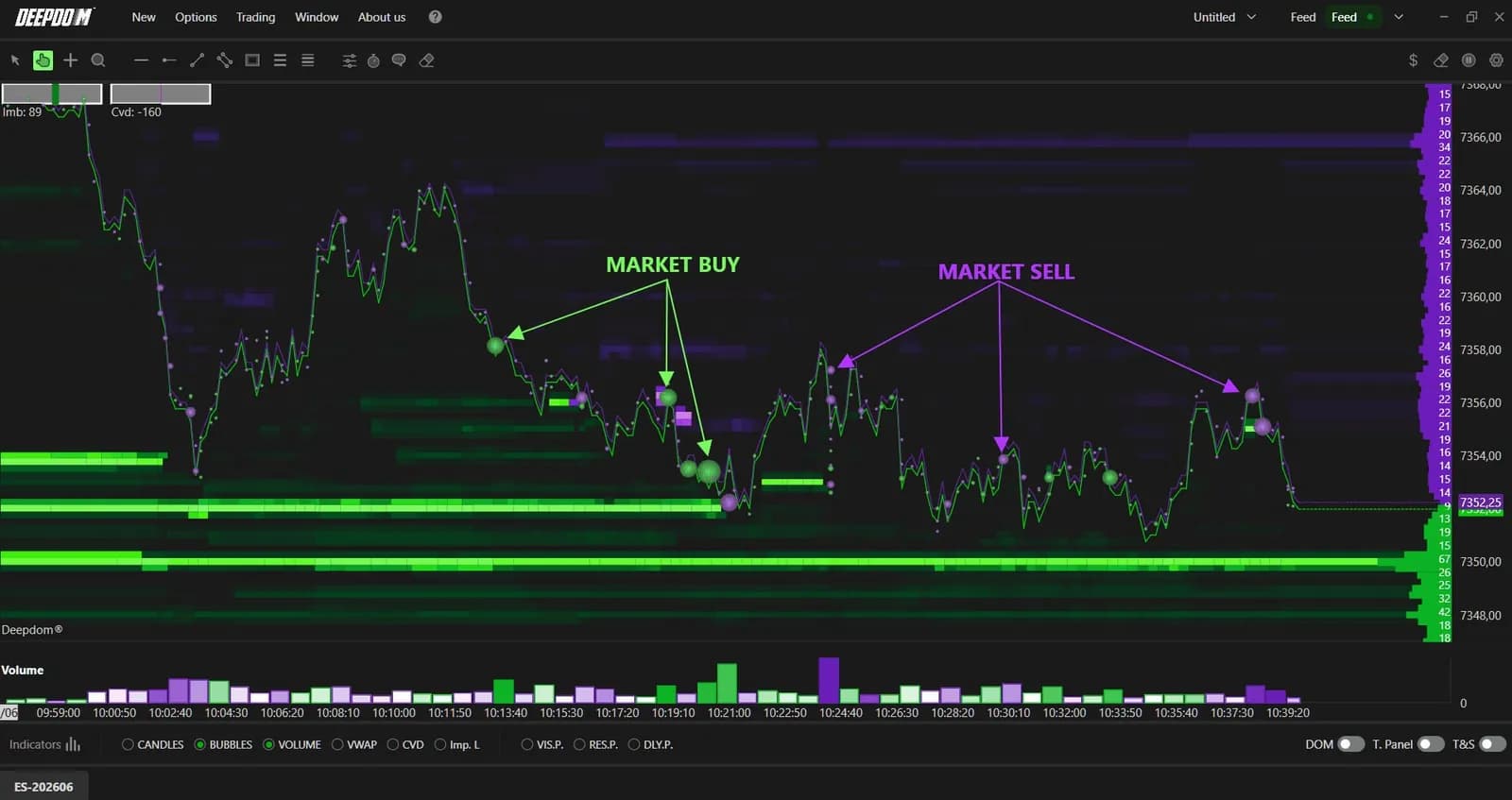
O volume diz quanto foi negociado. Ele não diz com que urgência, nem em que ponto do gráfico o tamanho caiu. O DeepChartsOFF responde a essas duas perguntas com duas ferramentas separadas. O Speed of Tape plota o ritmo das execuções em um painel abaixo do preço, para que você veja o momento em que o mercado começa a ter pressa. As Volume Bubbles, parte do DeepDomOFF, desenham cada ordem a mercado no gráfico no seu horário e preço, dimensionada pelo negócio, para que você veja quem agrediu e com que força.
Juntas, elas transformam o tape em algo que você consegue ler de relance nos minutos mais movimentados do dia, como a abertura dos EUA no NQ e no ES.
O que o Speed of Tape mede
O Speed of Tape mede a rapidez com que os negócios estão sendo executados em uma janela móvel de alguns segundos, e colore cada barra pelo lado que a dominou. Ele fica em um painel próprio abaixo do gráfico, como um histograma vertical. Uma barra alta significa muita atividade concentrada em pouco tempo. Barras verdes ou turquesa carregam delta positivo, compradores levantando o offer. Barras vermelhas ou rosa carregam delta negativo, vendedores agredindo o bid.
Uma barra de cinco minutos de volume pode vir de um gotejar constante ou de uma única explosão violenta nos últimos vinte segundos. O volume trata as duas da mesma forma; o Speed of Tape as separa, porque só olha dentro da sua janela curta. É um medidor de urgência, e a urgência vem antes tanto dos rompimentos quanto dos clímax.
Como ler um pico de velocidade em uma sessão ao vivo
Um pico de velocidade diz que o mercado está com pressa, não para que lado ele vai em seguida: a reação do preço logo depois do pico dá a direção. Vale aprender primeiro dois desfechos.
O clímax. O NQ avança até a máxima overnight nos primeiros minutos depois das 9:30 de Nova York. O Speed of Tape dispara as barras verdes mais altas da manhã, uma explosão de compras a mercado, e o preço imprime um ou dois ticks acima da máxima e depois trava. As barras desabam quase na mesma hora. A última onda de compradores agressivos pagou caro e não levou nada. Esse é o perfil de um clímax de exaustão, e ele muitas vezes coincide com absorção no footprint (veja absorção vs exaustão para saber distinguir as duas).
O impulso. Mesma explosão, mesmo nível, mas o preço continua avançando através da máxima enquanto as barras se mantêm altas. Velocidade sustentada depois do rompimento diz que os agressores ainda estão encontrando liquidez para tomar. Isso é continuação, não um topo.
A regra que decorre disso: nunca opere o próprio pico. Espere os segundos seguintes de preço e de velocidade dizerem em qual dos dois casos você está.
Configurando o Speed of Tape
A janela de tempo é a configuração da qual todo o resto depende: o Number of seconds, 10 por padrão, define quanto do tape cada barra resume. As demais configurações moldam o que entra e como é desenhado.
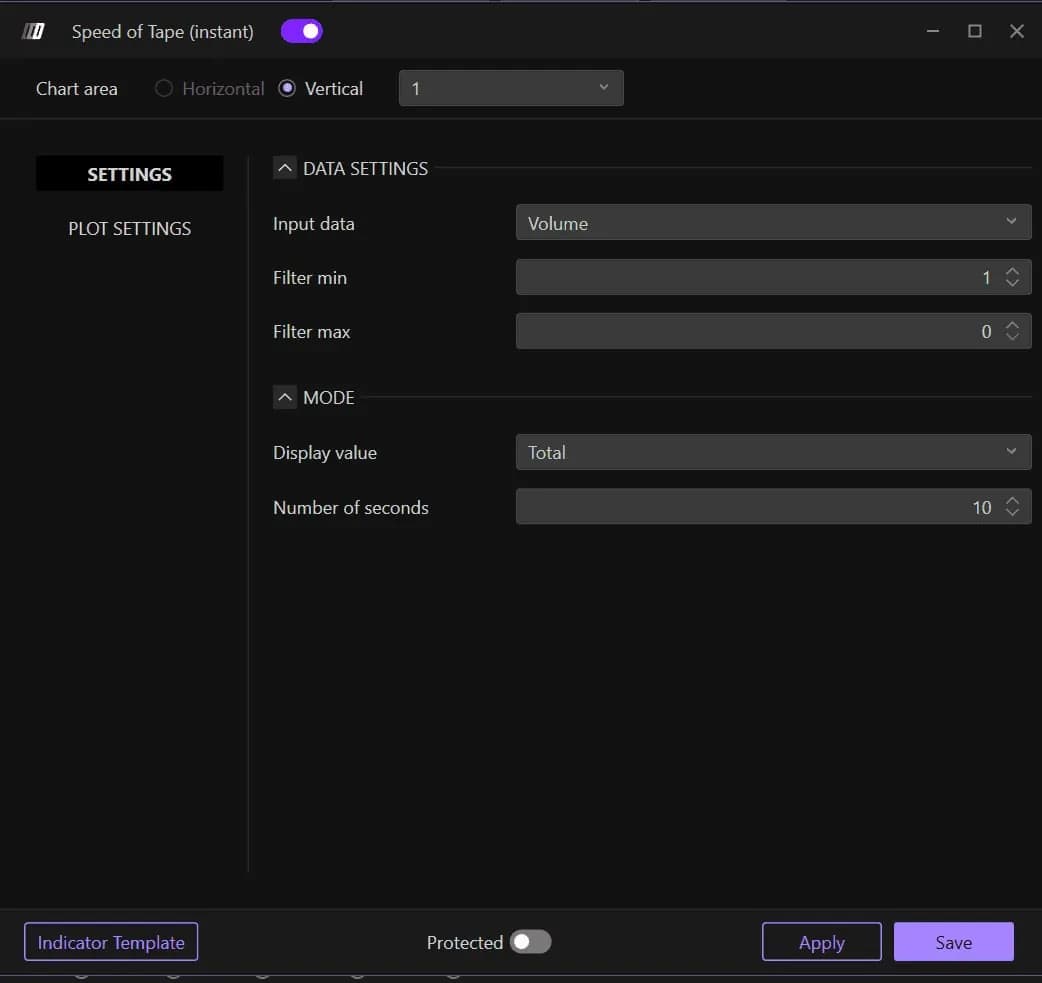
Uma janela mais curta, de cinco a dez segundos, reage mais rápido e serve para scalping no NQ ou no ES. Uma mais longa, de quinze a trinta segundos, suaviza as barras e serve para trades mais lentos. Ajuste-a também ao instrumento: em um contrato pouco líquido, uma janela de cinco segundos contém negócios de menos para significar muita coisa, enquanto no NQ na abertura uma janela de trinta segundos borra a explosão que você estava esperando.
| Configuração | Padrão | O que muda |
|---|---|---|
| Input data | Volume | Volume conta contratos negociados; Orders conta transações |
| Filter min | 1 | O menor negócio que entra no cálculo |
| Filter max | 0 | Limite superior do tamanho do negócio; 0 significa sem limite, então todo negócio conta |
| Display value | Total | Soma toda a atividade da janela em uma única medida |
| Number of seconds | 10 | Duração da janela móvel: mais curta reage, mais longa suaviza |
| Bars to show | 3 | Quantas barras recentes ficam visíveis, de 1 a 10 conforme a largura da tela |
| Plot reversed | Desativado | Inverte o painel verticalmente; só exibição, sem efeito nos valores |
Volume é a entrada certa para a maioria dos traders, porque mede o esforço diretamente. Orders é uma segunda leitura útil da mesma aceleração, contando transações em vez de contratos.
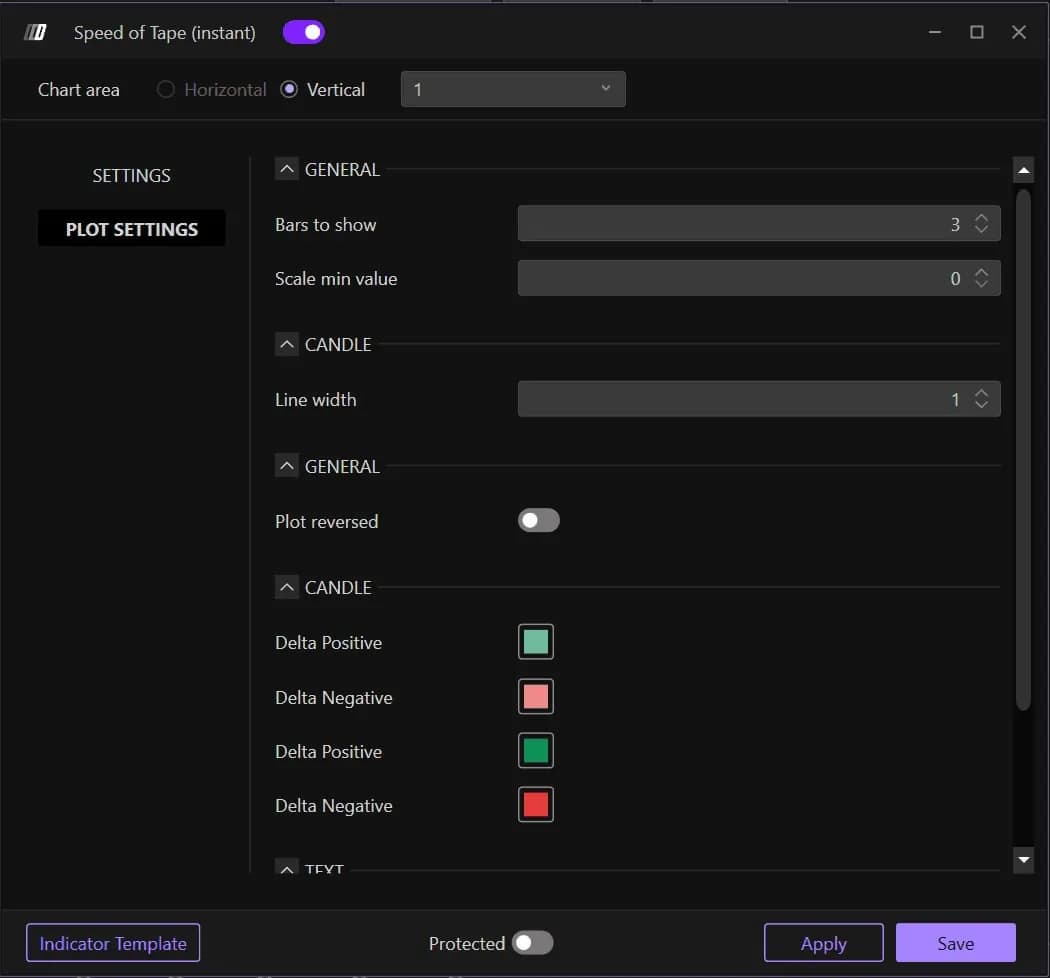
Em Plot Settings, as duas amostras Delta Positive e as duas Delta Negative dão a cada lado um tom principal e um secundário, para que você distinga uma barra forte de uma comum de relance.
O que as Volume Bubbles colocam no gráfico
As Volume Bubbles desenham cada execução a mercado como uma bolha no horário e no preço exatos em que aconteceu, com um diâmetro que cresce com o tamanho do negócio. Verde é uma compra a mercado, uma execução no ask. Roxo é uma venda a mercado, uma execução no bid. Elas são ativadas com a caixa BUBBLES na barra abaixo do gráfico, e exigem uma licença do DeepDomOFF, porque são construídas a partir de dados tick a tick.
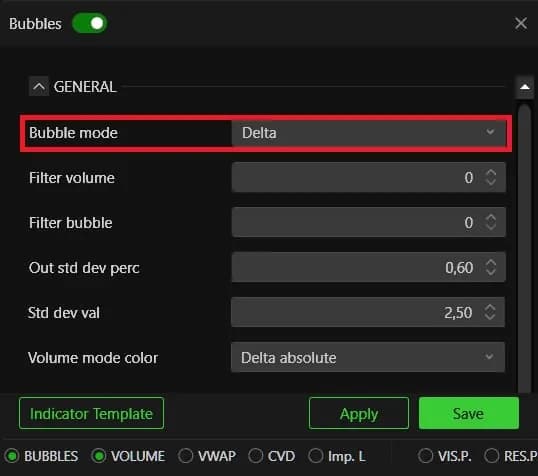
A primeira escolha é o Bubble mode, e ela muda a pergunta que as bolhas respondem. Delta, o padrão, compensa compras contra vendas e mostra só o saldo. Ask Bid Split mantém os dois lados separados, para que você veja qual lado foi agressivo em cada preço: o melhor modo para aprender. Volume ignora o lado e mostra só o tamanho, o que faz os prints excepcionais se destacarem.
Uma bolha grande é uma execução, um acordo entre dois lados. Ela mostra que um agressor pagou o preço, não que o preço vai continuar nessa direção. Uma grande bolha verde que não consegue mover o preço é exatamente a cara da absorção.
Mantendo as bolhas legíveis em um mercado ativo
No NQ na abertura, as bolhas padrão podem soterrar o gráfico, e quatro configurações o trazem de volta. Passe por elas nesta ordem.
Filtre primeiro, em duas etapas. Filter volume e Filter bubble começam ambos em 0 e fazem trabalhos diferentes. Filter volume é um limiar de dados: negócios abaixo dele não são contados. Filter bubble é um limiar de exibição: a bolha é calculada, mas não é desenhada. Para limpar uma tela lotada, aumente o Filter bubble. Aumentar o Filter volume joga dados fora.
Escale os diâmetros com honestidade. Em Linear, um bloco cem vezes maior que o fluxo normal desenha uma bolha cem vezes mais larga e esconde o preço em que foi negociado. SQRT comprime a diferença sem distorcer a ordem dos tamanhos, e é a melhor escolha para o dia a dia. Logarithmic comprime ainda mais, para mercados em que alguns blocos enormes convivem com um fluxo fino.
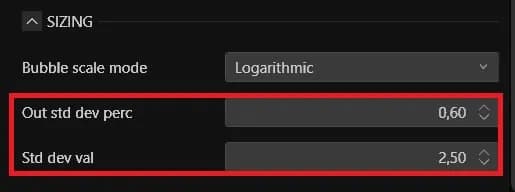
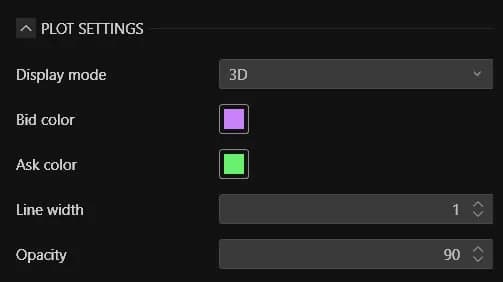
Desenhe em 2D, com opacidade menor. O Display mode oferece 2D e 3D. O 3D impressiona, mas torna difícil comparar duas bolhas vizinhas, então o 2D é o modo de trabalho. A Opacity começa em 90, alta o bastante para que bolhas sobrepostas escondam umas às outras e os candles atrás delas.
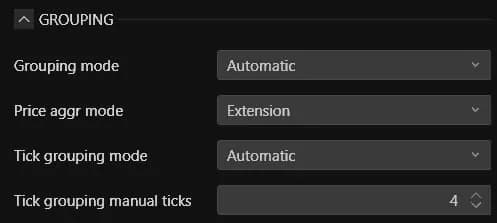
Agrupe por preço quando quiser níveis. O Grouping mode, Automatic por padrão, pode agregar por Time ou por Price. Agrupar por preço transforma uma nuvem de prints em um mapa dos níveis onde o volume realmente se concentrou. Defina o Tick grouping mode como Fixed quando quiser comparar duas sessões com o mesmo passo.
Os controles deslizantes Bubble size e Bubble grouping na barra de ferramentas do gráfico ajustam as mesmas coisas ao vivo, sem reabrir a janela.
Usando as duas ferramentas juntas
O Speed of Tape diz quando olhar, as Volume Bubbles dizem para o que olhar. Uma barra alta no painel de velocidade sinaliza a explosão; as bolhas naquele momento mostram se ela veio de muitas ordens pequenas ou de alguns prints grandes, e de qual lado.
Esse cruzamento é o que mantém você fora da armadilha clássica. Um pico de velocidade com grandes bolhas verdes empilhadas na máxima e nenhum avanço do preço indica compradores sendo absorvidos. Um pico com grandes bolhas verdes subindo preço após preço indica um movimento real. Para os maiores prints, Deep Trades e Big Trades classificam melhor o tamanho: veja identificando grandes traders. Para o lado passivo que os agressores estão atingindo, veja Deep Liquidity Scan e Deep Reload.
Em uma avaliação, o painel de velocidade tem um segundo uso: as explosões são onde as execuções saem piores do que o planejado, então um pico no seu nível é um bom motivo para deixá-lo passar antes de entrar com um stop curto. Os planos e a licença do DeepDomOFF estão na nossa página da plataforma.

