DeepCharts: workspaces e manutenção antes da abertura
Templates e workspaces que carregam em segundos, dados de fim de dia, um banco de dados compactado, as ferramentas de RAM e diagnóstico, e o histórico de um símbolo apagado sem reset.

Os minutos antes da abertura dos EUA pertencem ao mercado, não à plataforma. Um trader que reconstrói um footprint à mão às 9:25, ou que descobre um gráfico lento às 9:31, já perdeu a melhor parte da sessão. O DeepChartsOFF dá a você tudo para evitar isso: templates e workspaces que trazem uma tela completa de volta em segundos, uma forma limpa de adicionar dados de fim de dia, um banco de dados que você pode manter enxuto, um diagnóstico integrado e uma forma direcionada de limpar o histórico de um único símbolo.
Nada disso leva muito tempo. Feito na ordem certa, transforma a plataforma em uma estação de trabalho que abre do mesmo jeito toda manhã e continua rápida durante a sessão.
Templates e workspaces: monte uma vez, carregue em segundos
Um template guarda um gráfico, um workspace guarda a tela inteira. O template mantém os indicadores, os estilos e as configurações de um gráfico: seu footprint de NQ de um minuto, sua visão de perfil de cinco minutos. O workspace mantém o layout completo, vários gráficos, seus indicadores e os perfis: sua tela da manhã com três gráficos e um DOM. Um template por configuração de análise, um workspace por forma de operar.
Para salvar um template, clique com o botão direito no gráfico, abra Template e escolha Save As. Load o traz de volta em qualquer gráfico. Salve assim que uma configuração funcionar para você: é a única forma de reutilizá-la em outro gráfico ou símbolo sem começar do zero.
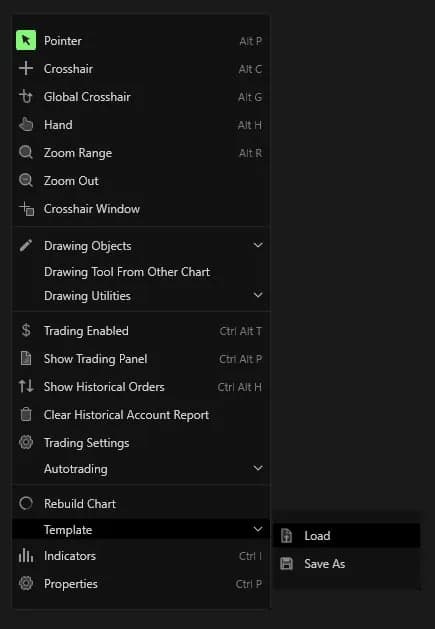
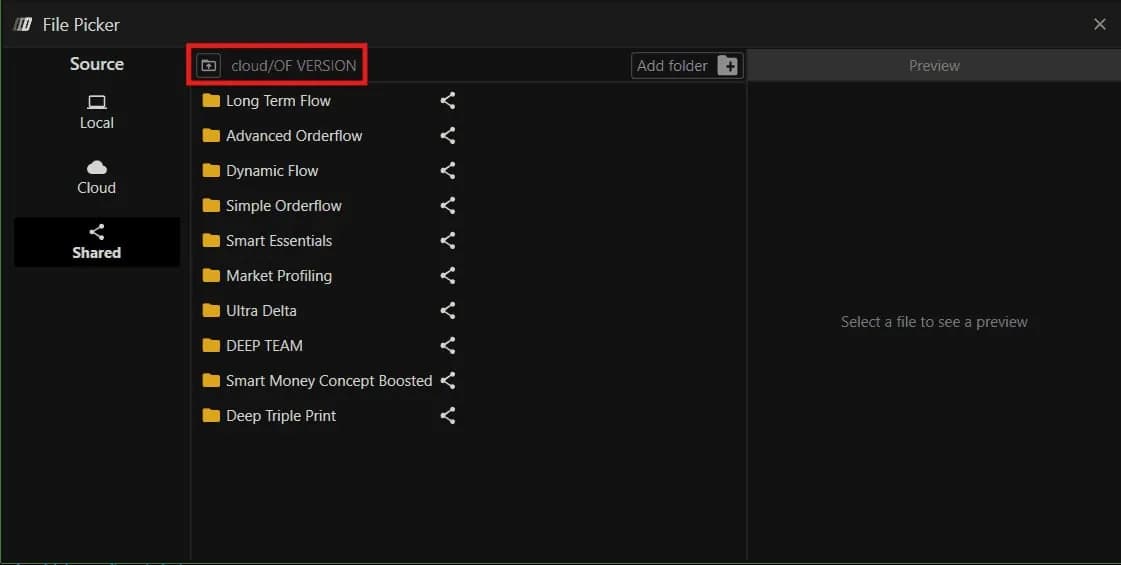
Os workspaces são gerenciados a partir do nome no canto superior direito da barra, Untitled até você salvar um, com New, Save as e Open. Quando você carrega um arquivo, o File Picker oferece três origens. Local o mantém nesta máquina, Cloud o vincula à sua conta para que ele acompanhe você em outro PC, e Shared contém os arquivos prontos fornecidos com a plataforma. Se você opera em mais de um computador, salve suas próprias configurações em Cloud.
Os templates OrderFlow incluídos, ajustados por símbolo
A plataforma vem com templates e workspaces OrderFlow prontos para NQ, ES e GC e, segundo a central de ajuda, eles acompanham todos os planos. No File Picker, abra Shared e depois cloud/OF VERSION. Smart Essential, em cinco minutos com Big Trades, volume e perfil, é um ponto de partida suave. Simple Orderflow coloca na tela um footprint bid e ask de um minuto com CVD e níveis-chave. Advanced Orderflow adiciona Deep Profile, VWAP e Speed of Tape para o quadro completo. Cada um existe em vários temas de cores, de DeepVision a Apollo ou Neptune: só a paleta muda.
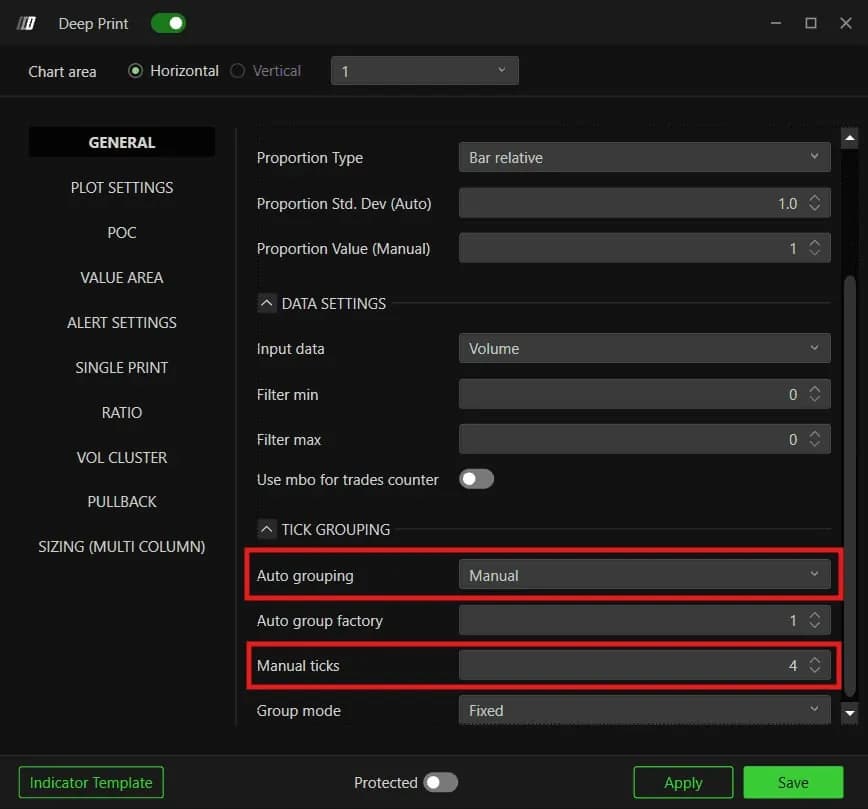
Sempre carregue o arquivo feito para o símbolo na tela. O agrupamento do footprint e o filtro de Big Trades são ajustados por mercado, e um arquivo de NQ no ES gera um footprint comprimido demais. Se o footprint em si é novo para você, comece por como ler um gráfico footprint.
| Configuração do template | NQ | ES | GC | O que muda |
|---|---|---|---|---|
| Agrupamento de ticks do footprint | 4 ticks, manual | 1 tick, automático | 3 ticks, manual | Preço coberto por cada linha do footprint: 1 ponto, 0,25 ponto, 30 centavos |
| Filtro de Big Trades, 5 min | 80 contratos | 170 contratos | 60 contratos | Menor negócio desenhado como bolha |
| Filtro de Big Trades, 1 min | 60 contratos | 150 contratos | 40 contratos | O mesmo, ajustado para o gráfico mais rápido |
Esses valores são um padrão, não uma regra. Ajuste o filtro ao volume do dia, como explicado em identificar grandes traders com Deep Trades e Big Trades, e depois salve sua versão com seu próprio nome. Quatro workspaces completos combinam os templates, de Orderflow Essentials a DOMination, que coloca os books de ES, GC, NQ e CL lado a lado.
Dados de fim de dia para os mercados que seu feed não cobre
O histórico de fim de dia vem de um perfil de feed separado, atribuído às bolsas que você quiser. Abra o seletor Feed, depois Feed Settings, clique em Add Connection, dê ao perfil um nome claro como History, escolha Historical como Feed Source e salve. Em seguida, abra Options, Symbol Manage, clique com o botão direito na célula Data Feed da bolsa e escolha esse perfil.
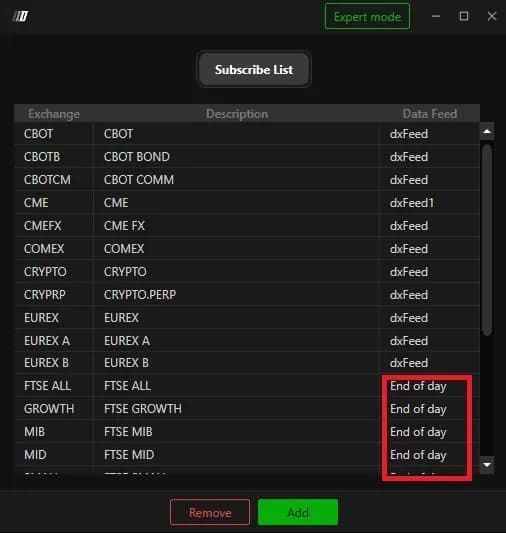
O que verificar primeiro: cada bolsa tem um único perfil. Mantenha CME e CBOT no seu feed em tempo real, para que ES e NQ continuem com dados ao vivo, e dê o perfil histórico apenas aos mercados que seu feed principal não cobre. A conexão do próprio feed em tempo real é explicada no guia de primeiros passos.
Cuidados com o banco de dados: compacte após o fechamento de sexta-feira
Migrate / Compress mantém o banco de dados local enxuto sem apagar nada. Todo o histórico que a plataforma exibe fica armazenado no seu disco e, ao longo dos meses, esse armazenamento cresce e deixa a inicialização mais lenta, principalmente em um Mac com Parallels. Feche o workspace, desconecte todos os feeds, depois abra Options, Database, Settings e escolha Migrate / Compress. Confirme, deixe Compress ativado na janela Utility e clique em OK. O DeepChartsOFF fala em um banco de dados até 90% menor, com inicialização mais rápida.
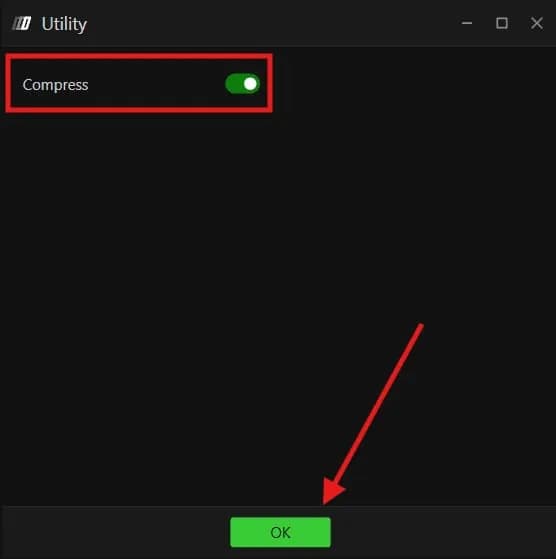
A tarefa leva vários minutos, e o computador não pode entrar em suspensão nem desligar nesse meio-tempo. Para traders de NQ e ES, o horário natural é após o fechamento de sexta-feira. Duas verificações relacionadas cabem na mesma rotina: um gráfico que fica vazio com o feed conectado geralmente indica um mercado ligado ao perfil errado em Symbol Manage, e uma mensagem L1 CME: Connection failed aponta para um componente do Windows, resolvido reinstalando o Visual C++.
Diagnóstico: indicador de RAM, Diagnostic Report e logs
Três ferramentas integradas dizem por que uma plataforma fica lenta. O indicador de RAM no canto superior direito mostra dois números: a memória total do sistema e, entre parênteses, a parte usada pela própria plataforma. RAM 91% (2%) significa que a máquina está cheia, mas outra coisa está consumindo a memória, então feche abas do navegador e outras plataformas. Se o número entre parênteses subir, abra menos gráficos ao mesmo tempo.

O Diagnostic Report, no ícone ?, depois Contact Support, mede CPU, memória, ping para servidores nos EUA e na Europa e, assim que você clica em Click here to confirm, velocidades de download e detecção de VPN. Rode-o enquanto o problema está acontecendo. Os arquivos de log ficam em Documentos, na pasta da plataforma, em Logs, datados por dia: general, trading, trade_copier e various. Anexe os arquivos do dia do incidente a um chamado de suporte, com uma captura de tela.
Limpar os dados de um símbolo
Quando um único gráfico trava, mostra lacunas ou imprime preços errados, limpe o histórico desse símbolo e deixe a plataforma baixá-lo de novo. Desconecte o feed, feche todos os workspaces e depois abra Options, Database, Delete Data. Clique em Select Symbols e marque apenas o instrumento afetado, NQ-CME por exemplo. Defina Select Start Date dois a três dias para trás para um travamento recente, ou antes de o problema começar para uma corrupção mais antiga, escolha o Data Type e clique em Delete. Reinicie, reconecte, e o histórico volta.
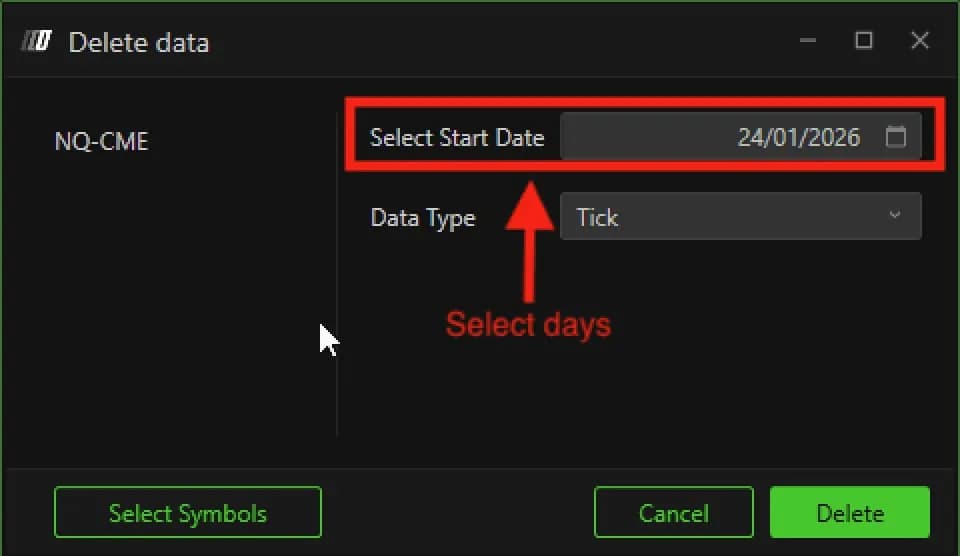
Mantenha a data de início próxima. O histórico que a plataforma constrói sozinha em tempo real, como os dados por ordem por trás do Deep Trades, não é baixado de novo. Se Delete Data não bastar, apague apenas a pasta desse símbolo dentro da pasta Database, com a plataforma fechada. Apagar a pasta Database inteira é o reset completo, reservado para o caso raro em que todos os símbolos se comportam mal.
Prop firms que usam DeepCharts