Como conectar uma conta de prop firm ao DeepCharts
Os acordos da Rithmic no RTrader Pro, MBO ou MBP no dxFeed, dados ou só execução na CQG, depois Symbol Manage e DeepDom: das credenciais a um gráfico ao vivo.
O DeepChartsOFF não é uma corretora: ele se conecta ao feed de dados e de execução que a sua prop firm entrega a você, e a sua conta opera por esse feed. Na prática, isso significa um de três provedores, Rithmic, dxFeed ou CQG, e cada um tem uma etapa que decide se a conexão funciona na primeira tentativa. Com a Rithmic, ela acontece fora da plataforma, no RTrader Pro. Com a dxFeed, é um único campo, Dom Type. Com a CQG, é uma pergunta para a sua corretora antes de digitar qualquer coisa.
O resto do caminho é comum a todos. Você cria a conexão em Feed Settings, mapeia a bolsa em Symbol Manage, abre um gráfico e depois conecta o DeepDomOFF no mesmo feed. Se a plataforma ainda não está instalada, comece pelo nosso guia de instalação e primeira inicialização e volte aqui com as suas credenciais.
Descubra em qual feed a sua conta roda
O e-mail que a sua prop firm envia quando você compra uma avaliação ou recebe uma conta financiada informa o feed, e contém um usuário e uma senha para esse feed. Essas credenciais são diferentes do login no portal da prop firm e da sua conta DeepChartsOFF: só o par do feed abre a conexão. As prop firms abaixo aceitam a plataforma hoje, com o feed que registramos para cada uma, lido do quadro ao vivo a cada rebuild.
- Conta mais barata
- US$ 69
- Split
- 90%
- Drawdown
- End of day
- Feed de dados
- dxFeed
- Código
- —

- Conta mais barata
- US$ 105
- Split
- 90%
- Drawdown
- End of day
- Código
- O link aplica

- Conta mais barata
- US$ 44
- Split
- 80%
- Drawdown
- Estático
- Feed de dados
- dxFeed
- Código
- OFF
Para as perguntas a fazer antes de pagar, como se a plataforma é permitida durante a avaliação ou só na conta financiada, veja quais prop firms aceitam a plataforma.
Rithmic: assine os contratos no RTrader Pro primeiro
Uma conta Rithmic só se conecta depois que você aceitou os contratos da Rithmic uma vez no RTrader Pro. Até lá, a conexão falha ou fica como "not authorized" mesmo com credenciais perfeitas, porque a Rithmic não deixa uma plataforma de terceiros abrir dados ou roteamento de ordens antes de essas assinaturas existirem.
Instale o RTrader Pro pelo link da sua prop firm e faça login com as credenciais Rithmic. Em System, escolha o nome da sua prop firm; se ele não estiver na lista, escolha Rithmic Paper Trading. As contas Bulenox são a única exceção: elas passam pelo Rithmic Paper Trading, não pela entrada Bulenox. Em Gateway, escolha o mais próximo ou Chicago Area.
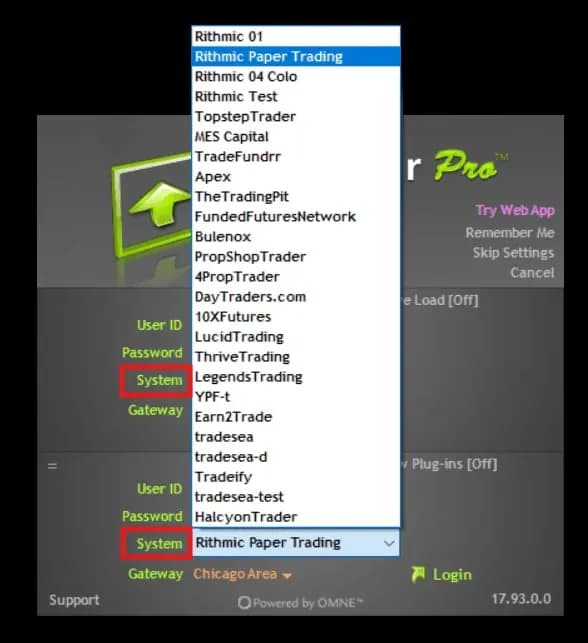
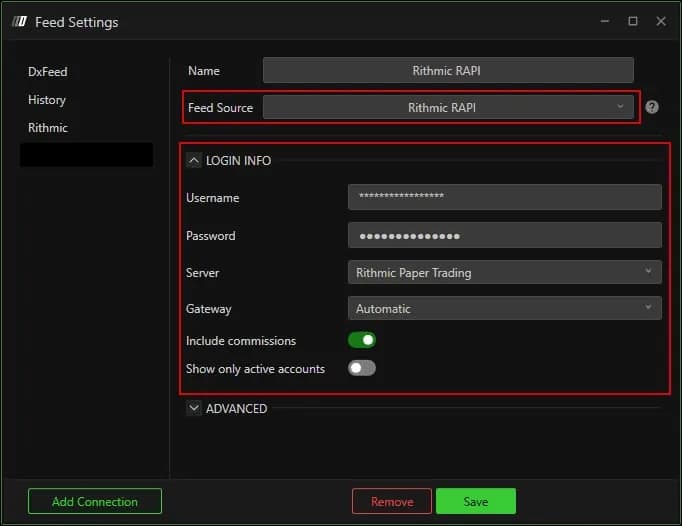
Quando for perguntado sobre o seu status de market data, uma pessoa física que opera a própria conta é Non-Professional, o que também traz taxas de bolsa menores. Aceite todas as janelas até a interface principal aparecer e depois feche o RTrader Pro: as assinaturas ficam nos servidores da Rithmic. No DeepChartsOFF, vá em Feed Settings, Add Connection, Feed Source Rithmic RAPI, e informe as mesmas credenciais com a mesma regra de Server do RTrader Pro. Gateway em Automatic deixa a plataforma escolher o mais próximo.
dxFeed: meça a sua conexão e depois escolha MBO ou MBP
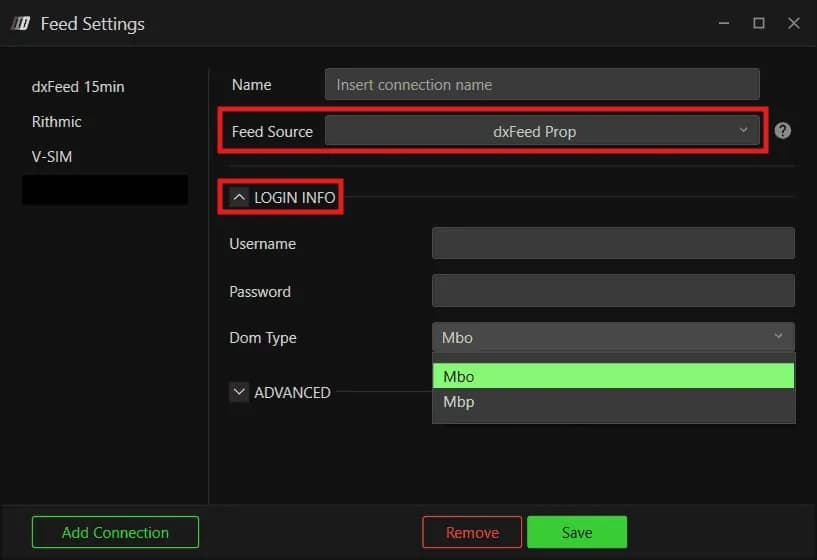
Uma conta dxFeed se conecta pela fonte dxFeed Prop, e a escolha que importa é o Dom Type: Mbo para o book ordem por ordem, Mbp para a profundidade agregada por preço. O MBO é o dado mais fino disponível e também o mais pesado, principalmente no NQ na abertura americana, e é por isso que você testa a sua conexão antes de escolher.
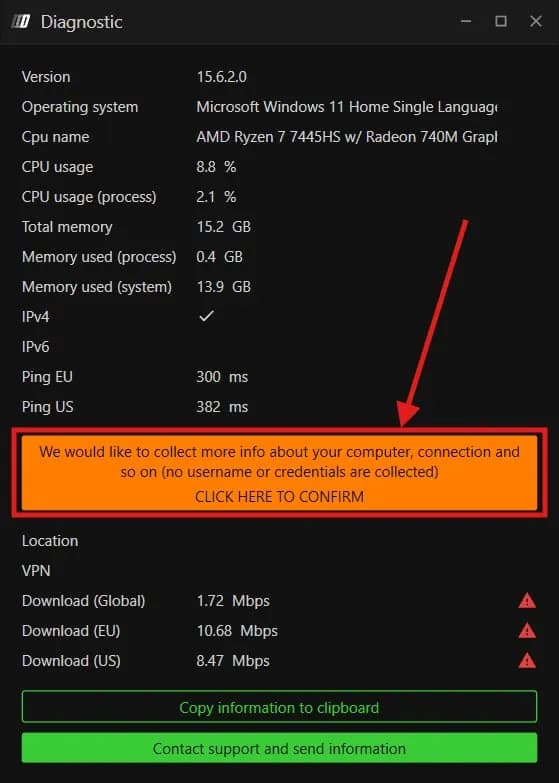
O teste leva dois minutos. Clique no ícone de ponto de interrogação na barra de ferramentas, Contact Support, depois "I have a problem or delay with the platform". A janela Diagnostic mostra o seu ping para a Europa e os EUA, e Click here to confirm roda o teste de velocidade de download. Nenhuma credencial é lida no processo. Uma conexão rápida e estável vai para MBO; triângulos vermelhos ao lado das velocidades apontam para MBP.
Depois, Feed Settings, Add Connection, Feed Source dxFeed Prop, e não uma das outras entradas dxFeed da lista, e o usuário e a senha da sua prop firm. Se o book atrasar no MBO quando você estiver operando, mude o Dom Type para Mbp e reconecte. Por que dados ordem por ordem mudam o que um book pode dizer é explicado em como ler o heatmap de liquidez.
CQG: verifique se ela inclui market data
Uma conexão CQG é configurada do mesmo jeito, seja qual for a cobertura, mas os seus gráficos só carregam se o seu acesso CQG incluir um feed de market data. Algumas corretoras entregam a CQG com dados completos, outras apenas como rota de execução. Pergunte por escrito antes de começar.
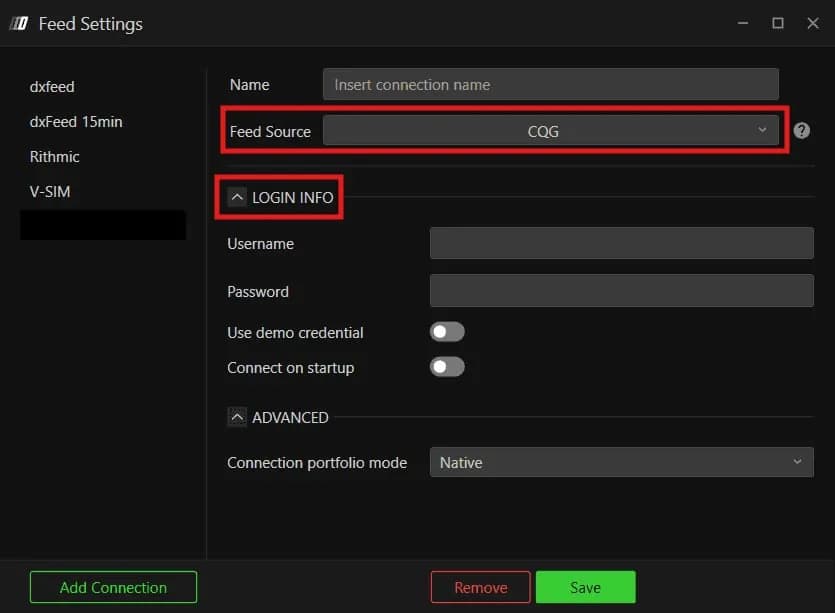
Em Feed Settings, escolha CQG como Feed Source, dê um nome claro à conexão e informe o usuário e a senha CQG. Use demo credential fica desativado, a menos que as credenciais sejam de uma conta demo CQG, e Connect on startup reconecta automaticamente a cada inicialização. Se a sua CQG é só de execução, ela continua roteando as suas ordens, enquanto os gráficos seguem rodando em um feed dxFeed ou Rithmic.
Mapeie a bolsa e abra um gráfico
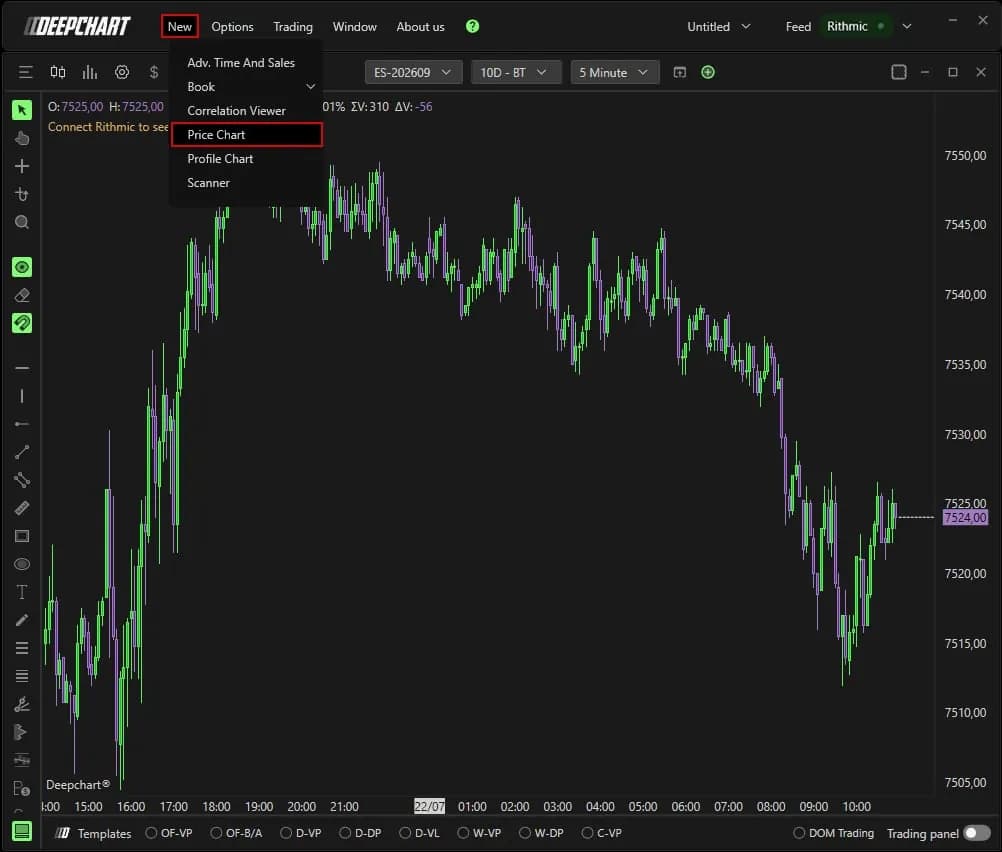
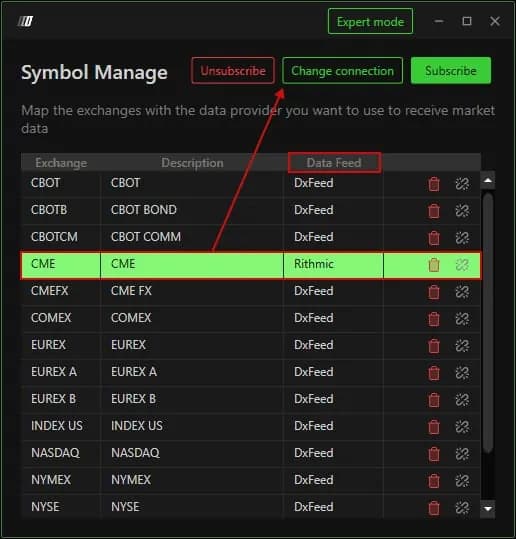
Um ponto verde no menu Feed significa que a conexão está ativa, não que os seus gráficos leem dela: a bolsa precisa apontar para essa conexão em Symbol Manage. Abra Options, Symbol Manage, encontre a CME, que cobre ES, NQ, MES e MNQ, e verifique a coluna Data Feed.
Se a CME estiver listada com outra fonte, clique com o botão direito na célula Data Feed, escolha a sua nova conexão e confirme com Set. Se ela não estiver na lista, use Subscribe, encontre a bolsa, atribua a conexão e clique em Select. Depois New, Price Chart, ES ou NQ, OK: o gráfico carrega ao vivo. Um gráfico em branco com a luz verde quase sempre significa que esse mapeamento está errado.
Conecte o DeepDom no mesmo feed
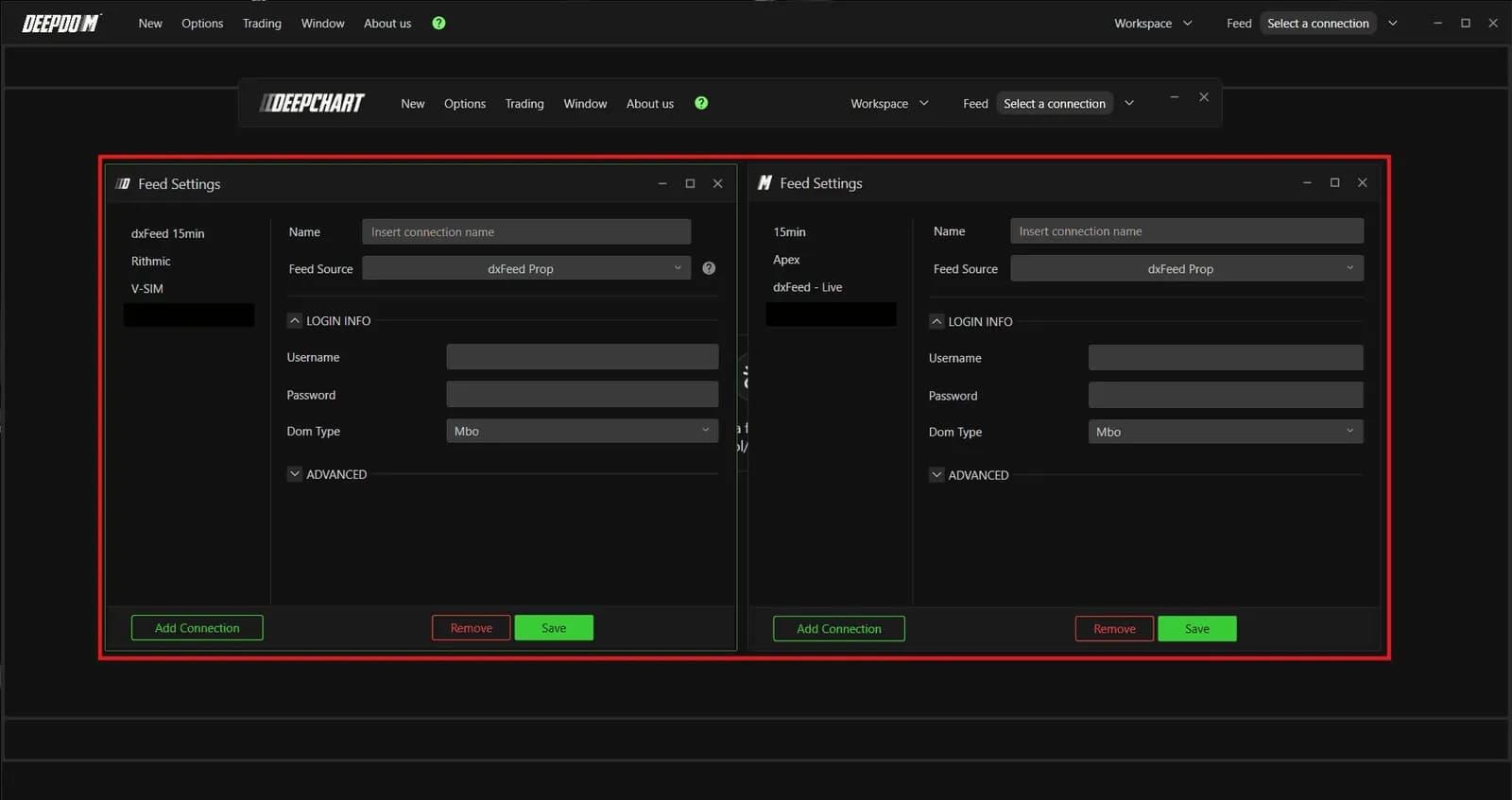
O DeepDomOFF usa as mesmas credenciais dos seus gráficos, então não há nada novo para pedir à prop firm. Crie o mesmo tipo de conexão no Feed Settings dele e replique os detalhes exatamente.
Na Rithmic, use o mesmo Server e o mesmo Gateway dos dois lados. Na dxFeed, coloque o Dom Type em Mbo nas duas plataformas, como recomendado. Na CQG, verifique se o seu acesso inclui dados Level 2, que o DeepDomOFF exige; com apenas Level 1, um feed de profundidade dxFeed ou Rithmic preenche a lacuna. As duas plataformas passam então a rodar lado a lado em um único feed, sem conflito.
As configurações para verificar primeiro
Quando uma conexão é recusada, a causa é quase sempre uma de poucas configurações, e verificá-las em ordem poupa uma noite.
| Configuração | Padrão | O que ela muda |
|---|---|---|
| Feed Source | Escolhida por você | Rithmic RAPI, dxFeed Prop ou CQG: a entrada dxFeed Prop é a única que aceita credenciais de prop firm |
| Server (Rithmic) | O nome da sua prop firm | Rithmic Paper Trading se a sua prop firm não estiver na lista, e sempre para a Bulenox |
| Gateway (Rithmic) | Automatic | A plataforma escolhe a região mais próxima |
| Connect only trading (Rithmic) | Desativado | Só execução, sem market data: os gráficos param de carregar |
| Dom Type (dxFeed) | Mbo | Mbp deixa o feed mais leve em uma conexão mais lenta |
| Use demo credential (CQG) | Desativado | Ativado só para credenciais demo CQG |
| Connection portfolio mode | Native | Posições lidas da corretora, iguais ao seu extrato |
Com a conta ativa, o próximo passo é colocar os limites da prop firm na sua própria tela: o nosso guia de configuração do Risk Manager os define um pouco mais apertados que os da prop firm.
Prop firms que usam DeepCharts