Detectar grandes traders com Deep Trades e Big Trades
Um lê MBO, o outro qualquer feed, e um print grande nunca é sozinho uma direção: como ler clusters de grandes negócios em um nível, e os limiares a definir por instrumento.
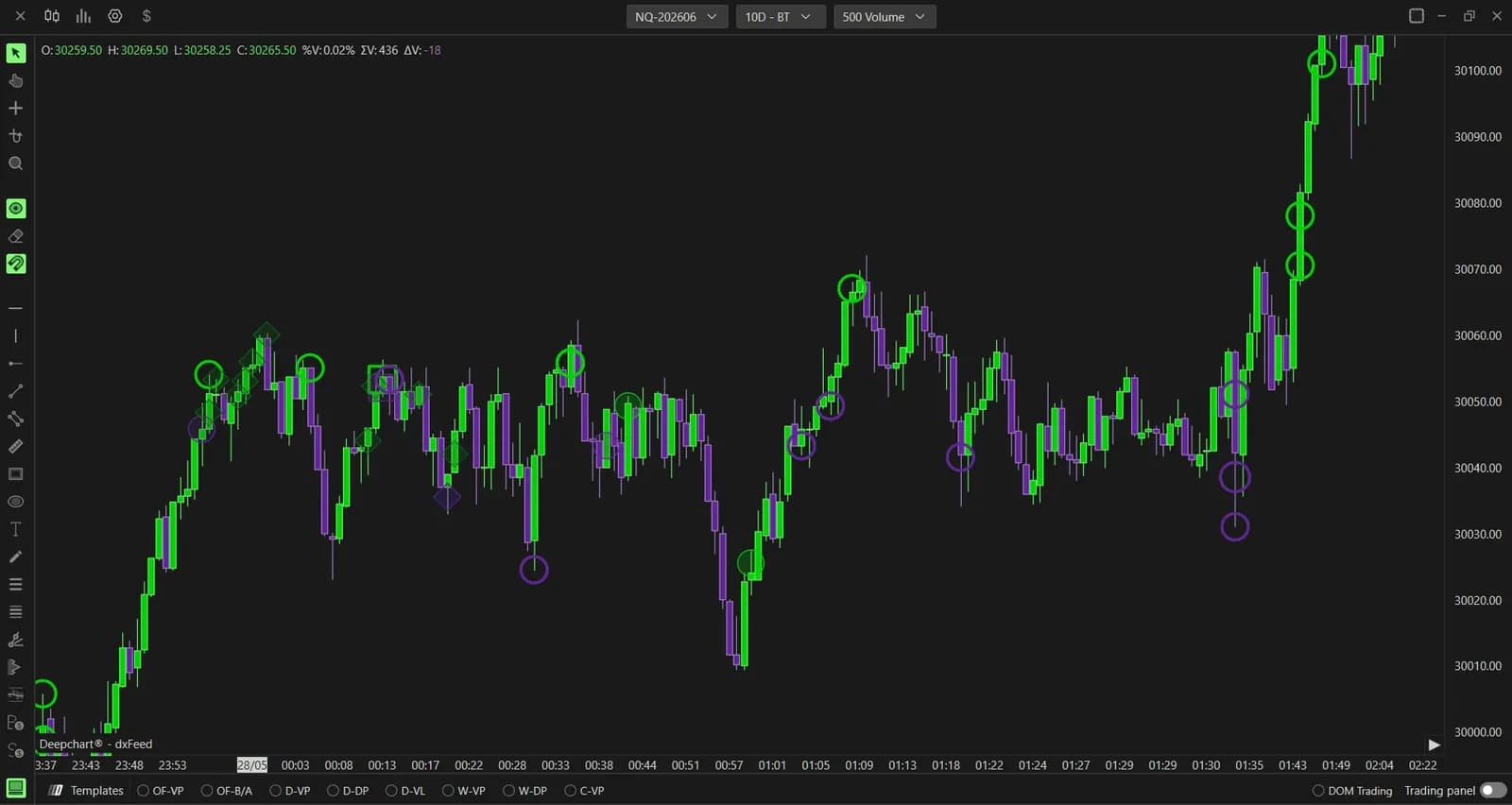
Nem todo print no tape tem o mesmo peso. Uma ordem de 200 lotes agredindo o bid no ES diz algo que uma sequência de lotes unitários nunca vai dizer, e encontrar esses prints rapidamente é uma grande parte da leitura de order flow. O DeepChartsOFF tem dois indicadores para essa tarefa. O Big Trades marca no gráfico as grandes ordens agressivas como bolhas dimensionadas pelo volume, e pode estendê-las em zonas horizontais. O Deep Trades vai um nível mais fundo: ele lê o feed ordem por ordem (MBO) para isolar a atividade grande e classificá-la com quatro tipos de marcador.
Os dois têm uma história em comum, e é por isso que os nomes causam confusão. Este guia esclarece os dois, explica como ler um print grande num pregão ao vivo e percorre as configurações que importam em cada um.
Big Trades e Deep Trades: qual é qual
O Big Trades é o indicador original de grandes negócios, e o Deep Trades é um mais novo, construído sobre dados MBO. Na versão 15.6, o indicador antes chamado Deep Trades foi renomeado para Big Trades, sem mudança de função, e o nome Deep Trades passou para um novo indicador. A diferença prática é o feed:
- Big Trades trabalha com os negócios de um feed comum, agrupados por padrão como Aggregate trades, para que as execuções de uma ordem agressiva contem como um único print, e não como vários pequenos. Qualquer conexão padrão roda o indicador.
- Deep Trades precisa de um feed Level 2 com MBO ativado. Acompanhar cada ordem individualmente é o que permite classificar a atividade grande em círculos vazados, círculos preenchidos, quadrados e losangos. Sem MBO, ele fica vazio, sejam quais forem as configurações.
Na dúvida, leia o título da janela de configurações: ele mostra o nome do indicador que você de fato tem aberto.
O que um print grande diz, e o que ele não diz
Um print grande diz quem está agredindo forte e em qual preço; ele não diz a direção por si só. Uma grande execução pode ser uma iniciação, em que o preço segue o agressor, ou uma absorção, em que um tamanho passivo leva tudo e o preço trava. As duas parecem idênticas no marcador. O que as separa é como o preço se comporta em volta do print nas barras seguintes.
É por isso que esses indicadores funcionam melhor como uma camada, e não como um sinal. Combinados com o heatmap de liquidez, eles mostram se a parede que recebeu o tamanho segurou. Combinados com o footprint e o delta, mostram se a agressão progrediu. A diferença entre um nível que absorve e um movimento que simplesmente fica sem combustível é explicada em absorção vs exaustão.
Como lê-los num pregão ao vivo
A leitura útil é um agrupamento num nível, julgado pela reação do preço. Uma única bolha é um dado; vários prints grandes no mesmo preço em poucos minutos contam uma história.
Imagine o ES empurrando até uma mínima do pregão durante a abertura americana. Um aglomerado de marcadores grandes do Deep Trades aparece nessa mínima, bem encostado num bid forte no heatmap. O preço não consegue marcar abaixo e se afasta para cima nas barras seguintes. Grandes compradores entraram para absorver a queda, e o agrupamento mostrou isso enquanto acontecia. Se o preço tivesse continuado caindo através do agrupamento, os mesmos marcadores teriam descrito vendedores iniciando, não compradores defendendo.
Os níveis tornam a leitura mais precisa. Um agrupamento que se forma na borda da área de valor ou no POC de ontem, plotados com os Deep Profile Values, tem mais peso do que um no meio do nada. No NQ e no ES, onde a atividade grande é frequente, é aqui que os indicadores justificam o seu lugar. Numa conta de avaliação, essa disciplina importa: um marcador é contexto para uma operação que você já planejou num nível, não um motivo para correr atrás do preço.
Configurando o Deep Trades
O Deep Trades é configurado em quatro abas, e a primeira decide o que aparece, enquanto as outras três só mudam a aparência. Adicione-o pela lista de indicadores e depois abra as configurações dele pela lista de indicadores ativos.
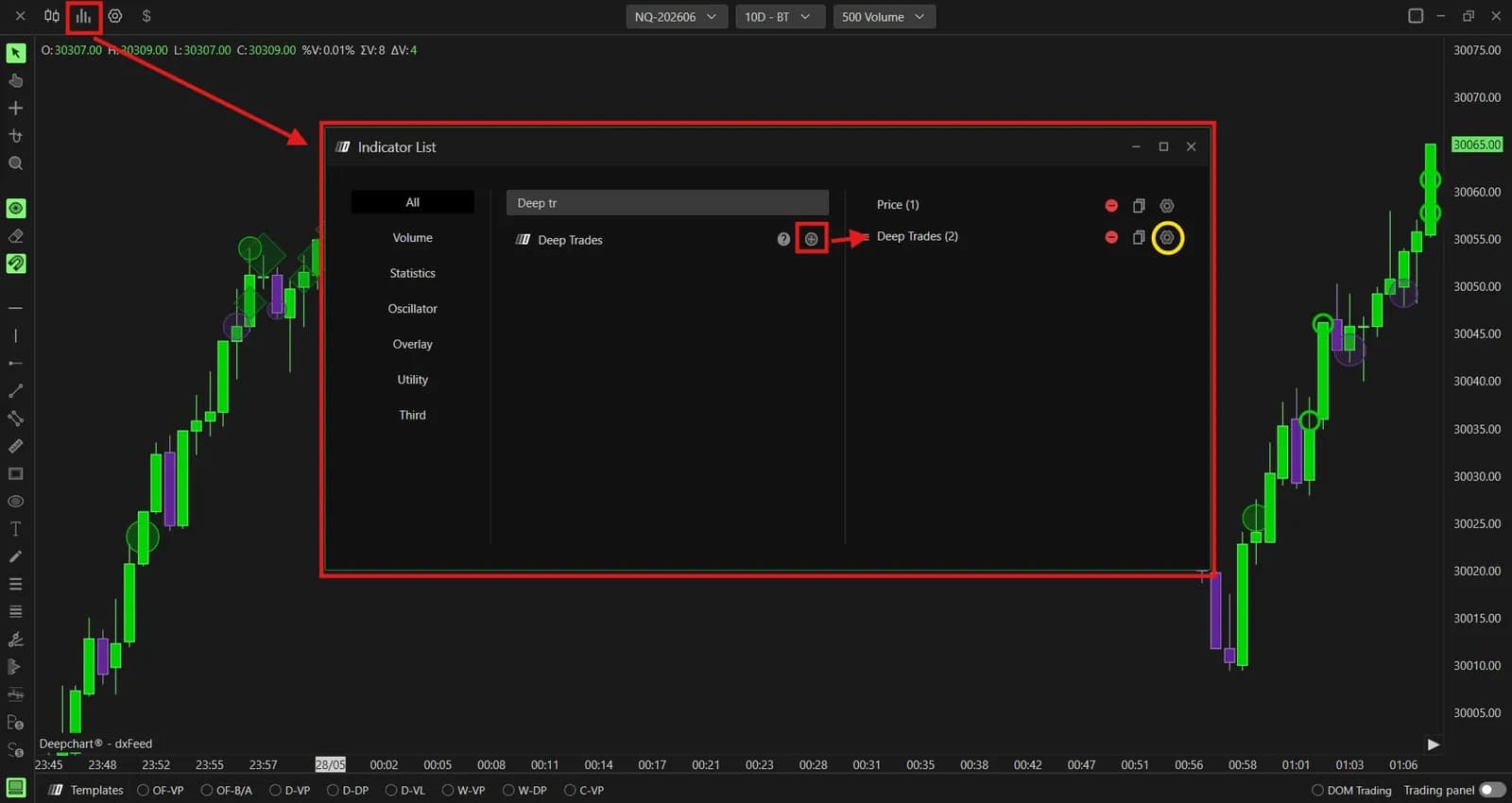
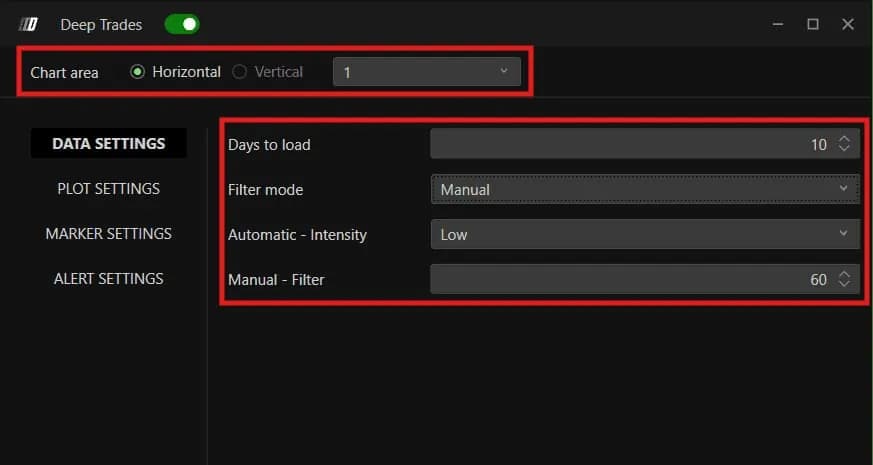
Em Data Settings, Days to Load mostra 10 dias por padrão, mas só os dias já coletados na sua máquina: o histórico MBO não é baixado retroativamente, ele se acumula a partir do momento em que o feed está ativo. Numa instalação nova, dê alguns pregões a ele. Filter Mode define o limite de tamanho: Manual usa o Manual Filter, 60 por padrão, enquanto Automatic adapta o limite à liquidez recente do instrumento com uma Intensity Low, Medium ou Strong.
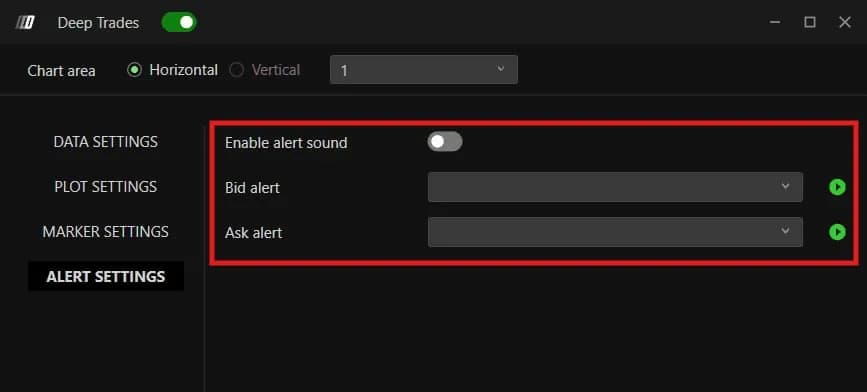
Plot Settings traz Standard Dev. em 2.50 e limites de opacidade de 10 e 40, para que os prints que mal passam do limite fiquem apagados e os maiores se destaquem. Cada lado tem duas cores, com a variante battle marcando os negócios mais disputados. Marker Settings limita o tamanho do símbolo entre 8 e 12: amplie gradualmente se todos os marcadores parecerem iguais. Alert Settings, desativado por padrão, toca sons diferentes para a pressão no bid e no ask, útil quando você está olhando outra tela.
Configurando o Big Trades
O Big Trades exige uma decisão acima de todas: o limite de tamanho, e ele é próprio de cada instrumento. Em Data Settings, Manual Filter Min. é o menor negócio plotado, 30 contratos no print de tela de referência, com Manual Filter Max. deixado em 0. Um limite ajustado para o ES inunda um gráfico do NQ ou não mostra nada no MNQ, então mantenha um template por símbolo e suba o filtro até sobrarem só algumas bolhas por pregão.
Plot Settings dá forma às bolhas. Hollow fill desenha só os contornos, o que mantém legível um footprint carregado, e Show text escreve o tamanho do negócio dentro. Deixe Standard Dev. no padrão, como a plataforma recomenda, e deixe a faixa de opacidade destacar os maiores negócios.
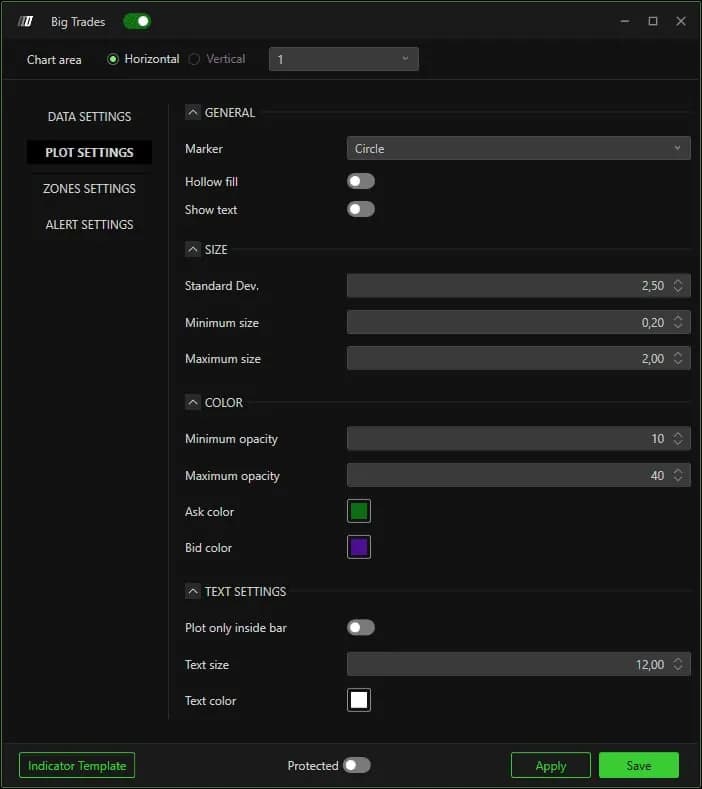
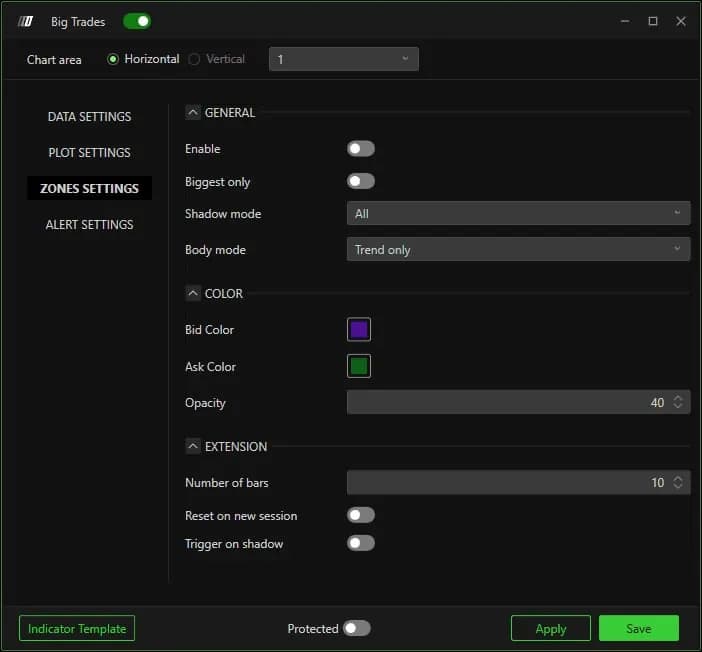
Zones Settings transforma os negócios que se qualificam em zonas horizontais estendidas para a direita, com 10 barras de comprimento no print de tela de referência. Shadow mode trata os prints no pavio, Body mode os do corpo do candle: Reverse only mantém só o lado que luta contra o candle, Trend only o lado que se move com ele.
| Configuração | Padrão | O que ela muda |
|---|---|---|
| Days to Load (Deep Trades) | 10 | Dias de histórico MBO coletado localmente exibidos |
| Filter Mode, Manual Filter (Deep Trades) | Manual, 60 | Limite de tamanho para um marcador |
| Marker Size (Deep Trades) | 8 a 12 | Faixa entre os menores e os maiores símbolos |
| Input data (Big Trades) | Aggregate trades | Agrupa as execuções de uma ordem agressiva num único print |
| Manual Filter Min. (Big Trades) | 30 no print de tela de referência | Menor negócio plotado, a definir por instrumento |
| Number of bars (Big Trades zones) | 10 no print de tela de referência | Comprimento de cada zona para a direita |
Deixe o Big Trades Analysis definir os limites
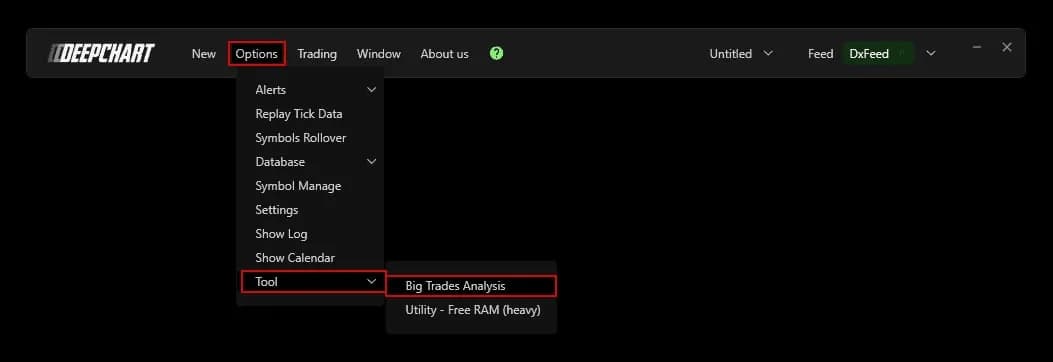
O Big Trades Analysis calcula um limite para cada símbolo, para que você não precise procurar um. Coloque Filter mode em Automatic em Data Settings, escolha uma Intensity e salve. Depois abra Options, Tool, Big Trades Analysis na barra de menus e rode a análise. Ela estuda o comportamento de preço e a volatilidade de cada símbolo e salva os resultados, então rodá-la uma vez por semana ou uma vez por mês é suficiente. Se as bolhas não mudarem na hora, recarregue o gráfico.
Com o limite definido por instrumento e as zonas mantidas escassas, os dois indicadores ficam em silêncio na maior parte do pregão e se manifestam quando o tamanho de fato chega. Planos e custos de dados de mercado estão na nossa página da plataforma.
Prop firms que usam DeepCharts
