Speed of TapeとVolume Bubbles解説
Speed of Tapeは相場が急ぐタイミングを、Volume Bubblesは買い手と売り手のどちらがどれだけ強く仕掛けたかを示します。クライマックスやインパルスの読み方と、チャートをすっきり保つ設定。
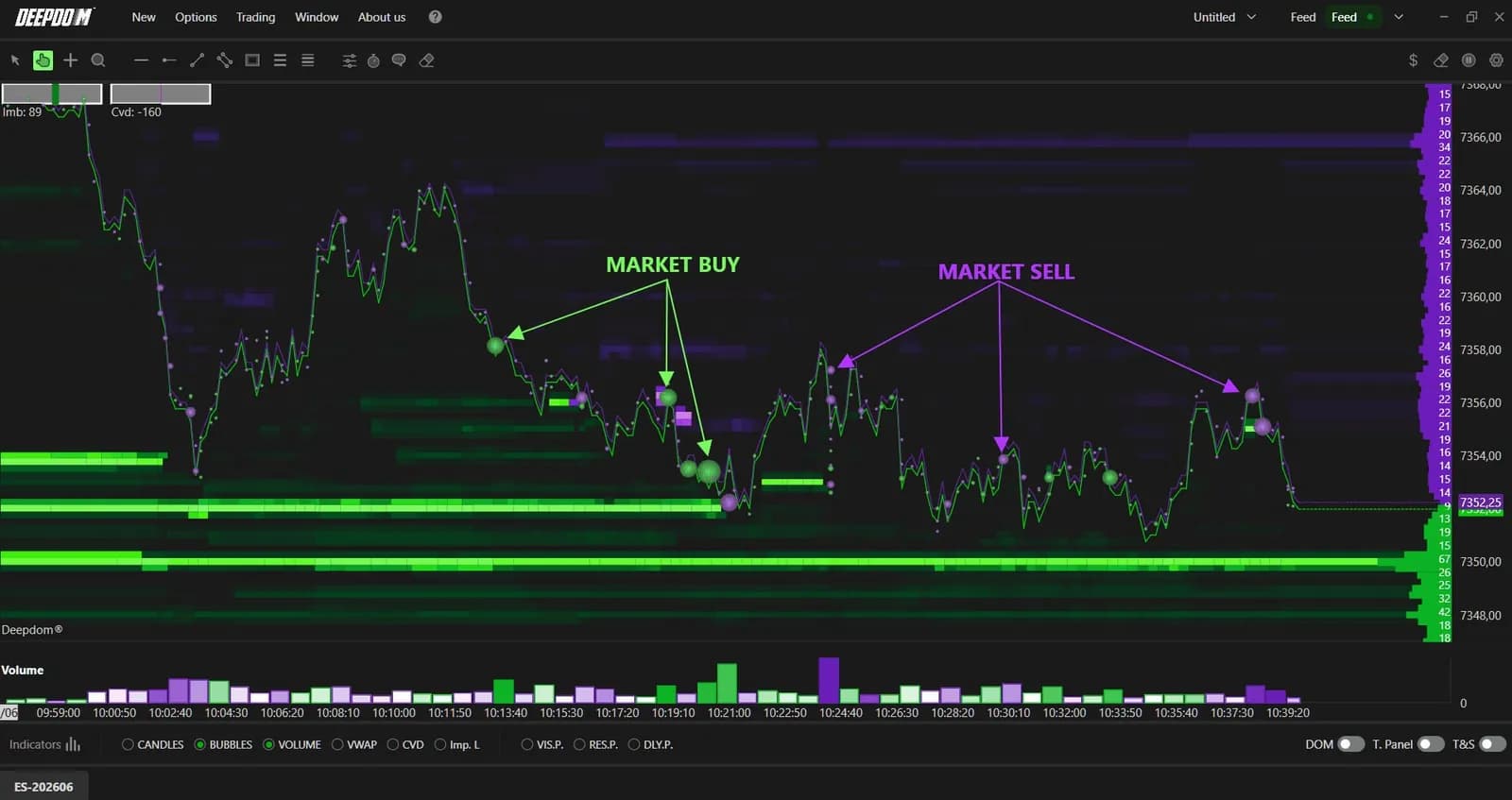
出来高でわかるのは、どれだけ取引されたかです。どれほど急いで取引されたのか、チャートのどこに大きな注文が入ったのかまではわかりません。DeepChartsOFFはこの2つの疑問に、別々のツールで答えます。Speed of Tapeは約定のペースを価格の下のパネルに描画するので、相場が急ぎ始めた瞬間がわかります。DeepDomOFFに含まれるVolume Bubblesは、すべての成行注文を約定した時刻と価格の位置に、取引量に応じた大きさで描くので、誰がどれだけ強く叩いたかがわかります。
2つを組み合わせれば、NQやESの米国市場の寄り付きのように1日で最も慌ただしい時間帯でも、テープをひと目で読めるようになります。
Speed of Tapeが測るもの
Speed of Tapeは、数秒間のローリングウィンドウで約定がどれだけ速く執行されているかを測り、各バーをその間に優勢だった側の色で塗り分けます。チャートの下の専用パネルに、縦のヒストグラムとして表示されます。バーが高いほど、短い時間に多くの取引が詰め込まれたことを意味します。緑またはターコイズのバーはデルタがプラス、つまり買い手がアスクを買い上げていることを示します。赤またはピンクのバーはデルタがマイナス、つまり売り手がビッドを叩いていることを示します。
5分足1本分の出来高は、一定のペースで少しずつ積み上がったものかもしれませんし、最後の20秒の激しい1回のバーストで生まれたものかもしれません。出来高ではどちらも同じに見えますが、Speed of Tapeは短いウィンドウの中だけを見るので、両者を区別できます。いわば切迫度を測るメーターで、ブレイクアウトの前にもクライマックスの前にも、まず切迫度が高まります。
ライブのセッションでスピードの急上昇を読む
スピードの急上昇からわかるのは相場が急いでいることだけで、次にどちらへ動くかはわかりません。方向を教えてくれるのは、急上昇の直後の価格の反応です。まず覚えておきたいパターンは2つです。
クライマックス。ニューヨーク時間9:30を過ぎた最初の数分で、NQが夜間の高値まで押し上げられます。Speed of Tapeにはその朝いちばん高い緑のバー、つまり成行買いのバーストが表示され、価格は高値を1〜2ティック上抜けたところで伸び悩みます。バーはほぼすぐにしぼみます。積極的な買い手の最後の波が高値を買ったものの、何も得られなかったのです。これは枯渇によるクライマックスの典型的な形で、フットプリント上の吸収と重なることがよくあります(両者の見分け方は吸収と枯渇を参照してください)。
インパルス。同じバースト、同じ水準でも、バーが高いまま価格が高値を一段ずつ更新し続けるケースです。ブレイク後もスピードが落ちないのは、成行で仕掛ける側がまだ取れる流動性を見つけ続けているということです。これは天井ではなく、トレンドの継続です。
ここから導かれるルールは、急上昇そのものでは絶対に仕掛けない、ということです。その後数秒間の価格とスピードを見て、2つのどちらなのかがはっきりするのを待ちましょう。
Speed of Tapeの設定
ほかのすべての設定の土台になるのが時間ウィンドウです。Number of seconds(デフォルトは10)で、各バーがテープの何秒分をまとめるかが決まります。それ以外の設定は、何を計算に入れ、どう描画するかを調整するものです。
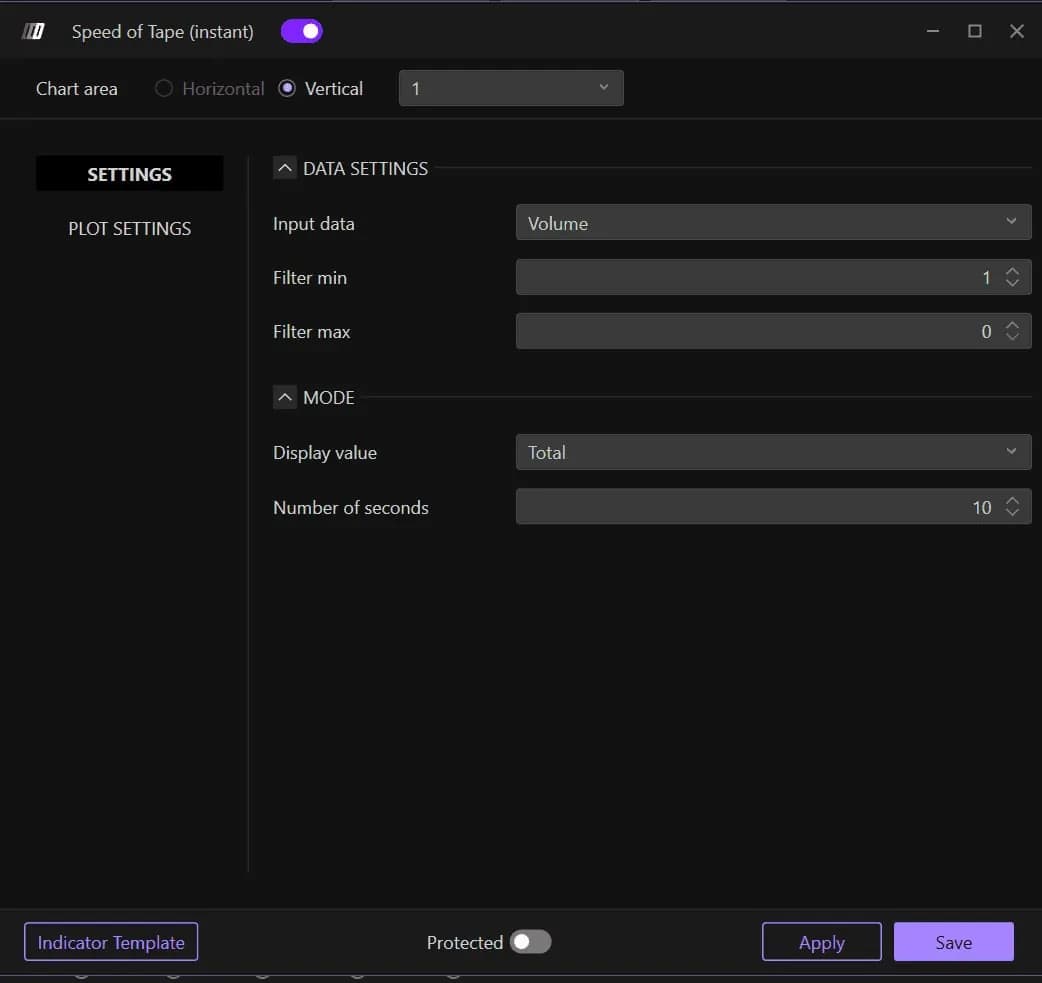
5〜10秒の短いウィンドウは反応が速く、NQやESでのスキャルピングに向いています。15〜30秒の長いウィンドウはバーをなめらかにし、時間軸の長めのトレードに向いています。銘柄に合わせることも大切です。薄い銘柄では5秒のウィンドウに入る取引が少なすぎてあまり意味がなく、逆に寄り付き直後のNQでは30秒のウィンドウだと、待っていたバーストがぼやけてしまいます。
| 設定 | デフォルト | 変わる内容 |
|---|---|---|
| Input data | Volume | Volumeは取引された枚数を数え、Ordersは代わりに取引件数を数える |
| Filter min | 1 | 計算に含める最小の取引サイズ |
| Filter max | 0 | 取引サイズの上限。0は上限なしで、すべての取引を数える |
| Display value | Total | ウィンドウ内のすべての取引を1つの値に合計する |
| Number of seconds | 10 | ローリングウィンドウの長さ。短いほど反応が速く、長いほどなめらか |
| Bars to show | 3 | 表示しておく直近のバーの数。画面の幅に応じて1〜10 |
| Plot reversed | オフ | パネルを上下反転させる。表示のみで、値には影響しない |
多くのトレーダーにとって、入力はVolumeが適しています。売買のエネルギーを直接測れるからです。Ordersは枚数ではなく取引件数を数えるので、同じ加速を別の角度から確認するのに役立ちます。
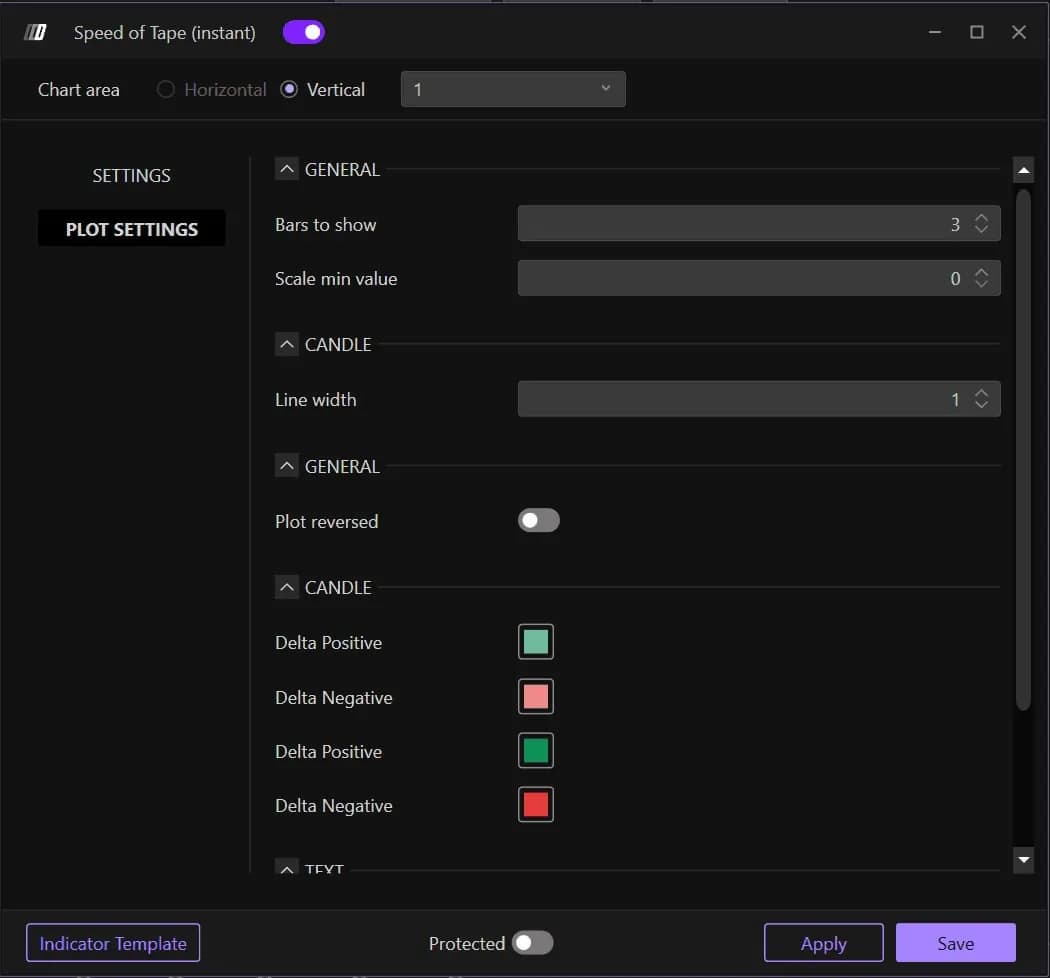
Plot Settingsでは、Delta PositiveとDelta Negativeにそれぞれ2つずつある色見本で、買い・売りそれぞれにメインとサブの色調を設定できます。これで、強いバーと普通のバーをひと目で見分けられます。
Volume Bubblesがチャートに描くもの
Volume Bubblesは、成行での約定を1件ずつ、それが起きた正確な時刻と価格の位置にバブルとして描きます。バブルの直径は取引量に応じて大きくなります。緑は成行買い、つまりアスクでの約定、紫は成行売り、つまりビッドでの約定です。チャート下のバーにあるBUBBLESのチェックボックスでオンにします。ティックごとのデータから作られるため、DeepDomOFFのライセンスが必要です。
最初に選ぶのはBubble modeで、これによってバブルから読み取れる内容が変わります。デフォルトのDeltaは買いと売りを相殺し、差し引きだけを表示します。Ask Bid Splitは買いと売りを分けたまま表示するので、各価格でどちらが積極的だったかがわかります。覚えるにはこのモードが最適です。Volumeは売買の別を無視してサイズだけを表示するため、ほかと桁違いの約定が目立ちます。
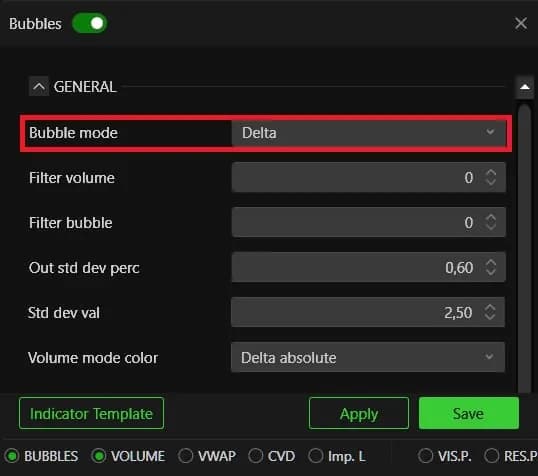
大きなバブルは約定、つまり買い手と売り手の合意です。成行で仕掛けた側がその価格を払ったことを示すだけで、価格がその方向に進み続けることを示すわけではありません。価格を動かせない大きな緑のバブルは、まさに吸収そのものの姿です。
活発な相場でもバブルを見やすく保つ
寄り付き直後のNQでは、デフォルトのバブルがチャートを埋め尽くしてしまうことがありますが、4つの設定で見やすさを取り戻せます。次の順番で調整していきましょう。
まずフィルターを2段階で。Filter volumeとFilter bubbleはどちらも初期値が0で、役割が異なります。Filter volumeはデータのしきい値で、これを下回る取引は計算に含まれません。Filter bubbleは表示のしきい値で、バブルは計算されますが描画されません。混み合った画面を整理したいならFilter bubbleを上げましょう。Filter volumeを上げると、データそのものを捨てることになります。
直径は実態に即したスケールで。Linearでは、通常のフローの100倍の大口の約定は100倍の幅のバブルとして描かれ、それが約定した価格まで隠してしまいます。SQRTはサイズの大小関係をゆがめずに差を圧縮するので、普段使いには最適です。Logarithmicはさらに圧縮する設定で、薄いフローの中に巨大な約定がいくつか混じるような相場に向いています。
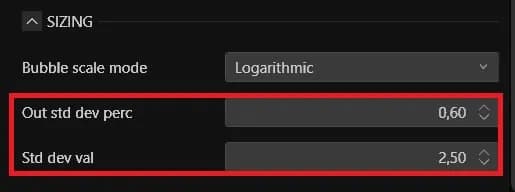
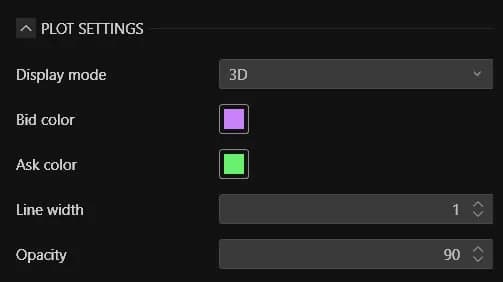
2Dで、不透明度を下げて描く。Display modeには2Dと3Dがあります。3Dは見栄えはしますが、隣り合うバブルの大きさを比べにくくなるため、実際のトレードでは2Dを使います。Opacityの初期値は90で、重なったバブル同士やその奥のローソク足が隠れてしまうほど高い値です。
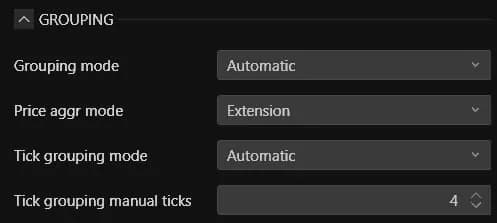
水準を見たいときは価格でグループ化する。Grouping modeはデフォルトでAutomaticで、Time(時間)またはPrice(価格)で集約できます。価格でグループ化すると、ばらばらの約定が、出来高が実際に集中した価格帯の地図に変わります。2つのセッションを同じ刻みで比べたいときは、Tick grouping modeをFixedにしましょう。
チャートのツールバーにあるBubble sizeとBubble groupingのスライダーを使えば、ウィンドウを開き直さずに同じ項目をリアルタイムで調整できます。
2つのツールを組み合わせて使う
Speed of Tapeは「いつ」見るべきかを、Volume Bubblesは「何を」見るべきかを教えてくれます。スピードのパネルの高いバーがバーストを知らせ、その瞬間のバブルが、それが多数の小口注文によるものか、少数の大口の約定によるものか、そして買いと売りのどちらなのかを示します。
この照らし合わせこそが、よくある罠を避けるための鍵です。スピードが急上昇し、大きな緑のバブルが高値に積み重なっているのに価格が進まないなら、買いが吸収されています。急上昇とともに大きな緑のバブルが価格を一段ずつ切り上げていくなら、本物の値動きです。特に大きな約定については、Deep TradesとBig Tradesがサイズをさらに細かく分類します。大口トレーダーの見つけ方を参照してください。成行の注文がぶつかっている指値の側については、Deep Liquidity ScanとDeep Reloadを参照してください。
評価(エバリュエーション)では、スピードのパネルにはもう1つの使い道があります。バーストが起きている場面では約定が想定より悪くなりやすいので、自分が狙う水準で急上昇が起きたら、狭い損切りでエントリーする前にいったんやり過ごすのが賢明です。プランとDeepDomOFFのライセンスについてはプラットフォームのページに掲載しています。

