Option Levels und Envelopes Advanced: Cboe-Gamma (ES)
Gerankte Strikes und Zero, Major und Minor Gamma aus Cboe-Market-Maker-Daten: was die Advanced-Tools bringen, wie du sie einstellst und zur Eröffnung liest.
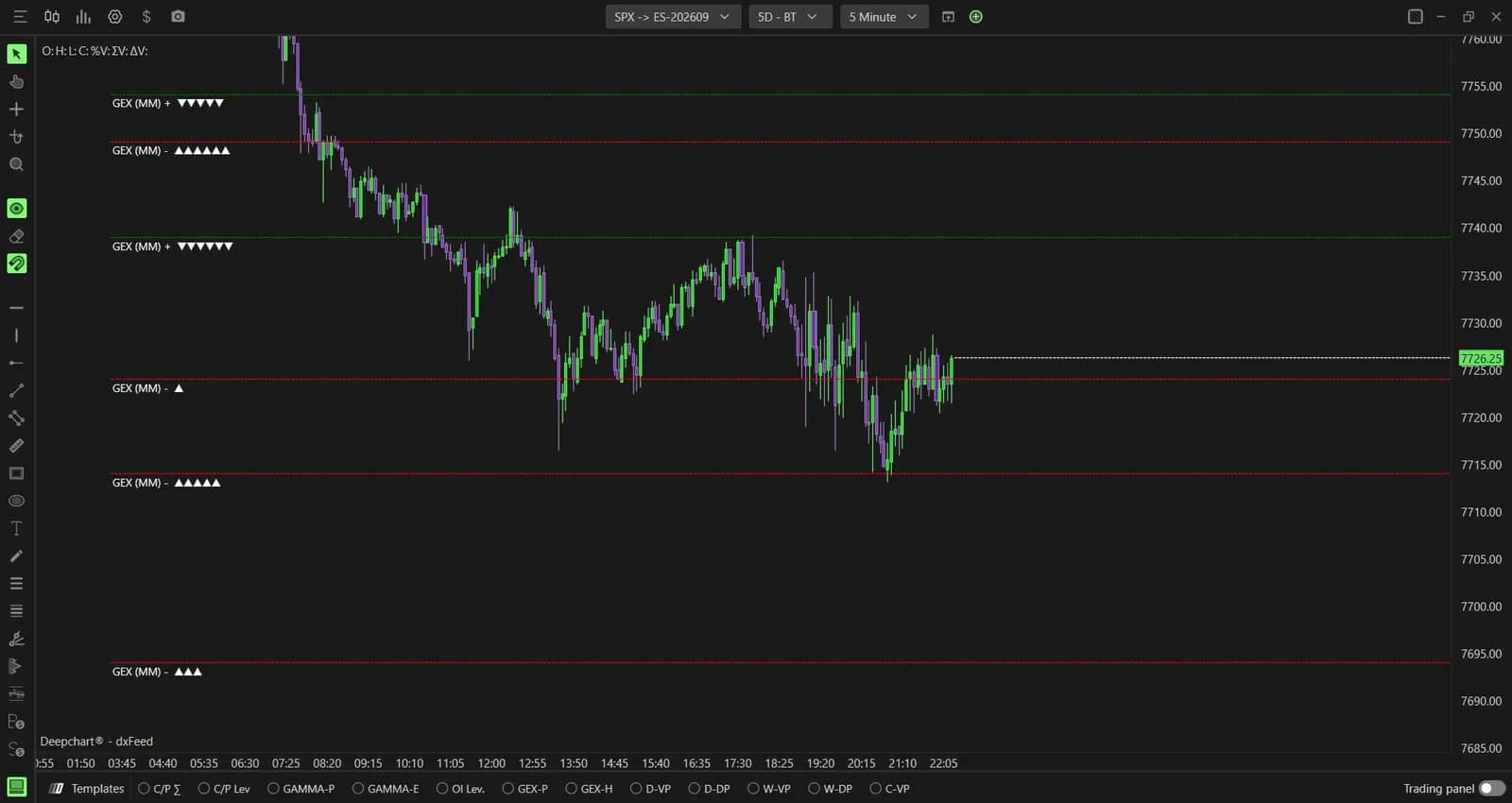
Die meisten Gamma-Levels auf einem Futures-Chart sind Schätzungen. Sie entstehen aus dem Optionsvolumen oder aus Annahmen darüber, wer was verkauft hat, und liegen ausgerechnet an den wichtigen Tagen am weitesten daneben: rund um 0DTE-Flows und den monatlichen Verfall. DeepGammaOFF Advanced geht einen anderen Weg. Die beiden Kernindikatoren, Option Levels Advanced und Option Envelopes Advanced, lesen die Teilnehmerdaten, die Cboe für SPX-Optionen veröffentlicht. Die Linien auf deinem ES-Chart zeigen damit, wo Market Maker tatsächlich Exposure tragen.
Die beiden Tools beantworten unterschiedliche Fragen. Option Levels Advanced rankt die wichtigsten Strikes und zeichnet sie auf den Preis. Option Envelopes Advanced zeichnet die drei Gamma-Linien Zero, Major und Minor, im Lauf der Session aus dem Open Interest in Echtzeit neu berechnet. Dieser Guide zeigt, was jedes Tool darstellt, wie du es einrichtest und wie du beide zur US-Eröffnung liest.
Was die Advanced-Versionen mitbringen
Die Advanced-Versionen ersetzen geschätzte Positionierung durch Market-Maker-Daten, die Cboe meldet. Die Standardversionen Option Levels und Option Envelopes leiten das Exposure aus Volumen oder Gamma-Annahmen ab. Das Advanced-Paar startet bei der Aufteilung nach Teilnehmern, die Cboe veröffentlicht, und weiß damit, auf welcher Seite jedes Geschäfts die Dealer standen. Deshalb haben die beiden in der Indikatorliste eine eigene Kategorie: Deep Gamma (CBOE).
Diese Daten gibt es nur für SPX-Optionen, also laufen beide Indikatoren ausschließlich auf SPX. Die Levels werden auf den ES-Futures-Preis projiziert und gelten damit genauso für MES auf einem Prop-Firm-Konto. Handelst du NQ oder MNQ, brauchst du die Standardversionen auf einem NDX- oder QQQ-Chart. Die Grundlagen dazu stehen in Gamma Bands und Expected Move.
Starte mit einem SPX-Optionschart
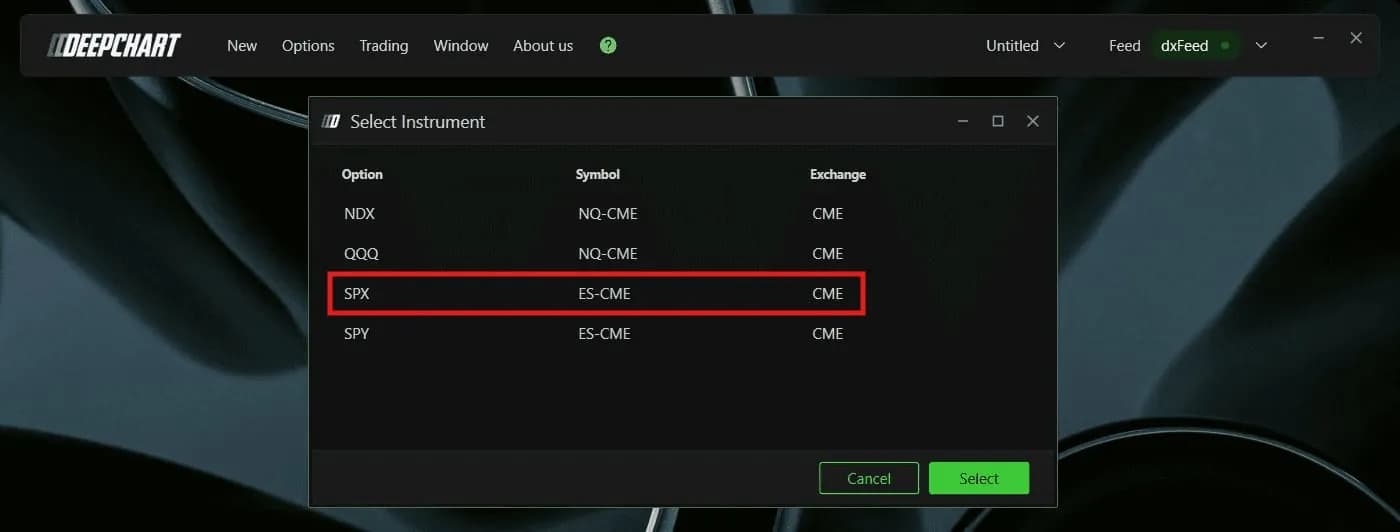
Beide Indikatoren brauchen einen Optionschart auf der SPX-Zeile, Symbol ES-CME an der CME. Geh auf New, dann Option Chart, und wähle SPX im Fenster Select Instrument. NDX, QQQ und SPY stehen ebenfalls in der Liste, aber die Advanced-Indikatoren bleiben dort leer. Ist der Chart offen, zeigt die Titelleiste SPX -> ES mit dem Kontraktmonat: Du liest die Optionspositionierung auf dem Futures-Preis, den du handelst.
Außerdem brauchst du ein aktives DeepGammaOFF-Modul, das getrennt von der Chart-Plattform lizenziert wird. Die Pläne findest du auf unserer Seite zur Plattform.
Option Levels Advanced: die wichtigen Strikes, gerankt
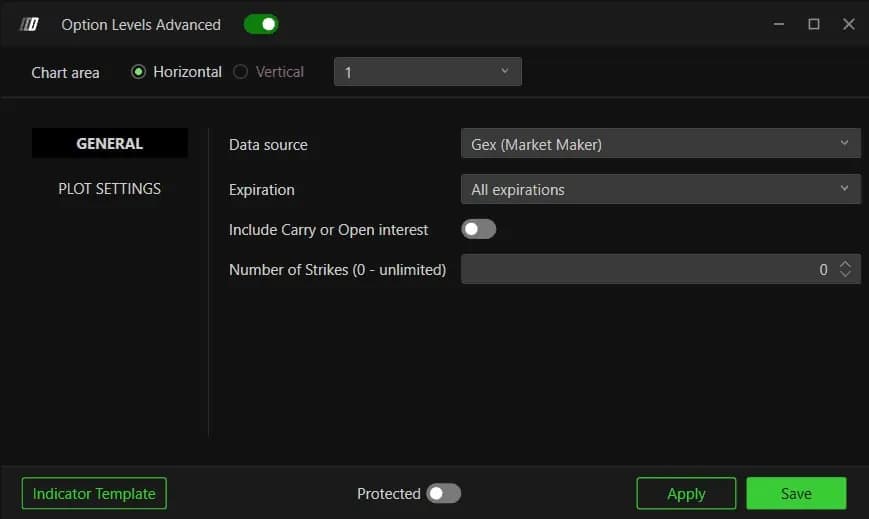
Option Levels Advanced zeichnet die stärksten Strikes als gestrichelte Linien auf den Preis und rankt sie mit Dreiecken. Füge den Indikator über Indicator Add hinzu und öffne seine Einstellungen. Im Reiter GENERAL steckt alles, was die Daten verändert; der Reiter PLOT SETTINGS ändert nur die Darstellung.
Data source legt fest, was eine Linie bedeutet. Gex (Market Maker), die Voreinstellung, ist das Gamma-Exposure der Market Maker laut Cboe, die Referenz für Hedging-Druck. Dex (Market Maker) zeigt stattdessen das Delta-Exposure, also gerichtetes Hedging. OI (R.T.) nutzt das Open Interest, das die Plattform in Echtzeit aus dem Cboe-Flow berechnet. Market Maker Net Flow isoliert Käufe und Verkäufe der Dealer, und Gamma (Call OI-R - Put OI-R) berechnet Gamma auf Echtzeit-Open-Interest für einen strukturellen Blick.
Jedes Level trägt eine Reihe Dreiecke. Mehr Dreiecke bedeuten eine stärkere Konzentration im Vergleich zu den anderen Levels auf dem Chart. Positive Levels sind grün mit nach unten zeigenden Dreiecken, negative rot mit nach oben zeigenden. Darüber liegt die Zero-Gamma-Linie, standardmäßig gelb und unabhängig von der Anzahl der Levels: der eine Preis, an dem das Dealer-Gamma von positiv auf negativ kippt.

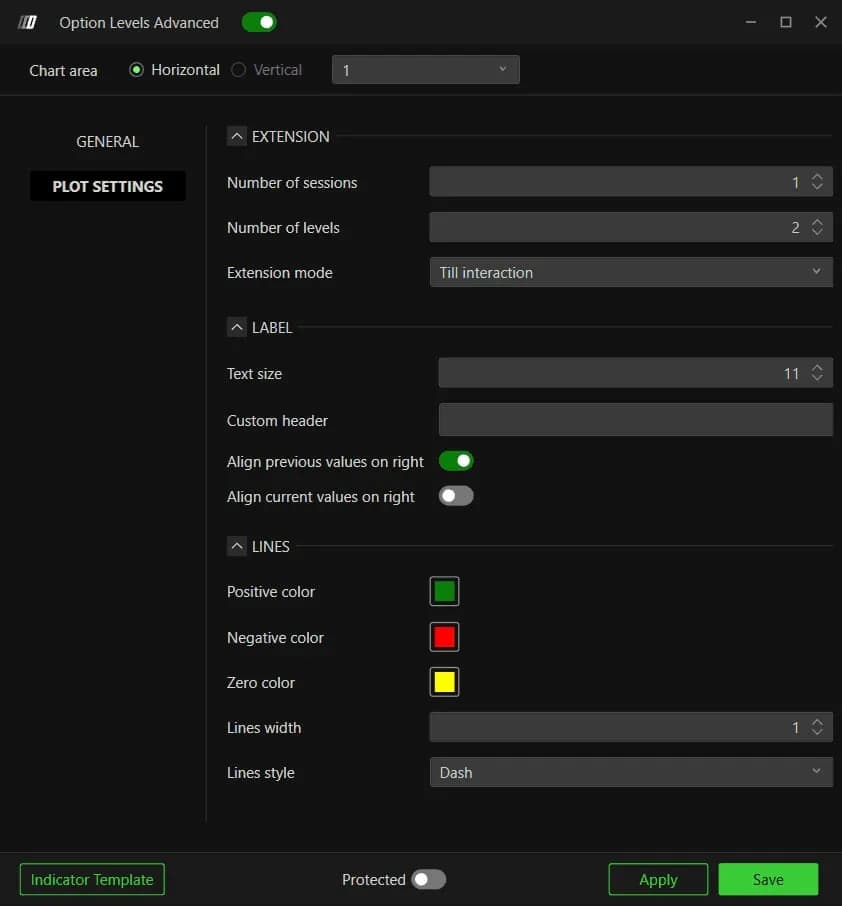
In PLOT SETTINGS steuert der Abschnitt EXTENSION, wie voll der Chart wird. Number of levels legt fest, wie viele Strikes gezeichnet und gerankt werden, Number of sessions, über wie viele vergangene Sessions sie reichen, und Extension mode, ob eine Linie endet, sobald der Preis sie berührt.
Option Envelopes Advanced: Zero, Major und Minor Gamma in Echtzeit
Option Envelopes Advanced zeichnet dieselben drei Linien wie Gamma Bands, berechnet aus Echtzeit-Open-Interest statt aus Volumen. Das offizielle Open Interest erscheint einmal am Tag. OI-R ist die Intraday-Version, die die Plattform aus den Käufen und Verkäufen im Cboe-Flow aufbaut. Die Linien folgen also der Positionierung, während sie sich in der Session verändert.
Zwei Datenquellen stehen zur Wahl. Gamma (Call OI-R - Put OI-R), die Voreinstellung, gewichtet das Echtzeit-Open-Interest von Calls und Puts mit Gamma. OI (R.T.) zeigt das Open Interest allein, um live zu sehen, wo die Positionen liegen. Die drei Linien behalten ihre gewohnte Rolle: Zero Gamma in Goldgelb markiert die Regimegrenze, Major Gamma in Grün die stärkste Konzentration über dem Preis, Minor Gamma in Lila die zweite.
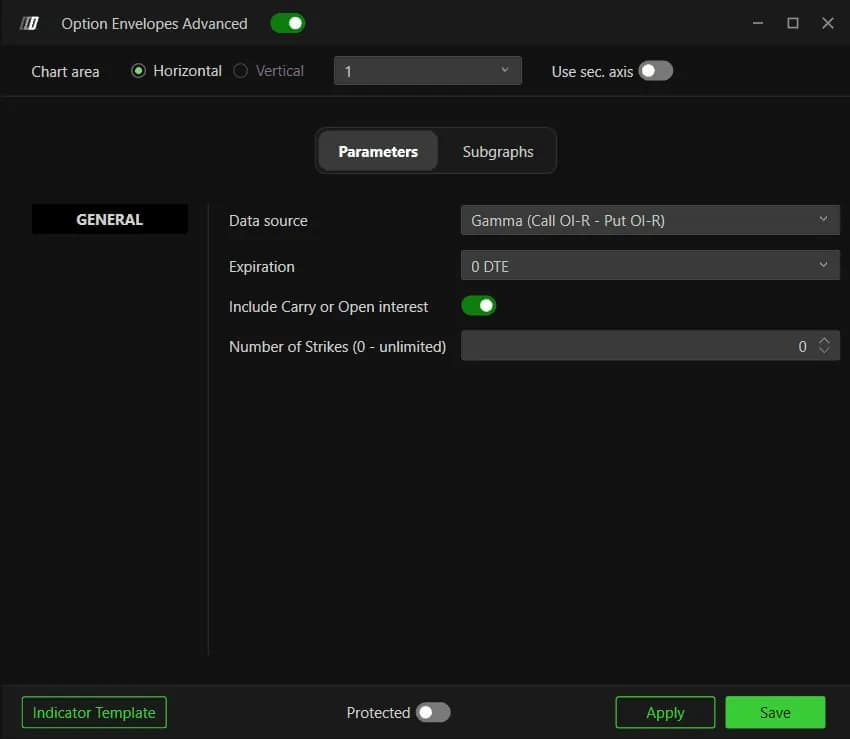
Zuerst prüfen: Die Voreinstellungen sind nicht die der Standardversion. Expiration startet auf 0 DTE statt All expirations, und Include Carry or Open interest ist an statt aus. Lässt du beide Versionen nebeneinander laufen, gleiche diese zwei Einstellungen an. Sonst kommt der Unterschied, den du siehst, aus den Einstellungen und nicht aus den Daten.
| Einstellung | Standard | Was sie ändert |
|---|---|---|
| Data source (Levels) | Gex (Market Maker) | Welches Exposure die Linien zeigen: Gamma, Delta, Open Interest oder Net Flow |
| Expiration (Levels) | All expirations | Eingrenzen auf 0 DTE, 1, 7, 31 oder 91 Tage; jedes Label folgt dem Filter |
| Number of levels | 2 | Wie viele Strikes gezeichnet und von den Dreiecken gerankt werden |
| Extension mode | Till interaction | Linie endet bei Preisberührung; sonst None oder Till end window |
| Data source (Envelopes) | Gamma (Call OI-R - Put OI-R) | Gamma-gewichtetes Echtzeit-Open-Interest oder OI (R.T.) allein |
| Expiration (Envelopes) | 0 DTE | Das Hedging des Tages; All expirations für einen breiteren Blick |
| Include Carry or Open interest | Aus bei Levels, an bei Envelopes | Nimmt Positionen aus früheren Sessions mit auf |
Beide zur US-Eröffnung lesen
Lies zuerst das Regime, dann die Levels, dann die Reaktion. Schau vor 9:30 Uhr New Yorker Zeit, wo der ES gegenüber der gelben Zero-Gamma-Linie steht. Darüber sind Dealer meist long Gamma und dämpfen Bewegungen, Rotationen und Ranges werden wahrscheinlicher. Darunter sind sie eher short Gamma und verstärken Bewegungen, Trends und schnelle Ausdehnungen werden wahrscheinlicher. Die ganze Mechanik erklärt GEX für Futures-Trader.
Dann schau auf die zwei gerankten Strikes von Option Levels Advanced und auf die grüne und die lila Envelope. Nimm eine hypothetische Session: Der ES eröffnet über Zero Gamma und läuft in ein grünes Level mit drei Dreiecken, das zugleich nahe Major Gamma liegt. Dort erwartest du, dass der Schub langsamer wird. Du verkaufst nicht die Linie. Du wartest, bis der Footprint Absorption oder ein Stocken zeigt, und erst dann planst du einen Trade mit dem Stop jenseits des Levels.
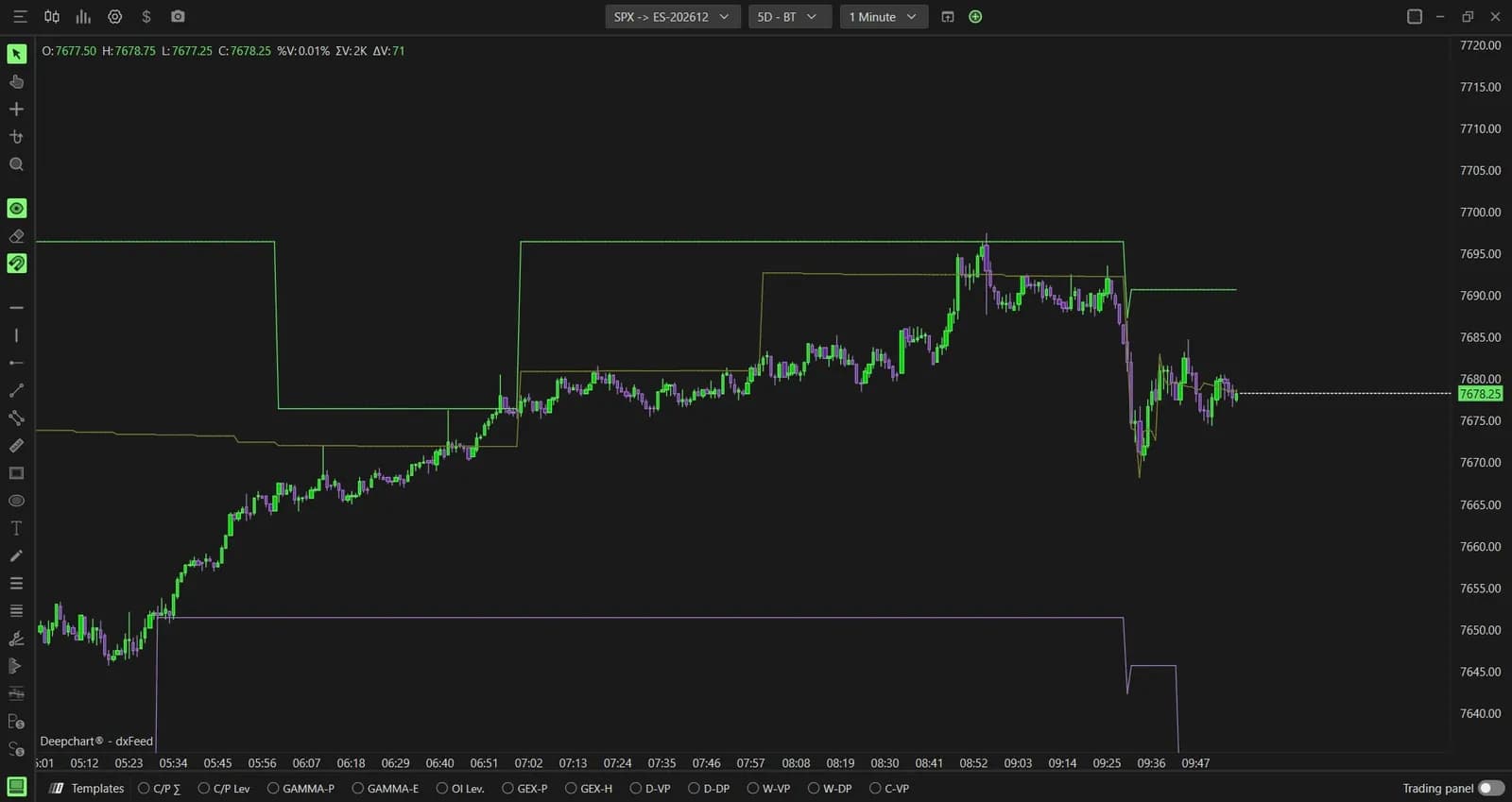
Die Advanced-Envelopes springen mit dem Open Interest weiter, ein Level von 9 Uhr kann mittags woanders liegen. Prüf die Linien vor jedem neuen Trade, statt dich auf einen Screenshot vom Morgen zu verlassen. Ein guter Tipp aus dem Help Center: Lass die Standard-Envelopes auf einem zweiten Chart mitlaufen. Weichen die Volumen-Lesart und die Lesart der echten Positionierung klar voneinander ab, ist genau diese Abweichung eine Information.
Ein Gamma-Screen in Schichten
Option Levels Advanced wirkt am besten als Anker in einem breiteren Gamma-Layout. Das Help Center beschreibt jedes Level als Preis, auf den du reagierst, bestätigt durch den Kontext. Option Summary liefert das Regime, bevor du ein Level handelst, das GEX Profile zeigt, wie sich das Exposure darum verteilt, die GEX Heatmap malt dasselbe Exposure als Zonen auf den Preis, und das Hedging-Profil sagt dir, ob Dealer-Flows eine Bewegung dort eher verstärken oder dämpfen. Profil und Heatmap stellt GEX Profile und GEX Heatmap vor.
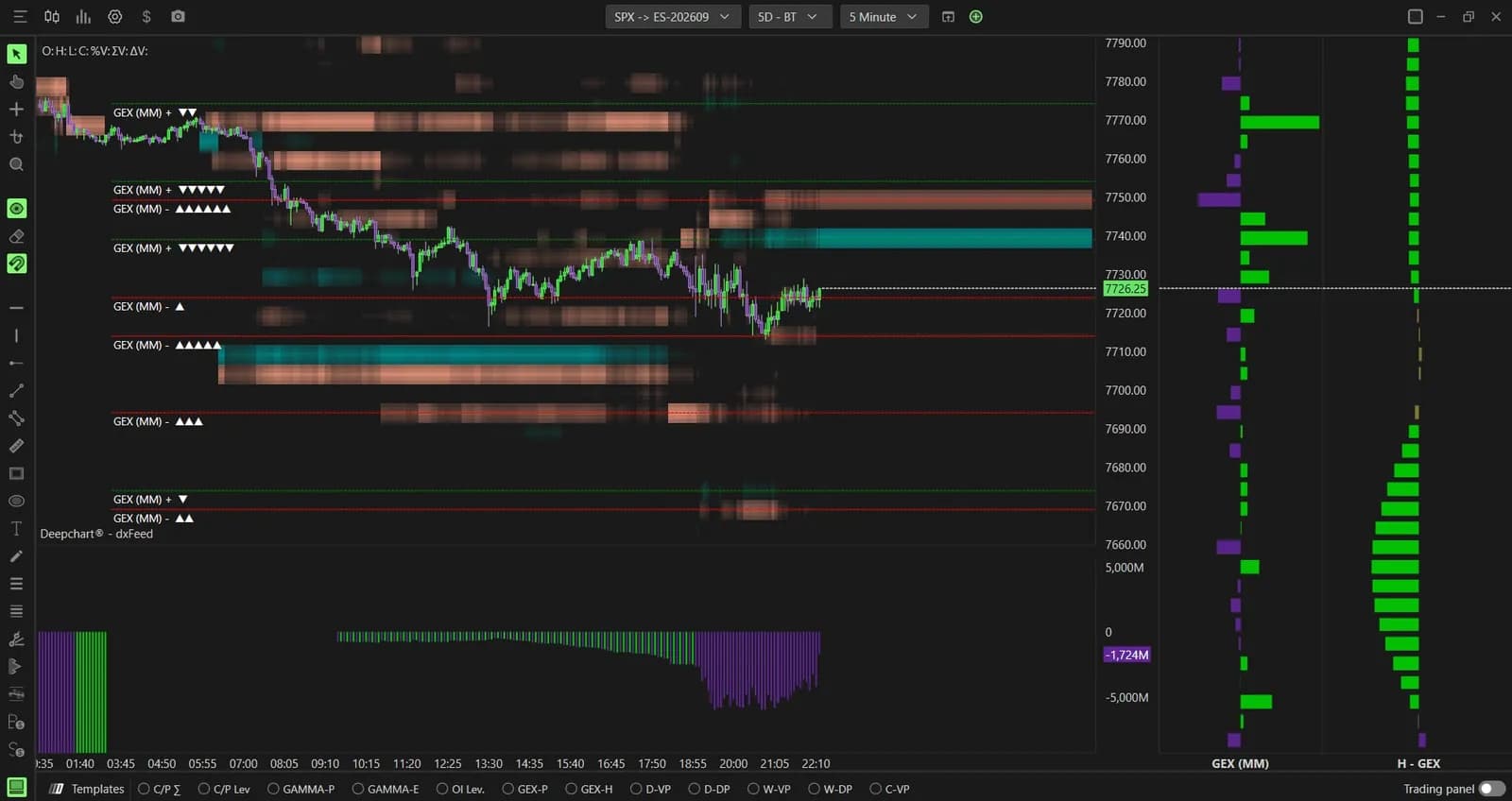
In einer Prop-Firm-Evaluation zahlt sich diese Struktur doppelt aus. Die gerankten Levels geben dir feste Preise, um die Session vor der Eröffnung zu planen, und sie geben deinem Stop einen Grund, genau dort zu liegen. Halte Number of levels niedrig: Jede zusätzliche gestrichelte Linie verwässert das Ranking und bringt einen weiteren Preis ins Spiel, an dem du zweifelst, wenn das Tape schneller wird.
Firms mit DeepCharts
