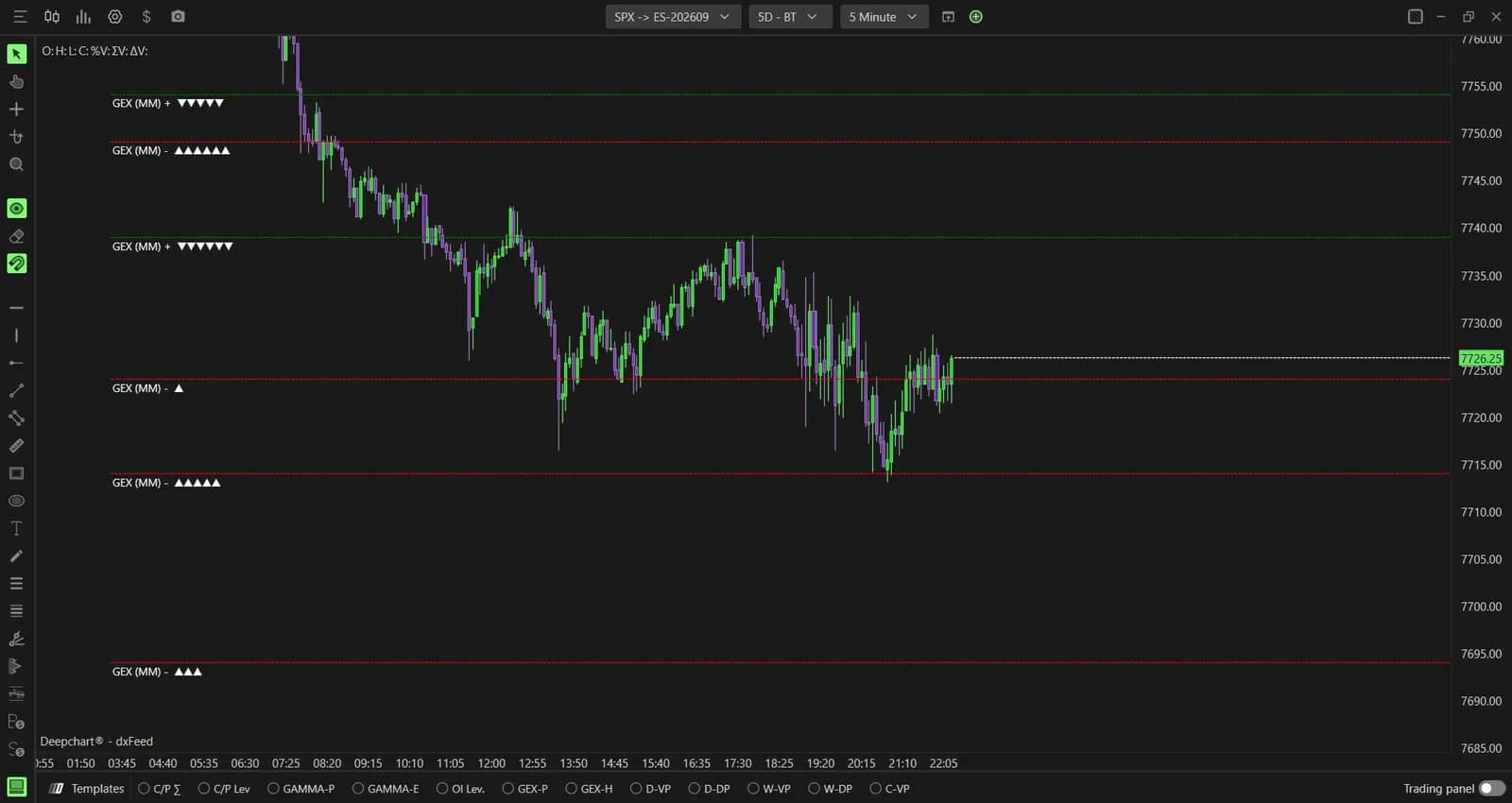
DeepCharts-Workspaces und Pflege vor dem Open
Templates und Workspaces in Sekunden geladen, End-of-Day-Daten, eine komprimierte Datenbank, RAM- und Diagnose-Tools und die Historie eines Symbols gezielt gelöscht.

Die Minuten vor der US-Eröffnung gehören dem Markt, nicht der Plattform. Wer um 9:25 Uhr seinen Footprint von Hand neu baut oder um 9:31 Uhr einen trägen Chart entdeckt, hat den besten Teil der Session schon verloren. DeepChartsOFF bringt alles mit, um das zu vermeiden: Templates und Workspaces, die einen kompletten Bildschirm in Sekunden zurückholen, einen sauberen Weg zu End-of-Day-Daten, eine Datenbank, die du schlank hältst, eine eingebaute Diagnose und eine gezielte Methode, die Historie eines einzelnen Symbols zu löschen.
Nichts davon dauert lange. In der richtigen Reihenfolge erledigt, wird die Plattform zu einem Arbeitsplatz, der jeden Morgen gleich startet und die ganze Session über schnell bleibt.
Templates und Workspaces: einmal bauen, in Sekunden laden
Ein Template speichert einen Chart, ein Workspace den ganzen Bildschirm. Das Template behält Indikatoren, Stile und Einstellungen eines Charts: deinen NQ-Footprint im Minutentakt, deine Profilansicht auf fünf Minuten. Der Workspace behält das komplette Layout, mehrere Charts, ihre Indikatoren und die Profile: deinen Morgenbildschirm mit drei Charts und einem DOM. Ein Template pro Analyse-Setup, ein Workspace pro Arbeitsweise.
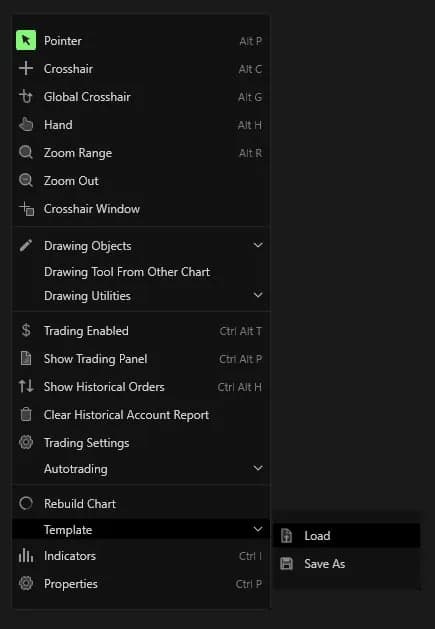
Um ein Template zu speichern, klickst du mit rechts in den Chart, öffnest Template und wählst Save As. Load holt es auf jeden Chart zurück. Speichere, sobald eine Konfiguration für dich funktioniert: Nur so nutzt du sie auf einem anderen Chart oder Symbol wieder, ohne von vorn anzufangen.
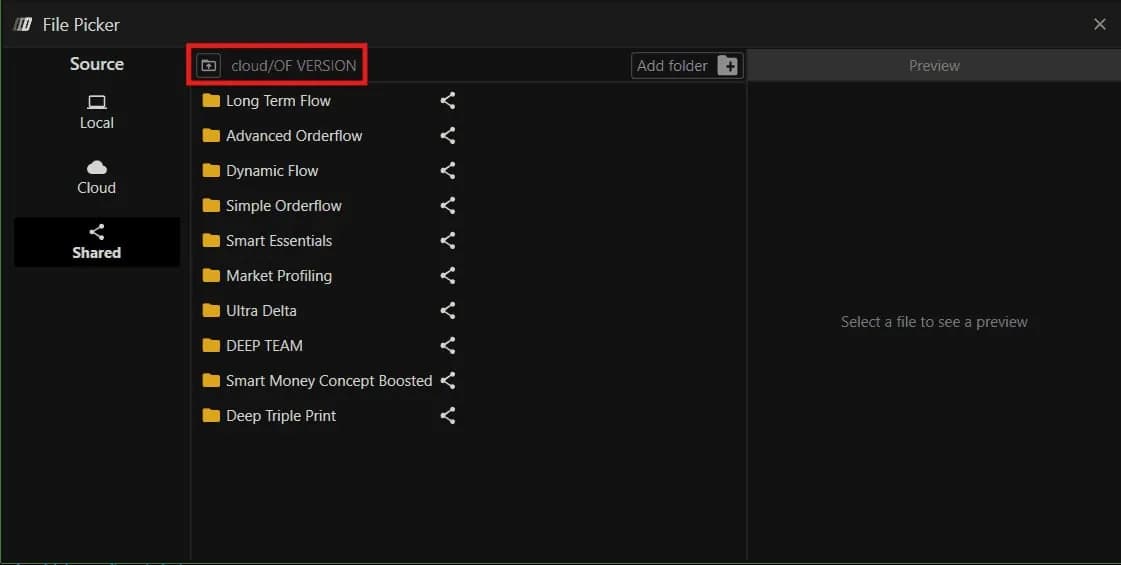
Workspaces steuerst du über den Namen oben rechts in der Leiste, Untitled, solange nichts gespeichert ist, mit New, Save as und Open. Beim Laden bietet der File Picker drei Quellen. Local hält die Datei auf diesem Rechner, Cloud bindet sie an dein Konto, damit sie dir auf einen anderen PC folgt, und Shared enthält die fertigen Dateien, die mit der Plattform kommen. Handelst du von mehr als einem Computer, speichere deine eigenen Setups in Cloud.
Die mitgelieferten OrderFlow-Templates, pro Symbol abgestimmt
Die Plattform liefert fertige OrderFlow-Templates und -Workspaces für NQ, ES und GC, laut Help Center in jedem Plan enthalten. Öffne im File Picker Shared, dann cloud/OF VERSION. Smart Essential, auf fünf Minuten mit Big Trades, Volumen und Profil, ist ein sanfter Einstieg. Simple Orderflow zeigt einen Bid/Ask-Footprint im Minutentakt mit CVD und Schlüssellevels. Advanced Orderflow ergänzt Deep Profile, VWAP und Speed of Tape für das volle Bild. Jedes gibt es in mehreren Farbthemen, von DeepVision bis Apollo oder Neptune: Nur die Palette ändert sich.
Lade immer die Datei für das Symbol auf dem Bildschirm. Gruppierung des Footprints und Big-Trades-Filter sind pro Markt abgestimmt, und eine NQ-Datei auf dem ES liefert einen zu stark komprimierten Footprint. Ist dir der Footprint selbst noch neu, fang mit einen Footprint-Chart lesen an.
| Template-Einstellung | NQ | ES | GC | Was sie ändert |
|---|---|---|---|---|
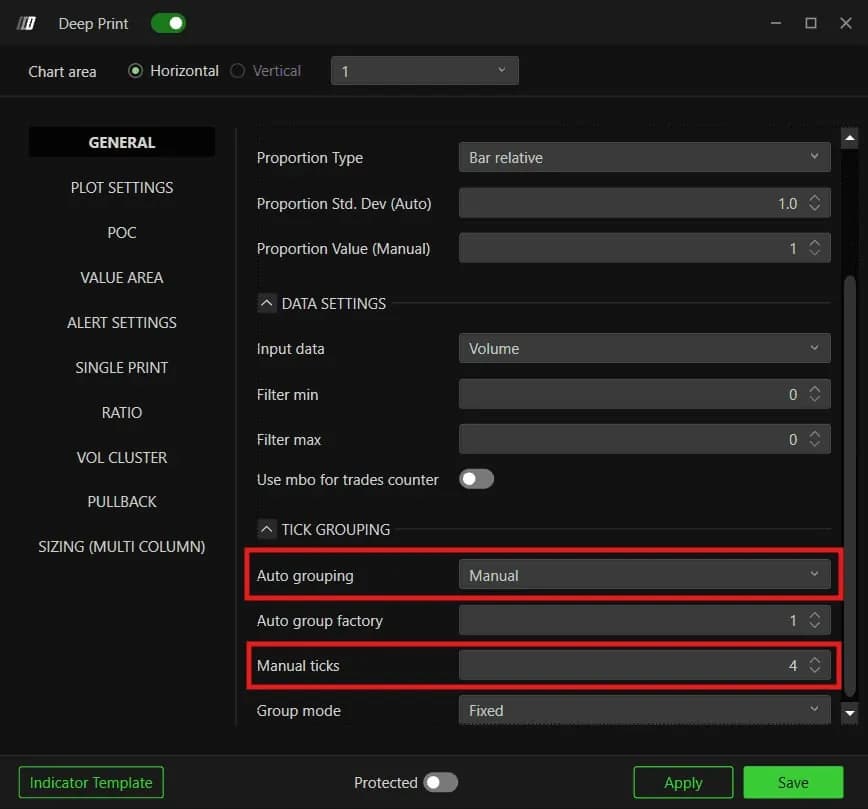
| Footprint-Gruppierung | 4 Ticks, manuell | 1 Tick, auto | 3 Ticks, manuell | Preisspanne pro Zeile: 1 Punkt, 0,25 Punkt, 30 Cent |
| Big-Trades-Filter, 5 Min | 80 Kontrakte | 170 Kontrakte | 60 Kontrakte | Kleinster Trade, der als Blase erscheint |
| Big-Trades-Filter, 1 Min | 60 Kontrakte | 150 Kontrakte | 40 Kontrakte | Dasselbe, abgestimmt auf den schnelleren Chart |
Diese Werte sind ein Standard, keine Regel. Passe den Filter an das Volumen des Tages an, wie es große Marktteilnehmer mit Deep Trades und Big Trades erkennen erklärt, und speichere deine Version unter eigenem Namen. Vier komplette Workspaces kombinieren die Templates, von Orderflow Essentials bis DOMination, das die Orderbücher von ES, GC, NQ und CL nebeneinanderstellt.
End-of-Day-Daten für Märkte, die dein Feed nicht abdeckt
Die End-of-Day-Historie kommt über ein eigenes Feed-Profil, das du den gewünschten Börsen zuweist. Öffne den Feed-Wähler, dann Feed Settings, klicke auf Add Connection, gib dem Profil einen klaren Namen wie History, wähle Historical als Feed Source und speichere. Öffne danach Options, Symbol Manage, klicke mit rechts in die Data-Feed-Zelle der Börse und wähle dieses Profil.
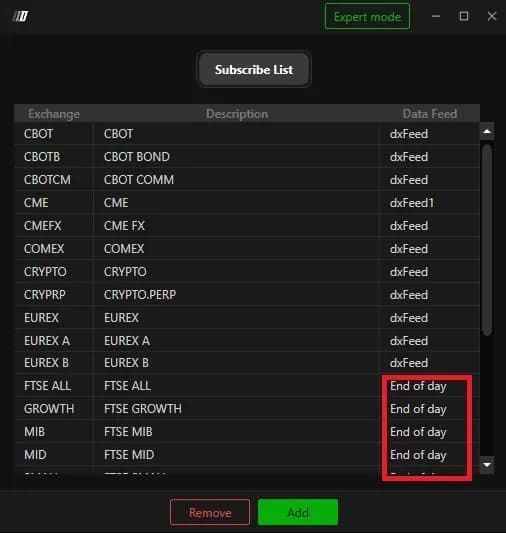
Zuerst prüfen: Jede Börse hält nur ein Profil. Lass CME und CBOT auf deinem Echtzeit-Feed, damit ES und NQ ihre Live-Daten behalten, und gib das historische Profil nur den Märkten, die dein Haupt-Feed nicht abdeckt. Wie du den Echtzeit-Feed selbst verbindest, steht im Einstiegs-Guide.
Datenbankpflege: nach dem Freitagsschluss komprimieren
Migrate / Compress hält die lokale Datenbank schlank, ohne etwas zu löschen. Jede Historie, die die Plattform anzeigt, liegt auf deiner Festplatte, und über Monate wächst dieser Bestand und bremst den Start, besonders auf einem Mac mit Parallels. Schließ den Workspace, trenne alle Feeds, öffne dann Options, Database, Settings und wähle Migrate / Compress. Bestätige, lass Compress im Fenster Utility eingeschaltet und klicke auf OK. DeepChartsOFF nennt eine bis zu 90 % kleinere Datenbank und einen schnelleren Start.
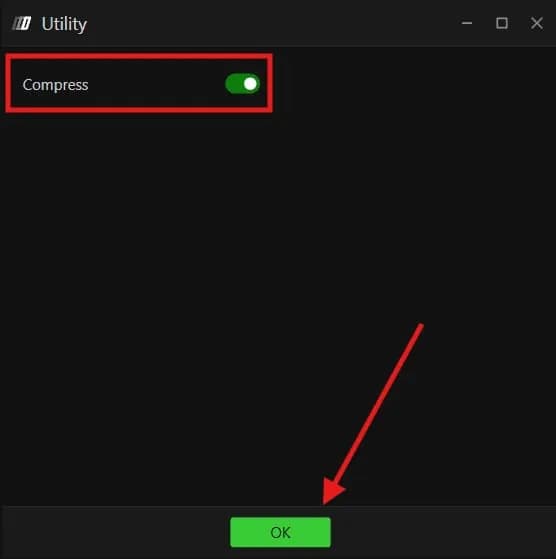
Der Vorgang dauert einige Minuten, und der Rechner darf in der Zeit weder schlafen noch herunterfahren. Für NQ- und ES-Trader ist der natürliche Zeitpunkt nach dem Freitagsschluss. Zwei verwandte Checks passen in dieselbe Routine: Ein Chart, der bei verbundenem Feed leer bleibt, bedeutet meist einen Markt, der in Symbol Manage am falschen Profil hängt, und die Meldung L1 CME: Connection failed verweist auf eine Windows-Komponente, gelöst durch eine Neuinstallation von Visual C++.
Diagnose: RAM-Anzeige, Diagnostic Report und Logs
Drei eingebaute Werkzeuge zeigen, warum eine Plattform hakt. Die RAM-Anzeige oben rechts zeigt zwei Zahlen: den gesamten Speicherverbrauch des Systems, dann in Klammern den Anteil der Plattform. RAM 91% (2%) heißt: Der Rechner ist voll, aber etwas anderes frisst den Speicher, also Browser-Tabs und andere Plattformen schließen. Steigt die Zahl in Klammern, öffne weniger Charts gleichzeitig.

Der Diagnostic Report, über das ?-Symbol, dann Contact Support, misst CPU, Speicher, Ping zu US- und EU-Servern und, nach einem Klick auf Click here to confirm, Download-Geschwindigkeiten und VPN-Erkennung. Starte ihn, während das Problem auftritt. Die Logdateien liegen in Dokumente, im Ordner der Plattform, unter Logs, nach Tagen datiert: general, trading, trade_copier und various. Häng die Dateien vom Tag des Vorfalls mit einem Screenshot an dein Support-Ticket.
Die Daten eines einzelnen Symbols löschen
Friert ein einzelner Chart ein, zeigt Lücken oder falsche Preise, lösche die Historie dieses Symbols und lass die Plattform sie neu laden. Trenne den Feed, schließ alle Workspaces und öffne Options, Database, Delete Data. Klicke auf Select Symbols und hake nur das betroffene Instrument an, etwa NQ-CME. Setz Select Start Date bei einem frischen Einfrieren zwei bis drei Tage zurück, bei älteren Fehlern vor den Beginn des Problems, wähle den Data Type und klicke auf Delete. Neu starten, neu verbinden, und die Historie kommt zurück.
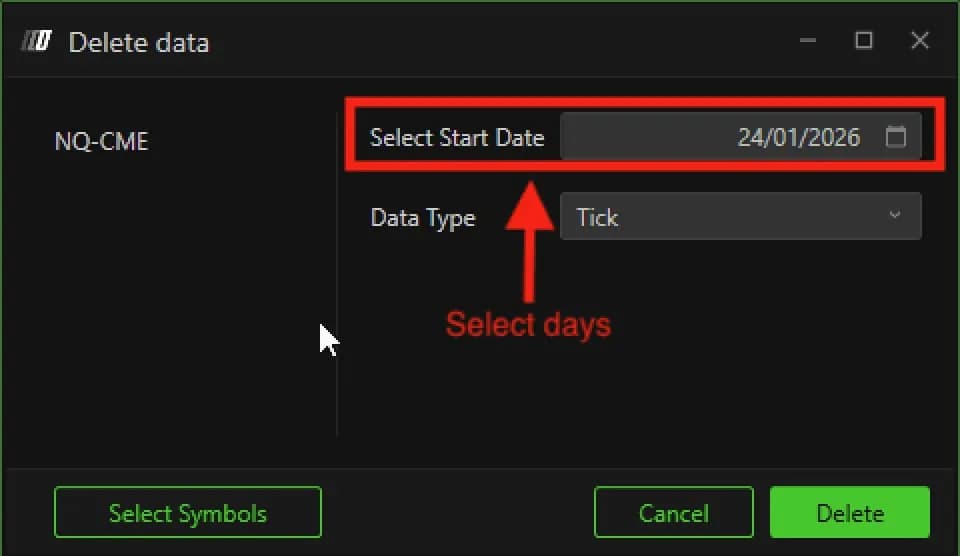
Halte das Startdatum knapp. Historie, die die Plattform selbst in Echtzeit aufbaut, etwa die Daten auf Order-Ebene hinter Deep Trades, wird nicht erneut heruntergeladen. Reicht Delete Data nicht, lösche bei geschlossener Plattform nur den Ordner dieses Symbols im Database-Ordner. Den ganzen Database-Ordner zu löschen ist der komplette Reset, reserviert für den seltenen Fall, dass alle Symbole Probleme machen.
Firms mit DeepCharts