GEX Profile und GEX Heatmap: Dealer-Gamma im Chart
Strike für Strike, Block für Block, Kerze für Kerze: wie die drei Cboe-basierten DeepGamma-Indikatoren zeigen, wo das Gamma liegt und in welchem Regime der ES steht.
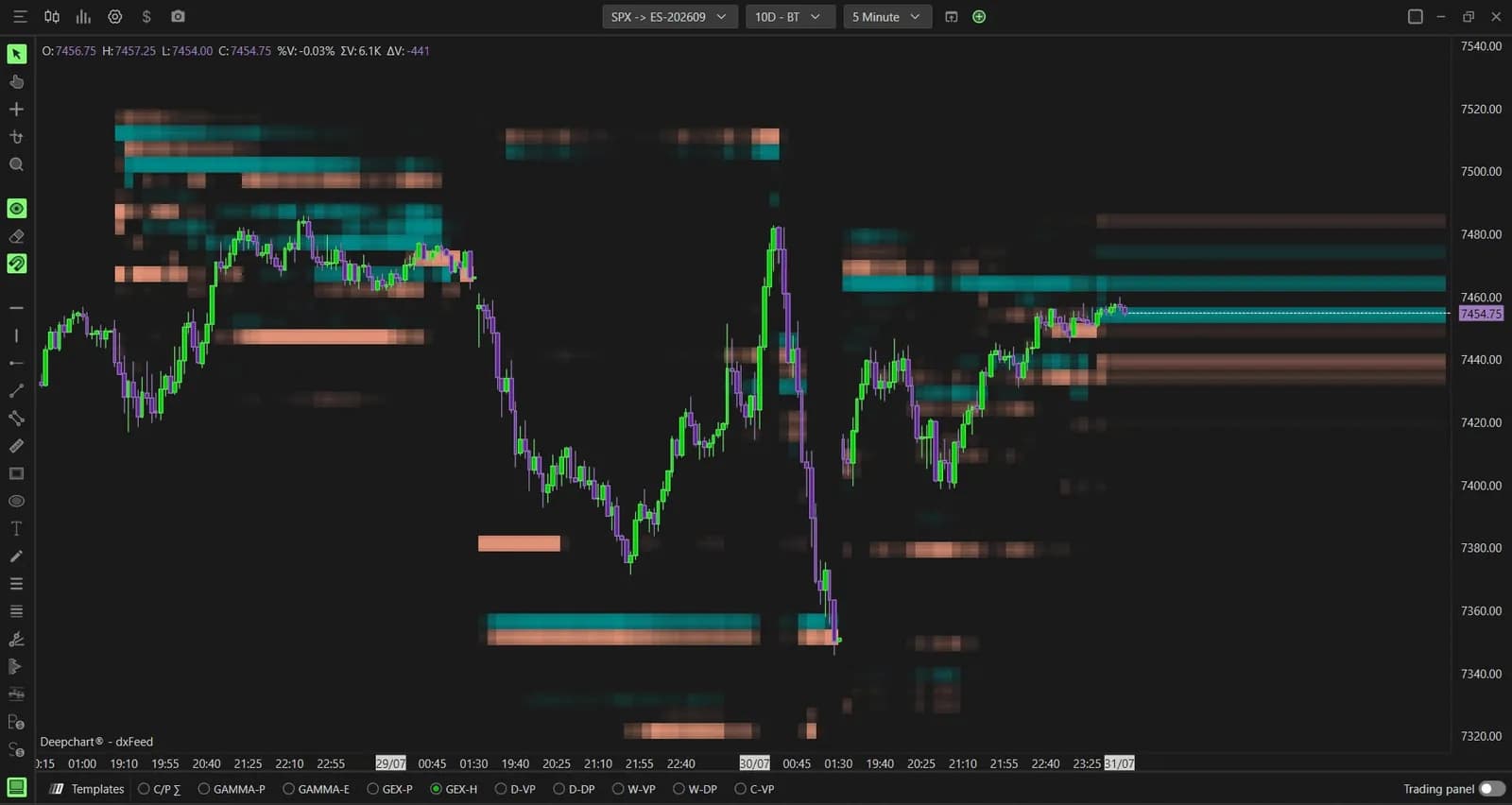
Gamma Exposure ist leicht zu erklären und schwer live zu nutzen: Eine Zahl aus dem Morgen-Newsletter sagt dir nicht, welcher Strike um 10:15 Uhr zählt oder ob das Regime seit der Eröffnung gekippt ist. DeepGammaOFF beantwortet das mit drei Indikatoren, die das Gamma der Market Maker direkt auf den Chart zeichnen. Das GEX Profile zeigt es Strike für Strike in einem Panel am rechten Rand, die GEX Heatmap malt es als farbige Blöcke auf den Preis, und Option Summary Gex verdichtet es zu einem Wert pro Kerze in einem Oszillator unter dem Chart.
Alle drei lesen die Teilnehmerdaten, die die Cboe für SPX-Optionen veröffentlicht. Diese Daten weisen echte Market-Maker-Ausführungen aus, statt zu unterstellen, wer was hält. Das ist ihre Stärke, und es legt ihren Rahmen fest: Sie laufen auf einem SPX-Optionschart, der den ES-Futurespreis trägt, und sprechen damit direkt ES- und MES-Trader an.
Was die drei Indikatoren zeigen
Jeder Indikator beantwortet eine andere Frage zu denselben Daten: wo das Gamma liegt, wie stark es auf jedem Preis ist und in welchem Regime die Session läuft. Ist dir das Konzept selbst neu, lies zuerst GEX für Futures-Trader und den kurzen Glossareintrag zu GEX, dann komm für die Tools hierher zurück.
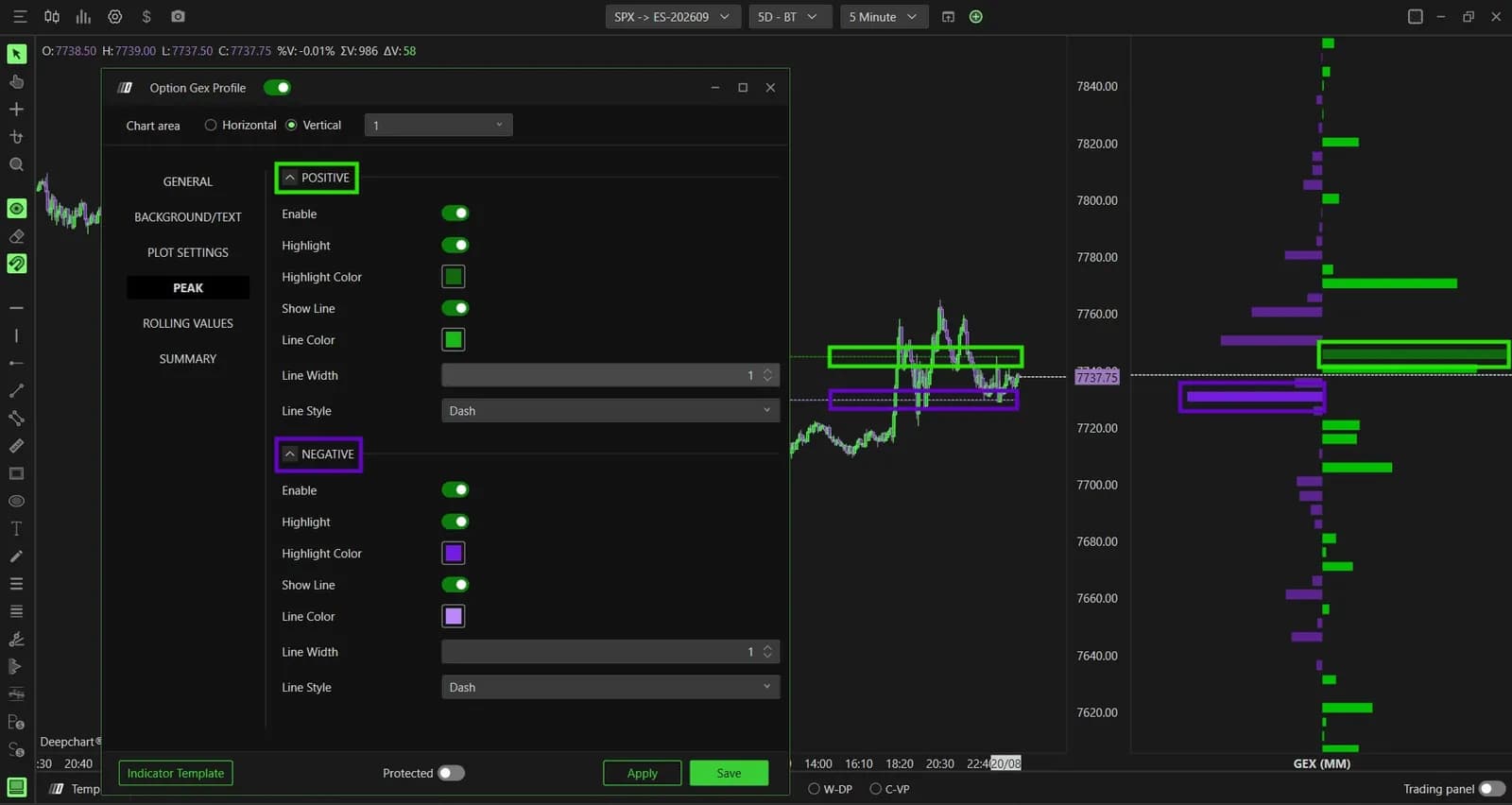
- GEX Profile: ein vertikales Histogramm am rechten Chartrand, ein Balken pro Strike. Grün steht für positives Gamma, Lila für negatives, und die beiden am stärksten belegten Strikes bekommen eine gestrichelte Linie quer über den Chart.
- GEX Heatmap: horizontale Blöcke auf dem Preis. Cyan heißt, die Market Maker sind dort long Gamma und ihr Hedging dämpft Bewegungen; Orange heißt, sie sind short Gamma und ihr Hedging verstärkt sie. Je breiter und heller der Block, desto größer das Exposure.
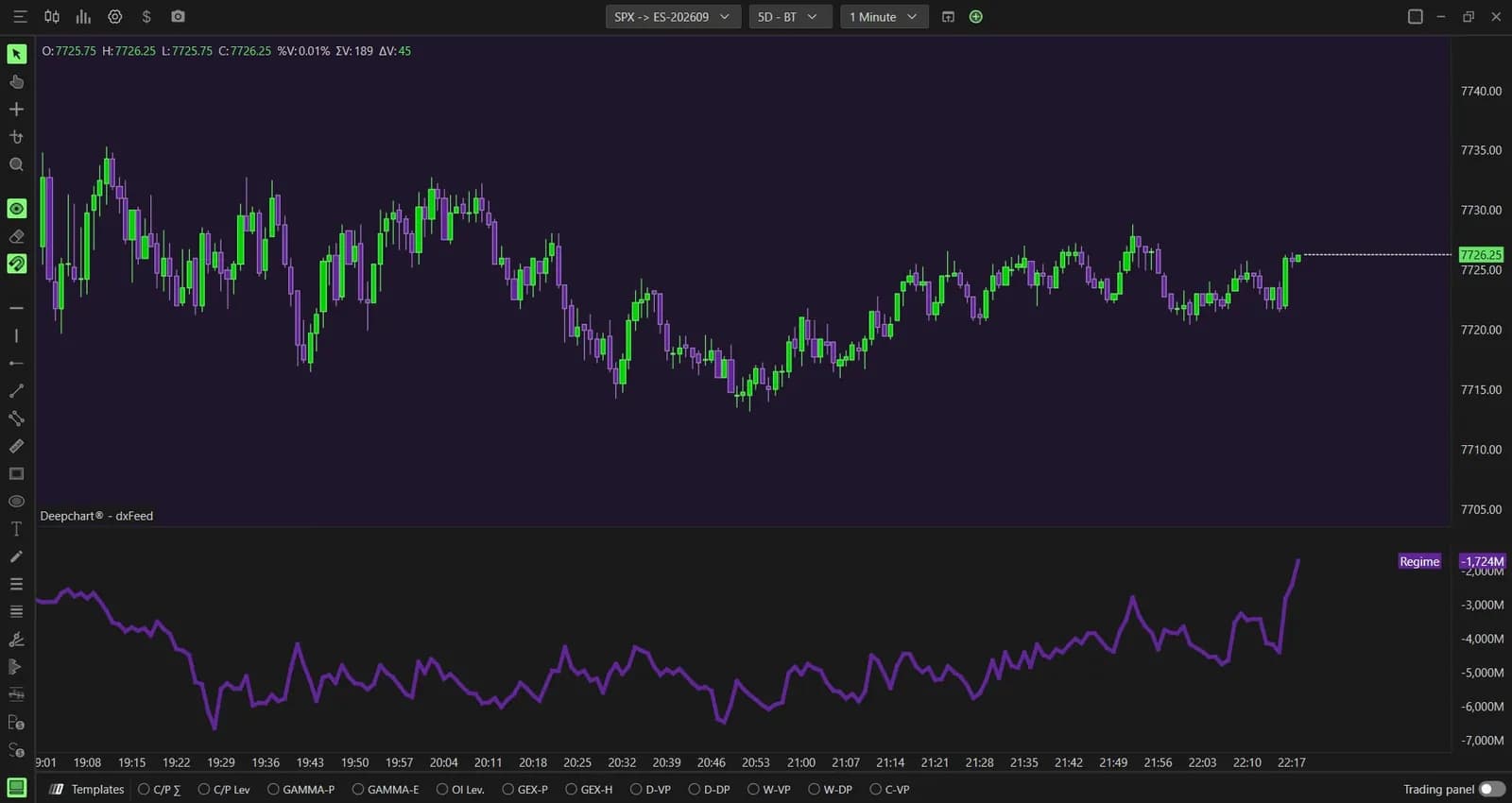
- Option Summary Gex: das Netto-GEX der Session, über alle Strikes saldiert, Kerze für Kerze in einem eigenen Panel. Grün über null, Lila darunter.
Den richtigen Chart öffnen
Alle drei Indikatoren leben auf einem SPX-Optionschart, den du über New, dann Option Chart, dann die SPX-Zeile mit dem Symbol ES-CME an der Börse CME öffnest. Auf einem normalen ES- oder NQ-Futureschart erscheinen sie nicht, und daran ändert keine Einstellung etwas: Die Daten, die sie brauchen, gibt es nur für SPX-Optionen. Der Rest der DeepGammaOFF-Palette deckt weitere Optionsbasiswerte mit OPRA-Daten und einer eigenen Formel ab, aber diese drei sind die Cboe-basierten.
Ist der Chart offen, ist die Templates-Leiste unten der schnelle Weg. GEX-P lädt das Profil mit deinen letzten Einstellungen, GEX-H lädt die Heatmap, und ein Rechtsklick auf einen der Reiter öffnet direkt die Einstellungen. Option Summary Gex fügst du über Indicator Add hinzu, in der Kategorie Deep Gamma (CBOE); es zeichnet in einem eigenen Panel. Ist dir die Plattform selbst noch neu, erklärt unser Einstiegsguide zuerst Installation und Datenfeed.
Das GEX Profile einrichten
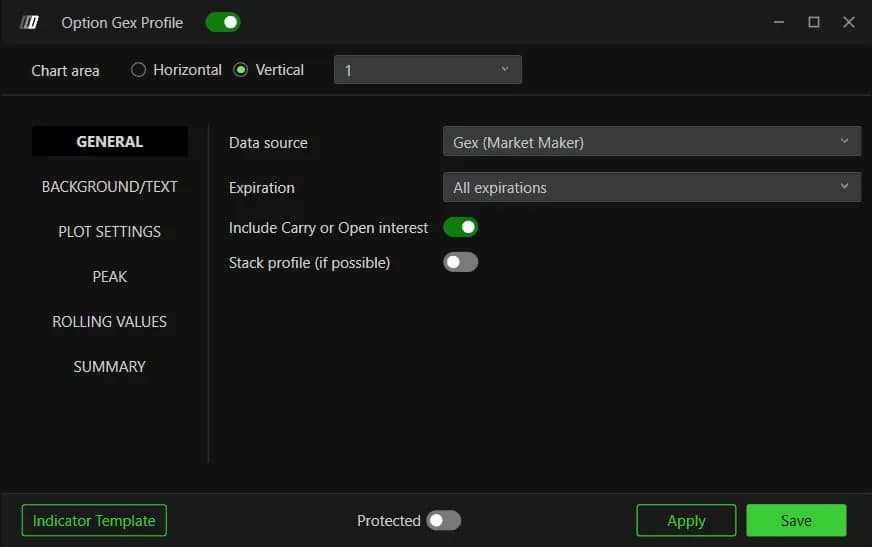
Das GEX Profile hat genau eine Einstellung, die verändert, was du liest, nämlich Data source; alle anderen ändern nur die Darstellung. Behalte Gex (Market Maker), den Standard: Das ist das Netto-Gamma-Exposure der Market Maker, so wie die Cboe es meldet. Gex (Market Maker C/P) nimmt dieselben Daten, trennt aber eine Call-Spalte und eine Put-Spalte um eine Mittellinie, was den Vergleich beider Seiten erleichtert. Dex (Market Maker) stellt eine ganz andere Frage, das direktionale Delta-Exposure statt Gamma: eine zweite Sicht, keine Variante.
Der Reiter Peak macht das Profil auf einen Blick lesbar. Show Line ist auf beiden Seiten schon aktiv: Ohne etwas anzufassen bekommst du eine grüne gestrichelte Linie am Strike mit dem höchsten positiven GEX und eine lila Linie am höchsten negativen. Schalte Highlight ein, wenn auch der passende Balken eingefärbt werden soll.
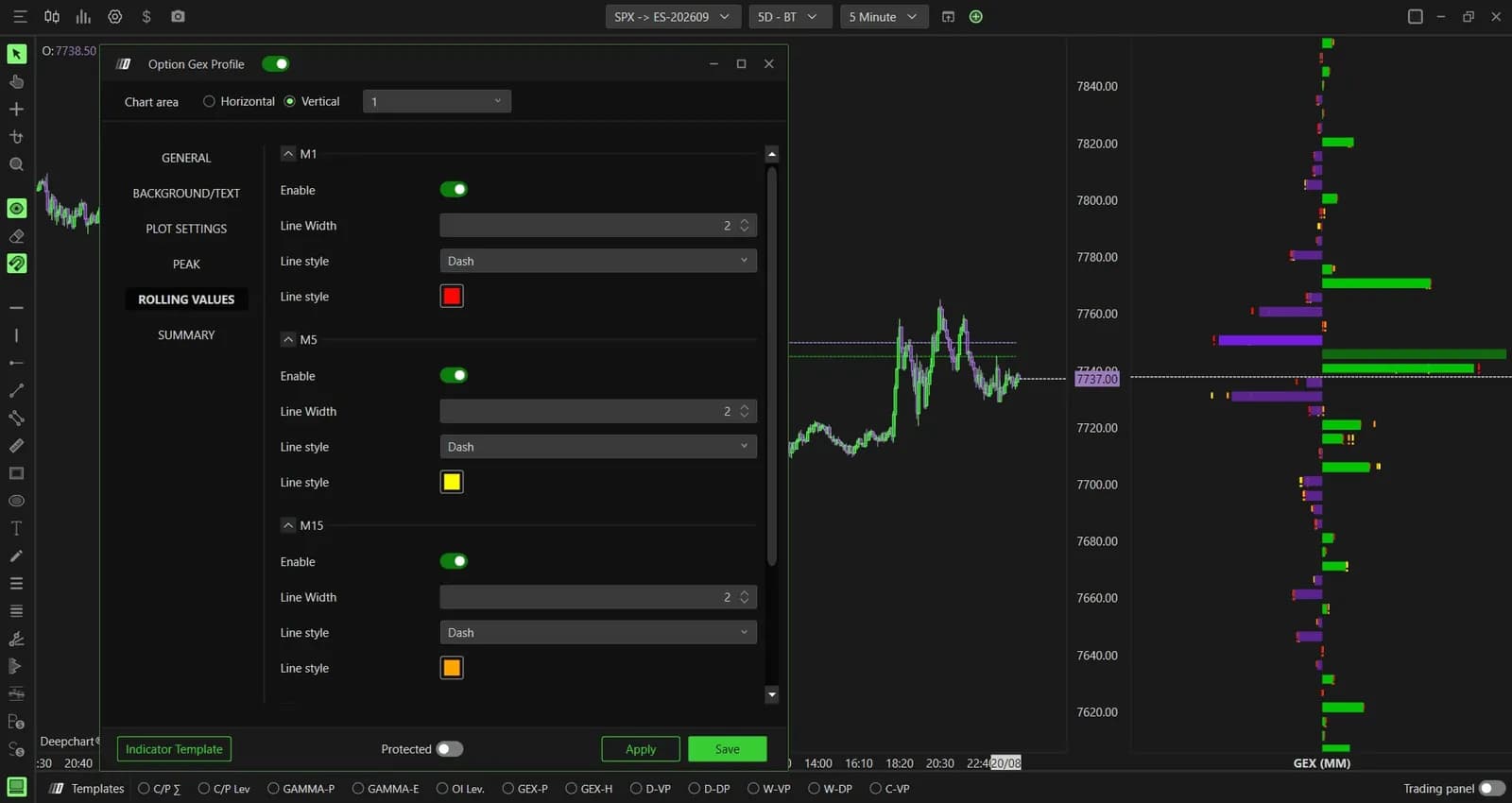
Rolling Values zeichnet das Profil so, wie es 1, 5, 15 und 30 Minuten zuvor aussah, als Linien über den Live-Balken. So siehst du, wie sich die Positionierung während der Session aufbaut oder abbaut. Alle vier sind standardmäßig aus; schalte den einen ein, der zu deinem Trade-Horizont passt, statt alle vier auf einmal.
| Einstellung | Standard | Was sie ändert |
|---|---|---|
| Data source | Gex (Market Maker) | Welches Exposure gelesen wird: behalten, außer du hast eine konkrete Frage |
| Expiration | All expirations | Auf kurze Laufzeiten eingrenzen, um nur das Hedging des Tages zu behalten |
| Include Carry or Open interest | An | Nimmt das aus früheren Sessions übertragene Open Interest dazu |
| Peak, Show Line | An, beide Seiten | Gestrichelte Linie an den am stärksten belegten Call- und Put-Strikes |
| Rolling Values M1 bis M30 | Aus | Linien des Profils von vor 1, 5, 15 oder 30 Minuten |
| Number of profile | 5 | Wie viele Sessions gleichzeitig gezeichnet werden |
Die GEX Heatmap lesen
Die Heatmap liest du zuerst über die Farbe und erst dann über die Einstellungen: Cyan-Blöcke sind Zonen, in denen das Hedging der Market Maker den Preis eher bremst, orange Blöcke Zonen, in denen es ihn eher beschleunigt. Auf dem Screenshot unten ziehen sich die Blöcke über drei Sessions, sodass du siehst, welche Level ihr Exposure behalten haben und welche verblasst sind. Darin liegt der ganze Nutzen des Tools: im Voraus zu wissen, welche Level eine Bewegung eher abfedern und welche sie eher laufen lassen.
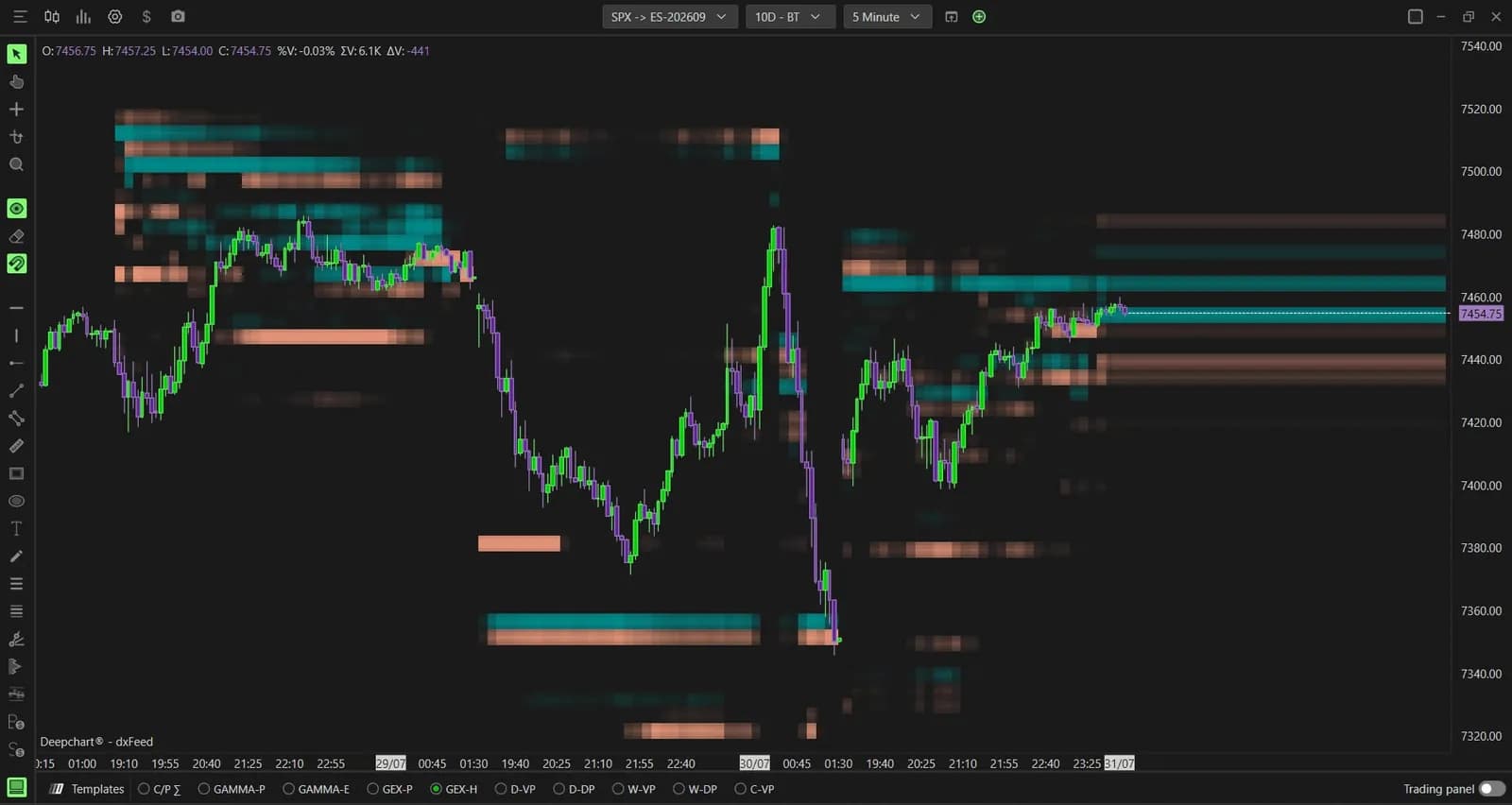
Zwei Einstellungen im Reiter General entscheiden, welche Daten die Blöcke speisen. Option expiration type startet auf 0 DTE, also Optionen, die am selben Tag verfallen und deren Hedging am stärksten auf der Session lastet. Include Carry or Open Interest startet ausgeschaltet. Wenn du erweiterst, dann immer nur eine Einstellung: Alle Laufzeiten öffnen und gleichzeitig den Carry dazunehmen verändert die Karte komplett, und du weißt nicht mehr, was sie bewegt hat.
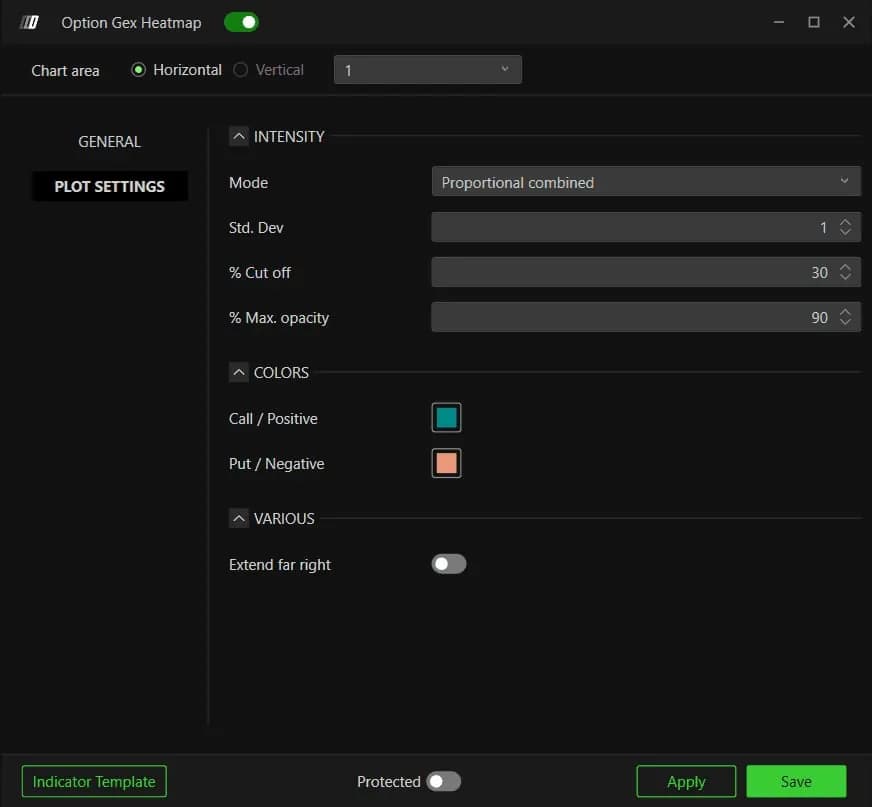
In Plot Settings bestimmt der Abschnitt Intensity die Lesbarkeit. Mode steht auf Proportional combined, dem Wert, den DeepChartsOFF empfiehlt: Er gewichtet die laufende Session und dieselbe Uhrzeit früherer Sessions je zur Hälfte. % Cut off liegt bei 30 und ist die Schwelle, unter der ein Block nicht mehr gezeichnet wird. Das ist dein Dichteregler: Erhöhe ihn in einer vollen Session, bis nur die wirklich belegten Zonen bleiben, senke ihn, wenn die Karte leer wirkt.
Option Summary Gex: das Regime in einer Linie
Option Summary Gex sagt dir Kerze für Kerze, ob die Session in positivem oder negativem Gamma steht. Die Serie Regime zeichnet grüne Balken über null und lila Balken darunter, mit dem aktuellen Wert auf der rechten Skala. In positivem Gamma neigt der Preis zur Kompression; in negativem Gamma werden Bewegungen eher weiter und direktionaler. Das ist ein Filter dafür, wie du handelst, kein Signal für die Richtung.
Der Abschnitt Marker legt Hintergrundbänder direkt auf den Preischart, grün oder lila je nach Regime, mit einer Deckkraft von 20, damit die Kerzen lesbar bleiben. Value legt die Schwelle fest, an der die Farbe wechselt, standardmäßig null: Das Band wechselt also genau dann, wenn das Netto-GEX das Vorzeichen wechselt.
Einsatz in der Evaluation
In einer Prop-Firm-Evaluation helfen diese Indikatoren vor allem dabei, zu erkennen, welche Art von Tag du vor dir hast, bevor du die Größe wählst. Ein grünes Regime, mit dem Preis zwischen zwei kräftigen Cyan-Blöcken, spricht dafür, die Ränder der Range mit kurzen Zielen zu handeln. Ein lila Regime mit orangen Blöcken rund um den Preis spricht dafür, mit der Bewegung zu handeln, oder weniger zu handeln, weil die Ranges weiter werden und ein Stop für einen ruhigen Tag getroffen wird.
Die Level beschreiben, wo das Hedging auf den Preis drücken kann; ob es das tut, entscheiden weiterhin Footprint und Orderbuch. Markiere die Peak-Strikes und die stärksten Blöcke vor der Eröffnung und warte dann, bis der Orderflow am Level bestätigt. Pläne und die DeepGammaOFF-Lizenz findest du auf unserer Plattformseite.
Prop Firms mit DeepCharts
