So verbindest du ein Prop-Firm-Konto mit DeepCharts
Rithmic-Vereinbarungen in RTrader Pro, MBO oder MBP bei dxFeed, Daten oder nur Ausführung bei CQG, dann Symbol Manage und DeepDom: vom Login zum Live-Chart.
DeepChartsOFF ist kein Broker: Die Plattform meldet sich an dem Daten- und Ausführungsfeed an, den dir deine Prop Firm gibt, und dein Konto handelt über diesen Feed. In der Praxis ist das einer von drei Anbietern, Rithmic, dxFeed oder CQG, und jeder hat einen Schritt, der entscheidet, ob die Verbindung beim ersten Versuch steht. Bei Rithmic passiert er außerhalb der Plattform, in RTrader Pro. Bei dxFeed ist es ein einziges Feld, Dom Type. Bei CQG ist es eine Frage an deinen Broker, bevor du irgendetwas eintippst.
Der Rest des Weges ist gleich. Du legst die Verbindung in Feed Settings an, ordnest die Börse in Symbol Manage zu, öffnest einen Chart und hängst dann DeepDomOFF an denselben Feed. Ist die Plattform noch nicht installiert, beginne mit unserem Guide zu Installation und erstem Start und komm mit deinen Zugangsdaten hierher zurück.
Herausfinden, auf welchem Feed dein Konto läuft
Die E-Mail, die die Firm beim Kauf einer Evaluation oder beim Funding schickt, nennt den Feed und enthält Benutzername und Passwort für genau diesen Feed. Diese Zugangsdaten sind getrennt vom Login ins Portal der Prop Firm und von deinem Konto bei DeepChartsOFF: Nur das Feed-Paar öffnet die Verbindung. Die Firms unten listen die Plattform heute, mit dem Feed, den wir für jede erfasst haben, bei jedem Rebuild aus dem Live-Board gelesen.
- Günstigstes Konto
- 69 $
- Split
- 90 %
- Drawdown
- End of Day
- Datenfeed
- dxFeed
- Code
- —

- Günstigstes Konto
- 105 $
- Split
- 90 %
- Drawdown
- End of Day
- Code
- Per Link aktiv

- Günstigstes Konto
- 44 $
- Split
- 80 %
- Drawdown
- Statisch
- Datenfeed
- dxFeed
- Code
- OFF
Die Fragen vor dem Kauf, etwa ob die Plattform schon in der Evaluation erlaubt ist oder erst im Funded-Konto, stehen in welche Prop Firms die Plattform akzeptieren.
Rithmic: zuerst die Vereinbarungen in RTrader Pro unterschreiben
Ein Rithmic-Konto verbindet sich erst, nachdem du die Vereinbarungen von Rithmic einmal in RTrader Pro akzeptiert hast. Bis dahin scheitert die Verbindung oder bleibt auf „not authorized“, selbst mit korrekten Zugangsdaten, weil Rithmic keiner Drittplattform Daten oder Order-Routing öffnet, solange diese Unterschriften fehlen.
Installiere RTrader Pro über den Link deiner Firm und melde dich mit den Rithmic-Zugangsdaten an. Unter System wählst du den Namen deiner Firm; steht er nicht in der Liste, nimm Rithmic Paper Trading. Bulenox-Konten sind die einzige Ausnahme: Sie laufen über Rithmic Paper Trading, nicht über den Eintrag Bulenox. Als Gateway wählst du das nächstgelegene oder Chicago Area.
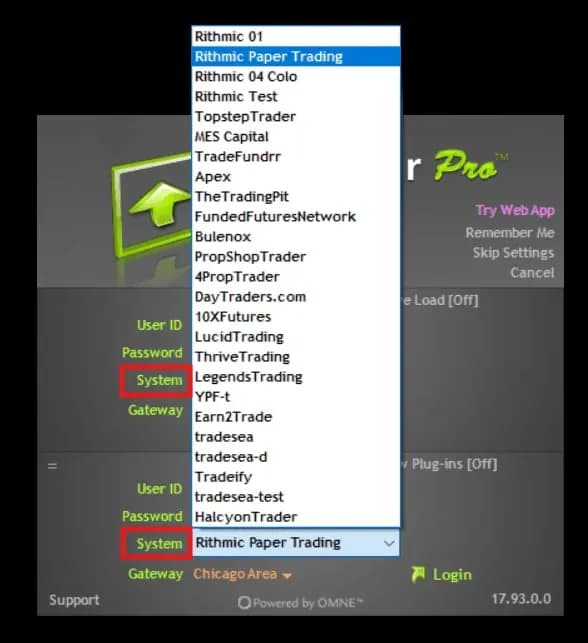
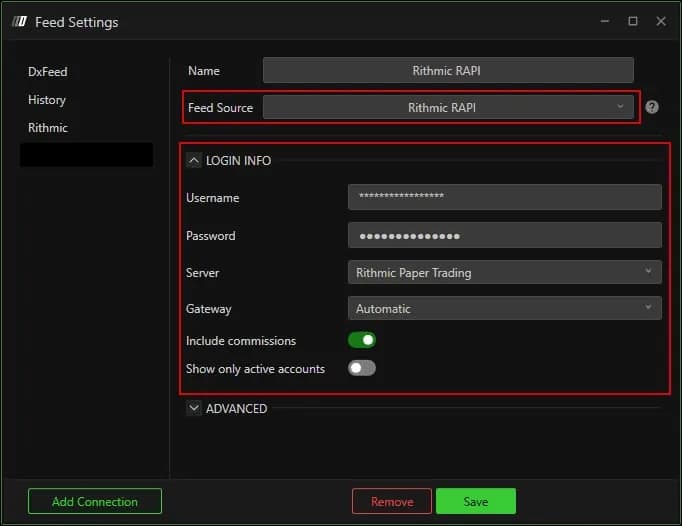
Bei der Frage nach dem Marktdatenstatus ist eine Privatperson, die ihr eigenes Konto handelt, Non-Professional, was auch niedrigere Börsengebühren bedeutet. Akzeptiere jedes Fenster, bis die Hauptoberfläche erscheint, und schließe RTrader Pro dann: Die Unterschriften liegen auf den Servern von Rithmic. In DeepChartsOFF gehst du auf Feed Settings, Add Connection, Feed Source Rithmic RAPI, und trägst dieselben Zugangsdaten mit derselben Server-Regel wie in RTrader Pro ein. Gateway auf Automatic lässt die Plattform das nächstgelegene wählen.
dxFeed: die Leitung messen, dann MBO oder MBP wählen
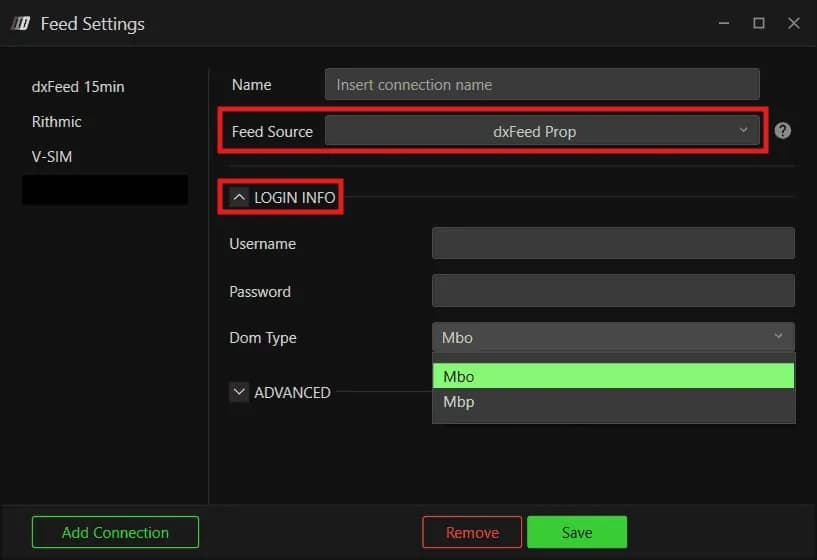
Ein dxFeed-Konto verbindet sich über die Quelle dxFeed Prop, und die entscheidende Wahl ist Dom Type: Mbo für das Orderbuch Order für Order, Mbp für nach Preis aggregierte Tiefe. MBO sind die feinsten Daten und zugleich die schwersten, vor allem im NQ zur US-Eröffnung, deshalb testest du deine Leitung, bevor du wählst.
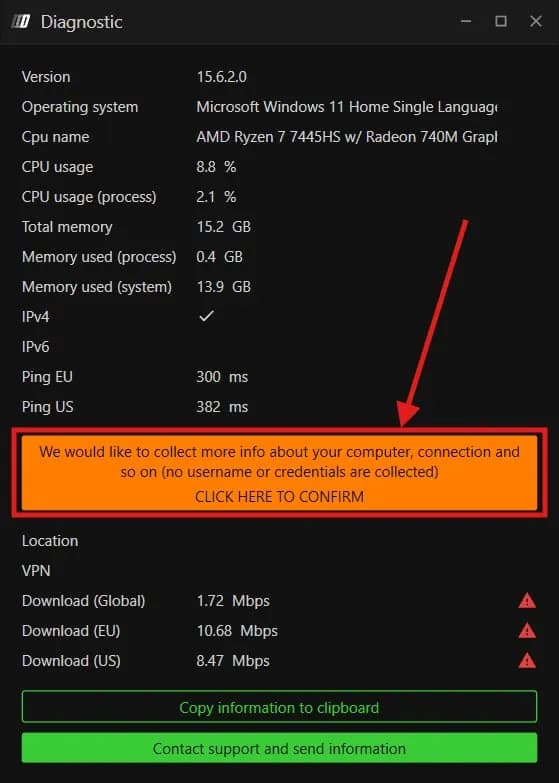
Der Test dauert zwei Minuten. Klicke auf das Fragezeichen-Symbol in der Werkzeugleiste, Contact Support, dann „I have a problem or delay with the platform“. Das Fenster Diagnostic zeigt deinen Ping nach Europa und in die USA, und Click here to confirm startet den Download-Test. Zugangsdaten werden dabei nicht gelesen. Eine schnelle, stabile Leitung bekommt MBO; rote Dreiecke neben den Geschwindigkeiten sprechen für MBP.
Dann Feed Settings, Add Connection, Feed Source dxFeed Prop, nicht einer der anderen dxFeed-Einträge in der Liste, und Benutzername und Passwort deiner Firm. Hinkt das Orderbuch im MBO hinterher, sobald du handelst, stelle Dom Type auf Mbp und verbinde neu. Was Daten Order für Order an der Lesart eines Orderbuchs ändern, steht in die Liquiditäts-Heatmap lesen.
CQG: prüfen, ob Marktdaten dabei sind
Eine CQG-Verbindung legst du immer gleich an, egal was sie abdeckt, aber deine Charts füllen sich nur, wenn dein CQG-Zugang einen Marktdatenfeed enthält. Manche Broker liefern CQG mit vollen Daten, andere nur als Ausführungsweg. Lass dir das vor dem Start schriftlich bestätigen.
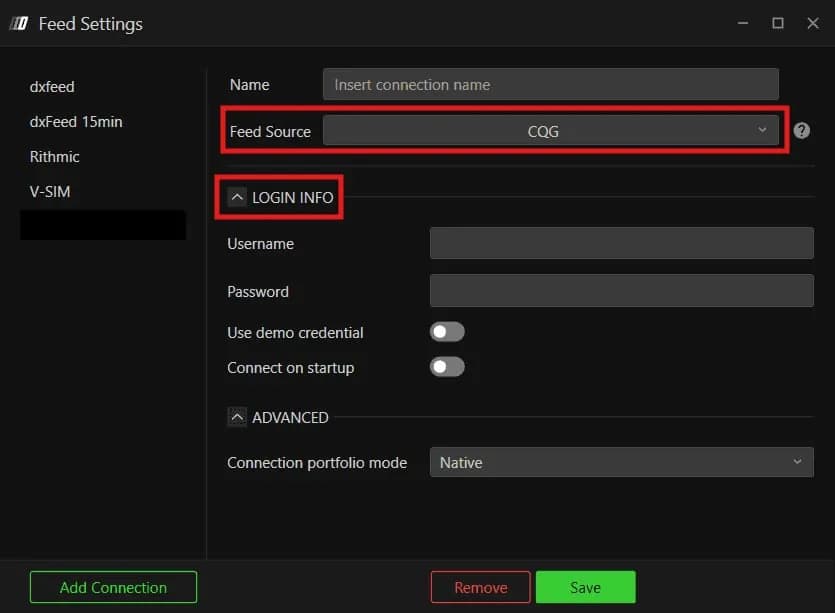
In Feed Settings wählst du CQG als Feed Source, gibst der Verbindung einen klaren Namen und trägst Benutzername und Passwort von CQG ein. Use demo credential bleibt aus, außer die Zugangsdaten gehören zu einem CQG-Demokonto, und Connect on startup verbindet bei jedem Start automatisch. Ist dein CQG nur für die Ausführung da, routet es trotzdem deine Orders, während die Charts weiter auf einem dxFeed- oder Rithmic-Feed laufen.
Die Börse zuordnen und einen Chart öffnen
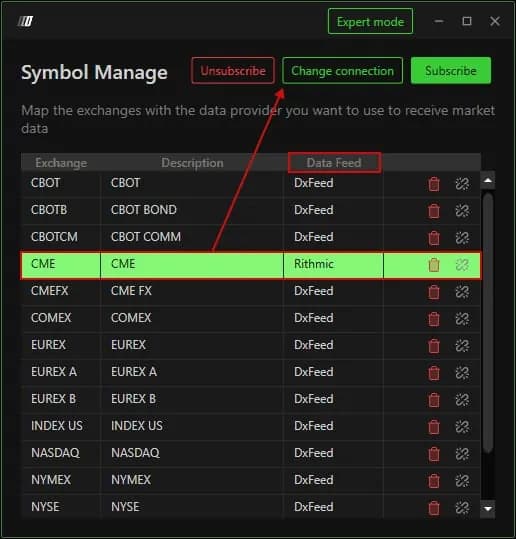
Ein grüner Punkt im Menü Feed heißt, dass die Verbindung steht, nicht, dass deine Charts daraus lesen: Die Börse muss in Symbol Manage auf diese Verbindung zeigen. Öffne Options, Symbol Manage, suche CME, das ES, NQ, MES und MNQ abdeckt, und prüfe die Spalte Data Feed.
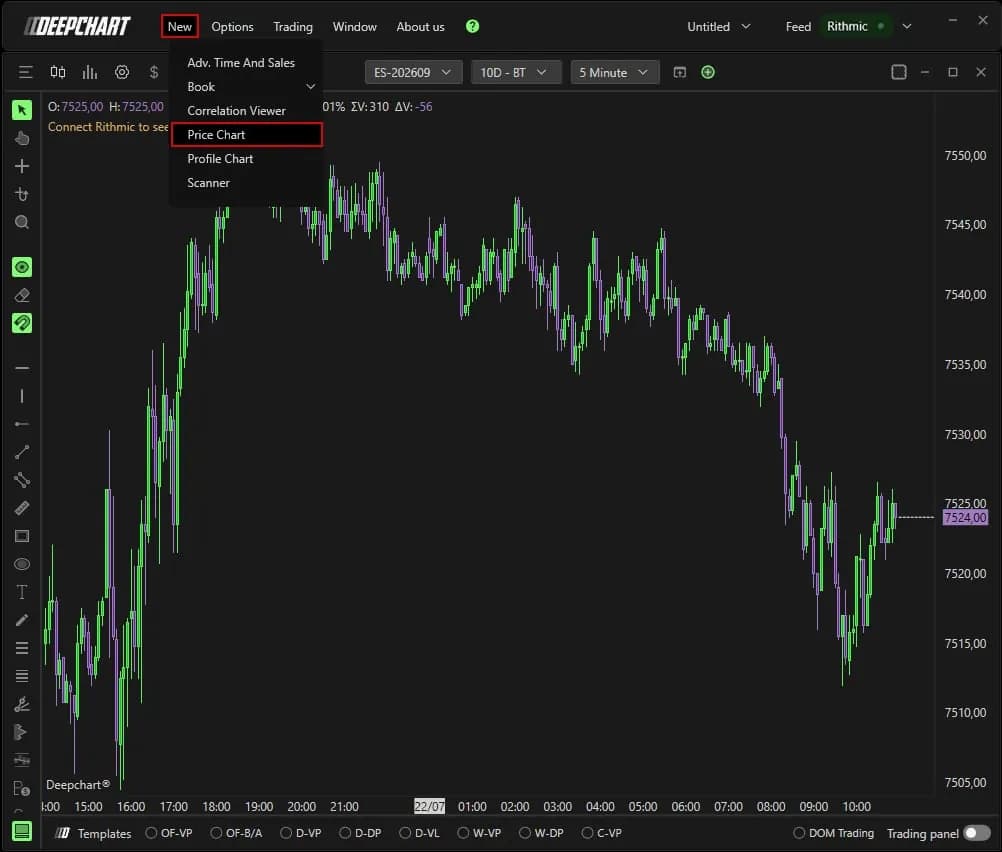
Steht CME mit einer anderen Quelle dort, klicke mit rechts auf die Zelle Data Feed, wähle deine neue Verbindung und bestätige mit Set. Fehlt die Börse, nutze Subscribe, suche sie, weise die Verbindung zu und klicke Select. Dann New, Price Chart, ES oder NQ, OK: Der Chart lädt live. Ein leerer Chart bei grünem Licht deutet fast immer auf eine falsche Zuordnung in diesem Schritt.
DeepDom an denselben Feed hängen
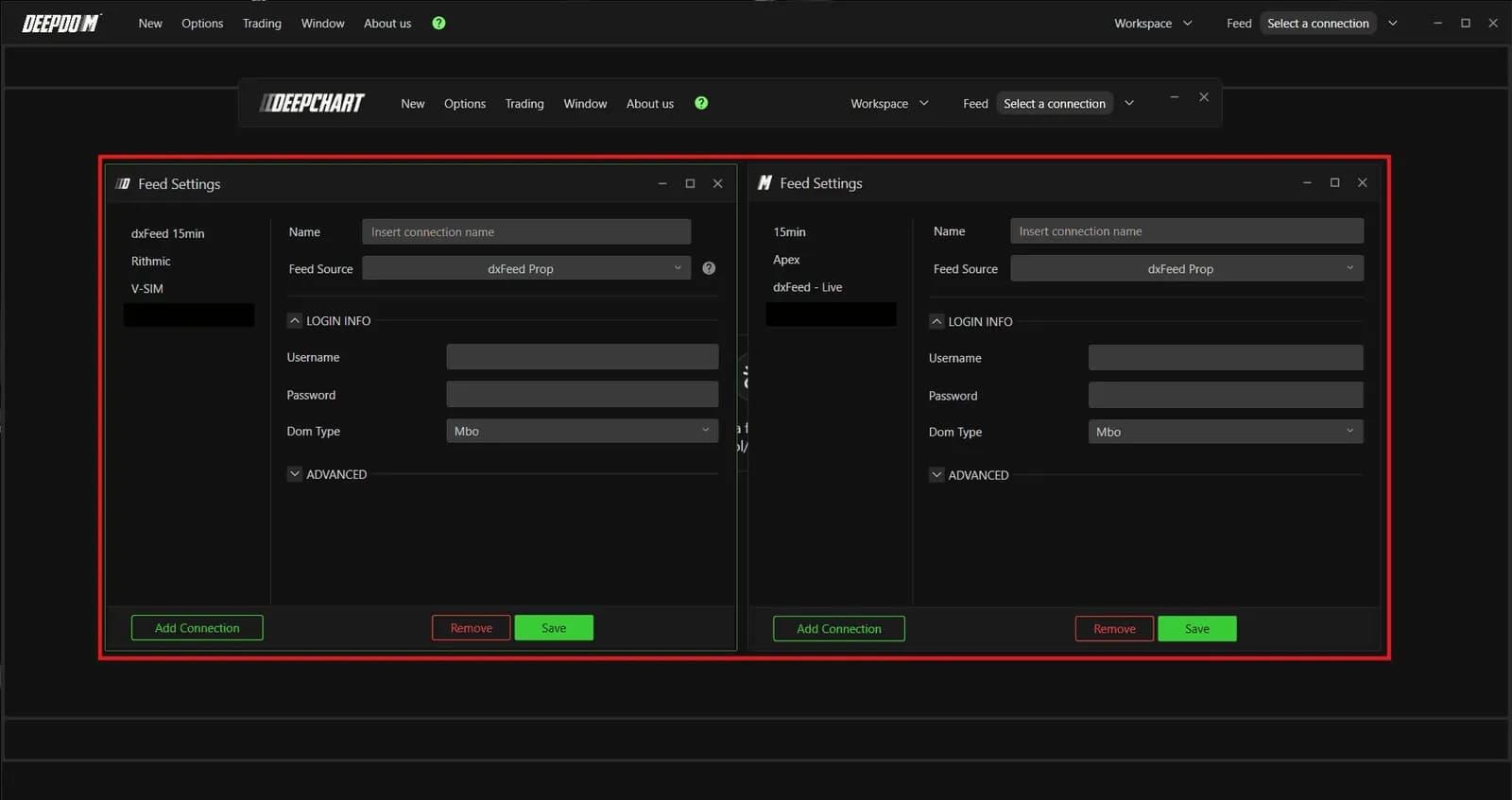
DeepDomOFF nutzt dieselben Zugangsdaten wie deine Charts, du musst bei der Firm also nichts Neues anfragen. Lege in seinen Feed Settings denselben Verbindungstyp an und übernimm die Details exakt.
Bei Rithmic nimmst du auf beiden Seiten denselben Server und dasselbe Gateway. Bei dxFeed stellst du Dom Type in beiden Plattformen auf Mbo, wie empfohlen. Bei CQG prüfst du, ob dein Zugang Level-2-Daten enthält, die DeepDomOFF braucht; mit nur Level 1 schließt ein Tiefenfeed von dxFeed oder Rithmic die Lücke. Beide Plattformen laufen dann nebeneinander auf einem Feed, ohne Konflikt.
Die Einstellungen, die du zuerst prüfst
Verweigert eine Verbindung den Dienst, liegt es fast immer an einer Handvoll Einstellungen, und wer sie der Reihe nach prüft, spart sich einen Abend.
| Einstellung | Standard | Was sie ändert |
|---|---|---|
| Feed Source | Deine Wahl | Rithmic RAPI, dxFeed Prop oder CQG: nur der Eintrag dxFeed Prop nimmt Firm-Zugangsdaten an |
| Server (Rithmic) | Name deiner Firm | Rithmic Paper Trading, wenn deine Firm fehlt, und immer für Bulenox |
| Gateway (Rithmic) | Automatic | Die Plattform wählt die nächstgelegene Region |
| Connect only trading (Rithmic) | Aus | Nur Ausführung, keine Marktdaten: Charts laden nicht mehr |
| Dom Type (dxFeed) | Mbo | Mbp entlastet eine langsamere Leitung |
| Use demo credential (CQG) | Aus | Nur mit CQG-Demozugangsdaten einschalten |
| Connection portfolio mode | Native | Positionen vom Broker gelesen, passend zu deinem Kontoauszug |
Ist das Konto live, bringst du als Nächstes die Limits der Firm auf deinen eigenen Bildschirm: Unser Guide zur Einrichtung des Risk Managers setzt sie eine Stufe enger als die der Firm.
Firms mit DeepCharts