Strategy Report di DeepCharts: cosa affonda il conto
Win rate rispetto al trade medio, Runup e Drawdown per trade, risultato per strumento, curva dell'equity e analisi oraria: le cinque schede che mostrano dove una valutazione perde colpi.
La maggior parte dei trader giudica una settimana dal saldo. In una valutazione di una prop firm, raramente è il saldo a chiudere il conto: lo chiude il drawdown, oppure una stessa ora storta ripetuta a ogni sessione, oppure uno strumento che restituisce in silenzio quello che gli altri guadagnano. Lo Strategy Report di DeepChartsOFF trasforma lo storico di un conto in un report di performance completo, così questi schemi emergono come numeri invece che come sensazioni.
Copre un conto sul periodo che scegli, in cinque schede: un riepilogo del periodo, la lista di tutti i trade, il risultato per strumento, l'equity curve e una scomposizione per ora, giorno, mese e anno. Questa guida mostra come generarlo e, soprattutto, cosa leggere in ogni scheda quando l'obiettivo è superare una valutazione o mantenere un conto finanziato.
Dove trovare lo Strategy Report
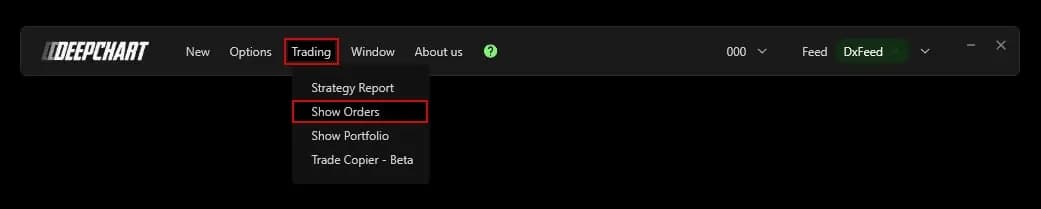
Lo Strategy Report si trova nel menu Trading della barra dei menu, in cima alla lista. La finestra che si apre si intitola Signal Performance: è lo stesso modulo con un altro nome. Le sue cinque schede, Strategy Performance, Trade List, Symbol Performance, Chart e Time Analysis, restano vuote finché non generi un report.
Va bene qualsiasi conto collegato alla piattaforma, un conto SIM così come un conto di una prop firm o un conto reale, purché contenga dei trade nel periodo che scegli. Se il tuo conto di valutazione non è ancora collegato, la nostra guida per collegare un conto di una prop firm copre Rithmic, dxFeed e CQG.
Genera un report sul conto e sul periodo giusti
Un report è utile solo quanto il suo perimetro: scegli Broker e Account in alto a sinistra, poi imposta il periodo e i simboli dietro l'icona a ingranaggio in alto a destra prima di cliccare su Generate Report.
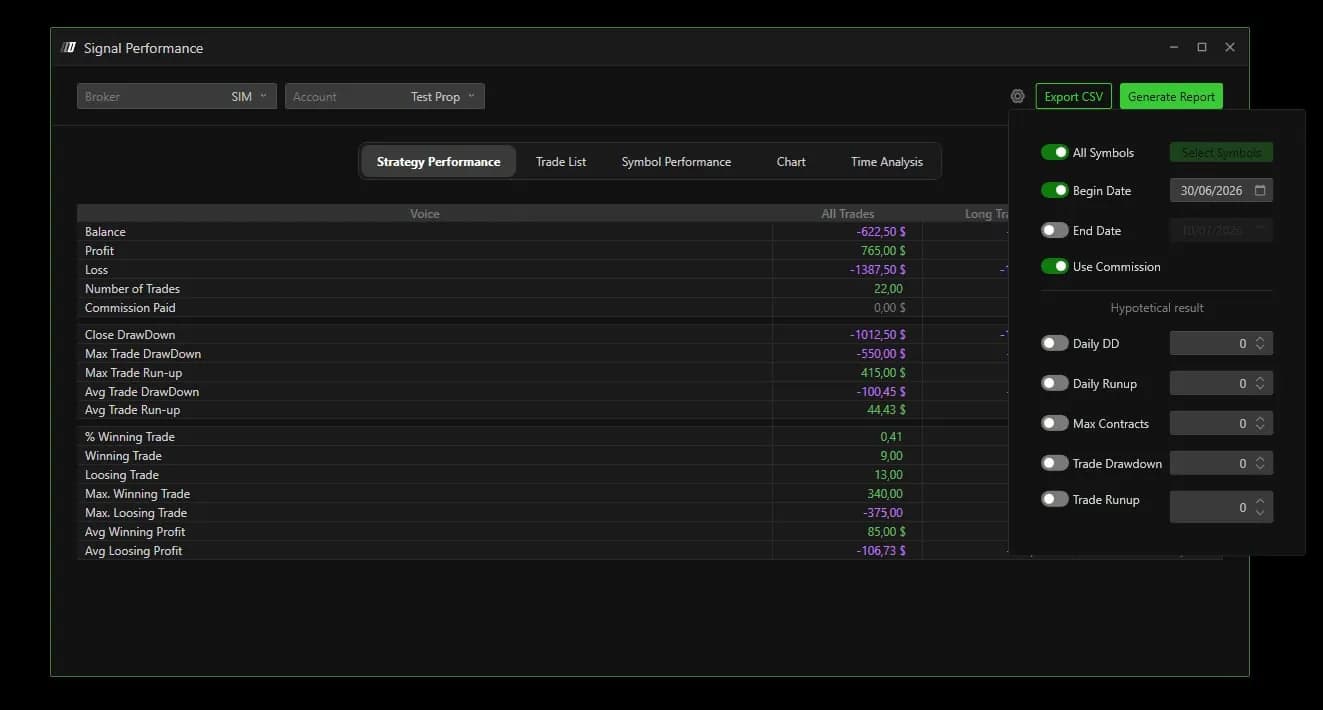
Nel pannello dell'ingranaggio, All Symbols prende tutti gli strumenti; disattivalo per scegliere con Select Symbols. Begin Date ed End Date fissano il periodo. Use Commission include le commissioni nei valori e aggiunge una riga Commission Paid. Il pannello ha anche una sezione Hypothetical result che il centro assistenza non documenta, quindi per una semplice lettura lasciala com'è. Export CSV invia i dati a un foglio di calcolo se tieni un tuo diario di trading.
| Impostazione | Predefinito | Cosa cambia |
|---|---|---|
| Broker / Account | Scelti dalle liste | Il conto analizzato |
| All Symbols / Select Symbols | All Symbols attivo | Tutti gli strumenti, o solo quelli che selezioni |
| Begin Date / End Date | Date che imposti tu | Il periodo coperto dal report |
| Use Commission | Attivo negli screenshot | Include le commissioni in ogni valore |
| Generate Report | Pulsante | Esegue il calcolo con queste impostazioni |
| Export CSV | Pulsante | Esporta i dati per un foglio di calcolo |
Prima, due controlli veloci. Se usi un conto SIM accanto a una o più valutazioni, verifica il nome del conto prima di generare. E tieni Use Commission attivo: lo scalping attivo su MNQ o MES sembra molto migliore senza commissioni di quanto sia in realtà.
Strategy Performance: leggi insieme win rate e trade medio
La prima scheda riassume il periodo, e la sua riga più utile non è il saldo ma la coppia formata dal win rate e dalla vincita media contro la perdita media. Trovi Balance, Profit, Loss, Number of Trades e Commission Paid, poi i drawdown e i run-up, Close DrawDown, Max Trade DrawDown e Max Trade Run-up con le loro medie, poi la qualità dei trade: % Winning Trade, vincita e perdita più grandi, vincita e perdita medie. Ogni valore è suddiviso tra tutti i trade, i long e gli short.
Leggi questi numeri insieme. Un win rate del 41% può essere un risultato sano quando le vincite medie superano nettamente le perdite medie, e un win rate alto non protegge niente quando poche grosse perdite cancellano una settimana di piccoli guadagni. Le colonne long e short raccontano spesso una seconda storia: molti trader scoprono che un solo lato regge l'intero conto.
Trade List: cosa dicono Runup e Drawdown delle tue uscite
La Trade List mostra una riga per trade, e le sue ultime due colonne danno un voto alle tue uscite. Ogni riga riporta Entry DT ed Exit DT, prezzo di ingresso e di uscita e quantità, poi Profit Loss, Drawdown e Runup. Il Runup è quanto il trade è andato a tuo favore prima dell'uscita; il Drawdown è quanto è andato contro di te.
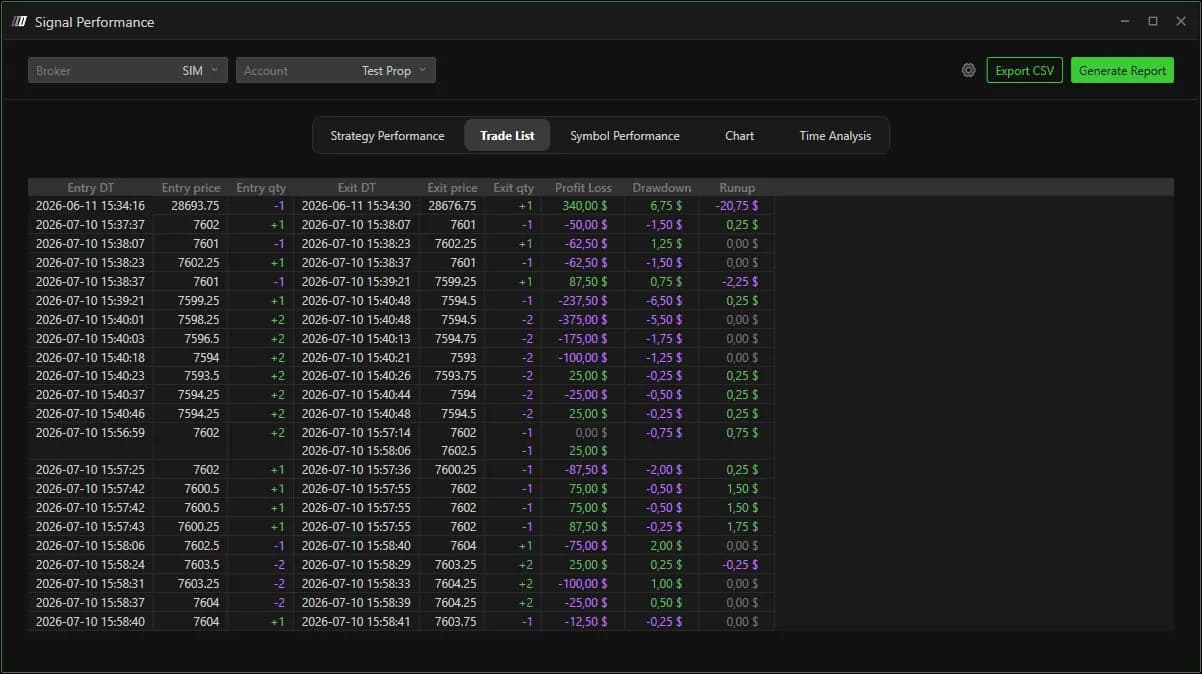
Trade in perdita con un Runup ampio indicano target messi troppo lontano, o uno stop che non è mai stato spostato. Trade vincenti il cui Drawdown si è avvicinato al tuo stop mostrano più rischio di quello che avevi previsto di prendere. Entrambi si possono correggere, e nessuno dei due si vede nel saldo.
Symbol Performance: dove si vince e si perde la giornata
Symbol Performance dà il saldo per strumento, come tutti i trade, trade long e trade short. Risponde a una domanda semplice che pochi trader verificano: il conto si fa sull'NQ e si perde sull'ES, oppure si fa comprando un contratto e si perde vendendolo?
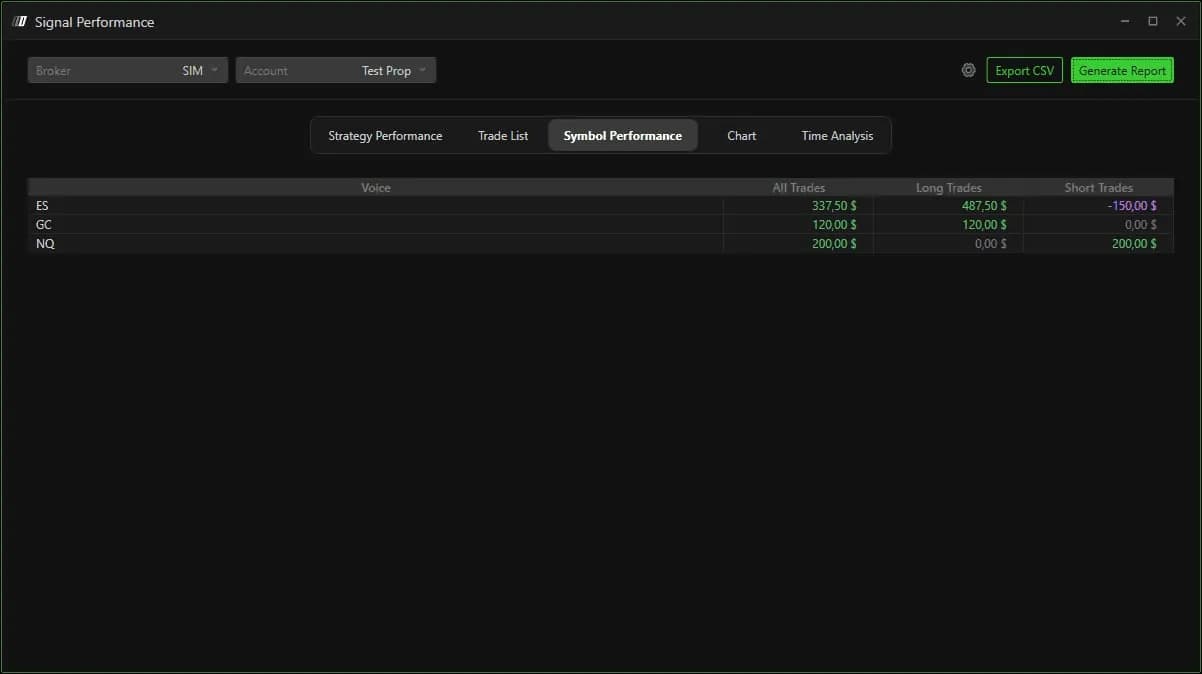
Uno strumento che resta negativo periodo dopo periodo è un candidato a uscire dalla tua lista. In una valutazione, tradare bene meno contratti di solito batte tradarne di più solo per vedere come va.
Chart: l'equity curve contro il drawdown della prop firm
La scheda Chart mostra il percorso del conto, e su un conto di una prop firm il percorso conta quanto il risultato. La colonna di sinistra offre Equity Curve, Long Equity e Short Equity, Drawdown, Equity Curve with DrawDown, Daily PL e Trade Analysis.
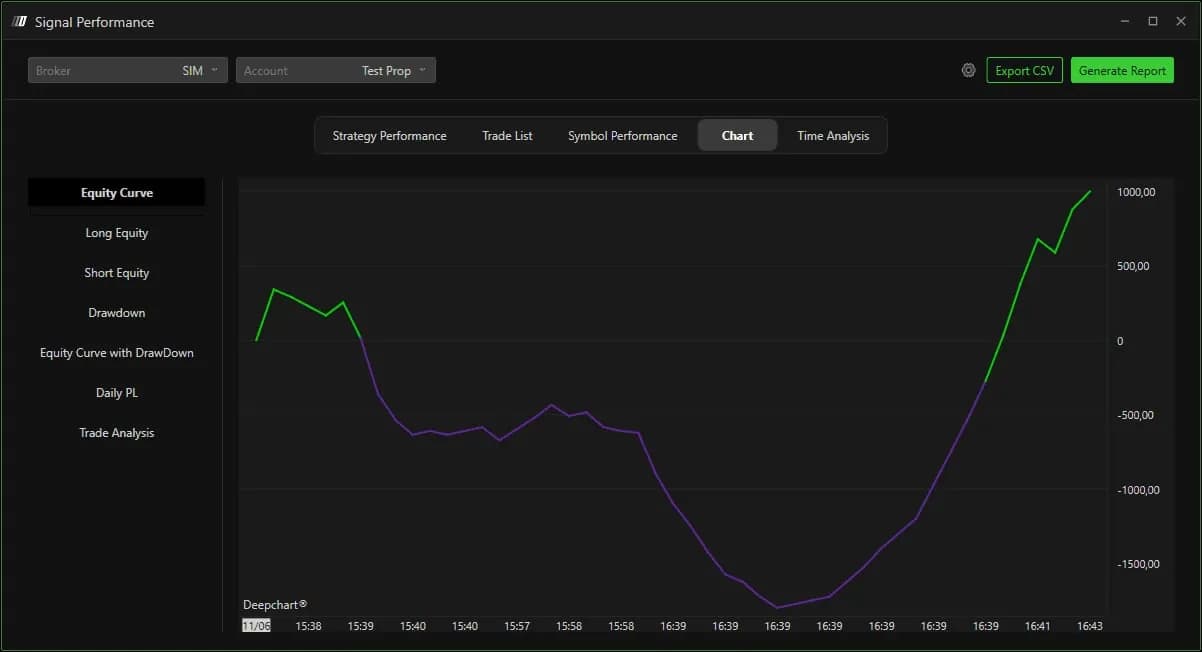
Due curve possono finire allo stesso livello con un rischio molto diverso. Una sale a gradini regolari; l'altra crolla, poi rimbalza con forza. Con un trailing drawdown, la seconda potrebbe non essere mai arrivata alla fine. Equity Curve with DrawDown mette entrambe in un'unica vista, e Daily PL mostra se una sola giornata regge tutto il periodo, che è esattamente ciò che guarda una regola di consistenza.
Time Analysis: trova le ore che ti costano
Time Analysis suddivide la redditività per ora del giorno, e per giorno, mese e anno, sempre come tutti i trade, trade long e trade short. Hourly Analysis è la vista che cambia le valutazioni: l'apertura del cash sui futures sugli indici USA e la tarda mattinata non si tradano allo stesso modo, e molti trader restituiscono i loro guadagni nella stessa fascia oraria, sessione dopo sessione.
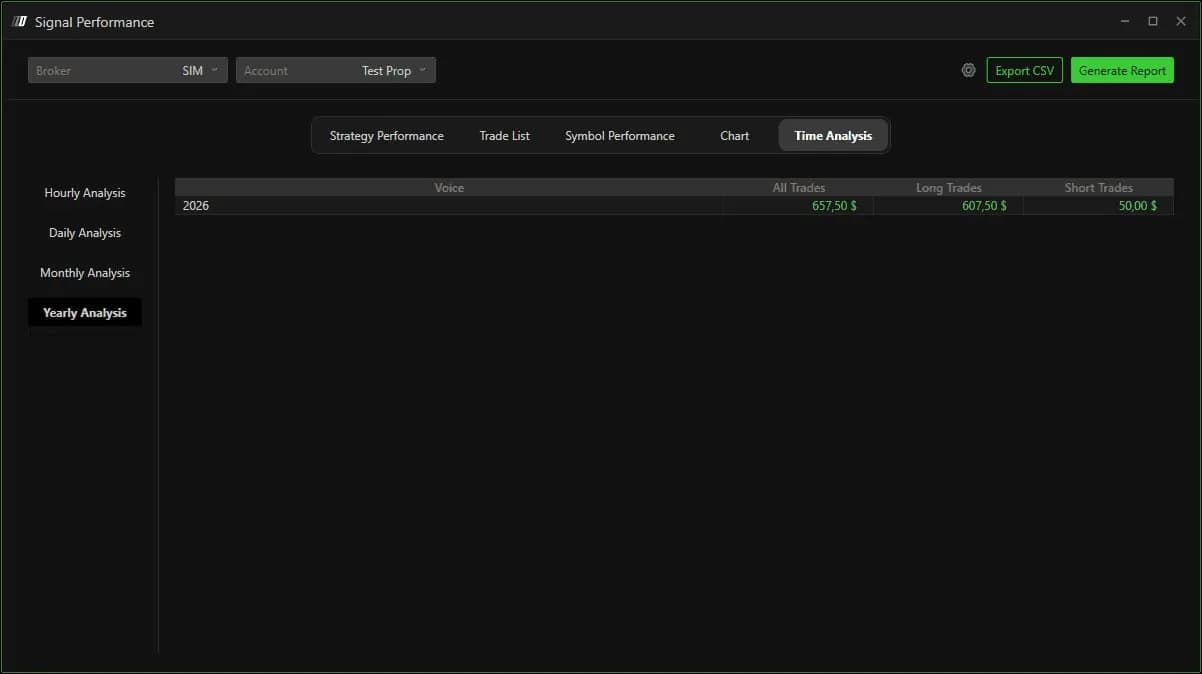
Quando una fascia oraria resta negativa per diverse settimane, la soluzione più semplice è smettere di tradarla, e la piattaforma può imporlo al posto tuo: la finestra degli orari di trading nella nostra guida alla configurazione del Risk Manager toglie quelle ore dalla tua giornata.

