Strategy Report:口座を削る原因を突き止める
勝率と平均損益の比較、トレードごとのRunupとDrawdown、銘柄別の成績、エクイティカーブ、時間帯別分析。評価(エバリュエーション)がどこで崩れているかを示す5つのタブ。
多くのトレーダーは、1週間の出来を残高で判断します。しかしプロップファームの評価(エバリュエーション)で口座が終わる原因が、残高であることはまれです。原因になるのはドローダウンや、毎セッション繰り返される1つの悪い時間帯、あるいはほかの銘柄で稼いだ分を知らないうちに吐き出している1つの銘柄です。DeepChartsOFFのStrategy Reportは口座の取引履歴を詳細なパフォーマンスレポートにまとめるので、こうしたパターンが感覚ではなく数字で見えてきます。
レポートは選んだ期間の1つの口座を対象とし、5つのタブで構成されます。期間のサマリー、全トレードのリスト、銘柄ごとの結果、エクイティカーブ、そして時間・日・月・年ごとの内訳です。このガイドでは、レポートの作り方と、何より評価に合格することやファンデッド口座を維持することが目的の場合に、各タブのどこを見るべきかを説明します。
Strategy Reportの場所
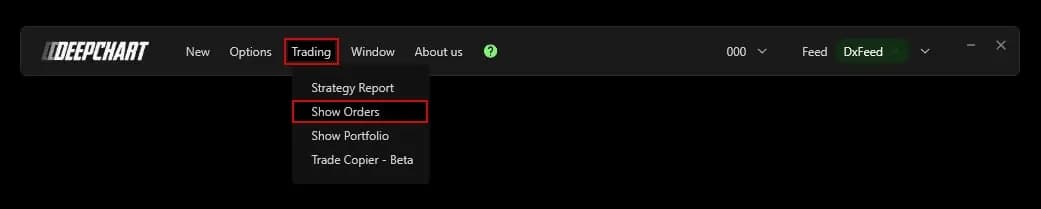
Strategy Reportは、メニューバーのTradingメニューにあり、リストの一番上に表示されます。開くウィンドウのタイトルはSignal Performanceですが、名前が違うだけで同じモジュールです。5つのタブ、Strategy Performance、Trade List、Symbol Performance、Chart、Time Analysisは、レポートを生成するまで空のままです。
プラットフォームに接続されている口座であれば、選んだ期間にトレードがある限り、SIM口座でもプロップファームの口座やリアル口座でも使えます。評価口座がまだ接続されていない場合は、プロップファーム口座の接続のガイドでRithmic、dxFeed、CQGについて説明しています。
正しい口座と期間でレポートを生成する
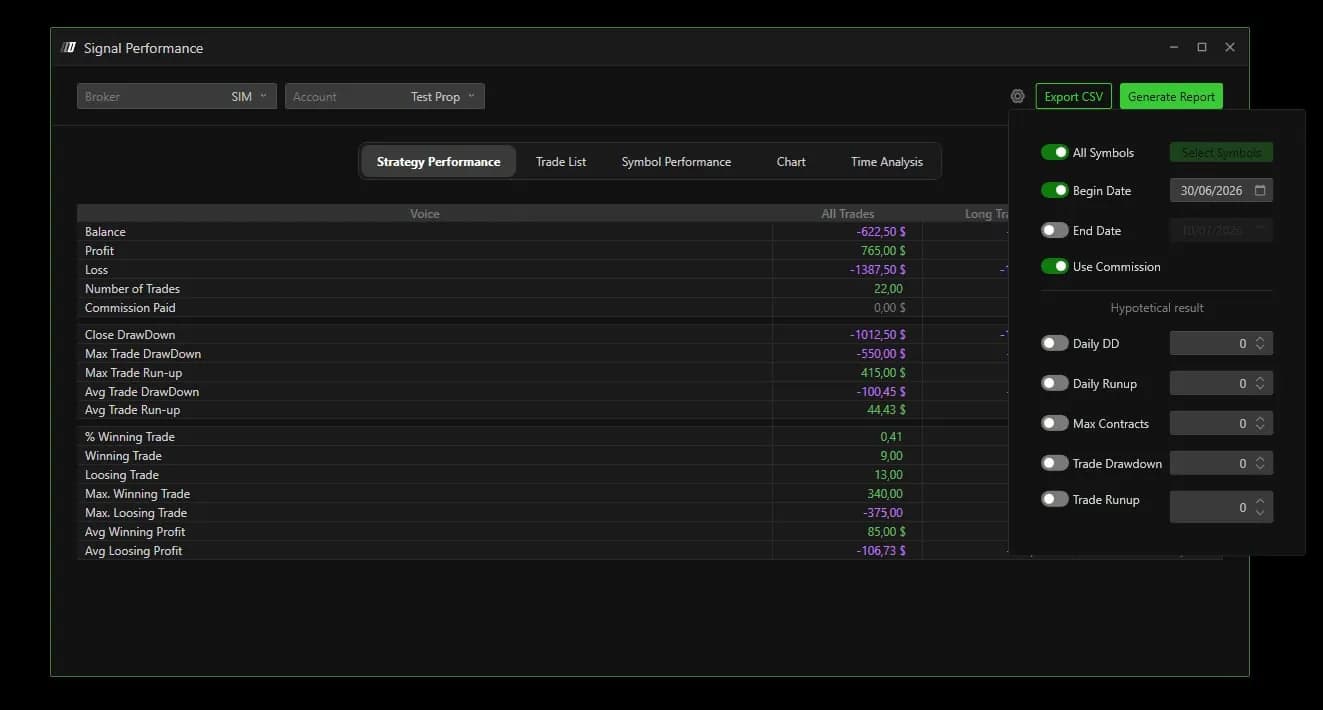
レポートが役に立つかどうかは、対象範囲の設定次第です。左上でBrokerとAccountを選び、右上の歯車アイコンから期間と銘柄を設定してから、Generate Reportをクリックしてください。
歯車パネルでは、All Symbolsですべての銘柄が対象になります。オフにするとSelect Symbolsで選べます。Begin DateとEnd Dateで期間を設定します。Use Commissionをオンにすると手数料が数値に反映され、Commission Paidの行が追加されます。パネルにはHypothetical resultというセクションもありますが、ヘルプセンターに説明がないため、通常の確認では触らずにおきます。自分でトレード日誌をつけている場合は、Export CSVでデータをスプレッドシートに書き出せます。
| 設定 | デフォルト | 何が変わるか |
|---|---|---|
| Broker / Account | リストから選択 | 分析対象の口座 |
| All Symbols / Select Symbols | All Symbolsがオン | すべての銘柄、または選択した銘柄のみ |
| Begin Date / End Date | 自分で設定した日付 | レポートの対象期間 |
| Use Commission | スクリーンショットではオン | すべての数値に手数料を含める |
| Generate Report | ボタン | この設定で計算を実行する |
| Export CSV | ボタン | スプレッドシート用にデータを書き出す |
まず簡単な確認を2つしておきましょう。1つまたは複数の評価口座と並行してSIM口座も使っている場合は、生成前に口座名を確認してください。そしてUse Commissionはオンのままにします。MNQやMESで頻繁にスキャルピングしていると、手数料を除いた成績は実態よりかなり良く見えてしまいます。
Strategy Performance:勝率と平均トレードを合わせて読む
最初のタブは期間全体のまとめです。最も役立つのは残高の行ではなく、勝率と、平均利益対平均損失の組み合わせです。Balance、Profit、Loss、Number of Trades、Commission Paidに続いて、ドローダウンとランアップ(Close DrawDown、Max Trade DrawDown、Max Trade Run-upとそれぞれの平均)、さらにトレードの質(% Winning Trade、最大の勝ちと負け、平均の勝ちと負け)が並びます。すべての数値は、全トレード、ロング、ショートに分けて表示されます。
これらの数字はセットで読みましょう。勝率41%でも、平均利益が平均損失をはっきり上回っていれば健全な成績といえます。逆に、数回の大きな負けで1週間分の小さな利益が消えるなら、高い勝率は何の支えにもなりません。ロングとショートの列からは、別の事実が見えてくることもよくあります。口座全体の利益を実は片側だけで稼いでいたと気づくトレーダーは少なくありません。
Trade List:RunupとDrawdownでわかる決済の質
Trade Listには1トレードごとに1行が表示され、最後の2列で決済の良し悪しがわかります。各行にはEntry DTとExit DT、エントリー価格と決済価格、数量、そしてProfit Loss、Drawdown、Runupが表示されます。Runupは決済までに含み益がどこまで伸びたか、Drawdownは含み損がどこまで膨らんだかを示します。
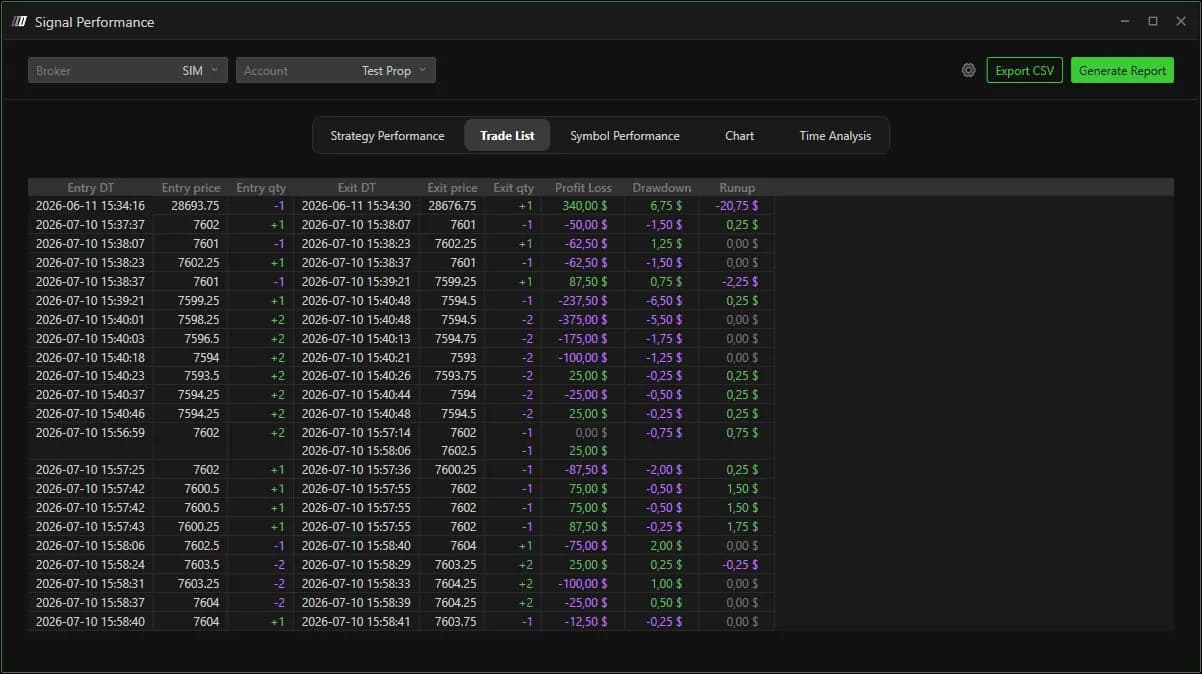
Runupが大きいのに負けたトレードは、ターゲットが遠すぎたか、損切りを一度も動かさなかったことを示しています。Drawdownが損切りライン近くまで達した勝ちトレードは、想定以上のリスクを取っていたということです。どちらも修正できますが、どちらも残高には表れません。
Symbol Performance:どこで勝ち、どこで負けているか
Symbol Performanceは、銘柄ごとの残高を全トレード、ロング、ショート別に示します。確認するトレーダーは少ないものの、単純な疑問に答えてくれます。NQで稼いでESで負けているのか、それとも同じ銘柄の買いで稼いで売りで負けているのか、という疑問です。
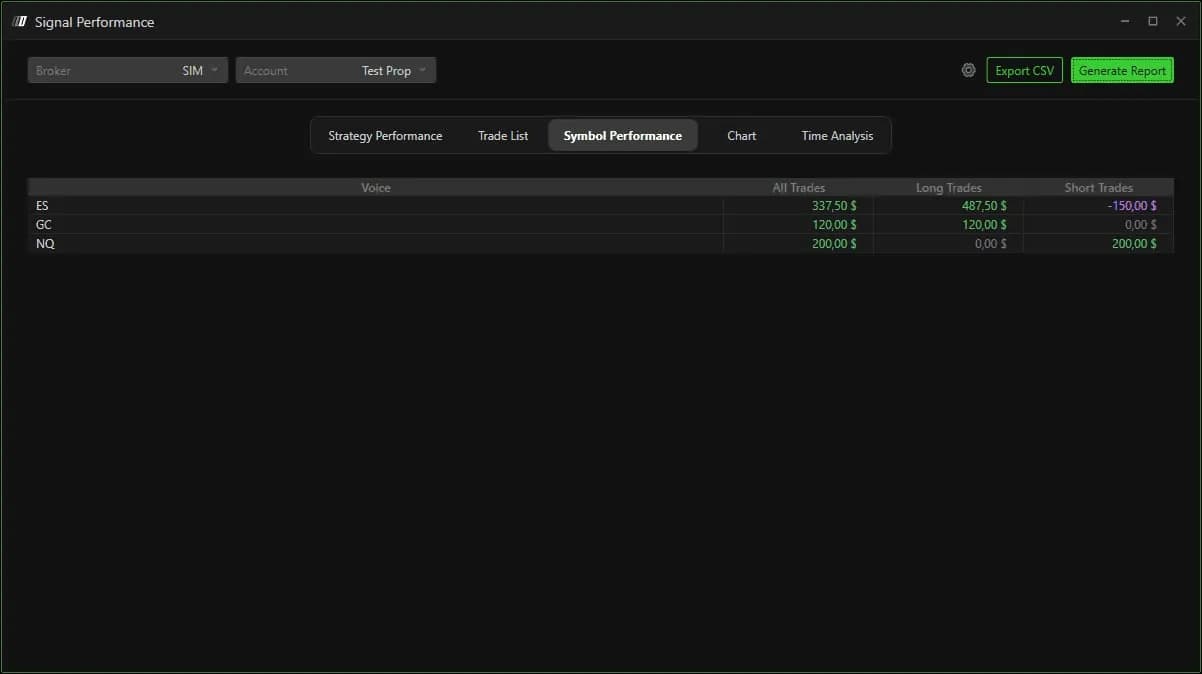
どの期間で見てもマイナスが続く銘柄は、リストから外す候補です。評価では、試しに手を広げるより、銘柄を絞ってうまく取引するほうが、たいてい良い結果になります。
Chart:エクイティカーブとファームのドローダウン
Chartタブでは口座の推移を確認できます。プロップファームの口座では、最終結果と同じくらい、そこに至る推移が重要です。左の列にはEquity Curve、Long EquityとShort Equity、Drawdown、Equity Curve with DrawDown、Daily PL、Trade Analysisが並んでいます。
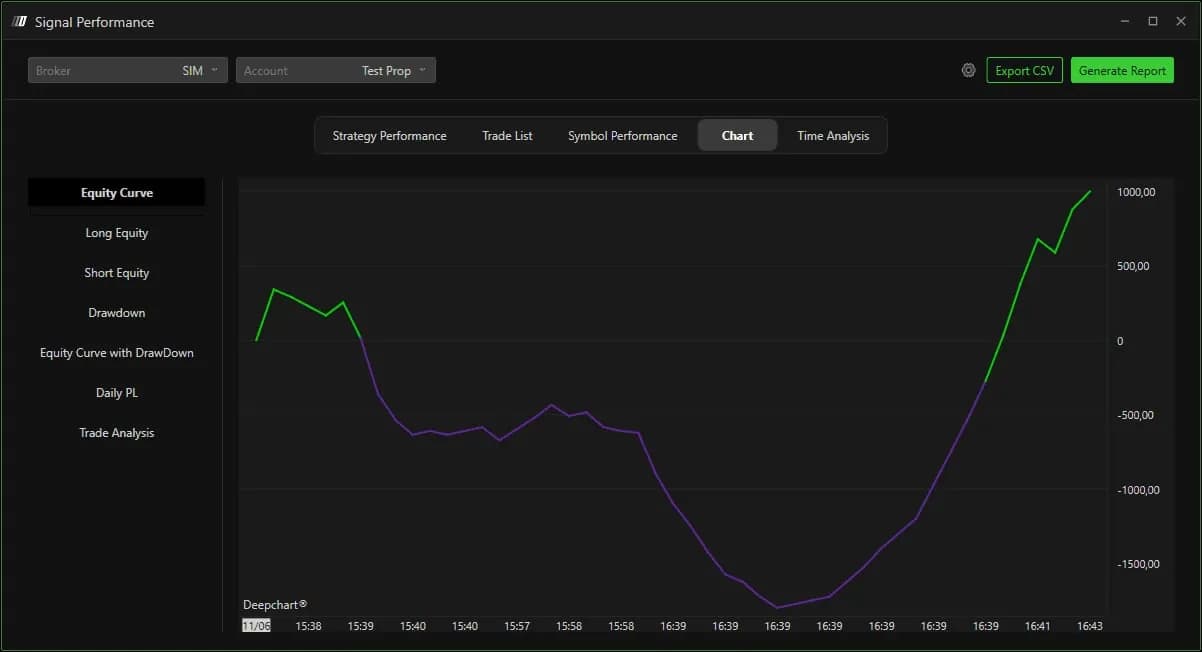
同じ水準で終わった2本のカーブでも、抱えていたリスクはまったく違うことがあります。一方は階段状に着実に上昇し、もう一方は急落してから大きく反発しています。トレーリングドローダウンのある口座なら、後者は途中で終わっていたかもしれません。Equity Curve with DrawDownは両方を1つの画面で表示し、Daily PLは期間の利益を1日だけで稼いでいないかを示します。これはまさに一貫性ルールがチェックしている点です。
Time Analysis:損をしている時間帯を見つける
Time Analysisは収益性を時間帯別、さらに日・月・年別に、常に全トレード、ロング、ショートに分けて示します。評価の結果を左右するのはHourly Analysisです。米国株価指数先物では、現物市場の寄り付き直後と午前の遅い時間とで値動きの性質が異なり、多くのトレーダーが毎回同じ時間帯で利益を吐き出しています。
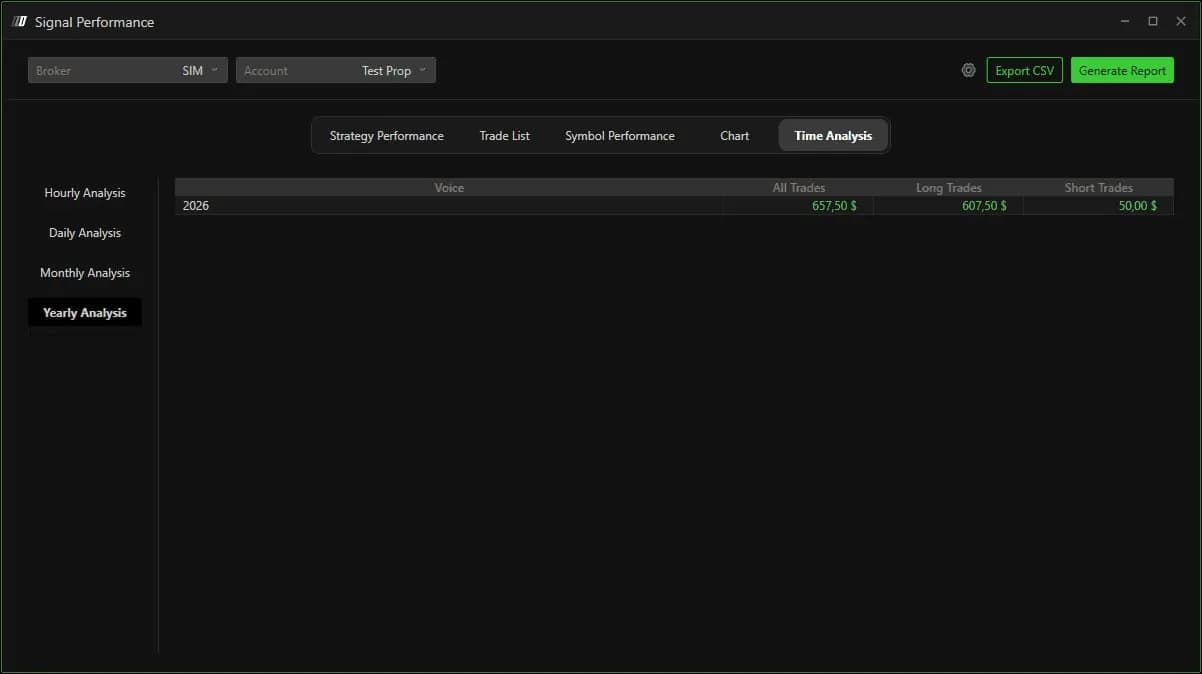
ある時間帯が数週間マイナスのままなら、いちばん簡単な対策はその時間帯に取引しないことです。これはプラットフォームに強制させることもできます。Risk Managerの設定ガイドで紹介している取引時間帯の設定を使えば、その時間を1日の取引から外せます。

