Strategy Report DeepCharts : ce qui coûte le compte
Taux de réussite face au trade moyen, Runup et Drawdown, résultat par instrument, courbe de capital, analyse horaire : cinq onglets qui montrent où l'évaluation dérape.
La plupart des traders jugent leur semaine au solde. En évaluation de prop firm, ce n'est pourtant presque jamais le solde qui met fin au compte : c'est le drawdown, ou une mauvaise heure répétée à chaque séance, ou un instrument qui reprend discrètement ce que les autres rapportent. Le Strategy Report de DeepChartsOFF transforme l'historique d'un compte en rapport de performance complet, pour que ces schémas apparaissent en chiffres plutôt qu'en impressions.
Il couvre un compte sur la période de votre choix, en cinq onglets : la synthèse de la période, la liste de chaque trade, le résultat par instrument, la courbe de capital et une ventilation par heure, jour, mois et année. Ce guide montre comment le générer et surtout quoi lire dans chaque onglet quand l'objectif est de réussir une évaluation ou de garder un compte financé.
Où trouver le Strategy Report
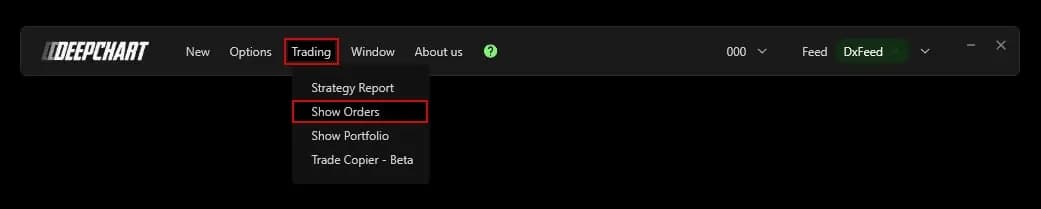
Le Strategy Report se trouve dans le menu Trading de la barre de menus, en tête de liste. La fenêtre qui s'ouvre s'intitule Signal Performance : c'est le même module sous un autre nom. Ses cinq onglets, Strategy Performance, Trade List, Symbol Performance, Chart et Time Analysis, restent vides tant que vous n'avez pas généré de rapport.
Tout compte connecté à la plateforme convient, un compte SIM comme un compte prop firm ou réel, du moment qu'il contient des trades sur la période choisie. Si votre compte d'évaluation n'est pas encore connecté, notre guide pour connecter un compte prop firm couvre Rithmic, dxFeed et CQG.
Générer un rapport sur le bon compte et la bonne période
Un rapport ne vaut que par son périmètre : choisissez Broker et Account en haut à gauche, puis réglez la période et les symboles derrière l'icône d'engrenage en haut à droite avant de cliquer sur Generate Report.
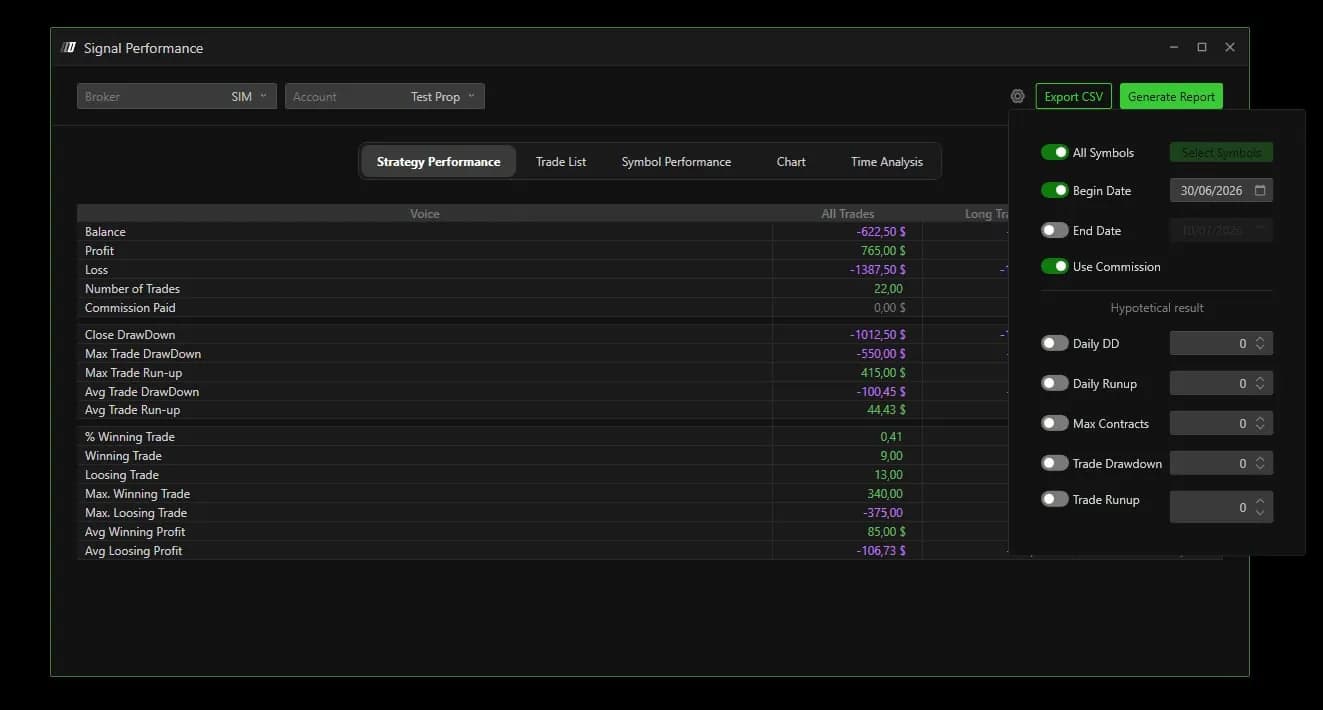
Dans le panneau de l'engrenage, All Symbols prend tous les instruments ; désactivez-le pour choisir avec Select Symbols. Begin Date et End Date fixent la période. Use Commission intègre les commissions dans les chiffres et ajoute une ligne Commission Paid. Le panneau comporte aussi une section Hypothetical result que le centre d'aide ne documente pas : pour une lecture simple, laissez-la telle quelle. Export CSV envoie les données vers un tableur si vous tenez votre propre journal.
| Réglage | Défaut | Ce qu'il change |
|---|---|---|
| Broker / Account | À choisir dans les listes | Le compte analysé |
| All Symbols / Select Symbols | All Symbols activé | Tous les instruments, ou seulement ceux sélectionnés |
| Begin Date / End Date | Dates à saisir | La période couverte par le rapport |
| Use Commission | Activé sur les captures | Intègre les commissions dans tous les chiffres |
| Generate Report | Bouton | Lance le calcul avec ces réglages |
| Export CSV | Bouton | Exporte les données vers un tableur |
Deux vérifications d'abord. Si vous faites tourner un compte SIM à côté d'une ou plusieurs évaluations, confirmez le nom du compte avant de générer. Et gardez Use Commission activé : un scalping actif sur MNQ ou MES paraît bien plus rentable sans les commissions qu'il ne l'est réellement.
Strategy Performance : lire ensemble taux de réussite et trade moyen
Le premier onglet résume la période, et sa ligne la plus utile n'est pas le solde mais le couple formé par le taux de réussite et le gain moyen face à la perte moyenne. Vous y trouvez Balance, Profit, Loss, Number of Trades et Commission Paid, puis les drawdowns et run-ups, Close DrawDown, Max Trade DrawDown et Max Trade Run-up avec leurs moyennes, puis la qualité des trades : % Winning Trade, plus gros gain et plus grosse perte, gain moyen et perte moyenne. Chaque chiffre est ventilé entre tous les trades, les achats et les ventes.
Lisez ces chiffres ensemble. Un taux de réussite de 41 % peut donner un résultat sain quand les gains moyens dépassent nettement les pertes moyennes, et un taux élevé ne protège de rien quand quelques grosses pertes effacent une semaine de petits gains. Les colonnes achat et vente racontent souvent une seconde histoire : beaucoup de traders découvrent qu'un seul côté porte tout le compte.
Trade List : ce que Runup et Drawdown disent de vos sorties
La Trade List affiche une ligne par trade, et ses deux dernières colonnes notent vos sorties. Chaque ligne donne Entry DT et Exit DT, prix et quantité d'entrée et de sortie, puis Profit Loss, Drawdown et Runup. Le Runup mesure jusqu'où le trade est allé dans votre sens avant la sortie ; le Drawdown, jusqu'où il est allé contre vous.
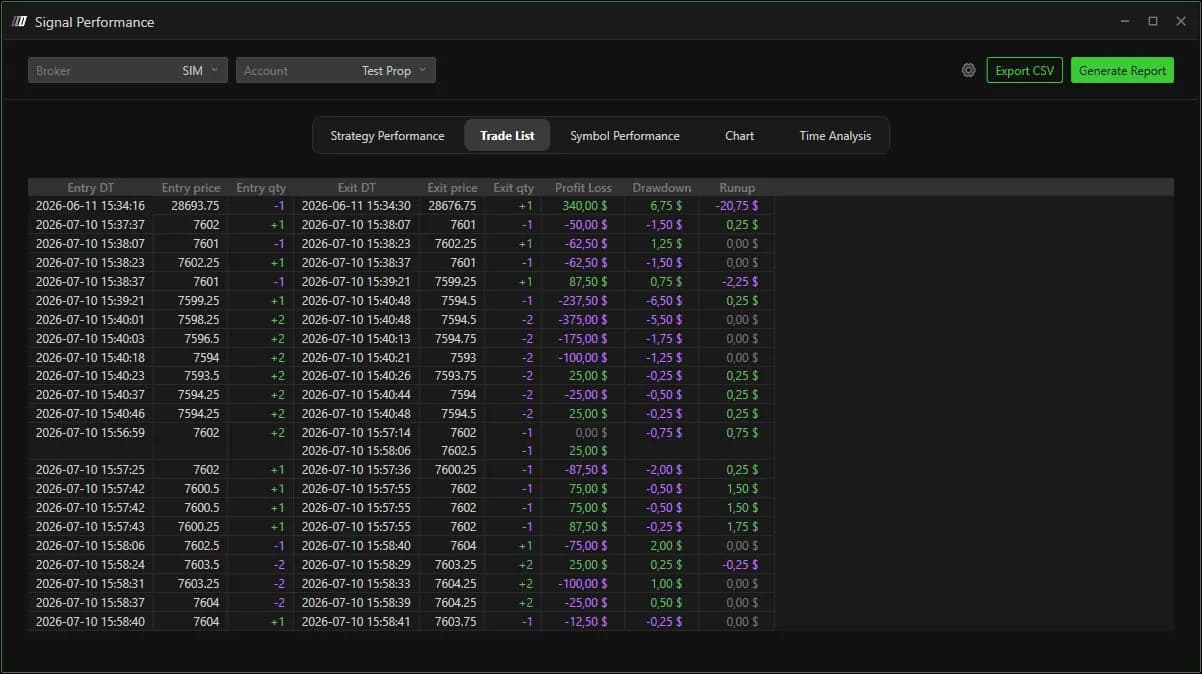
Des pertes avec un gros Runup signalent des objectifs trop lointains ou un stop jamais remonté. Des gains dont le Drawdown a frôlé votre stop montrent plus de risque que prévu. Les deux se corrigent, et aucun des deux n'apparaît dans le solde.
Symbol Performance : où la journée se gagne et se perd
Symbol Performance donne le solde par instrument, en tous trades, achats et ventes. L'onglet répond à une question simple que peu de traders vérifient : le compte se gagne-t-il sur le NQ et se perd-il sur l'ES, ou se gagne-t-il à l'achat d'un contrat et se perd-il à la vente ?
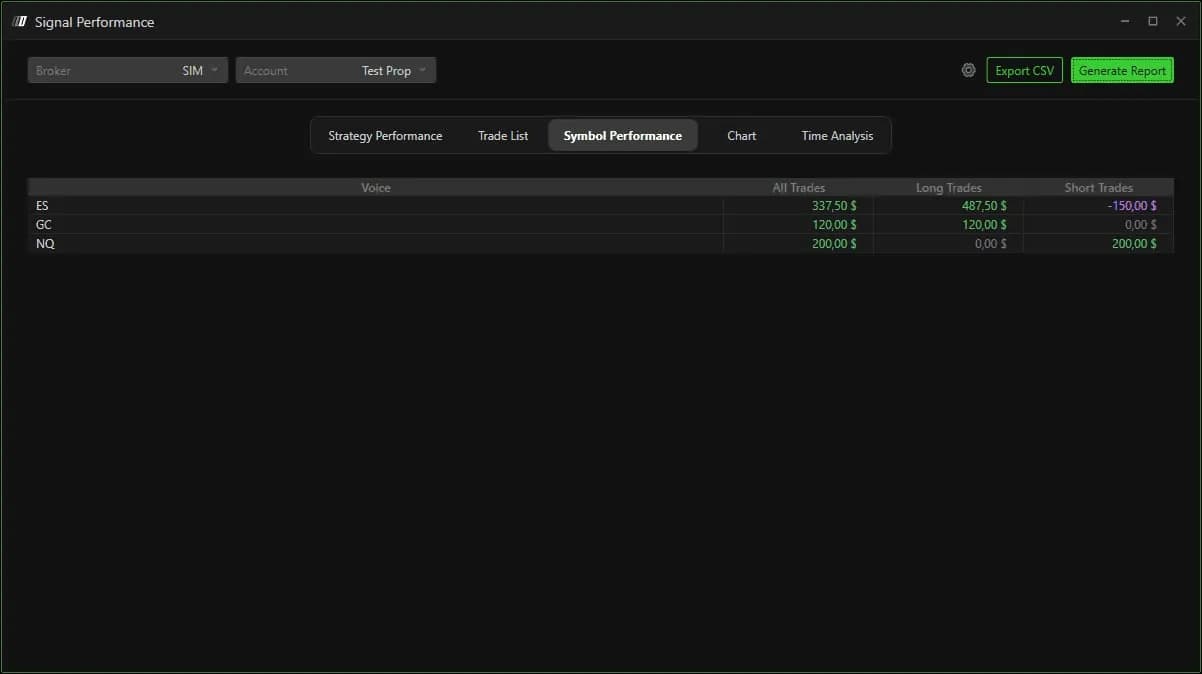
Un instrument qui reste négatif période après période est candidat à sortir de votre liste. En évaluation, bien trader moins de contrats vaut généralement mieux qu'en trader davantage « pour voir ».
Chart : la courbe de capital face au drawdown de la firme
L'onglet Chart montre le chemin du compte, et sur un compte prop firm le chemin compte autant que le résultat. La colonne de gauche propose Equity Curve, Long Equity et Short Equity, Drawdown, Equity Curve with DrawDown, Daily PL et Trade Analysis.
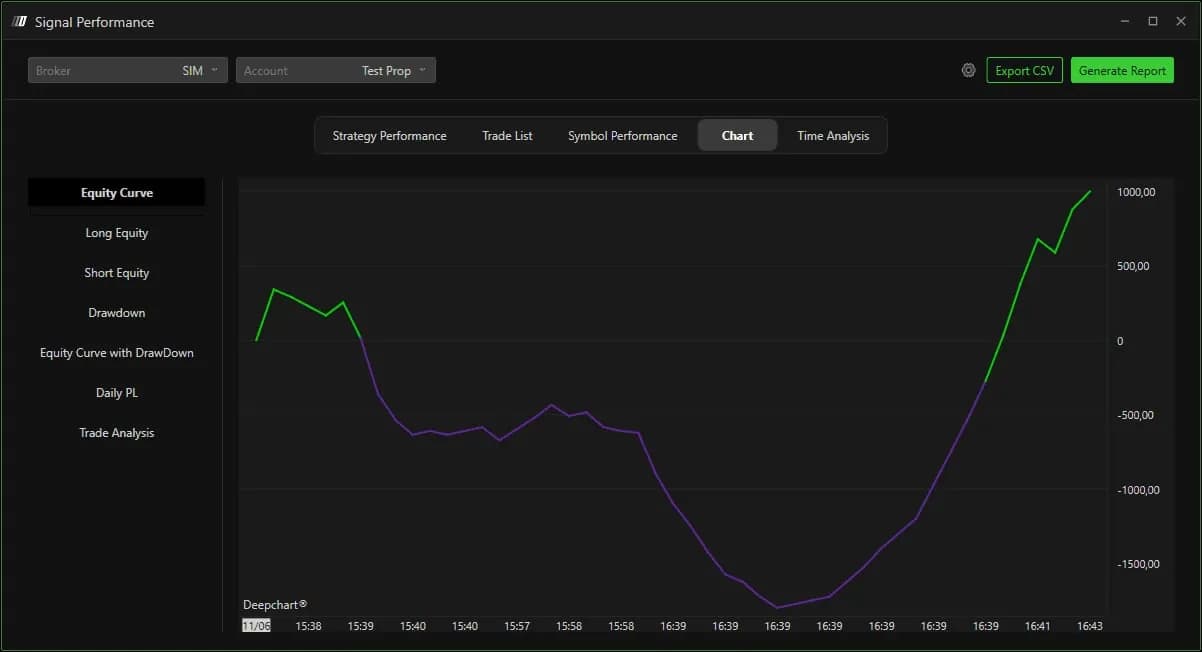
Deux courbes peuvent finir au même niveau avec un risque très différent. L'une monte par paliers réguliers ; l'autre plonge, puis rebondit fort. Face à un drawdown trailing, la seconde n'aurait peut-être jamais atteint la fin. Equity Curve with DrawDown réunit les deux sur une seule vue, et Daily PL montre si une seule journée porte la période, exactement ce que regarde une règle de cohérence.
Time Analysis : trouver les heures qui vous coûtent
Time Analysis ventile la rentabilité par heure de la journée, ainsi que par jour, mois et année, toujours en tous trades, achats et ventes. Hourly Analysis est la vue qui change une évaluation : l'ouverture du cash sur les indices US et la fin de matinée ne se tradent pas de la même façon, et beaucoup de traders rendent leurs gains sur le même créneau, séance après séance.
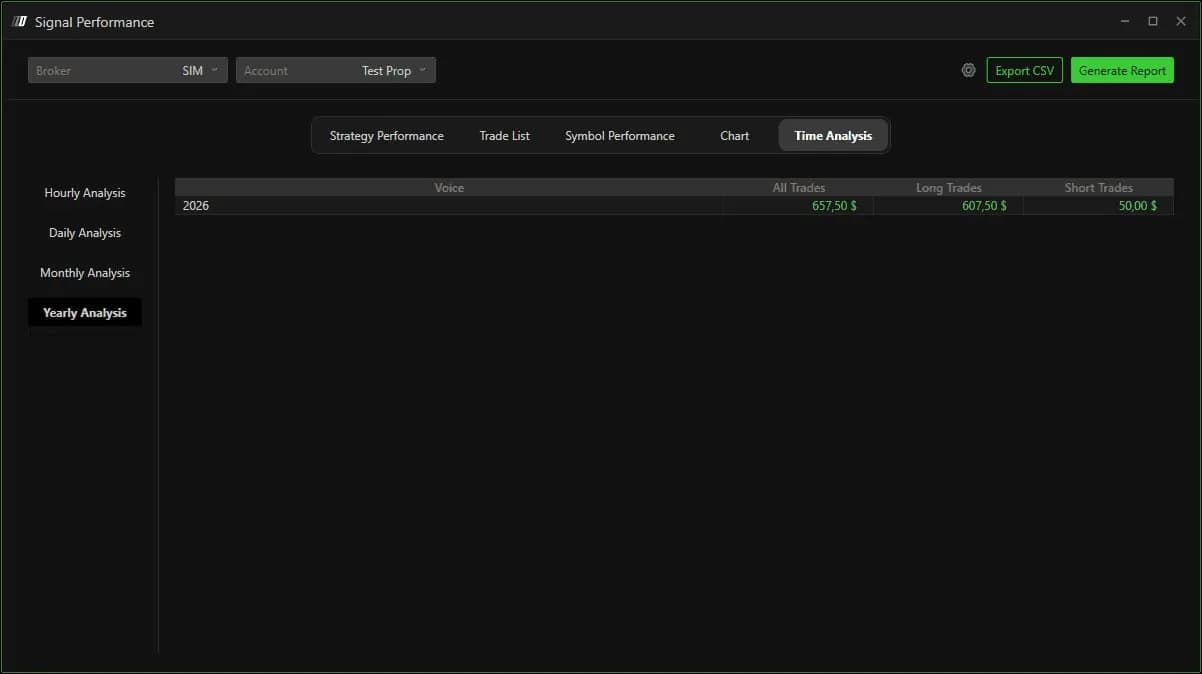
Quand un créneau reste négatif plusieurs semaines, la correction la plus simple est d'arrêter de le trader, et la plateforme peut l'imposer à votre place : la plage horaire décrite dans notre guide de réglage du Risk Manager retire ces heures de votre journée.

