Come collegare un conto di prop firm a DeepCharts
Gli accordi Rithmic in RTrader Pro, MBO o MBP su dxFeed, solo dati o solo esecuzione su CQG, poi Symbol Manage e DeepDom: il percorso dalle credenziali a un grafico in tempo reale.
DeepChartsOFF non è un broker: si collega al feed dati e di esecuzione che ti fornisce la tua prop firm, e il tuo conto opera attraverso quel feed. In pratica significa uno di tre fornitori, Rithmic, dxFeed o CQG, e ognuno ha un passaggio che decide se la connessione funziona al primo tentativo. Con Rithmic avviene fuori dalla piattaforma, in RTrader Pro. Con dxFeed è un solo campo, Dom Type. Con CQG è una domanda da fare al tuo broker prima di digitare qualsiasi cosa.
Il resto del percorso è comune. Crei la connessione in Feed Settings, mappi l'exchange in Symbol Manage, apri un grafico, poi colleghi DeepDomOFF allo stesso feed. Se la piattaforma non è ancora installata, parti dalla nostra guida all'installazione e al primo avvio e torna qui con le tue credenziali.
Scopri su quale feed gira il tuo conto
L'email che la tua prop firm ti invia quando acquisti una valutazione o ottieni il conto finanziato ti indica il feed, e contiene un nome utente e una password per quel feed. Queste credenziali sono separate dal login al portale della prop firm e dal tuo account DeepChartsOFF: solo la coppia del feed apre la connessione. Le prop firm qui sotto offrono oggi la piattaforma, con il feed che abbiamo registrato per ciascuna, letto dalla tabella in tempo reale a ogni ricostruzione del sito.
- Conto più economico
- 69 $
- Split
- 90%
- Drawdown
- End of day
- Feed dati
- dxFeed
- Codice
- —

- Conto più economico
- 105 $
- Split
- 90%
- Drawdown
- End of day
- Codice
- Lo applica il link

- Conto più economico
- 44 $
- Split
- 80%
- Drawdown
- Statico
- Feed dati
- dxFeed
- Codice
- OFF
Per le domande da fare prima di pagare, per esempio se la piattaforma è ammessa durante la valutazione o solo sul conto finanziato, vedi quali prop firm accettano la piattaforma.
Rithmic: firma prima gli accordi in RTrader Pro
Un conto Rithmic si connette solo dopo che hai accettato una volta gli accordi di Rithmic in RTrader Pro. Fino ad allora, la connessione fallisce o resta «not authorized» anche con credenziali perfette, perché Rithmic non permette a una piattaforma di terze parti di aprire i dati o l'instradamento degli ordini prima che quelle firme esistano.
Installa RTrader Pro dal link della tua prop firm ed effettua il login con le credenziali Rithmic. In System, scegli il nome della tua prop firm; se non è in elenco, scegli Rithmic Paper Trading. I conti Bulenox sono l'unica eccezione: passano da Rithmic Paper Trading, non dalla voce Bulenox. Per Gateway, scegli quello più vicino o Chicago Area.
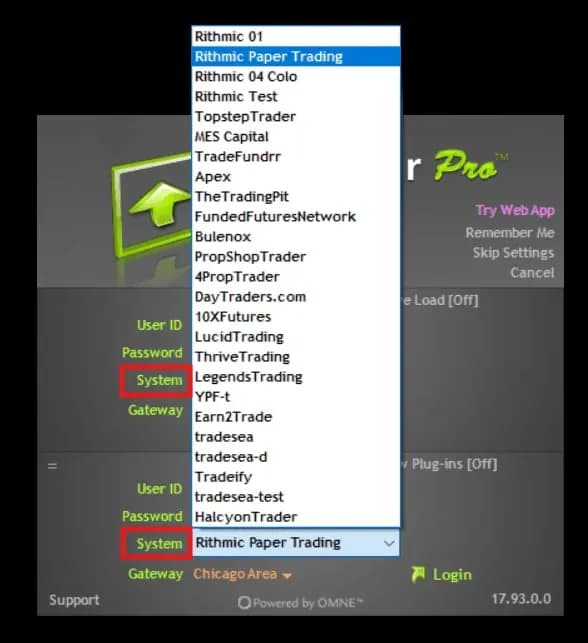
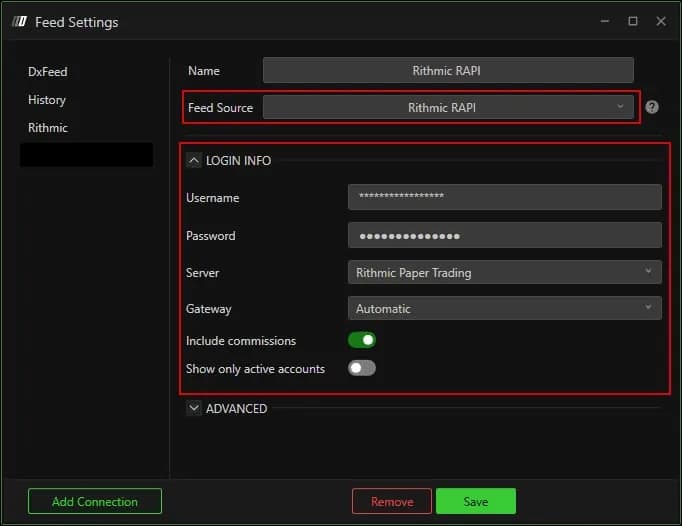
Quando ti viene chiesto il tuo status per i dati di mercato, un privato che opera sul proprio conto è Non-Professional, che comporta anche costi di exchange più bassi. Accetta ogni finestra finché non compare l'interfaccia principale, poi chiudi RTrader Pro: le firme restano sui server di Rithmic. In DeepChartsOFF, vai su Feed Settings, Add Connection, Feed Source Rithmic RAPI, e inserisci le stesse credenziali con la stessa regola per Server usata in RTrader Pro. Gateway su Automatic lascia che sia la piattaforma a scegliere quello più vicino.
dxFeed: misura la tua linea, poi scegli MBO o MBP
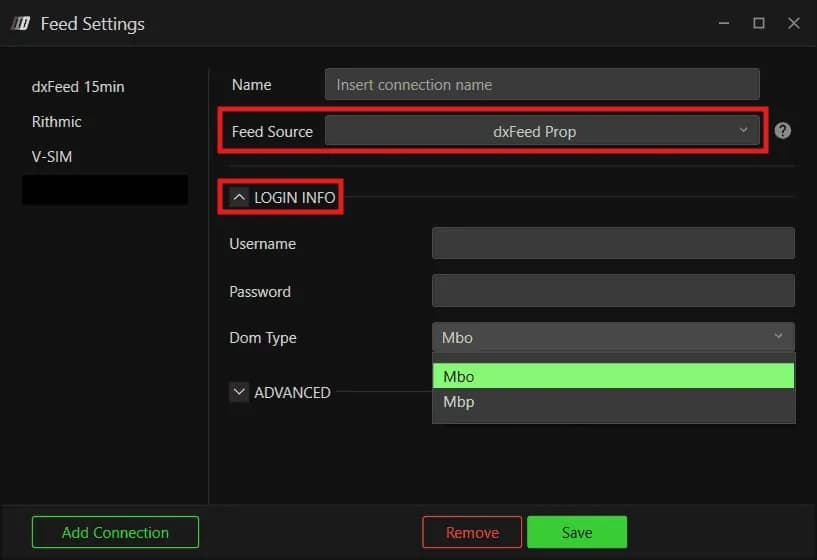
Un conto dxFeed si connette tramite la sorgente dxFeed Prop, e la scelta che conta è Dom Type: Mbo per il book ordine per ordine, Mbp per la profondità aggregata per prezzo. MBO è il dato più fine disponibile ed è anche il più pesante, soprattutto sull'NQ all'apertura americana, ed è per questo che testi la tua linea prima di scegliere.
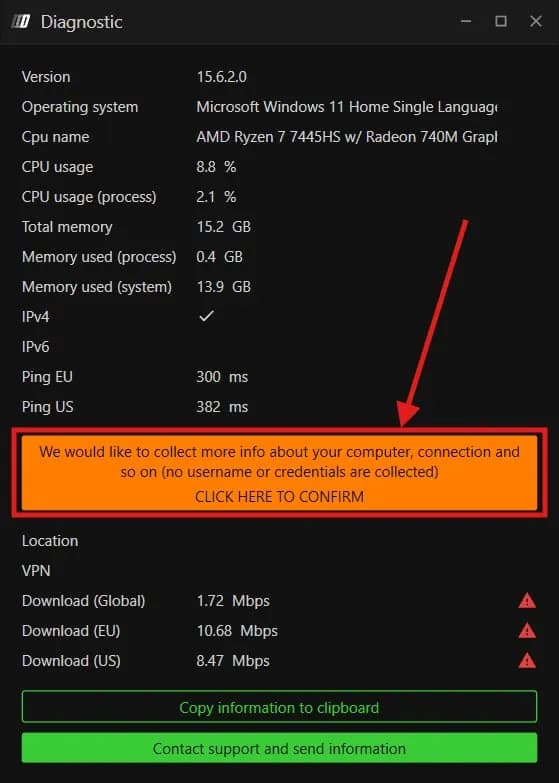
Il test richiede due minuti. Clicca l'icona del punto interrogativo nella barra degli strumenti, Contact Support, poi «I have a problem or delay with the platform». La finestra Diagnostic mostra il tuo ping verso l'Europa e gli Stati Uniti, e Click here to confirm avvia il test della velocità di download. Nessuna credenziale viene letta durante il processo. Una linea veloce e stabile va su MBO; triangoli rossi accanto alle velocità indicano MBP.
Poi Feed Settings, Add Connection, Feed Source dxFeed Prop, non una delle altre voci dxFeed dell'elenco, e il nome utente e la password forniti dalla tua prop firm. Se il book è in ritardo su MBO quando operi, passa Dom Type a Mbp e riconnettiti. Perché i dati ordine per ordine cambiano ciò che un book può dirti è spiegato in leggere la heatmap della liquidità.
CQG: verifica se include i dati di mercato
Una connessione CQG si configura allo stesso modo qualunque cosa copra, ma i tuoi grafici si riempiono solo se il tuo accesso CQG include un feed di dati di mercato. Alcuni broker forniscono CQG con i dati completi, altri solo come canale di esecuzione. Chiedilo per iscritto prima di iniziare.
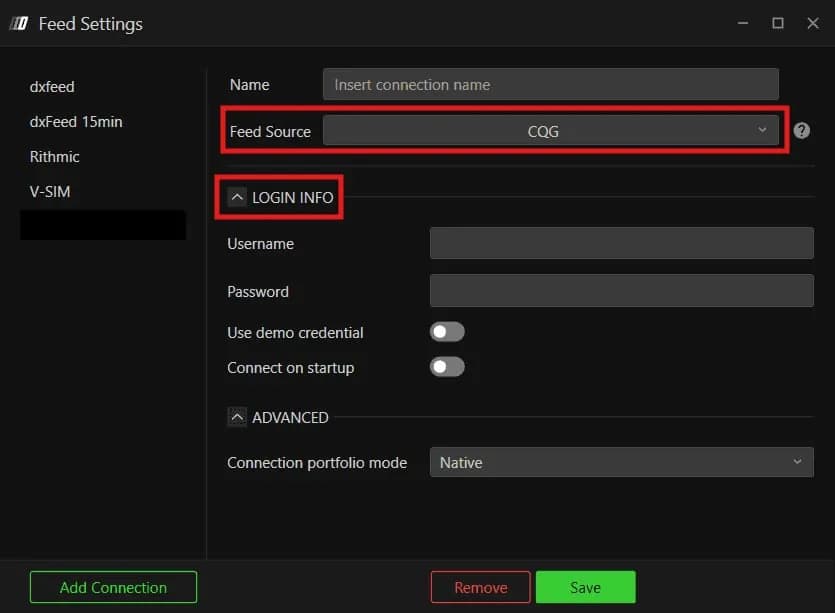
In Feed Settings, scegli CQG come Feed Source, dai alla connessione un nome chiaro e inserisci il nome utente e la password CQG. Use demo credential resta disattivato a meno che le credenziali non appartengano a un conto demo CQG, e Connect on startup si riconnette automaticamente a ogni avvio. Se il tuo CQG è solo esecuzione, instrada comunque i tuoi ordini, mentre i grafici continuano a girare su un feed dxFeed o Rithmic.
Mappa l'exchange e apri un grafico
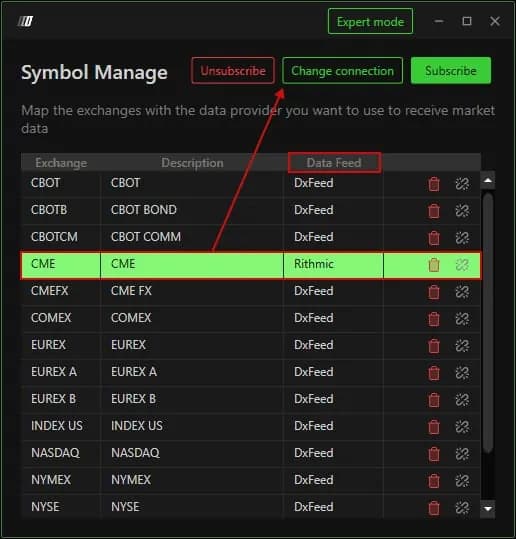
Un pallino verde nel menu Feed significa che la connessione è attiva, non che i tuoi grafici leggano da essa: l'exchange deve puntare a quella connessione in Symbol Manage. Apri Options, Symbol Manage, trova CME, che copre ES, NQ, MES e MNQ, e controlla la colonna Data Feed.
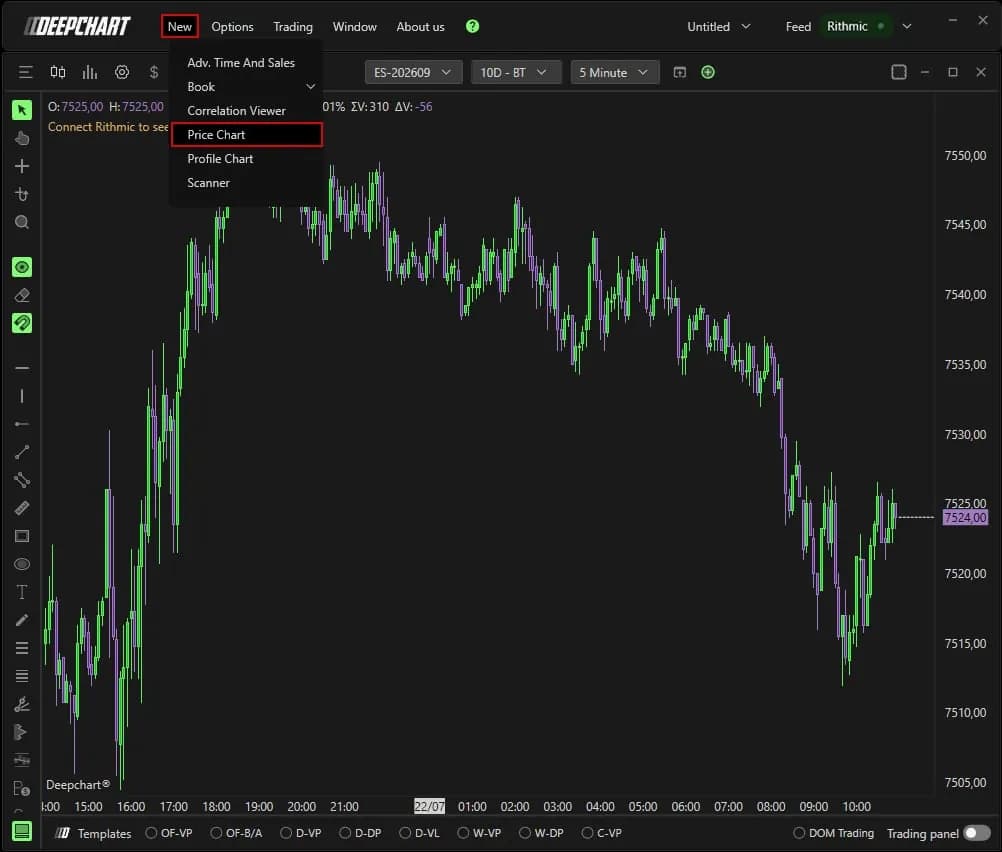
Se CME è elencato con un'altra sorgente, clicca con il tasto destro sulla cella Data Feed, scegli la tua nuova connessione e conferma con Set. Se manca, usa Subscribe, trova l'exchange, assegna la connessione e Select. Poi New, Price Chart, ES o NQ, OK: il grafico si carica in tempo reale. Un grafico vuoto con la luce verde significa quasi sempre che questa mappatura è sbagliata.
Collega DeepDom allo stesso feed
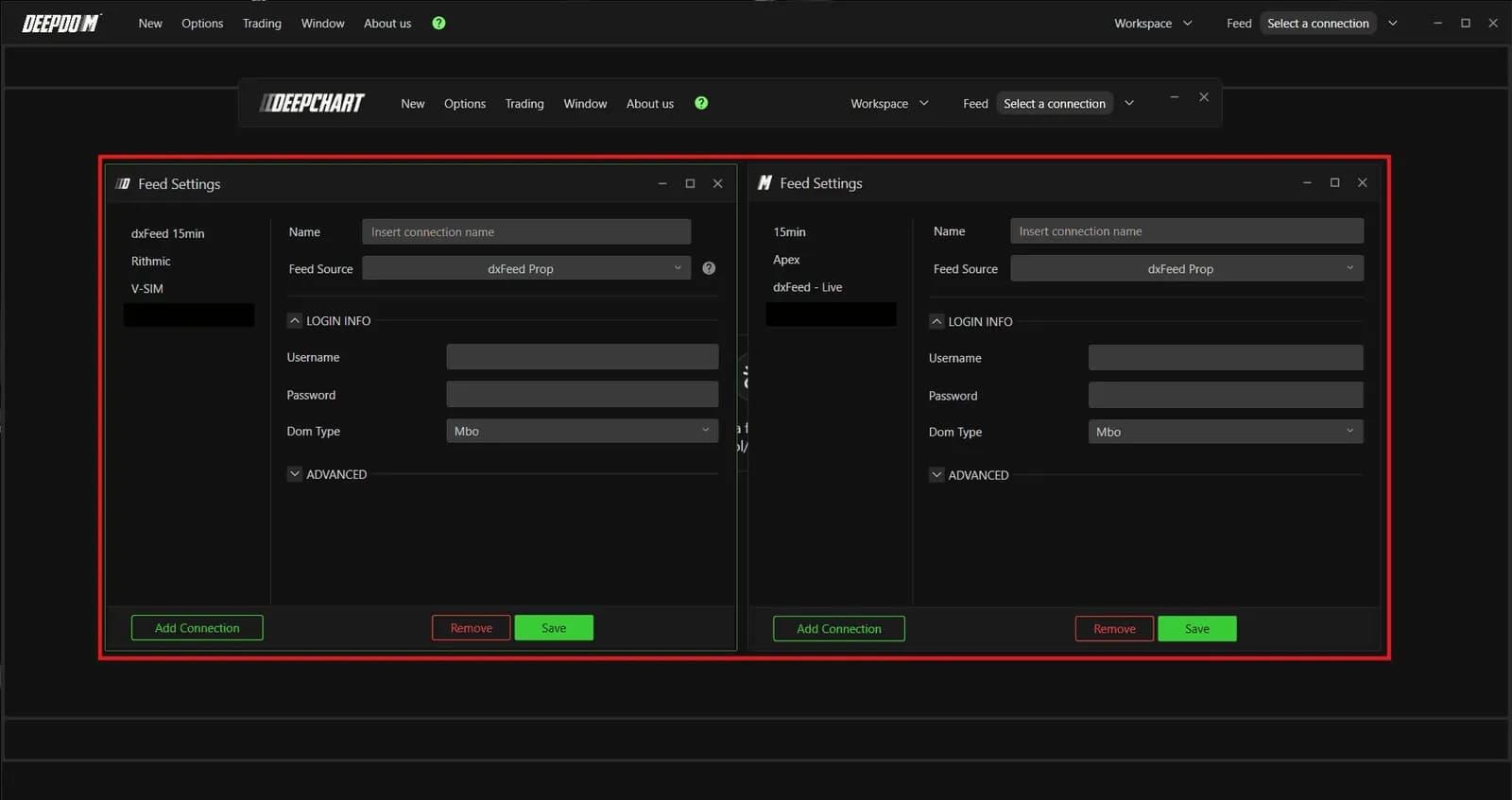
DeepDomOFF usa le stesse credenziali dei tuoi grafici, quindi non c'è nulla di nuovo da chiedere alla prop firm. Crea lo stesso tipo di connessione nel suo Feed Settings e fai corrispondere esattamente i dettagli.
Su Rithmic, usa lo stesso Server e lo stesso Gateway da entrambe le parti. Su dxFeed, imposta Dom Type su Mbo in entrambe le piattaforme, come consigliato. Su CQG, verifica che il tuo accesso includa i dati Level 2, di cui DeepDomOFF ha bisogno; con il solo Level 1, un feed di profondità dxFeed o Rithmic colma la lacuna. Le due piattaforme girano poi fianco a fianco su un solo feed senza conflitti.
Le impostazioni da controllare per prime
Quando una connessione viene rifiutata, la causa è quasi sempre una di poche impostazioni, e controllarle in ordine ti fa risparmiare una serata.
| Impostazione | Predefinito | Cosa cambia |
|---|---|---|
| Feed Source | Scelto da te | Rithmic RAPI, dxFeed Prop o CQG: la voce dxFeed prop è l'unica che accetta le credenziali della prop firm |
| Server (Rithmic) | Il nome della tua prop firm | Rithmic Paper Trading se la tua prop firm non è in elenco, e sempre per Bulenox |
| Gateway (Rithmic) | Automatic | La piattaforma sceglie la regione più vicina |
| Connect only trading (Rithmic) | Disattivo | Solo esecuzione, senza dati di mercato: i grafici smettono di caricarsi |
| Dom Type (dxFeed) | Mbo | Mbp alleggerisce il feed su una linea più lenta |
| Use demo credential (CQG) | Disattivo | Attivo solo per credenziali demo CQG |
| Connection portfolio mode | Native | Posizioni lette dal broker, coerenti con il tuo estratto conto |
Una volta che il conto è attivo, il passo successivo è riportare i limiti della prop firm sul tuo schermo: la nostra guida alla configurazione del Risk Manager li imposta un gradino più stretti di quelli della prop firm.
Prop firm che usano DeepCharts