Risk Manager DeepCharts: setup sezione per sezione
Conto o connessione, lista dei simboli, limiti giornalieri e trailing, il campo Action, gli orari di trading e l'interruttore di congelamento: le regole di una prop firm trasformate in blocchi, in ordine.
Il Risk Manager è la parte di DeepChartsOFF che trasforma il regolamento di una prop firm in blocchi sul tuo stesso schermo. Cosa può fare, e perché conta in una valutazione, è trattato nella nostra panoramica della piattaforma per le valutazioni delle prop firm. Questa guida è il passo successivo: come configurarlo, sezione per sezione, nell'ordine che evita le solite sorprese.
Il lavoro richiede dieci minuti una volta che hai messo per iscritto i tuoi limiti. Fallo per prima cosa, con le regole della prop firm davanti: il Risk Manager applica esattamente ciò che dichiari, niente di più.
Parti dalla finestra Portfolio
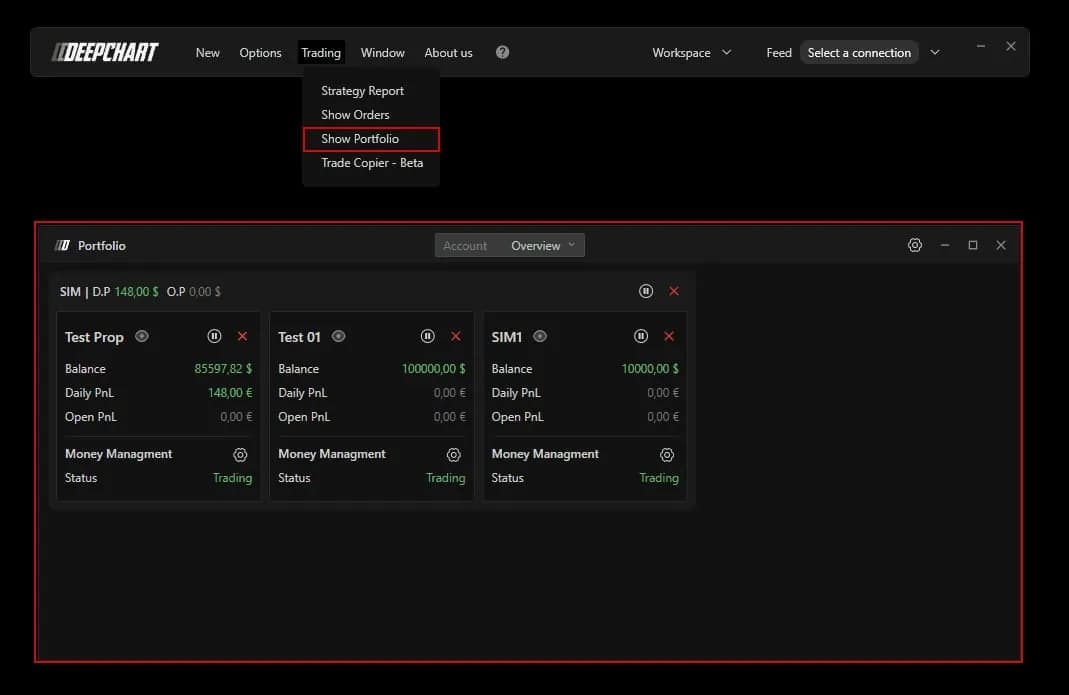
Il Risk Manager si trova nella finestra Portfolio, non nelle impostazioni del grafico: apri Trading, poi Show Portfolio. La scheda Overview mostra una card per connessione, SIM, Rithmic o dxFeed a seconda della tua configurazione, e al suo interno una card per conto con il suo Balance, Daily PnL e Open PnL. L'intestazione della connessione aggiunge D.P, il risultato della giornata su tutti i suoi conti, e O.P, il risultato aperto.
Due pulsanti funzionano prima ancora che esista una regola. Pause blocca i conti per 1, 10, 30 o 60 minuti, oppure per l'intera sessione. La croce chiude tutte le posizioni in un colpo solo. Ogni card di conto ha la stessa coppia solo per sé, e la coppia nell'intestazione agisce sull'intera connessione. Dopo due trade in perdita di fila, il pulsante di pausa è lo strumento di rischio più rapido della piattaforma.
Scegli il livello: conto o connessione
Le regole possono applicarsi a un singolo conto o a un'intera connessione, e questa scelta viene prima di qualsiasi numero. Fai clic sull'ingranaggio della riga Money Managment di un conto e scegli Settings (account) o Settings (connection).
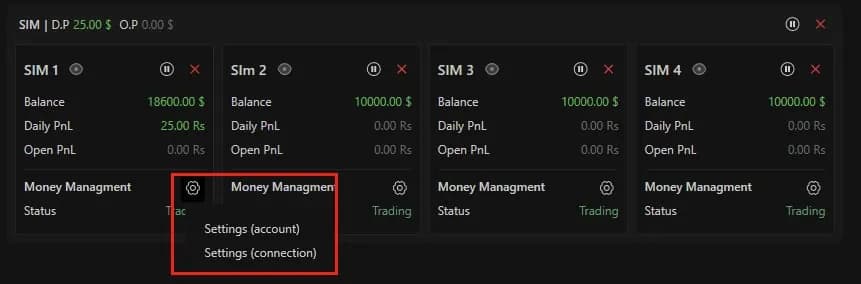
Per conto è il livello giusto per lavorare con le prop firm. Una valutazione da 50K e una da 150K sulla stessa connessione Rithmic hanno limiti diversi, e ognuna ha bisogno dei propri. Per connessione ha senso quando vuoi un tetto complessivo in aggiunta, per esempio un'unica perdita giornaliera per tutto ciò che tradi quel giorno.
Attivalo e delimita i simboli
Ogni regola è inerte finché Enable non è attivo: la sezione GENERAL della finestra Money Managment Settings (client side) arriva disattivata. Attivala per prima, così non finisci la configurazione con regole che non si applicano a nulla.
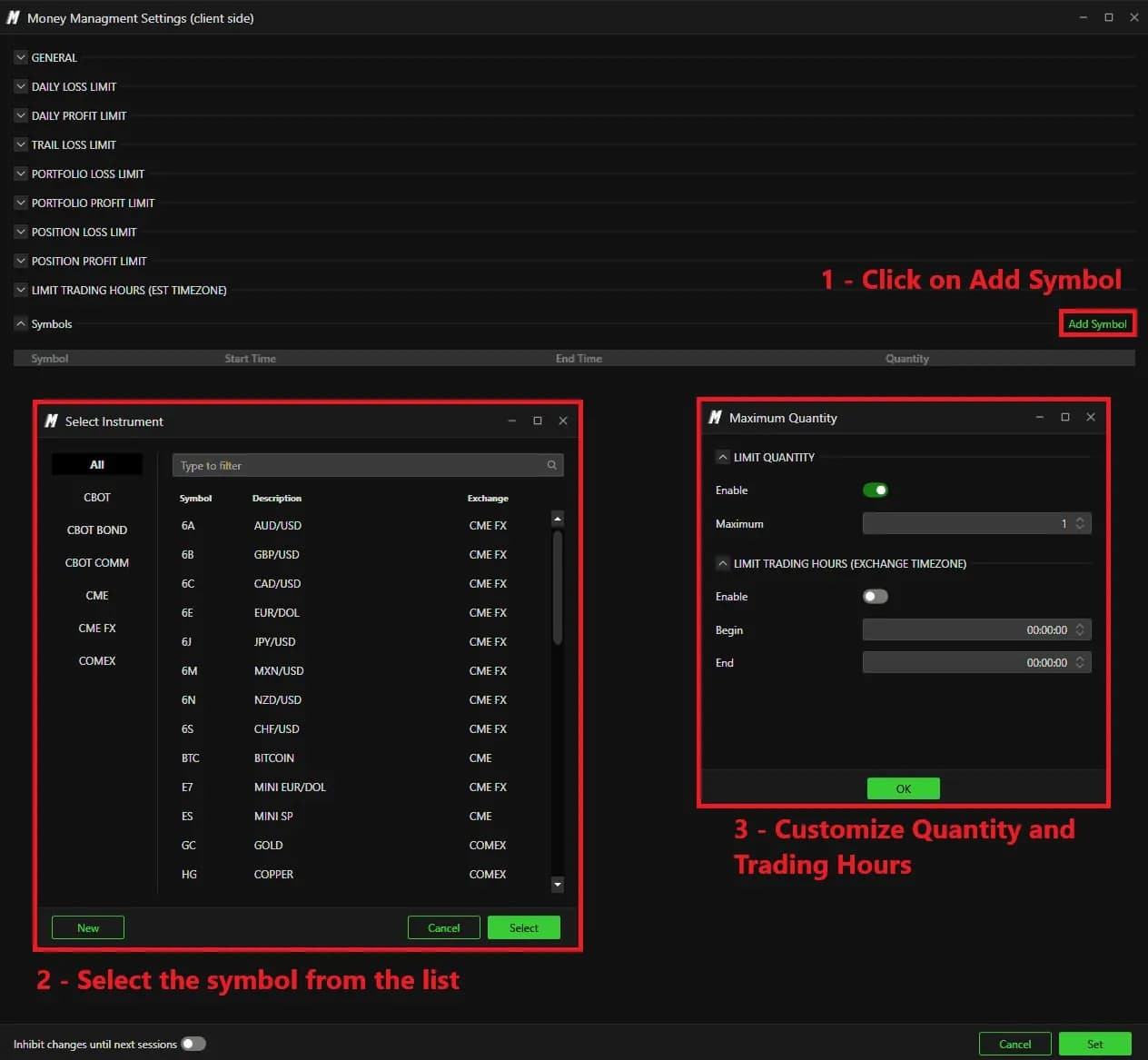
I tre interruttori dei simboli sotto di essa decidono cosa puoi tradare. Con Symbols - Exclude not listed attivo, possono essere tradati solo gli strumenti che aggiungi a mano all'elenco Symbols. Elenca solo MNQ, e un ordine inviato su NQ per un clic sbagliato viene rifiutato. In una valutazione sui micro, quel solo interruttore elimina l'errore più costoso che ci sia.
Add Symbol apre un selettore di strumenti per borsa, poi una finestra Maximum Quantity. LIMIT QUANTITY limita il numero di contratti su quel simbolo, ed è così che replichi il limite di contratti della prop firm. La stessa finestra ha i suoi orari di trading, nel fuso orario della borsa.
Limiti giornalieri e limite trailing: decide il campo Action
Le sezioni giornaliere fissano l'entità di una giornata negativa, e il campo Action stabilisce cosa succede quando arriva. DAILY LOSS LIMIT e DAILY PROFIT LIMIT prendono un Value e una Unit, Money o Percentage. TRAIL LOSS LIMIT, il drawdown trailing giornaliero, aggiunge Action, Include open positions e Pause time (minutes).
| Impostazione | Predefinito | Cosa cambia |
|---|---|---|
| Enable (GENERAL) | Disattivo | Nulla viene applicato finché non è attivo |
| Symbols - Exclude not listed | Disattivo | Attivo: possono essere tradati solo i simboli dell'elenco Symbols |
| Action | Daily pause | Daily pause blocca per la sessione, Timed pause per il Pause time, Flat chiude senza blocco |
| Value / Unit | 0 / Money | La soglia, in dollari o in percentuale |
| Include open positions | Disattivo | Attivo: profitti e perdite aperti contano ai fini del limite |
| Pause time (minutes) | 0 | Durata del blocco, usata con Timed pause |
| Inhibit changes until next sessions | Disattivo | Attivo: le modifiche alle regole attendono la sessione successiva |
Daily pause è l'azione che significa stop. Timed pause è una pausa per ritrovare la calma. Flat chiude le posizioni ma lascia il conto aperto, quindi puoi rientrare un minuto dopo: riservala ai casi in cui è davvero ciò che vuoi.
Include open positions è l'interruttore che corrisponde a come conta la maggior parte delle prop firm. Con questo attivo, un guadagno aperto che restituisce più del limite fa scattare l'azione prima che il trade venga chiuso. È quanto di più vicino a una regola trailing intraday offra il Risk Manager. Per come le prop firm calcolano la propria versione, vedi il trailing drawdown, spiegato.
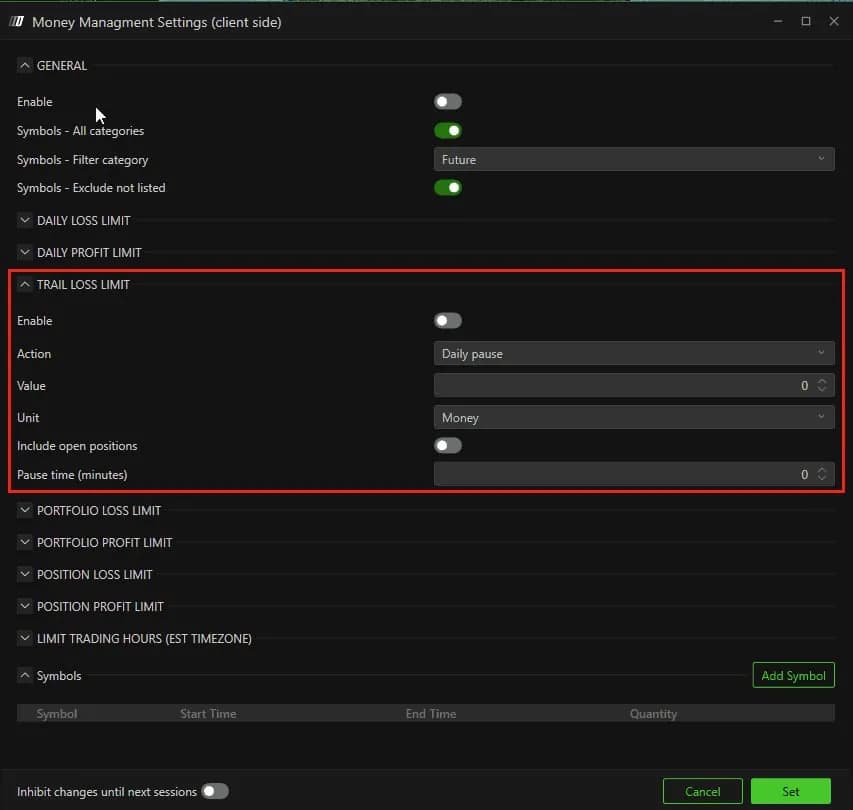
Cosa controllare per prima cosa: negli screenshot di questa versione, la sezione DAILY LOSS LIMIT mostra Enable, Value e Unit, senza un proprio campo Action. Fallo scattare una volta su un conto SIM per vedere esattamente cosa fa prima di farci affidamento con un conto finanziato.
Limiti di portafoglio e di posizione
Altri due livelli intercettano ciò che i limiti giornalieri lasciano passare. PORTFOLIO LOSS LIMIT e PORTFOLIO PROFIT LIMIT sorvegliano la somma delle posizioni aperte: un ES e un NQ possono sembrare ciascuno a posto mentre insieme superano ciò che accetti. POSITION LOSS LIMIT e POSITION PROFIT LIMIT sorvegliano un trade alla volta e lo chiudono in caso di sforamento.
Il limite di posizione è una rete di sicurezza sotto il tuo stop, non un suo sostituto. Impostalo un po' oltre lo stop che intendi usare, così agisce solo quando un ordine non ha fatto il suo lavoro. Il rischio pianificato per trade dovrebbe derivare dal drawdown, come spiegato in quanti contratti negoziare su un conto di una prop firm.
Gli orari, poi il blocco delle modifiche
LIMIT TRADING HOURS (EST TIMEZONE) delimita la sessione con un Begin e un End, sempre nell'ora di New York, qualunque cosa dica l'orologio del tuo computer. Chi fa trading da Londra o da Parigi deve calcolare la differenza e ricontrollarla intorno ai cambi d'ora. Chiudi la finestra qualche minuto prima dell'orario di chiusura obbligatoria della prop firm, e prima dell'ora in cui lo Strategy Report mostra che perdi.
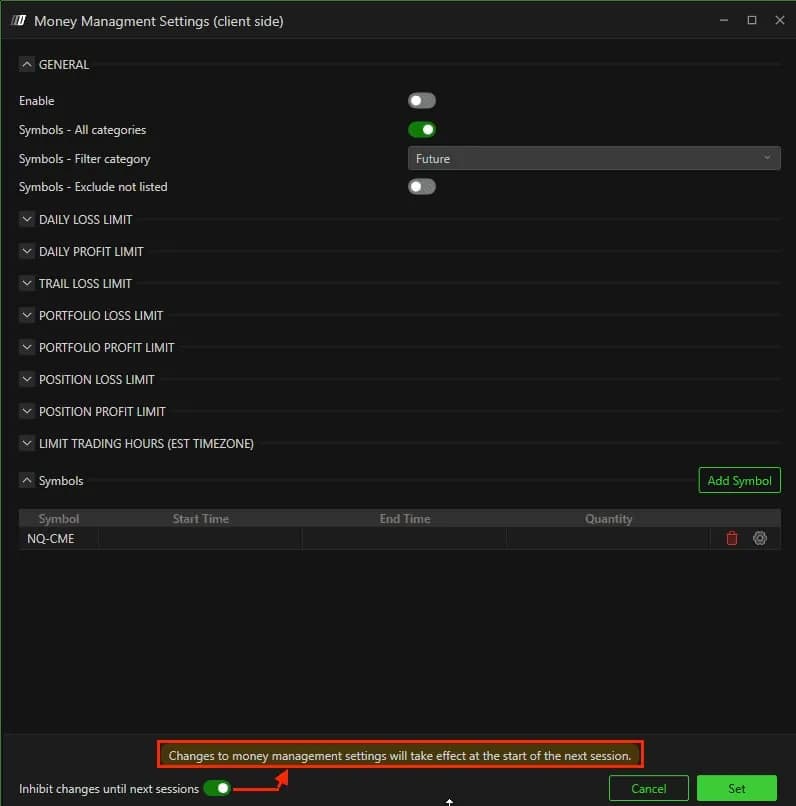
Poi attiva Inhibit changes until next sessions in fondo alla finestra. Un messaggio conferma che le modifiche si applicheranno solo dalla sessione successiva. Da lì in poi, nessun limite può essere allentato nel momento in cui inizia a mordere, che è proprio quando vale di più. Nulla viene salvato finché non fai clic su Set.
Quando scatta il blocco
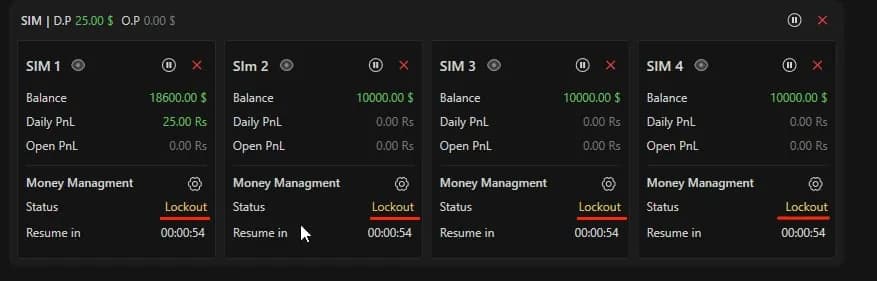
Una regola violata porta lo Status del conto su Lockout, con un conto alla rovescia Resume in. Una pausa a tempo termina alla fine del suo conto alla rovescia. Un blocco giornaliero si sblocca da solo al reset di CME, alle 18:00 ora di New York. Prima di allora, solo il supporto di DeepChartsOFF può sbloccare il conto dal backend, e può volerci un po'. Imposta i tuoi limiti tenendone conto: la regola è preziosa proprio perché non puoi annullarla da solo.
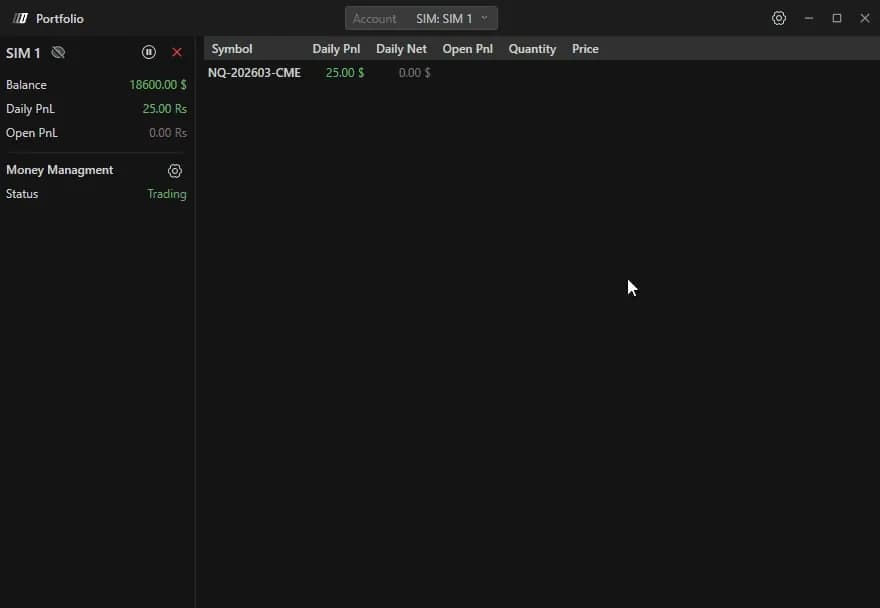
L'occhio su una card di conto apre la vista dettagliata, una riga per simbolo con il suo risultato giornaliero e aperto, così puoi vedere cosa ha fatto scattare il blocco. Ricorda anche che il Risk Manager gira lato client: protegge i conti che tradi tramite DeepChartsOFF, mentre la piattaforma è aperta. Tienilo attivo finché non sei flat per la giornata.
Prop firm che usano DeepCharts