Strategy Report de DeepCharts: qué te hace perder
Tasa de acierto frente al trade medio, Runup y Drawdown por trade, resultado por instrumento, curva de capital y análisis por horas: las cinco pestañas que muestran dónde se tuerce una evaluación.
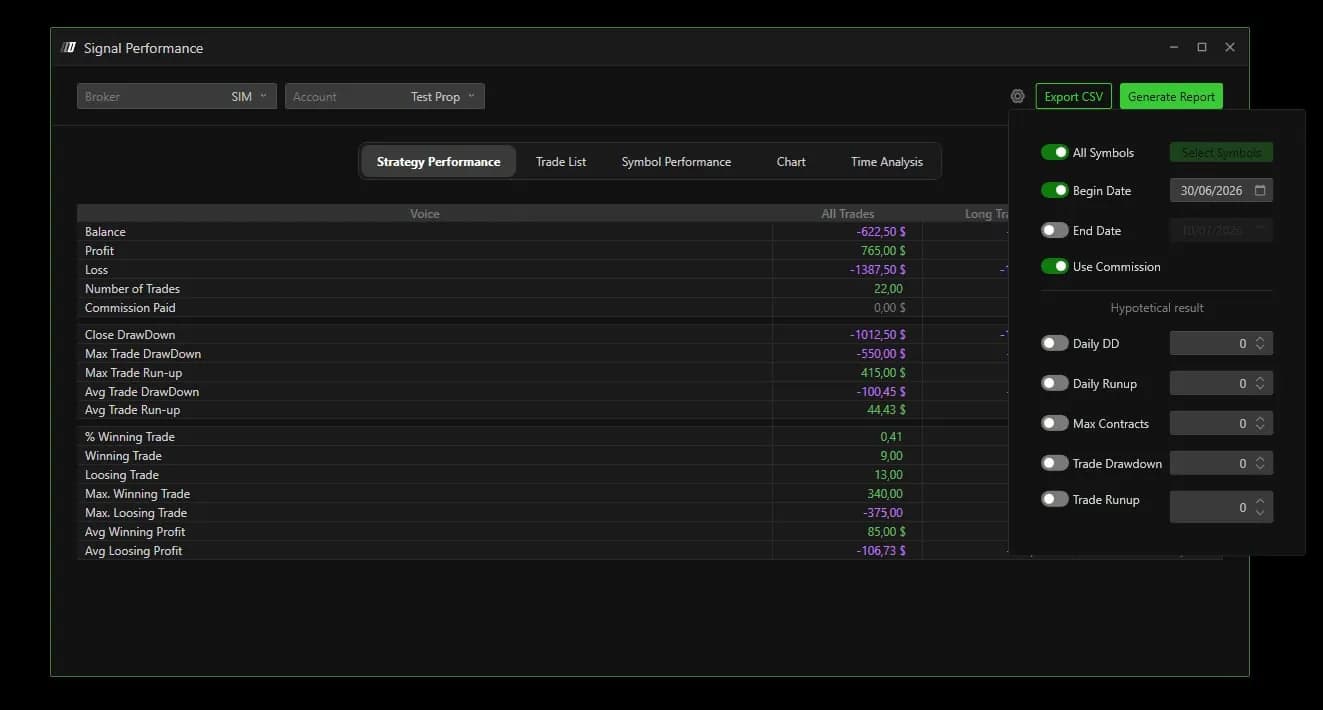
La mayoría de los traders juzgan una semana por el saldo. En una evaluación de prop firm, el saldo rara vez es lo que acaba con la cuenta: lo hace el drawdown, o una mala hora repetida en cada sesión, o un instrumento que devuelve en silencio lo que ganan los demás. El Strategy Report de DeepChartsOFF convierte el historial de una cuenta en un informe de rendimiento completo, para que esos patrones aparezcan como cifras en lugar de sensaciones.
Cubre una cuenta durante el periodo que elijas, en cinco pestañas: un resumen del periodo, la lista de cada trade, el resultado por instrumento, la curva de capital y un desglose por hora, día, mes y año. Esta guía muestra cómo generarlo y, sobre todo, qué leer en cada pestaña cuando el objetivo es aprobar una evaluación o conservar una cuenta fondeada.
Dónde encontrar el Strategy Report
El Strategy Report está en el menú Trading de la barra de menús, al principio de la lista. La ventana que se abre se titula Signal Performance: es el mismo módulo con otro nombre. Sus cinco pestañas, Strategy Performance, Trade List, Symbol Performance, Chart y Time Analysis, permanecen vacías hasta que generas un informe.
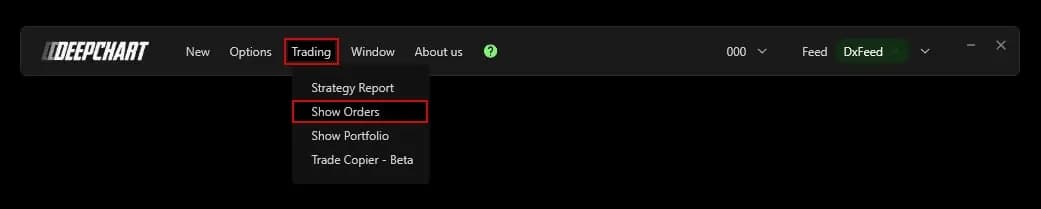
Sirve cualquier cuenta conectada a la plataforma, tanto una cuenta SIM como una cuenta de prop firm o real, siempre que tenga trades en el periodo que elijas. Si tu cuenta de evaluación todavía no está conectada, nuestra guía para conectar una cuenta de prop firm cubre Rithmic, dxFeed y CQG.
Genera un informe sobre la cuenta y el periodo correctos
Un informe solo es tan útil como su alcance: elige Broker y Account arriba a la izquierda, y después configura el periodo y los símbolos tras el icono del engranaje arriba a la derecha antes de hacer clic en Generate Report.
En el panel del engranaje, All Symbols toma todos los instrumentos; desactívalo para elegir con Select Symbols. Begin Date y End Date fijan el periodo. Use Commission incluye las comisiones en las cifras y añade una fila Commission Paid. El panel también tiene una sección Hypothetical result que el centro de ayuda no documenta, así que para una lectura simple déjala como está. Export CSV envía los datos a una hoja de cálculo si llevas tu propio diario.
| Ajuste | Por defecto | Qué cambia |
|---|---|---|
| Broker / Account | Se elige en las listas | La cuenta analizada |
| All Symbols / Select Symbols | All Symbols activado | Todos los instrumentos, o solo los que selecciones |
| Begin Date / End Date | Fechas que defines | El periodo que cubre el informe |
| Use Commission | Activado en las capturas | Incluye las comisiones en todas las cifras |
| Generate Report | Botón | Ejecuta el cálculo con estos ajustes |
| Export CSV | Botón | Exporta los datos para una hoja de cálculo |
Primero, dos comprobaciones rápidas. Si usas una cuenta SIM junto a una o varias evaluaciones, confirma el nombre de la cuenta antes de generar. Y mantén Use Commission activado: un scalping activo en MNQ o MES parece mucho mejor sin comisiones de lo que realmente es.
Strategy Performance: lee juntos el porcentaje de aciertos y el trade medio
La primera pestaña resume el periodo, y su línea más útil no es el saldo, sino el par formado por el porcentaje de aciertos y la ganancia media frente a la pérdida media. Encuentras Balance, Profit, Loss, Number of Trades y Commission Paid, después los drawdowns y run-ups, Close DrawDown, Max Trade DrawDown y Max Trade Run-up con sus medias, y luego la calidad de los trades: % Winning Trade, mayor ganancia y mayor pérdida, ganancia media y pérdida media. Cada cifra se desglosa entre todos los trades, los largos y los cortos.
Lee esos números juntos. Un porcentaje de aciertos del 41 % puede ser un resultado sano cuando las ganancias medias superan claramente a las pérdidas medias, y un porcentaje de aciertos alto no protege de nada cuando unas pocas pérdidas grandes borran una semana de pequeñas ganancias. Las columnas de largos y cortos suelen contar una segunda historia: muchos traders descubren que un solo lado sostiene toda la cuenta.
Trade List: lo que Runup y Drawdown dicen de tus salidas
La Trade List muestra una fila por trade, y sus dos últimas columnas califican tus salidas. Cada fila da Entry DT y Exit DT, precio y cantidad de entrada y de salida, y después Profit Loss, Drawdown y Runup. El Runup es cuánto avanzó el trade a tu favor antes de la salida; el Drawdown, cuánto fue en tu contra.
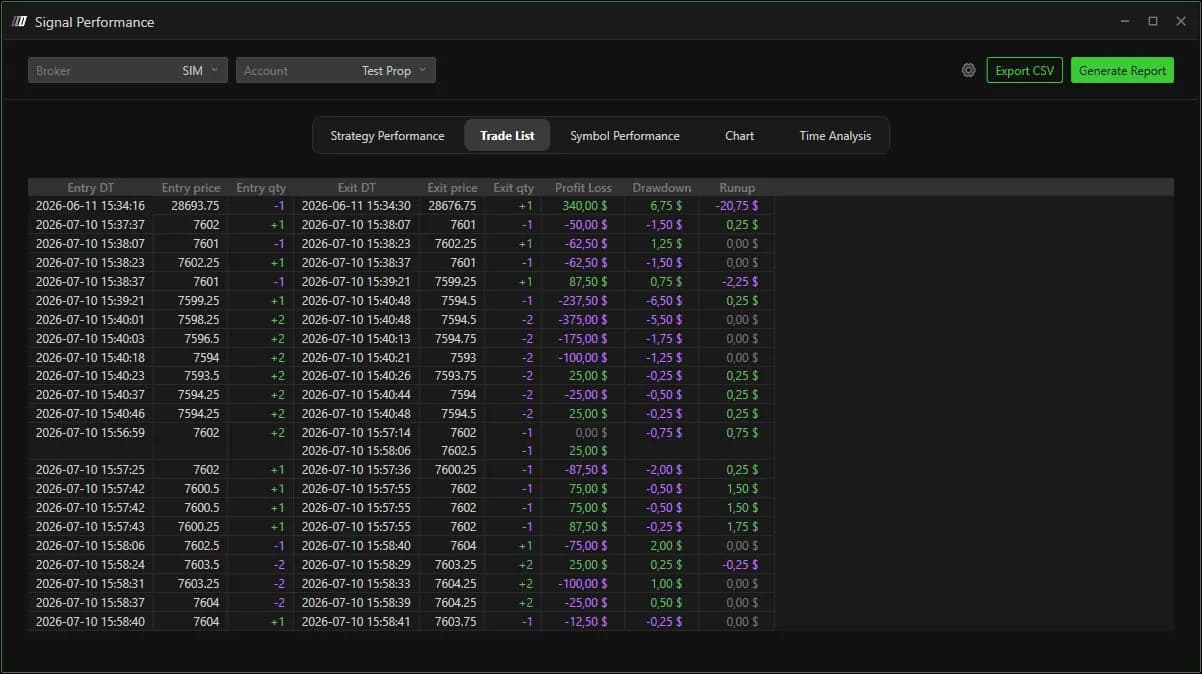
Los trades perdedores con un Runup grande apuntan a objetivos demasiado lejanos, o a un stop que nunca se movió. Los trades ganadores cuyo Drawdown se acercó a tu stop muestran más riesgo del que pensabas asumir. Ambas cosas se pueden corregir, y ninguna aparece en el saldo.
Symbol Performance: dónde se gana y se pierde el día
Symbol Performance da el saldo por instrumento, en todos los trades, trades largos y trades cortos. Responde a una pregunta simple que pocos traders comprueban: ¿la cuenta se gana en NQ y se pierde en ES, o se gana comprando un contrato y se pierde vendiéndolo?
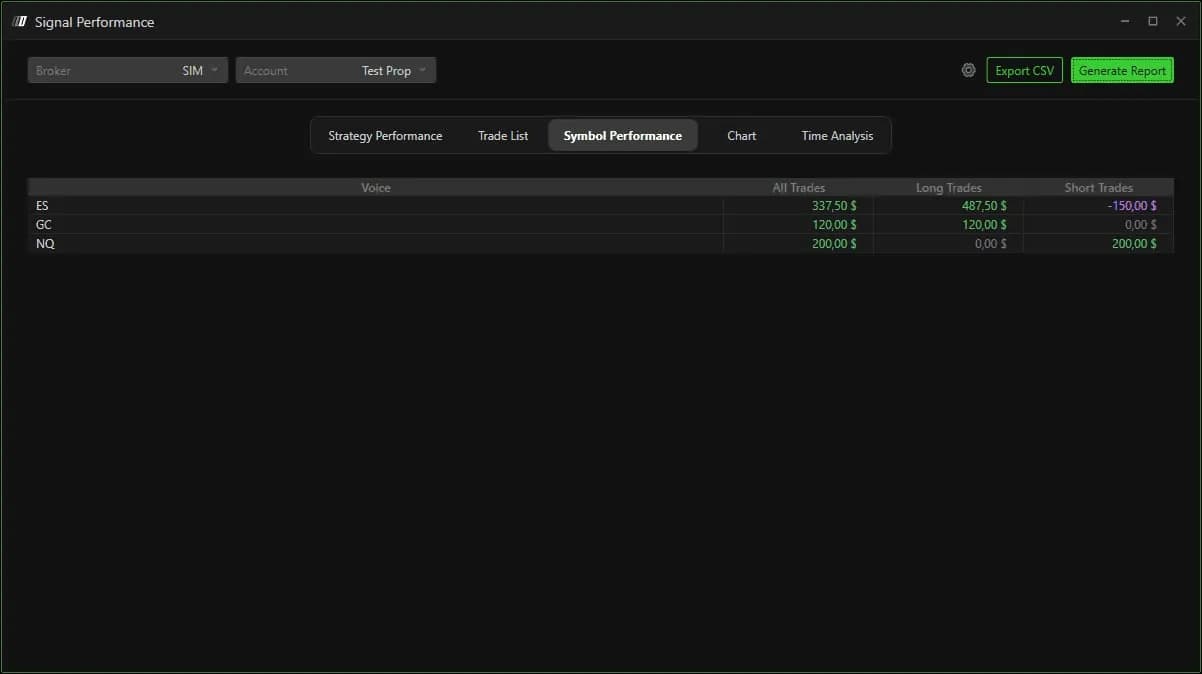
Un instrumento que sigue en negativo periodo tras periodo es candidato a salir de tu lista. En una evaluación, operar bien menos contratos suele ser mejor que operar más solo para ver qué pasa.
Chart: la curva de capital frente al drawdown de la firma
La pestaña Chart muestra el recorrido de la cuenta, y en una cuenta de prop firm el recorrido importa tanto como el resultado. La columna de la izquierda ofrece Equity Curve, Long Equity y Short Equity, Drawdown, Equity Curve with DrawDown, Daily PL y Trade Analysis.
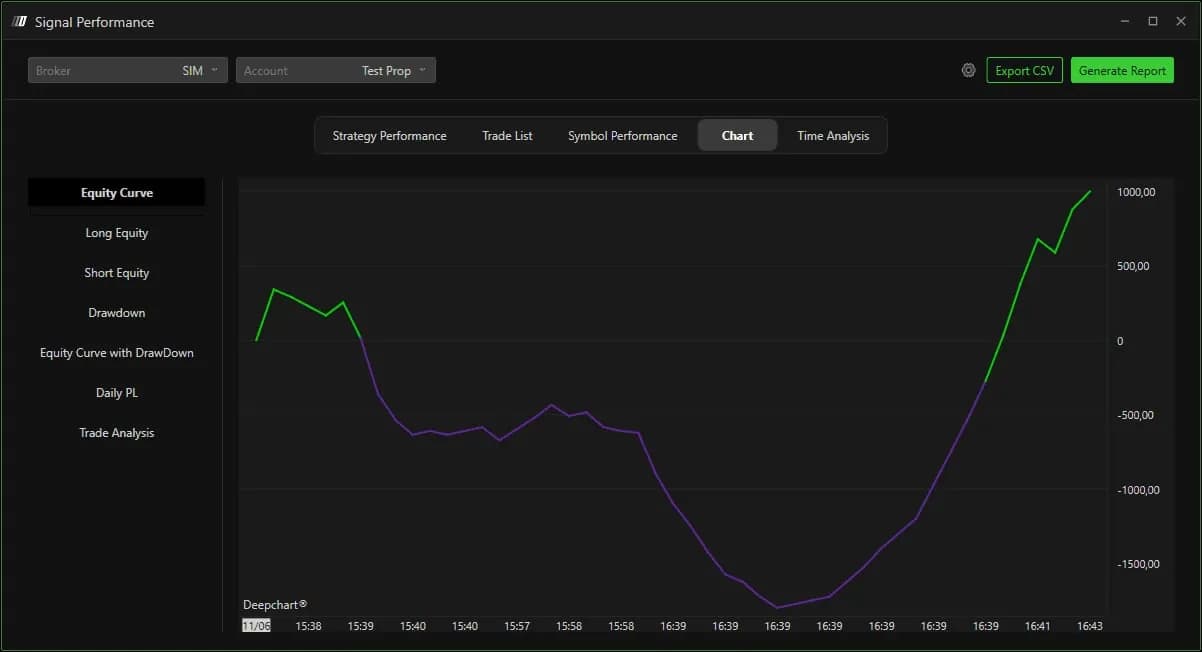
Dos curvas pueden terminar al mismo nivel con un riesgo muy distinto. Una sube en escalones regulares; la otra se desploma y luego rebota con fuerza. Frente a un trailing drawdown, la segunda quizá nunca habría llegado al final. Equity Curve with DrawDown pone ambas cosas en una sola vista, y Daily PL muestra si un solo día sostiene el periodo, que es exactamente lo que mira una regla de consistencia.
Time Analysis: encuentra las horas que te cuestan dinero
Time Analysis desglosa la rentabilidad por hora del día, y por día, mes y año, siempre en todos los trades, largos y cortos. Hourly Analysis es la vista que cambia las evaluaciones: la apertura del mercado de contado en los futures de índices de EE. UU. y el final de la mañana no se operan igual, y muchos traders devuelven sus ganancias en la misma franja, sesión tras sesión.
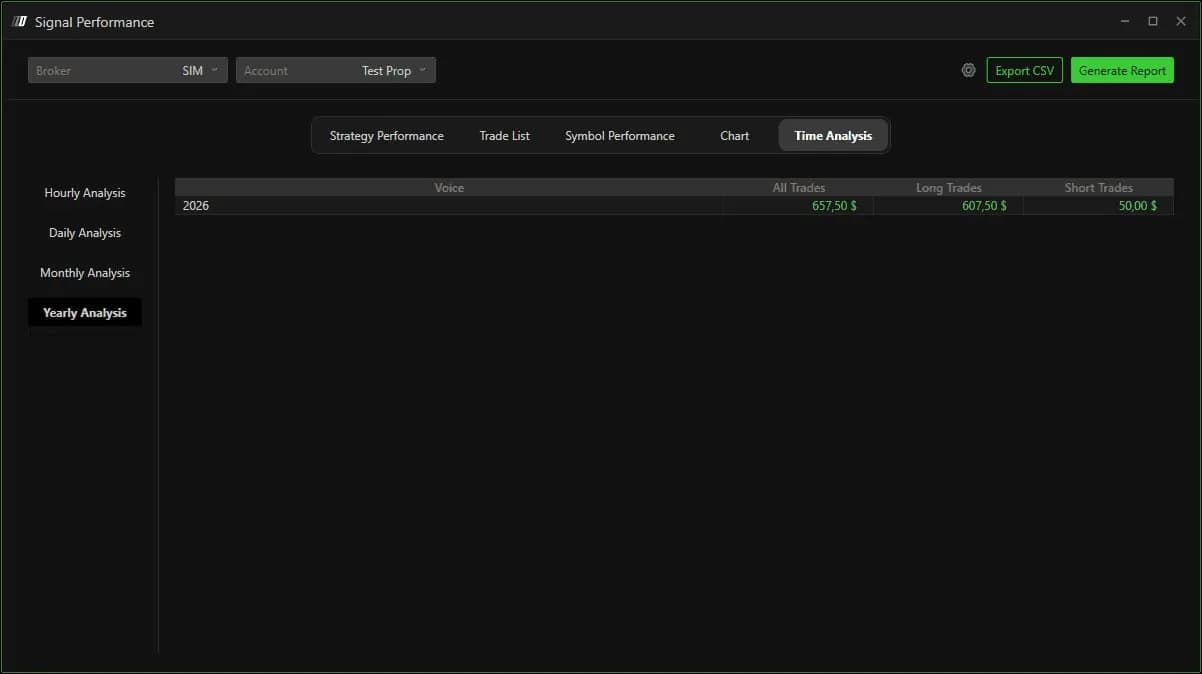
Cuando una franja sigue en negativo durante varias semanas, la solución más simple es dejar de operarla, y la plataforma puede imponértelo: la ventana de horario de trading de nuestra guía de configuración del Risk Manager elimina esas horas de tu día.

