Trade Copier e Portfolio: gestisci più conti prop
Un conto padre, i conti figli, una lista di simboli: le impostazioni del copiatore che conviene cambiare fin dal primo giorno, la modalità Client per i bracket OCO e il Portfolio per seguire la giornata di ogni conto.

Tre valutazioni presso la stessa prop firm, una strategia, un'entrata: senza aiuto sono tre ticket d'ordine e tre occasioni per sbagliarne uno con un errore di battitura. Il Trade Copier di DeepChartsOFF elimina la ripetizione. Fai trading su un conto parent, e ogni ordine viene replicato su uno o più conti child in tempo reale. La finestra Portfolio mostra poi la giornata di ogni conto simbolo per simbolo, così sai sempre a che punto è un determinato conto rispetto al suo limite giornaliero.
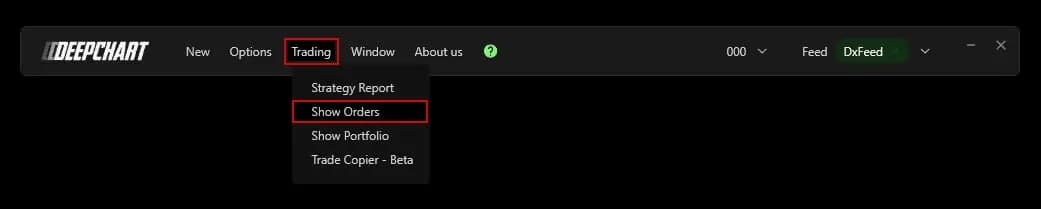
Entrambi si trovano nel menu Trading. Il copier è ancora etichettato Beta, e questo determina come dovresti iniziare a usarlo: su un conto di simulazione, con le impostazioni che lo sviluppatore stesso raccomanda, e dopo aver letto cosa consente la tua prop firm.
Cosa fa il Trade Copier
Il Trade Copier replica gli ordini di un conto parent sui conti child, all'interno di gruppi che definisci tu. Apri Trading, poi Trade Copier - Beta, e fai clic su Add new group. Un gruppo è un parent, un numero qualsiasi di child, un elenco di simboli e le sue regole di copia. Puoi far girare più gruppi contemporaneamente, per esempio uno per prop firm quando i loro limiti sui contratti sono diversi.
Prima di tutto, ogni conto deve essere connesso nella piattaforma. Un conto non connesso mostra Waiting Connection nel gruppo e non riceve nulla. Se i tuoi conti non sono ancora collegati, parti dalla guida su come collegare un conto di una prop firm.
Copy mode: stesso ordine, oppure a mercato dopo l'esecuzione
Il Copy mode decide come un ordine del parent arriva ai child, ed è la prima scelta che determina le tue esecuzioni. OrdersToOrders, il valore predefinito, copia l'ordine così com'è: un limit sul parent diventa un limit su ogni child. Non c'è slippage, ma nulla garantisce che ogni child venga eseguito. Su NQ in un mercato veloce, il limit del parent può essere colpito mentre quello di un child è ancora in attesa a un tick di distanza.
OrdersToMarket aspetta che il parent venga eseguito, poi invia ordini a mercato ai child. I conti finiscono sempre nella stessa posizione, al prezzo di un possibile slippage sui child. Gli scalper che entrano con ordini limit di solito preferiscono la prima modalità e accettano il child occasionalmente non eseguito; i trader che entrano a mercato perdono poco con la seconda.
Il Copy delay aggiunge una pausa prima della replica. Per impostazione predefinita è a 5 ms, e il valore consigliato è 0 per la copia più veloce.
Resync, scadenza e il punto di partenza consigliato
Le impostazioni di resync decidono cosa fa il copier da solo quando un child si allontana dal parent. Resyncro mode impostato su FullMarketAtBestPrice, il valore predefinito, invia tutti gli ordini necessari per riallineare il child, con mercato volatile o meno. CloseOnlyAtBestPrice si limita a ridurre i contratti in eccesso di un child. None lascia a te la correzione, ed è la base consigliata, così nessun ordine a mercato parte da solo nel mezzo di un tape veloce.
Expiration Logic gestisce il caso in cui il parent è stato eseguito e un ordine di un child è ancora in sospeso. None lo lascia com'è; ToMarketAfterMs lo converte in un ordine a mercato e CancelAfterMs lo cancella, dopo il ritardo impostato in Expiration ms. Se vuoi una gestione automatica, la scelta consigliata è la cancellazione.
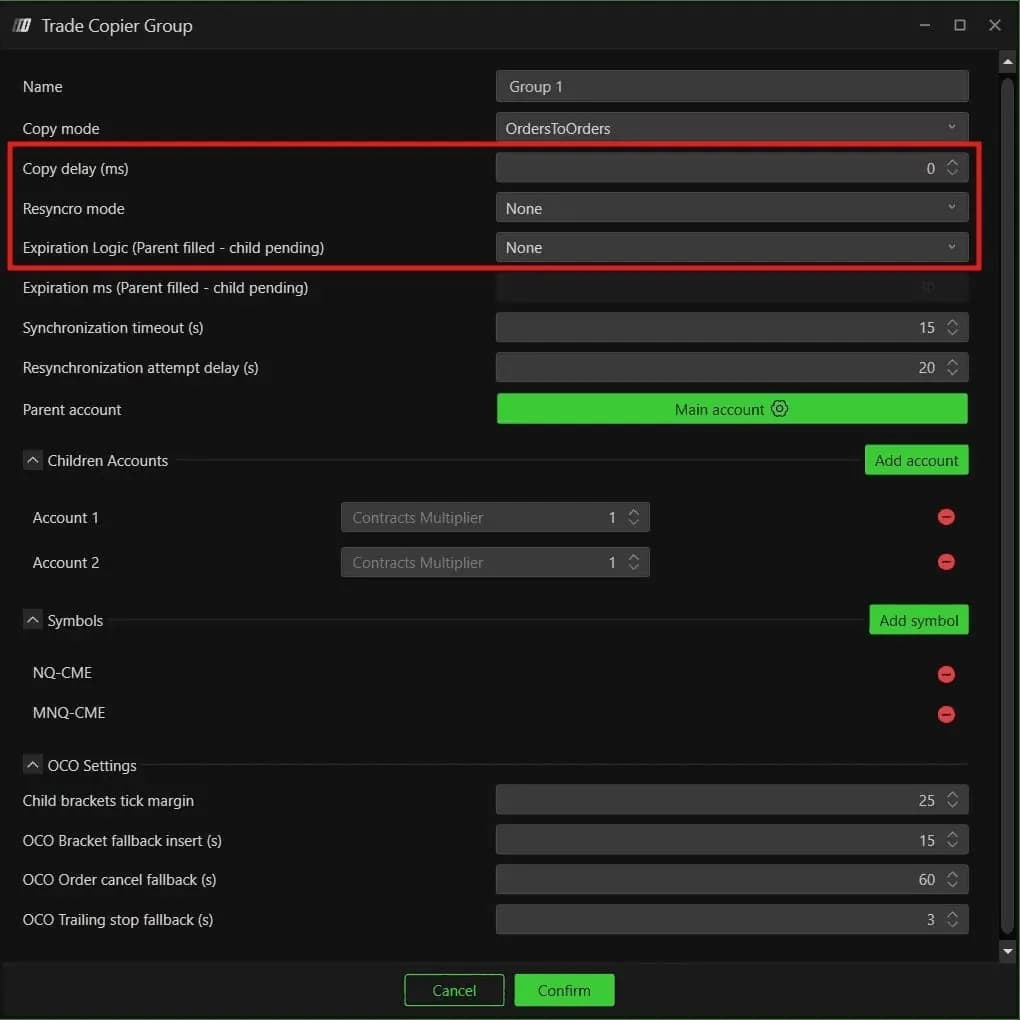
| Impostazione | Predefinito | Partenza consigliata | Cosa cambia |
|---|---|---|---|
| Copy mode | OrdersToOrders | OrdersToOrders | Stesso tipo di ordine sui child, oppure a mercato una volta eseguito il parent |
| Copy delay (ms) | 5 | 0 | Pausa prima che un ordine venga replicato |
| Resyncro mode | FullMarketAtBestPrice | None | Se il copier invia ordini da solo per riallineare un child |
| Expiration Logic | None | None, oppure CancelAfterMs | Cosa succede a un ordine di un child rimasto in sospeso dopo l'esecuzione del parent |
| Synchronization timeout (s) | 15 | 15 | Quanto tempo prima che due conti risultino non sincronizzati |
| Resynchronization attempt delay (s) | 20 | 20 | Intervallo tra due tentativi di resync |
Child, moltiplicatori ed elenco dei simboli
Ogni child ha un Contracts Multiplier, e il gruppo copia solo i simboli che elenchi. Con un moltiplicatore di 2, un contratto sul parent diventa due sul child. Questo raddoppia il rischio su quel conto, che potrebbe avere un drawdown più stretto del parent. Dimensiona ogni child in base ai suoi limiti, come lo dimensioneresti a mano.
La sezione Symbols è quella da controllare per prima. Vengono copiati solo i simboli aggiunti con Add symbol. Se passi da NQ a MNQ sul parent, elenca sia NQ-CME sia MNQ-CME. Un simbolo mancante significa che il trade resta solo sul parent, senza alcun avviso.
Avvia, monitora e togli un conto
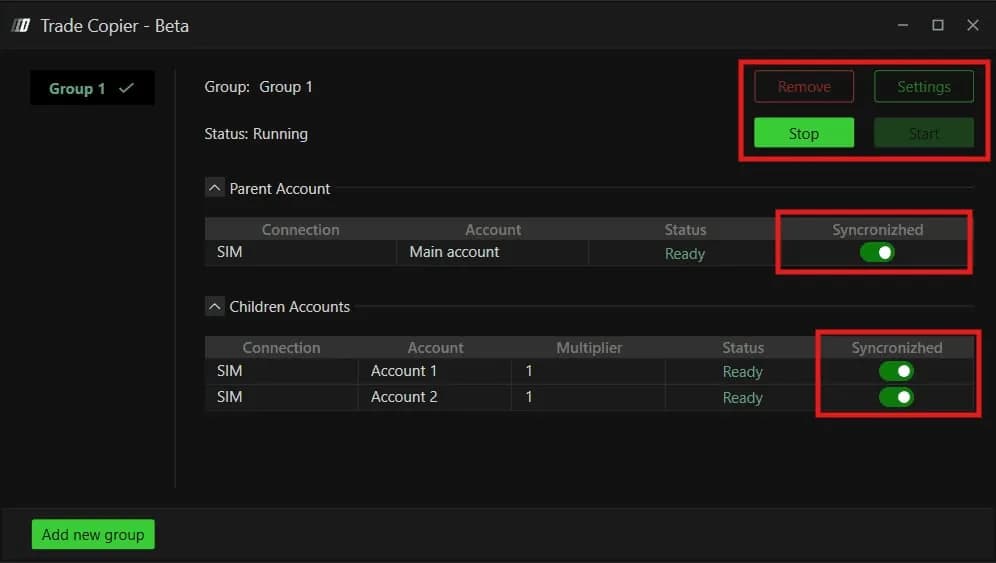
Un gruppo parte una volta che ogni conto indica Ready e accetti il disclaimer. Il pannello mostra il gruppo come Stopped, con una tabella Parent Account e una tabella Children Accounts che elencano connessione, conto, moltiplicatore e stato. Fai clic su Start. Il disclaimer che segue vale la pena di leggerlo: descrive onestamente ciò che qualsiasi copier può produrre, ritardi, differenze di posizione o prezzi di esecuzione diversi, e raccomanda di osservare le posizioni in tempo reale.
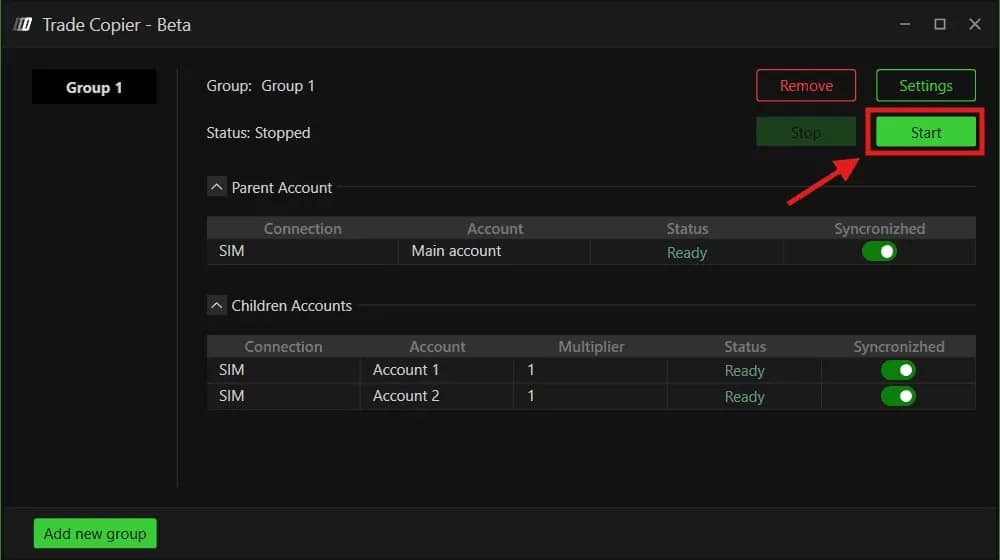
Una volta che il gruppo è Running, Stop lo mette in pausa, Settings riapre la configurazione e Remove lo elimina. Il controllo più utile nella pratica delle prop firm è l'interruttore per singolo conto, scritto Syncronizhed sullo schermo. Toglie un conto dalla copia senza fermare gli altri. Quando una valutazione raggiunge il suo obiettivo di profitto o il suo limite giornaliero, disattivalo e continua a fare trading sugli altri.
Bracket OCO: passa alla modalità Client
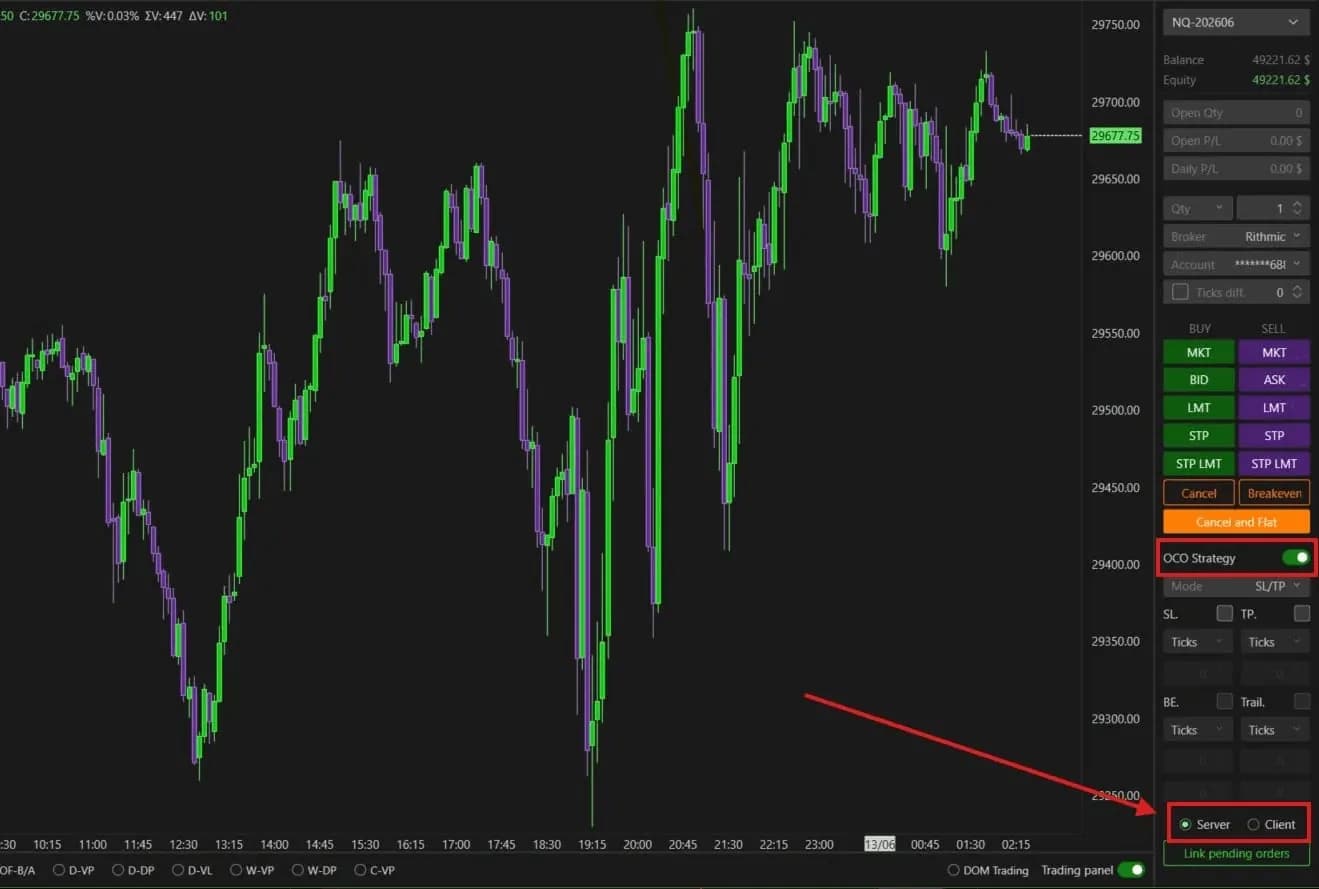
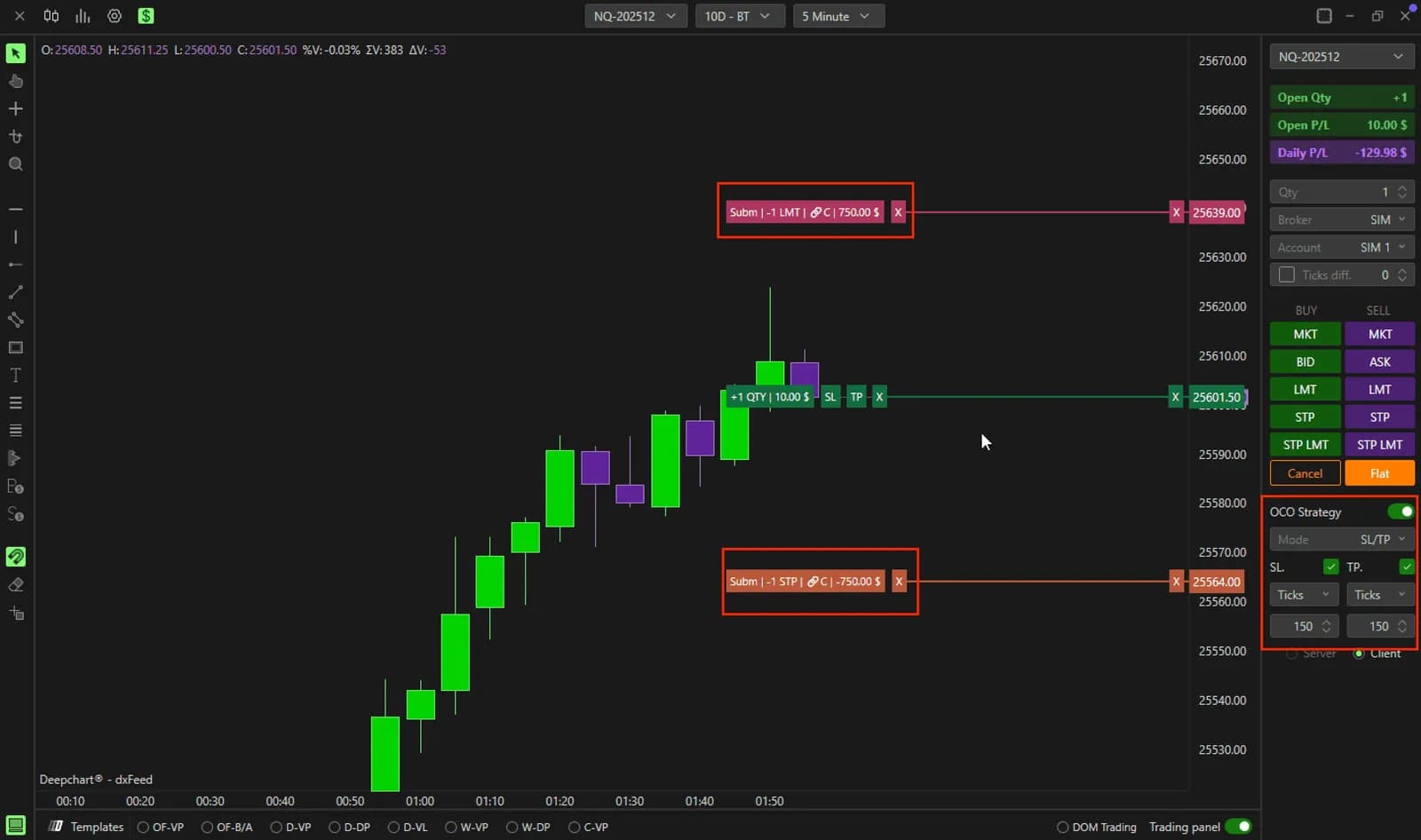
Se le tue entrate hanno bracket OCO, imposta OCO Strategy su Client nel pannello di trading del grafico. Su Server, il valore predefinito, è il server del broker a gestire i bracket, e alcuni broker non lo supportano con il copier, quindi stop e target vengono replicati male sui child. Su Client, è la piattaforma stessa a gestirli. Il compromesso è semplice: tieni DeepChartsOFF aperto e connesso per tutto il tempo in cui una posizione è aperta. Le modalità dei bracket sono trattate in fare trading dal grafico con ordini OCO.
Le OCO Settings del gruppo affinano il resto. Child brackets tick margin, 25 per impostazione predefinita, lega un bracket di un child a quello del parent nonostante esecuzioni leggermente diverse. I tre fallback, da 15, 60 e 3 secondi, inseriscono un bracket mancante, cancellano uno stop rimasto dopo un target e sincronizzano un trailing stop.
Il Portfolio: la giornata di ogni conto a colpo d'occhio
Il Portfolio mostra il risultato di un conto simbolo per simbolo, ed è ciò che controlli tra un trade e l'altro quando più conti sono attivi. Apri Trading, poi Show Portfolio, e scegli il conto nell'elenco Account, mostrato come Broker: conto. Ogni riga è un contratto con la sua scadenza. Daily PL è il risultato della giornata su quel simbolo, Open il P/L in corso, Quantity i contratti detenuti e Price il prezzo legato alla posizione. Una riga con Quantity a zero e un Daily PL è un simbolo che hai tradato e chiuso oggi.
La finestra mostra un conto alla volta. Con un copier attivo, passa in rassegna i child dopo ogni trade: un moltiplicatore o un'esecuzione mancata emergono qui per primi. Il pannello di trading accanto al grafico fornisce Open Qty, Open P/L e Daily P/L dove piazzi gli ordini, e il Portfolio aggiunge il dettaglio quando mescoli NQ e MNQ, o ES e NQ, in una stessa sessione.
Dopo la chiusura, il dettaglio ordine per ordine è nella finestra Orders e la revisione spetta allo Strategy Report.
Prop firm che usano DeepCharts