DeepCharts Strategy Report: wat je account opblaast
Winpercentage tegenover gemiddelde trade, Runup en Drawdown per trade, resultaat per instrument, equitycurve en analyse per uur: de vijf tabbladen die laten zien waar een evaluatie misgaat.
De meeste traders beoordelen een week op het saldo. Tijdens een evaluatie bij een prop firm is het zelden het saldo dat het account de kop kost: dat doet de drawdown, of één slecht uur dat zich elke sessie herhaalt, of een instrument dat stilletjes teruggeeft wat de andere instrumenten opleveren. Het Strategy Report in DeepChartsOFF maakt van de geschiedenis van een account een volledig prestatierapport, zodat die patronen als cijfers zichtbaar worden in plaats van als gevoel.
Het rapport beslaat één account over de periode die je kiest, in vijf tabbladen: een samenvatting van de periode, de lijst met alle trades, het resultaat per instrument, de equitycurve en een uitsplitsing per uur, dag, maand en jaar. Deze gids laat zien hoe je het genereert en vooral waar je in elk tabblad op moet letten als je een evaluatie wilt halen of een funded account wilt behouden.
Waar je het Strategy Report vindt
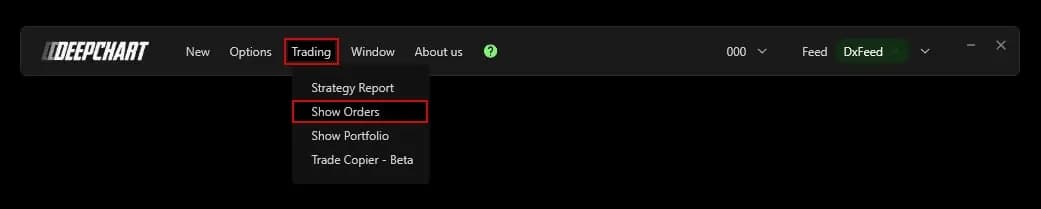
Het Strategy Report staat in het menu Trading van de menubalk, bovenaan de lijst. Het venster dat opent, heet Signal Performance: het is dezelfde module onder een andere naam. De vijf tabbladen, Strategy Performance, Trade List, Symbol Performance, Chart en Time Analysis, blijven leeg tot je een rapport genereert.
Elk account dat met het platform is verbonden, werkt: een SIM-account net zo goed als een account bij een prop firm of een live account, zolang er trades op staan in de periode die je kiest. Is je evaluatieaccount nog niet verbonden, dan behandelt onze gids over een account van een prop firm koppelen Rithmic, dxFeed en CQG.
Genereer een rapport voor het juiste account en de juiste periode
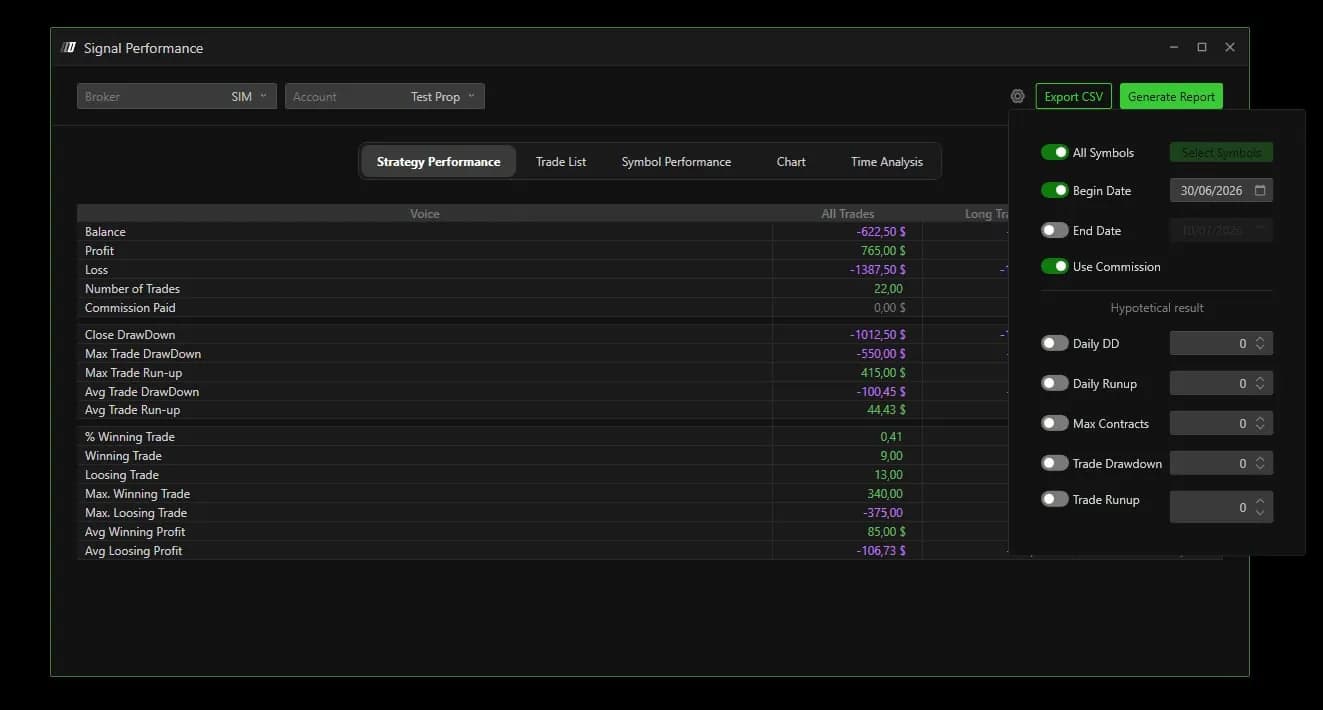
Een rapport is maar zo nuttig als zijn afbakening: kies linksboven de Broker en het Account en stel daarna achter het tandwielpictogram rechtsboven de periode en de symbolen in, voordat je op Generate Report klikt.
In het tandwielpaneel neemt All Symbols elk instrument mee; zet het uit om zelf te kiezen met Select Symbols. Begin Date en End Date bepalen de periode. Use Commission verwerkt de commissies in de cijfers en voegt een regel Commission Paid toe. Het paneel heeft ook een sectie Hypothetical result die het helpcentrum niet documenteert, dus voor een gewone analyse laat je die ongemoeid. Export CSV stuurt de data naar een spreadsheet als je je eigen tradingjournaal bijhoudt.
| Instelling | Standaard | Wat het verandert |
|---|---|---|
| Broker / Account | Gekozen uit de lijsten | Het geanalyseerde account |
| All Symbols / Select Symbols | All Symbols aan | Elk instrument, of alleen de instrumenten die je selecteert |
| Begin Date / End Date | Datums die je instelt | De periode die het rapport beslaat |
| Use Commission | Aan in de screenshots | Neemt de commissies mee in elk cijfer |
| Generate Report | Knop | Start de berekening met deze instellingen |
| Export CSV | Knop | Exporteert de data voor een spreadsheet |
Eerst twee snelle controles. Als je een SIM-account naast een of meer evaluaties draait, controleer dan de naam van het account voordat je het rapport genereert. En laat Use Commission aan: actief scalpen op MNQ of MES ziet er zonder commissies veel beter uit dan het werkelijk is.
Strategy Performance: lees winpercentage en gemiddelde trade samen
Het eerste tabblad vat de periode samen, en de nuttigste regel is niet het saldo maar de combinatie van het winpercentage en de gemiddelde winst tegenover het gemiddelde verlies. Je vindt Balance, Profit, Loss, Number of Trades en Commission Paid, dan de drawdowns en run-ups, Close DrawDown, Max Trade DrawDown en Max Trade Run-up met hun gemiddelden, en dan de kwaliteit van de trades: % Winning Trade, grootste winst en grootste verlies, gemiddelde winst en gemiddeld verlies. Elk cijfer is uitgesplitst naar alle trades, longs en shorts.
Lees die cijfers samen. Een winpercentage van 41% kan een gezond resultaat zijn als de gemiddelde winsten duidelijk groter zijn dan de gemiddelde verliezen, en een hoog winpercentage beschermt je nergens tegen als een paar grote verliezen een week aan kleine winsten uitwissen. De kolommen voor longs en shorts vertellen vaak een tweede verhaal: veel traders ontdekken dat één kant het hele account overeind houdt.
Trade List: wat Runup en Drawdown zeggen over je exits
De Trade List toont één regel per trade, en de laatste twee kolommen beoordelen je exits. Elke regel geeft Entry DT en Exit DT, instap- en exitkoers en hoeveelheid, dan Profit Loss, Drawdown en Runup. Runup is hoe ver de trade jouw kant op ging vóór de exit; Drawdown is hoe ver hij tegen je in ging.
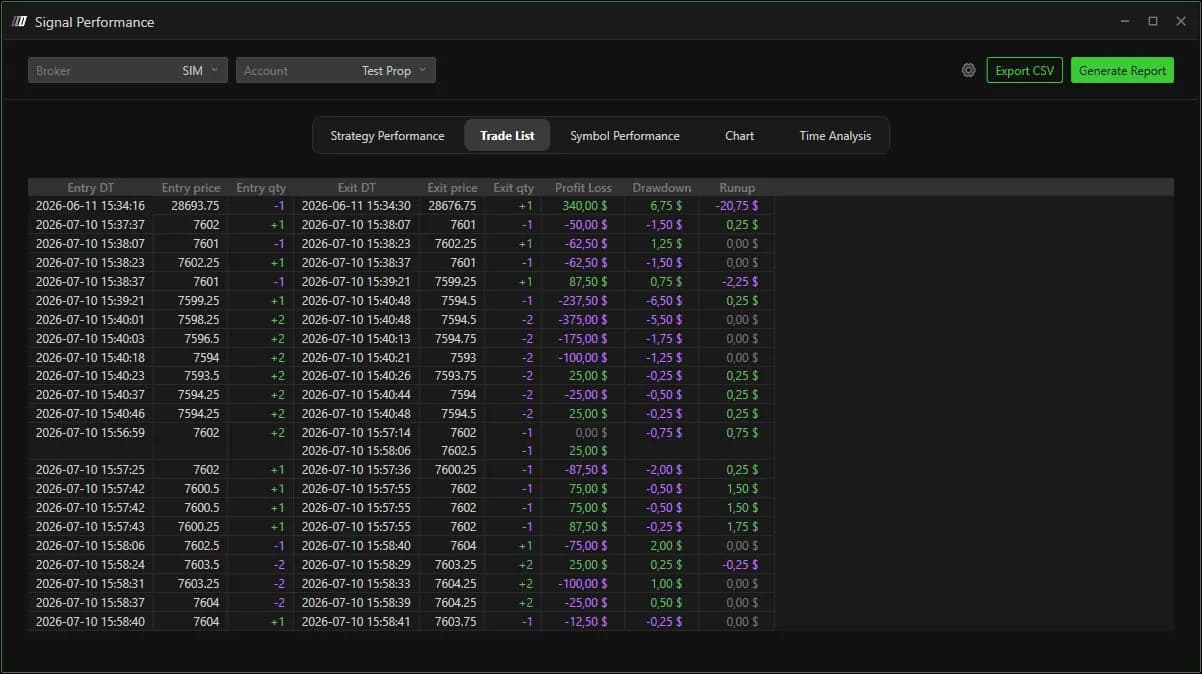
Verliezende trades met een grote Runup wijzen op koersdoelen die te ver weg lagen, of op een stop die nooit is verplaatst. Winnende trades waarvan de Drawdown dicht bij je stop kwam, tonen meer risico dan je van plan was te nemen. Beide zijn te verhelpen, en geen van beide zie je terug in het saldo.
Symbol Performance: waar de dag gewonnen en verloren wordt
Symbol Performance geeft het saldo per instrument, voor alle trades, de longs en de shorts. Het beantwoordt een eenvoudige vraag waar weinig traders naar kijken: wordt er op NQ verdiend en op ES verloren, of verdiend met het kopen van een contract en verloren met het verkopen ervan?
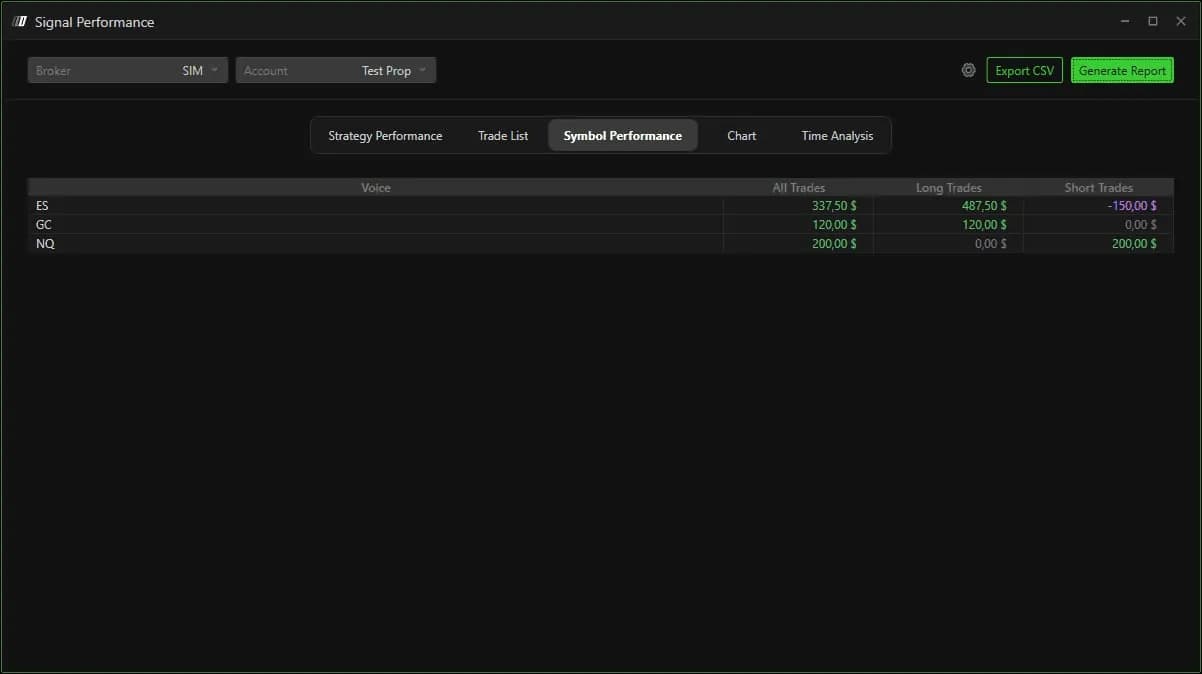
Een instrument dat periode na periode negatief blijft, is een kandidaat om van je lijst te verdwijnen. Tijdens een evaluatie werkt het meestal beter om weinig contracten goed te traden dan meer contracten te traden alleen om eens te kijken.
Chart: de equitycurve tegenover de drawdown van de firm
Het tabblad Chart toont het verloop van het account, en op een account bij een prop firm telt het verloop net zo zwaar als het resultaat. De linkerkolom biedt Equity Curve, Long Equity en Short Equity, Drawdown, Equity Curve with DrawDown, Daily PL en Trade Analysis.
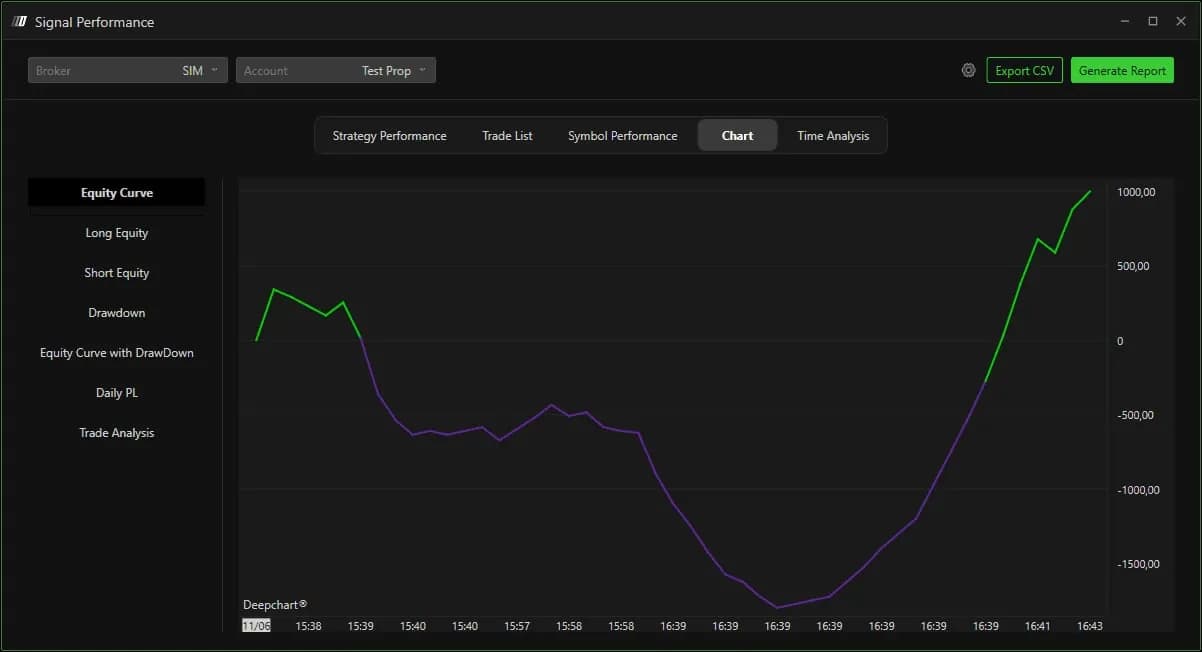
Twee curves kunnen op hetzelfde niveau eindigen met een heel verschillend risico. De ene klimt in gestage stappen; de andere duikt en veert daarna hard terug. Met een trailing drawdown had de tweede het einde misschien nooit gehaald. Equity Curve with DrawDown zet beide in één weergave, en Daily PL laat zien of één enkele dag de hele periode draagt: precies waar een consistentieregel naar kijkt.
Time Analysis: vind de uren die je geld kosten
Time Analysis splitst de winstgevendheid uit per uur van de dag, en per dag, maand en jaar, steeds voor alle trades, longs en shorts. Hourly Analysis is de weergave die bij evaluaties het verschil maakt: de opening van de cashsessie op de Amerikaanse indexfutures en de late ochtend verlopen niet op dezelfde manier, en veel traders geven sessie na sessie hun winst terug in hetzelfde tijdslot.
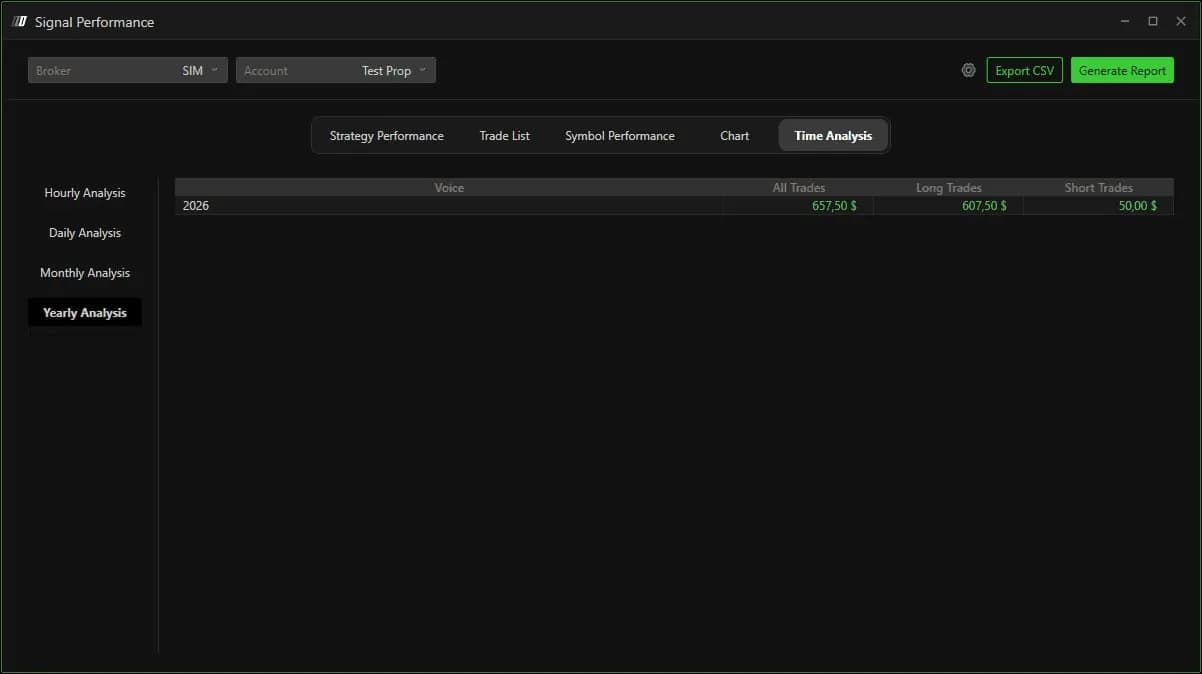
Blijft een tijdslot meerdere weken negatief, dan is de eenvoudigste oplossing om er niet meer in te handelen, en het platform kan dat voor je afdwingen: het venster met handelsuren in onze gids voor het instellen van de Risk Manager haalt die uren uit je dag.

