Deep Liquidity Scan e Deep Reload: misura il book
Bid contro ask come curve, liquidità fresca come bande: come due indicatori DeepDom distinguono un livello difeso da un book che si assottiglia, con le impostazioni che contano.
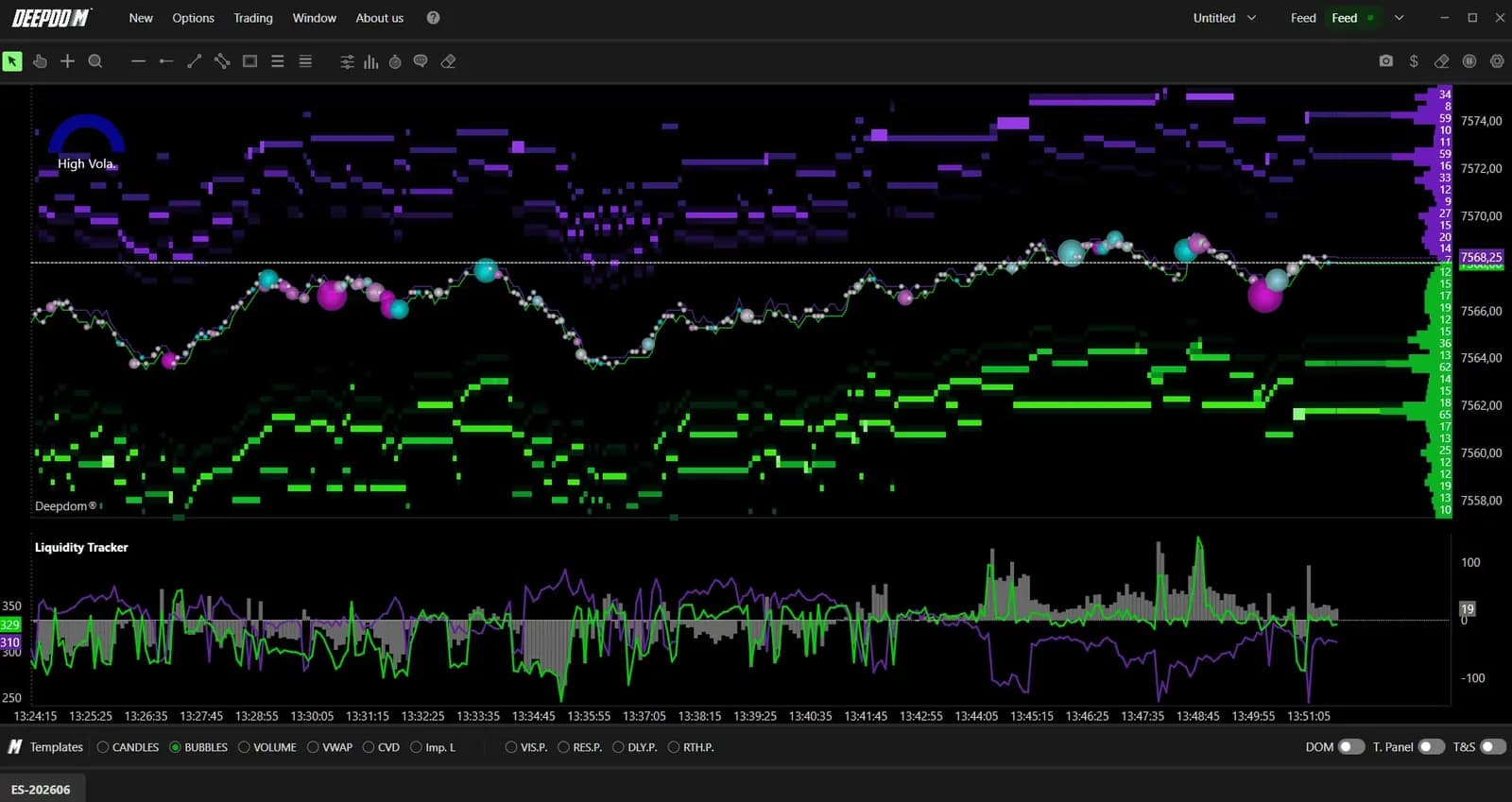
Una heatmap della liquidità ti mostra dove si trova la size in attesa nel book, ma lascia due domande al tuo occhio: in questo momento c'è più liquidità in attesa sul bid che sull'ask, e una size fresca è appena arrivata vicino al prezzo? DeepDomOFF risponde a ciascuna con un indicatore dedicato. Deep Liquidity Scan trasforma il book in numeri, bid contro ask, tracciati come curve insieme alla loro differenza. Deep Reload segnala l'istante in cui nuova liquidità passiva viene inserita vicino al prezzo, con una banda colorata sul grafico.
Entrambi leggono il book ordine per ordine, ed è per questo che richiedono una licenza DeepDomOFF e un feed di profondità. Sono strumenti di contesto, pensati per dirti quale lato sta pesando sul book e quando qualcuno ha appena ricaricato, così il trade che prendi su un livello si basa su qualcosa di più di una linea luminosa.
Cosa misura Deep Liquidity Scan
Deep Liquidity Scan somma la liquidità passiva in attesa sul bid e sull'ask lungo una profondità del book che scegli tu, e traccia entrambi i totali insieme alla loro differenza netta. Se la heatmap è un'immagine, questa è una misura. Sul grafico il suo pannello si chiama Liquidity Tracker. Se il book stesso ha bisogno di un ripasso, la voce del glossario sul DOM e leggere la heatmap della liquidità coprono prima le basi.
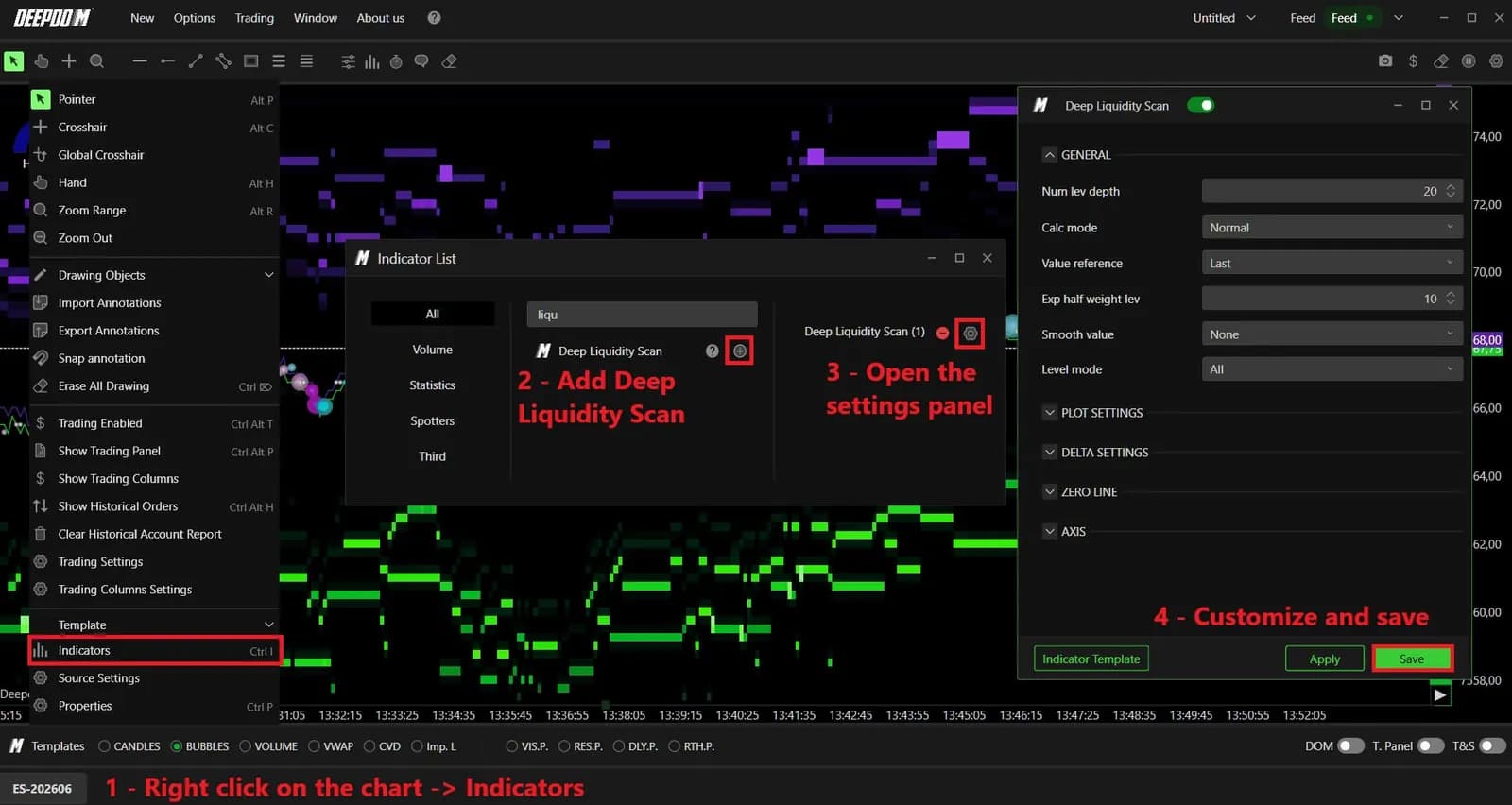
Lo aggiungi con un clic destro sul grafico, poi Indicators, oppure con Ctrl I. Cercalo nella Indicator List, aggiungilo con il pulsante più e apri il suo ingranaggio. Apply prova una modifica senza chiudere la finestra; Save la conserva.
L'unica sezione che cambia i dati
Delle cinque sezioni della finestra delle impostazioni, solo GENERAL cambia ciò che viene misurato; le altre quattro cambiano solo l'aspetto. Il suo campo più importante è Num lev depth, 20 per impostazione predefinita. Non è un'impostazione di precisione, è la scelta di una domanda. Venti livelli vicino al prezzo descrivono il prossimo minuto di trading. Una profondità molto più ampia descrive la struttura della sessione. Entrambe sono corrette e possono essere in disaccordo, quindi scegli la profondità in base alla decisione che stai preparando e mantienila fissa per tutta la sessione.
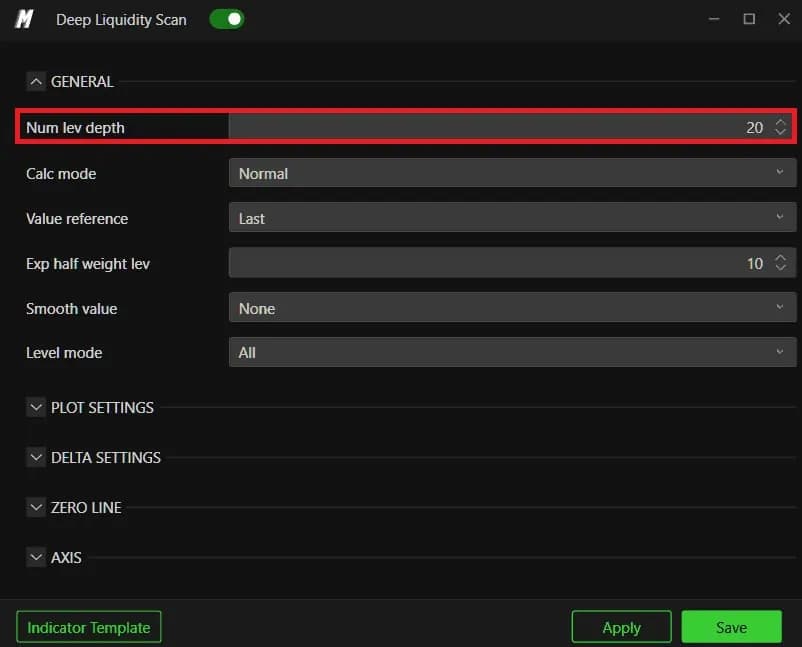
Calc mode, su Normal, conta ogni livello allo stesso modo, il che si adatta a una visione strutturale. Exponential dà più peso ai livelli vicino al prezzo, con un ritmo fissato da Exp half weight lev, 10 per impostazione predefinita. Per una decisione di ingresso Exponential è più adatto, perché è improbabile che una size a cinquanta tick di distanza venga toccata prima che tu agisca.
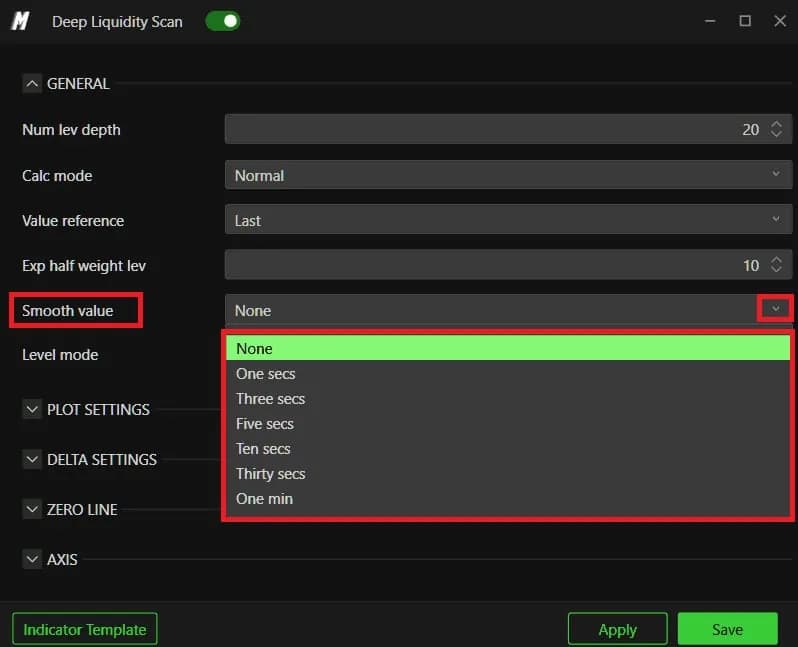
Smooth value calma la lettura. Parte da None e arriva fino a One min. Su ES e NQ la curva grezza si muove troppo in fretta per essere letta in tempo reale, e da tre a cinque secondi la rendono utilizzabile. Se vai oltre, il ritiro che volevi cogliere compare in ritardo.
Fresca o persistente: distinguere un vero muro da uno sfarfallio
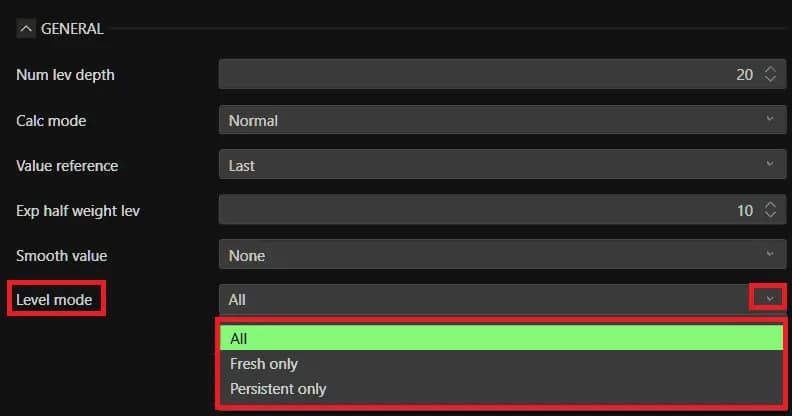
Level mode è il filtro che cambia la domanda che lo scan si pone. All, il valore predefinito, conta ogni ordine. Fresh only tiene solo gli ordini inseriti di recente, il che mostra l'intenzione che si costruisce mentre un livello viene testato. Persistent only tiene solo la liquidità che resta, ed è il modo pulito per distinguere un vero muro da una pila di ordini che vanno e vengono.
Sotto GENERAL, la sezione DELTA SETTINGS è già attiva e disegna la differenza bid meno ask come serie a sé. Visualizzala come istogramma: l'attraversamento dello zero salta all'occhio. La sezione AXIS arriva impostata correttamente, Bid ask axis su Secondary e Delta axis su Primary. I volumi arrivano a migliaia di contratti mentre il delta oscilla intorno allo zero, quindi questa separazione mantiene leggibile il delta. Se il tuo pannello mostra una linea del delta piatta, controlla prima questa sezione: un template importato potrebbe aver invertito i due assi.

Deep Reload: segnalare la liquidità fresca nel momento in cui arriva
Deep Reload, chiamato anche Fresh Liquidity Detector, disegna una banda verticale nel momento in cui una size passiva significativa compare vicino al prezzo. Le bande verdi segnalano gli inserimenti sul bid, quelle viola sull'ask, con linee orizzontali al prezzo interessato. Disegna eventi, non una curva: ogni banda registra qualcosa che è appena accaduto nel book.
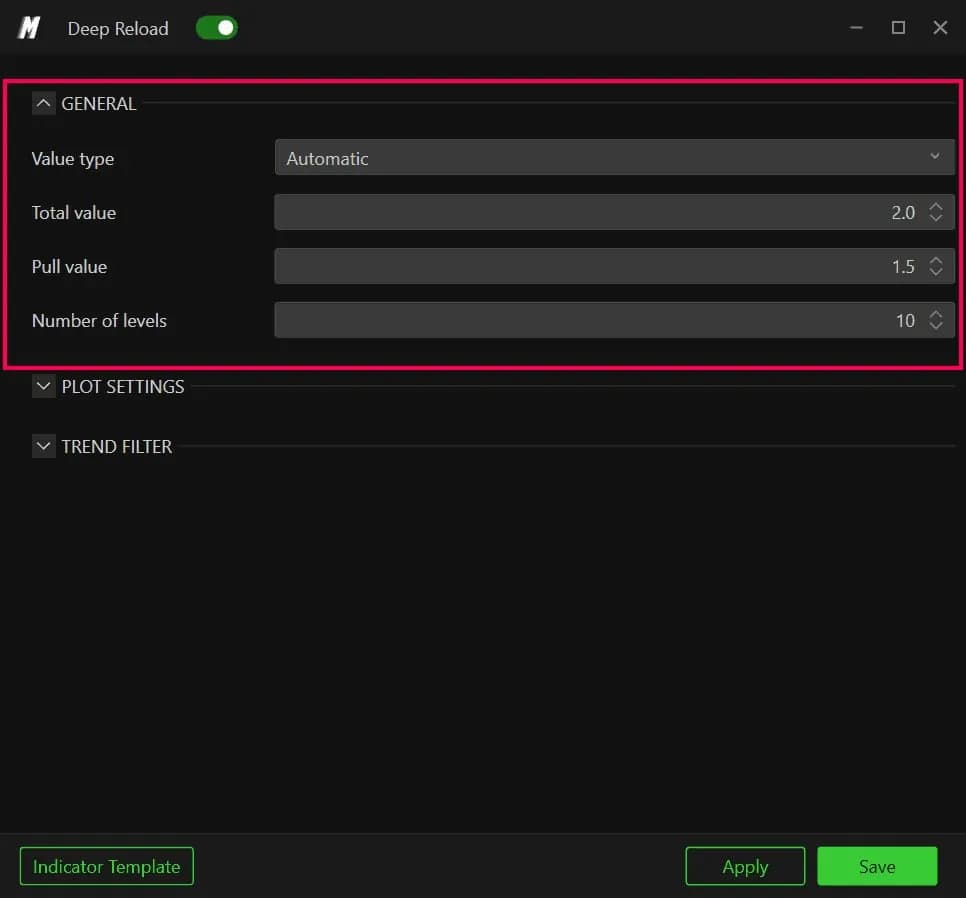
La sezione GENERAL contiene i quattro campi che contano. Value type parte su Automatic, che calibra la soglia al posto tuo e va bene per chi cambia spesso strumento. Se fai trading su un solo contratto ogni giorno, passa a Manual, così due sessioni vengono giudicate con la stessa regola. Total value, 2.0, è la soglia di volume fresco che fa scattare una banda e decide quanto si affolla il grafico. Pull value, 1.5, fissa la size minima rimossa o modificata perché un evento venga conteggiato. Number of levels, 10, è l'ampiezza della zona osservata; se la allarghi, anche Total value deve salire.
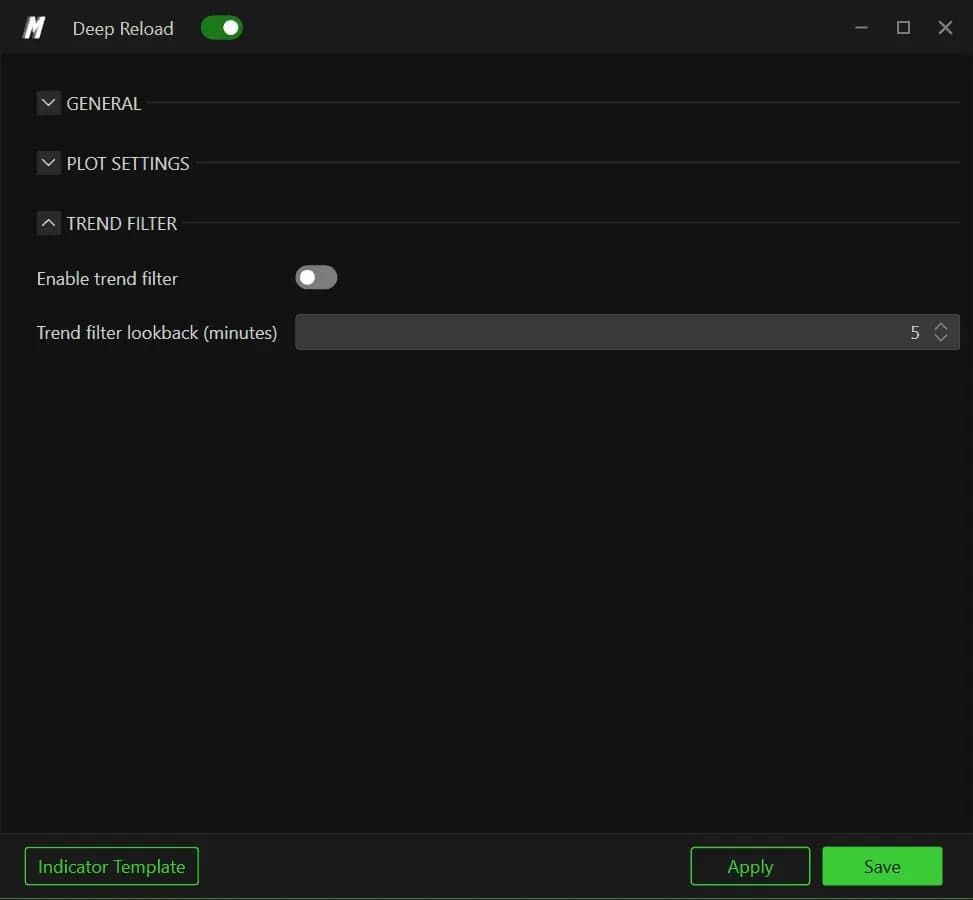
PLOT SETTINGS non cambiano nulla nel calcolo e molto nell'uso quotidiano. Opacity a 40 evita che le bande nascondano le candele. Plot min bar width, 2, mantiene visibile un segno quando riduci lo zoom, e Plot max ticks, 20, impedisce che un unico inserimento distribuito copra lo schermo. La sezione TREND FILTER arriva disattivata, con un lookback di 5 minuti quando viene attivata. Lasciala disattivata mentre impari lo strumento: la liquidità che si ricostruisce contro il trend è spesso la banda più interessante della giornata.
| Impostazione | Predefinito | Cosa cambia |
|---|---|---|
| Num lev depth (Scan) | 20 | Profondità del book sommata: prossimo minuto o struttura della sessione |
| Calc mode (Scan) | Normal | Stesso peso per livello, o più peso vicino al prezzo |
| Smooth value (Scan) | None | Curva più stabile, al prezzo di un segnale più tardivo |
| Level mode (Scan) | All | Fresh only o Persistent only isolano l'intenzione o la durata |
| Value type (Reload) | Automatic | Manual mantiene le stesse soglie da una sessione all'altra |
| Total value (Reload) | 2.0 | Volume fresco necessario per disegnare una banda |
| Number of levels (Reload) | 10 | Ampiezza della zona osservata intorno al prezzo |
| Enable trend filter (Reload) | Disattivo | Nasconde le bande che vanno contro il trend recente |
Leggerli entrambi in una sessione
I due indicatori si leggono insieme: lo scan ti dice quale lato del book è più pesante, e Deep Reload ti dice quando quel lato ha appena aggiunto size. Prendi una mattina ipotetica su ES. Il prezzo ritraccia verso un livello che ha tenuto il giorno prima. Lo scan, su venti livelli in modalità Exponential, mostra la curva del bid che sale sopra quella dell'ask e l'istogramma del delta che passa sopra lo zero. Quando il prezzo raggiunge il livello, Deep Reload disegna due bande verdi: bid freschi vengono inseriti proprio dove avviene il test.
Questo è un livello difeso in tempo reale. Passa per un momento lo scan su Persistent only: se il lato bid regge, la size sta restando, non sfarfalla. Se invece la curva del bid cede e nessuna banda verde compare all'arrivo del prezzo, il supporto che vedevi sulla heatmap non veniva rinforzato, e il livello merita meno fiducia. La stessa logica vale quando Deep V Tracker traccia una linea di assorbimento: una banda di reload a quel prezzo la sostiene con size fresca.
Dove si inseriscono in una valutazione di una prop firm
In una valutazione, questi strumenti sono più utili per decidere se vale la pena rischiare uno stop dietro un livello. Un livello sostenuto da liquidità persistente e da reload freschi offre un posto più pulito per lo stop rispetto a uno in cui il book si sta assottigliando. Lo scan e le bande sono contesto, non ordini: la size passiva può essere cancellata con un clic, quindi il trade ha comunque bisogno della conferma del tape. I piani e la licenza DeepDomOFF sono elencati nella nostra pagina sulla piattaforma.
Prop firm che usano DeepCharts
