Deep Liquidity Scanで板の厚みを測る
ビッド対アスクを曲線で、新たな流動性を帯で表示。DeepDomの2つのインジケーターで、守られている水準と薄くなりつつある板を見分ける方法と、重要な設定。
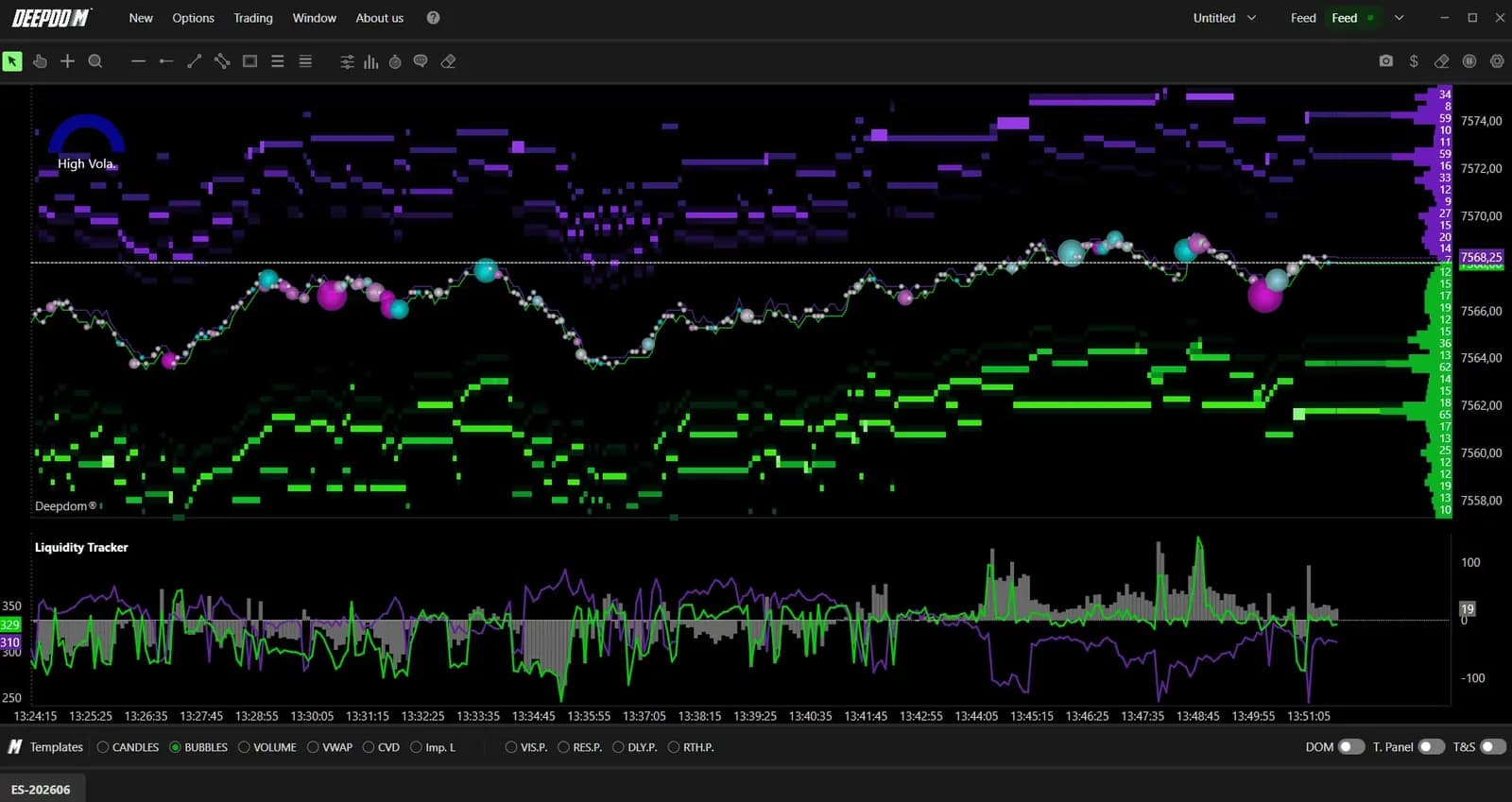
流動性ヒートマップを見れば、板のどこに注文が溜まっているかはわかります。しかし、「今この瞬間、ビッド側とアスク側のどちらに多く並んでいるか」「価格の近くに新しい注文が入ったばかりか」という2つの疑問は、目で見て判断するしかありません。DeepDomOFFは、それぞれに専用のインジケーターで答えます。Deep Liquidity Scanは板を数値化し、ビッドとアスクの量とその差を曲線で描きます。Deep Reloadは、価格の近くに新たな指値注文が置かれた瞬間を、チャート上の色付きの帯で示します。
どちらも板を注文単位で読み取るため、DeepDomOFFのライセンスと板情報(デプス)のデータフィードが必要です。これらは状況把握のためのツールで、板のどちら側が厚いか、そして誰かが注文を補充(リロード)したばかりかを教えてくれます。そのため、あるレベルでトレードするときに、明るく光るライン1本だけを根拠にせずに済みます。
Deep Liquidity Scanが測定するもの
Deep Liquidity Scanは、指定した板の深さの範囲で、ビッドとアスクに並ぶ指値の流動性をそれぞれ合計し、両方の合計とその差(ネット)を描きます。ヒートマップが「絵」なら、こちらは「計測値」です。チャート上では、そのペインにLiquidity Trackerというラベルが付きます。板そのものをおさらいしたい場合は、まず用語集のDOM(板)の項目と流動性ヒートマップの読み方で基礎を確認してください。
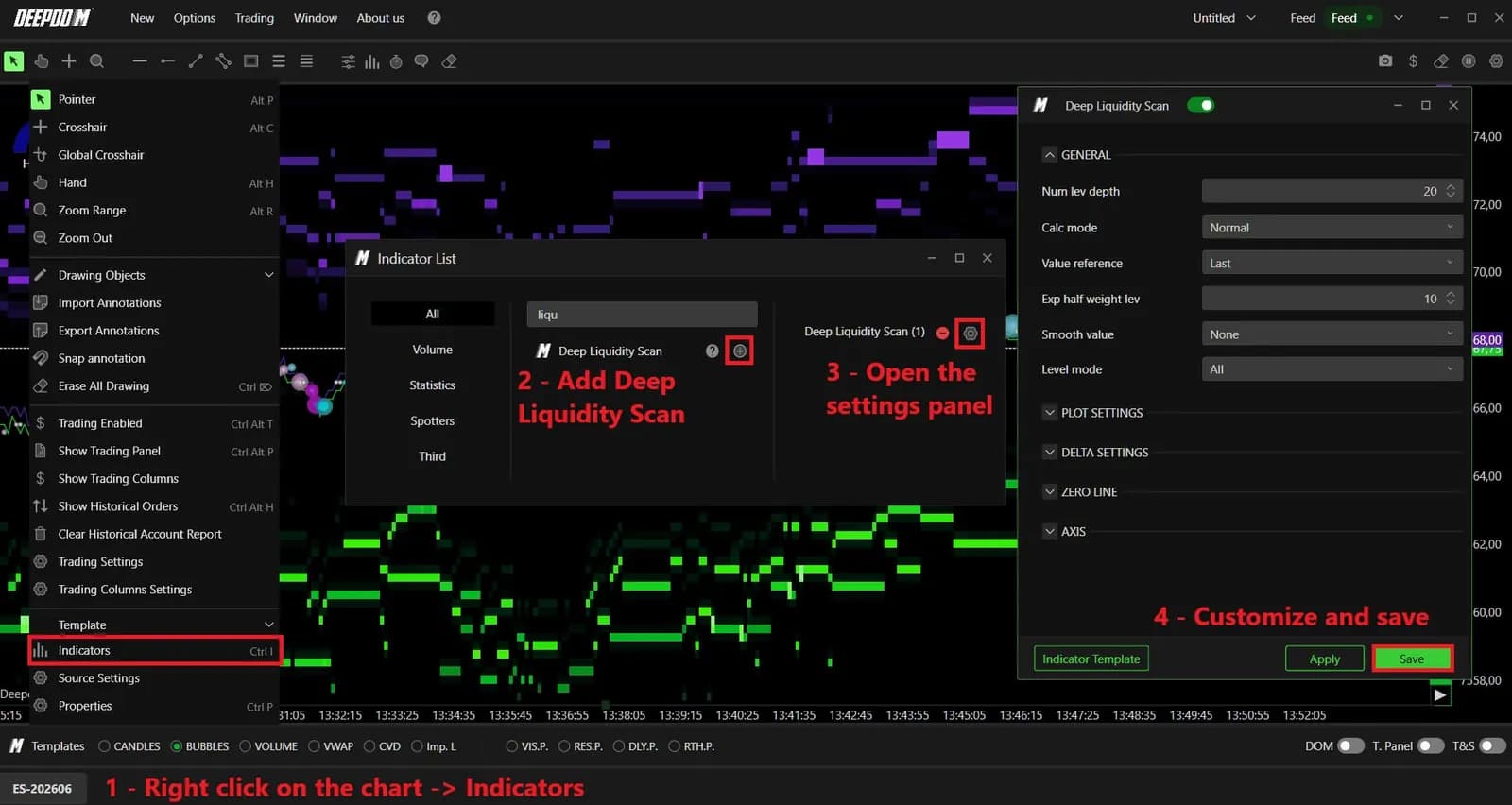
追加するには、チャートを右クリックしてIndicatorsを選ぶか、Ctrl Iを押します。Indicator Listで検索し、プラスボタンで追加してから、歯車アイコンを開きます。Applyならウィンドウを閉じずに変更を試せて、Saveで変更が保存されます。
データを変える唯一のセクション
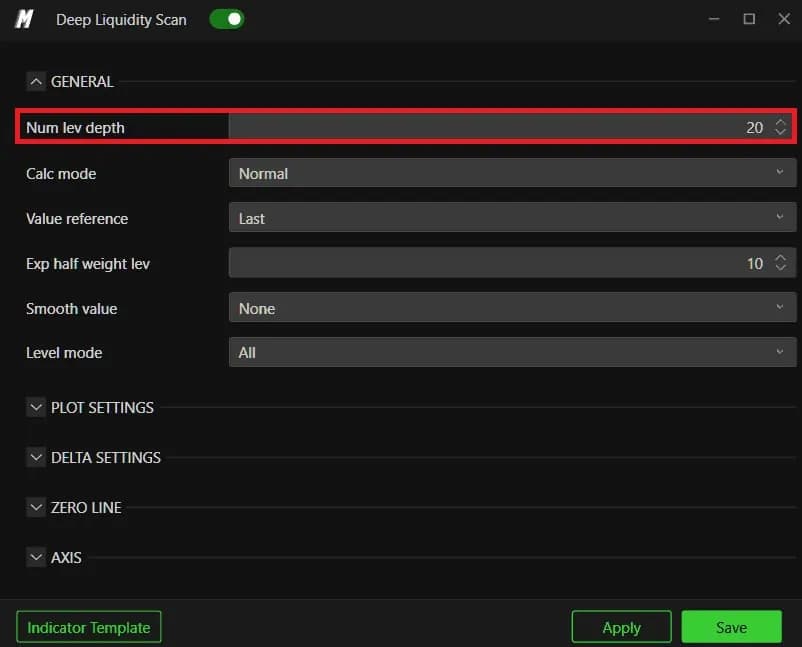
設定ウィンドウにある5つのセクションのうち、測定内容を変えるのはGENERALだけで、残りの4つは見た目を変えるだけです。最も重要な項目はNum lev depthで、デフォルトは20です。これは精度の設定ではなく、何を知りたいかの選択です。価格近くの20レベルからわかるのは、この先1分間の取引です。ずっと広い深さからわかるのは、そのセッションの構造です。どちらも正しく、両者の結果が食い違うこともあるため、これから下す判断に合わせて深さを選び、セッション中は変えないでおきましょう。
Calc modeをNormalにすると、すべてのレベルが同じ重みで数えられ、構造的な見方に適しています。Exponentialは価格に近いレベルほど重みを大きくし、その度合いはExp half weight lev(デフォルトは10)で設定します。エントリーの判断にはExponentialのほうが向いています。50ティック離れた注文に、こちらが動く前に価格が届く可能性は低いからです。
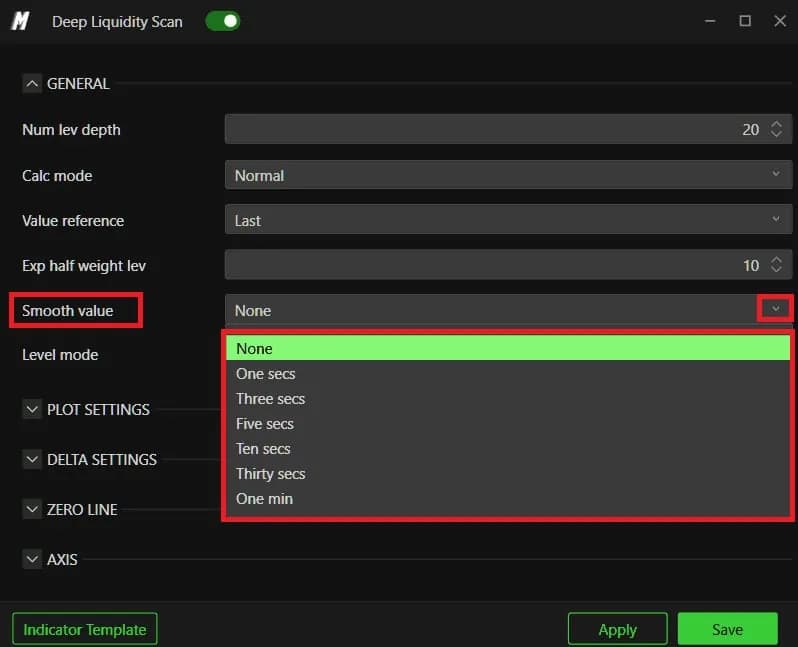
Smooth valueは数値の動きをなめらかにします。初期値はNoneで、最大One minまで設定できます。ESやNQでは、平滑化なしの曲線は動きが速すぎてリアルタイムでは読めず、3〜5秒にすると実用的になります。それ以上にすると、捉えたかった注文の取り消し(プル)の表示が遅れてしまいます。
フレッシュかパーシステントか:本物の壁とちらつきを見分ける
Level modeは、スキャンで何を見るかを切り替えるフィルターです。デフォルトのAllは、すべての注文を数えます。Fresh onlyは新しく出された注文だけを数えるため、レベルが試されている最中に意図が積み上がっていく様子がわかります。Persistent onlyは残り続ける流動性だけを数えるため、本物の壁と、出たり消えたりする注文の山をはっきり見分けられます。
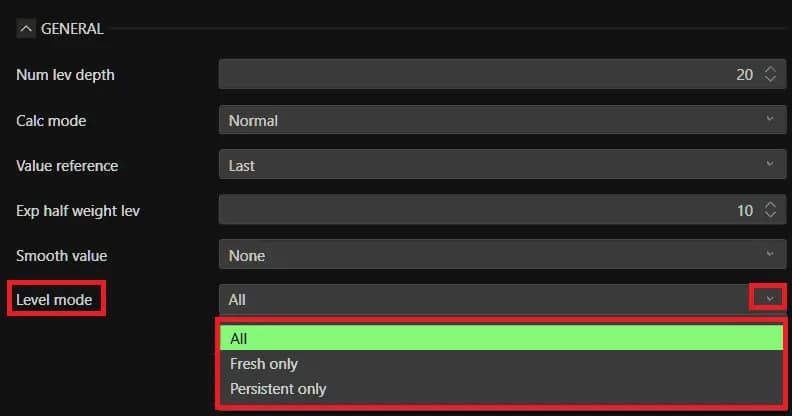
GENERALの下にあるDELTA SETTINGSセクションは最初からオンになっており、ビッドからアスクを引いた差を別の系列として描きます。ヒストグラム表示にすると、ゼロを横切る瞬間がひと目でわかります。AXISセクションは最初から正しく設定されていて、Bid ask axisがSecondary、Delta axisがPrimaryです。数量は数千枚単位になる一方、デルタはゼロ付近で上下するため、軸を分けておくことでデルタが読みやすくなります。ペインのデルタが横一直線になっていたら、まずこのセクションを確認してください。インポートしたテンプレートで軸が入れ替わっている可能性があります。

Deep Reload:新たな流動性が入った瞬間をマークする
Deep Reload(Fresh Liquidity Detectorとも呼ばれます)は、まとまった量の指値注文が価格の近くに現れた瞬間に縦の帯を描きます。緑の帯はビッドへの、紫の帯はアスクへの注文を示し、その価格には水平線が引かれます。描くのは曲線ではなく出来事で、1本1本の帯が、板でたった今起きたことを記録しています。
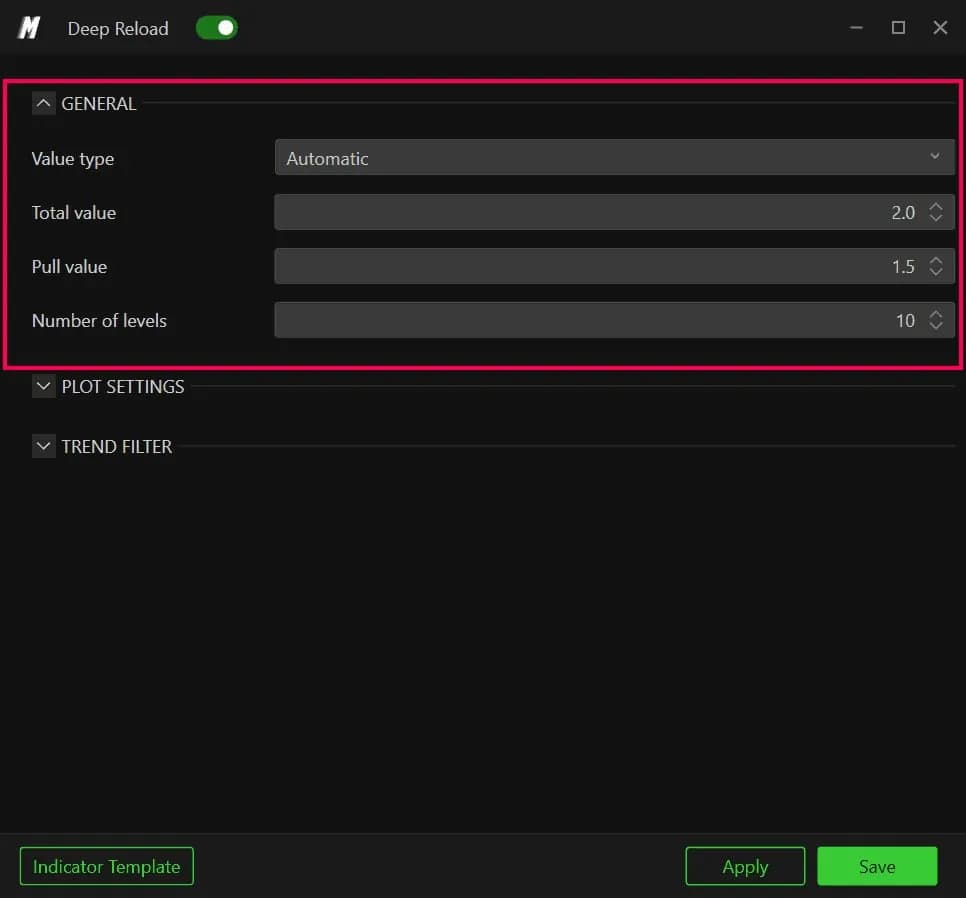
GENERALセクションには、重要な4つの項目があります。Value typeの初期値はAutomaticで、しきい値を自動で調整してくれるため、銘柄を頻繁に変える人に向いています。毎日同じ銘柄だけを取引するなら、Manualに切り替えて、どのセッションも同じ基準で判断できるようにしましょう。Total value(2.0)は帯を表示する新規の注文量のしきい値で、チャートの混み具合を左右します。Pull value(1.5)は、イベントとして数えるのに必要な取り消し・変更量の最小値です。Number of levels(10)は監視するゾーンの幅で、広げるならTotal valueもそれに合わせて上げる必要があります。
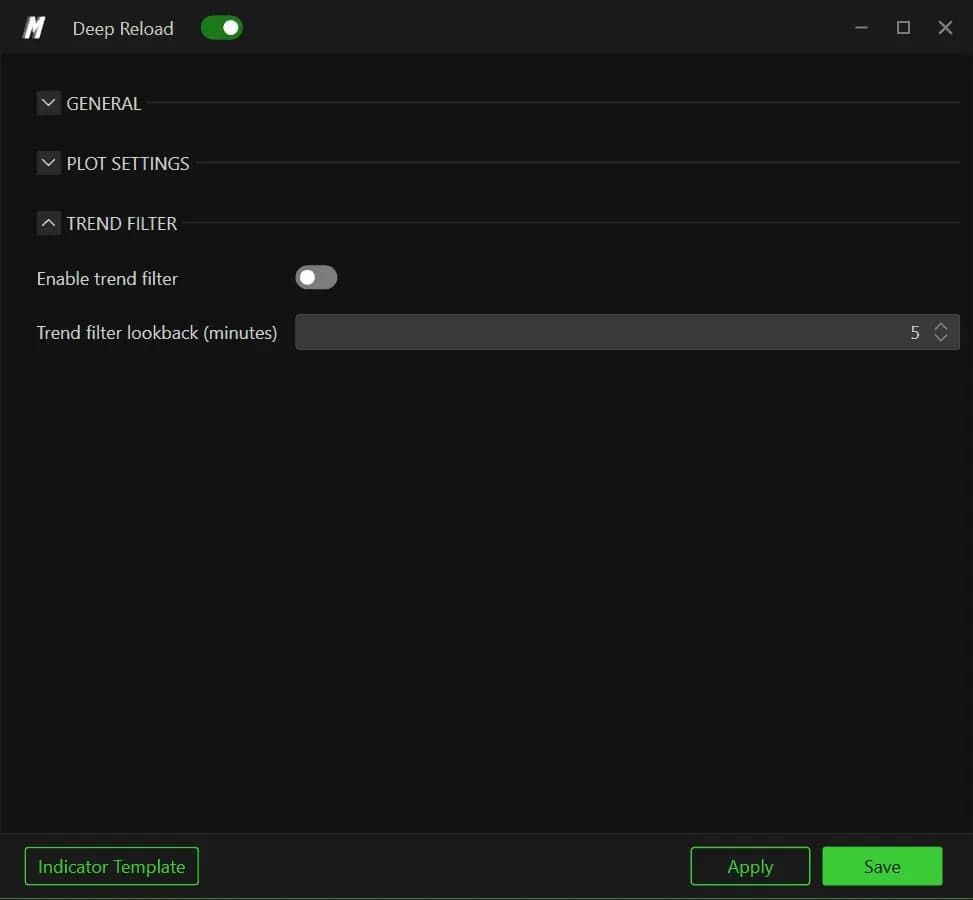
PLOT SETTINGSは計算には何の影響もありませんが、日々の使い勝手を大きく左右します。Opacityを40にすると、帯がローソク足を隠しません。Plot min bar width(2)はズームアウトしてもマークが消えないようにし、Plot max ticks(20)は広い価格帯にまたがる1つの注文で画面が埋まるのを防ぎます。TREND FILTERセクションは初期状態でオフで、有効にした場合のルックバックは5分です。ツールに慣れるまではオフのままにしておきましょう。トレンドに逆らって積み直される流動性こそ、その日いちばん注目すべき帯であることが多いからです。
| 設定 | デフォルト | 変わる内容 |
|---|---|---|
| Num lev depth (Scan) | 20 | 合計する板の深さ:次の1分か、セッションの構造か |
| Calc mode (Scan) | Normal | レベルごとに均等な重みか、価格の近くほど大きな重みか |
| Smooth value (Scan) | None | 曲線が安定する代わりに、シグナルが遅れる |
| Level mode (Scan) | All | Fresh onlyは意図を、Persistent onlyは持続性を切り出す |
| Value type (Reload) | Automatic | Manualにすると、セッションをまたいでしきい値が一定に保たれる |
| Total value (Reload) | 2.0 | 帯の描画に必要な新規の注文量 |
| Number of levels (Reload) | 10 | 価格の周囲で監視するゾーンの幅 |
| Enable trend filter (Reload) | オフ | 直近のトレンドに逆行する帯を非表示にする |
セッションで両方を読む
2つのインジケーターはセットで読みます。スキャンで板のどちら側が厚いかを、Deep Reloadでその側がいつ注文を積み増したかを確認します。ESの仮想の朝を例にとります。価格が、前日に持ちこたえたレベルまで押してきます。20レベル・Exponentialモードのスキャンでは、ビッドの曲線がアスクを上回り、デルタのヒストグラムがゼロを上抜けます。価格がそのレベルに到達すると、Deep Reloadが緑の帯を2本表示します。まさにテストが起きている場所に、新しい買い指値が置かれているのです。
これはリアルタイムで守られているレベルです。スキャンを一時的にPersistent onlyに切り替えてみましょう。ビッド側が崩れなければ、その注文はちらついているのではなく、しっかり残っています。逆に、価格が到達してもビッドの曲線が沈み、緑の帯も出なければ、ヒートマップで見えていたサポートは補強されておらず、そのレベルは割り引いて見るべきです。Deep V Trackerが吸収ラインを表示したときも、考え方は同じです。その価格にリロードの帯が出れば、新たな注文が吸収を裏付けていることになります。
プロップファームの評価での位置づけ
評価(エバリュエーション)でこれらのツールが最も役立つのは、あるレベルの外側に損切りを置いてリスクを取る価値があるかどうかを判断するときです。残り続ける流動性と新たなリロードに支えられたレベルは、板が薄くなりつつあるレベルよりも、損切りの置き場所としてずっと明快です。スキャンも帯も状況を示すものであって、注文そのものではありません。指値注文はワンクリックで取り消せるため、トレードには引き続きテープでの確認が必要です。プランとDeepDomOFFのライセンスはプラットフォームのページに掲載しています。
DeepChartsが使えるプロップファーム
