Deep Liquidity Scan et Deep Reload : lire le carnet
Bid contre ask en courbes, liquidité fraîche en bandes : comment deux indicateurs DeepDom distinguent un niveau défendu d'un carnet qui s'amincit, réglages compris.
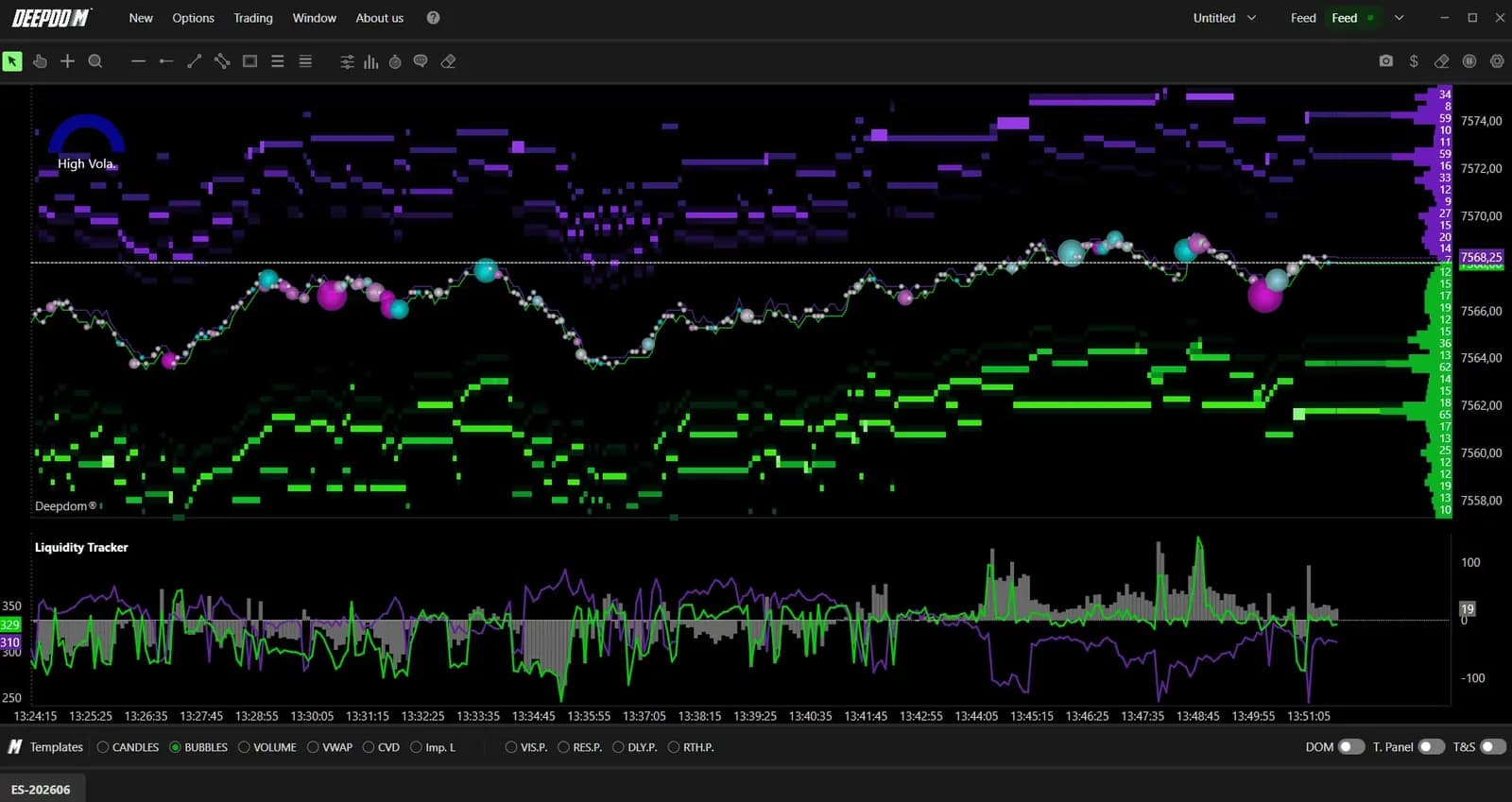
Une heatmap de liquidité montre où la taille repose dans le carnet, mais elle laisse deux questions à votre œil : y a-t-il en ce moment plus de liquidité au bid qu'à l'ask, et de la taille fraîche vient-elle d'arriver près du prix ? DeepDomOFF répond à chacune avec un indicateur dédié. Deep Liquidity Scan transforme le carnet en chiffres, bid contre ask, tracés en courbes avec leur différence. Deep Reload marque l'instant où de la liquidité passive nouvelle se pose près du prix, par une bande colorée sur le graphique.
Les deux lisent le carnet ordre par ordre, d'où la nécessité d'une licence DeepDomOFF et d'un flux de profondeur. Ce sont des outils de contexte : ils vous disent quel camp pèse sur le carnet et quand quelqu'un vient de recharger, pour que le trade pris sur un niveau repose sur autre chose qu'une ligne lumineuse.
Ce que mesure Deep Liquidity Scan
Deep Liquidity Scan additionne la liquidité passive posée au bid et à l'ask sur une profondeur de carnet que vous choisissez, et trace les deux totaux avec leur différence nette. Là où la heatmap est une image, ceci est une mesure. Sur le graphique, son panneau s'appelle Liquidity Tracker. Si le carnet lui-même mérite un rappel, la définition du DOM dans le glossaire et lire la heatmap de liquidité posent d'abord les bases.
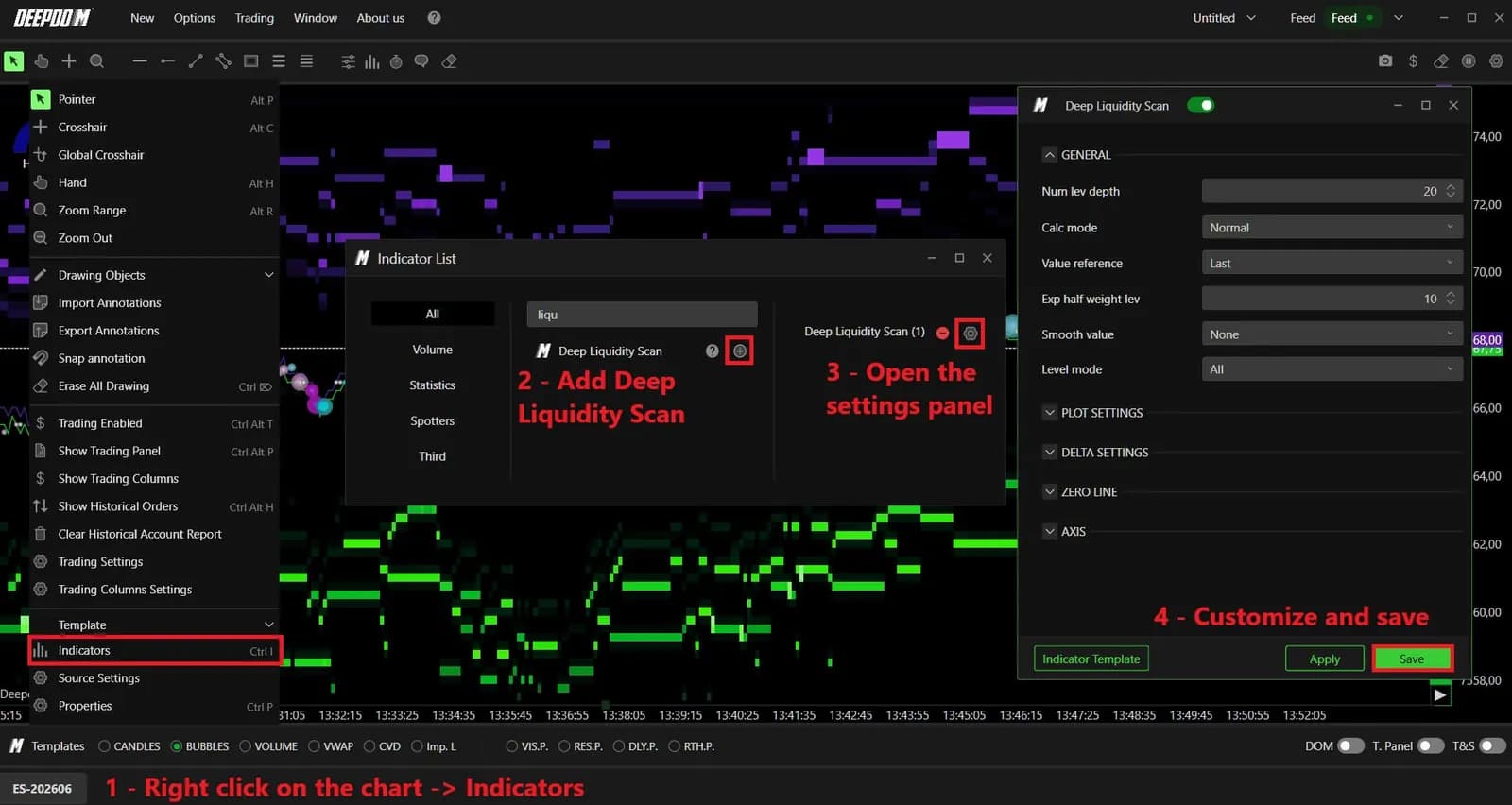
Vous l'ajoutez par un clic droit sur le graphique, puis Indicators, ou par Ctrl I. Cherchez-le dans l'Indicator List, ajoutez-le avec le bouton plus, puis ouvrez son engrenage. Apply teste une modification sans fermer la fenêtre ; Save la conserve.
La seule section qui change la donnée
Sur les cinq sections de la fenêtre de réglages, seule GENERAL change ce qui est mesuré ; les quatre autres ne changent que l'affichage. Son champ le plus important est Num lev depth, à 20 par défaut. Ce n'est pas un réglage de précision, c'est le choix de la question. Vingt niveaux collés au prix décrivent la minute de trading à venir. Une profondeur bien plus large décrit la structure de la séance. Les deux lectures sont justes et peuvent se contredire : choisissez la profondeur selon la décision que vous préparez, et gardez-la fixe pendant la séance.
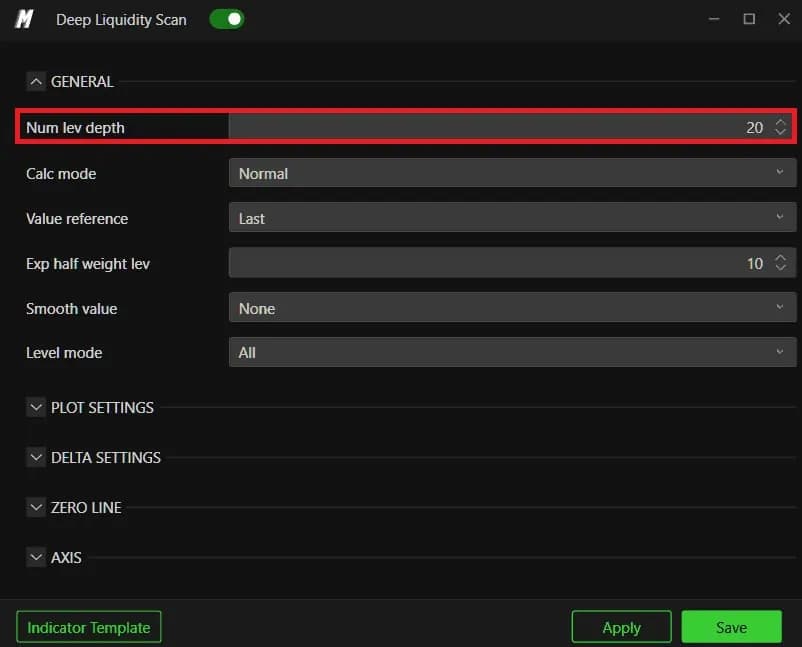
Calc mode, sur Normal, compte chaque niveau de la même façon, ce qui convient à une lecture structurelle. Exponential donne plus de poids aux niveaux proches du prix, à un rythme fixé par Exp half weight lev, 10 par défaut. Pour une décision d'entrée, Exponential est plus adapté : une taille posée à cinquante ticks a peu de chances d'être touchée avant que vous agissiez.
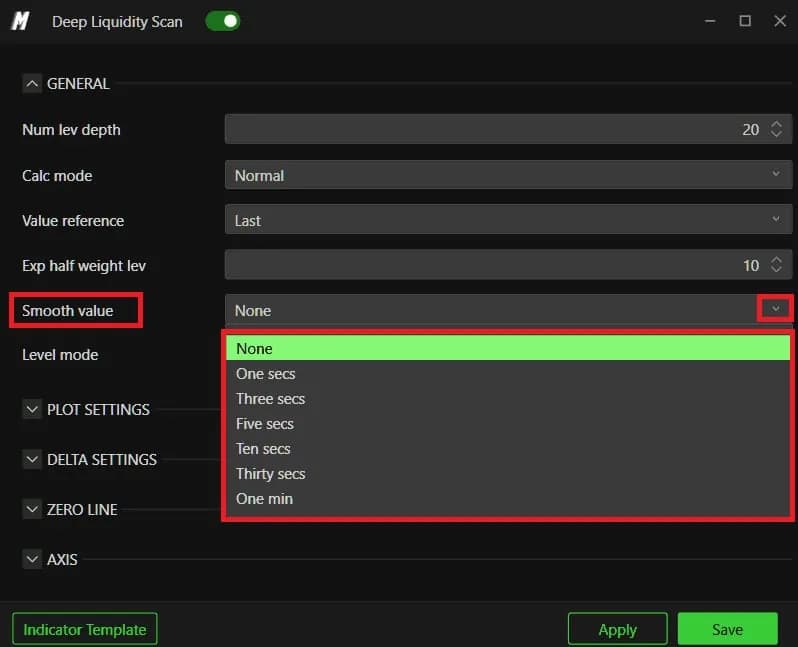
Smooth value calme la lecture. Il démarre sur None et monte jusqu'à One min. Sur l'ES et le NQ, la courbe brute bouge trop vite pour être lue en direct, et trois à cinq secondes la rendent exploitable. Au-delà, le retrait de liquidité que vous vouliez saisir arrive en retard.
Fraîche ou persistante : distinguer un vrai mur d'un clignotement
Level mode est le filtre qui change la question posée par le scan. All, la valeur par défaut, compte tous les ordres. Fresh only ne garde que les ordres posés récemment, ce qui montre l'intention qui se construit pendant qu'un niveau est testé. Persistent only ne garde que la liquidité qui reste, et c'est la façon propre de distinguer un vrai mur d'une pile d'ordres qui vont et viennent.
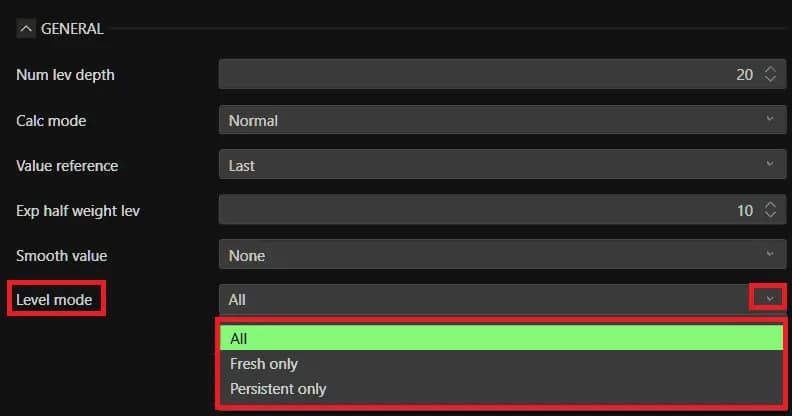
Sous GENERAL, la section DELTA SETTINGS est déjà activée et trace l'écart bid moins ask comme une série à part. Affichez-la en histogramme : le passage par zéro saute aux yeux. La section AXIS est livrée correctement réglée, Bid ask axis sur Secondary et Delta axis sur Primary. Les volumes se comptent en milliers de contrats alors que le delta oscille autour de zéro : cette répartition garde le delta lisible. Si votre panneau affiche un jour un delta tout plat, regardez d'abord ici : un template importé a peut-être inversé les deux.

Deep Reload : marquer la liquidité fraîche à son arrivée
Deep Reload, aussi appelé Fresh Liquidity Detector, trace une bande verticale au moment où une taille passive significative apparaît près du prix. Les bandes vertes marquent les dépôts au bid, les violettes ceux à l'ask, avec des lignes horizontales au prix concerné. Il dessine des événements, pas une courbe : chaque bande enregistre ce qui vient de se passer dans le carnet.
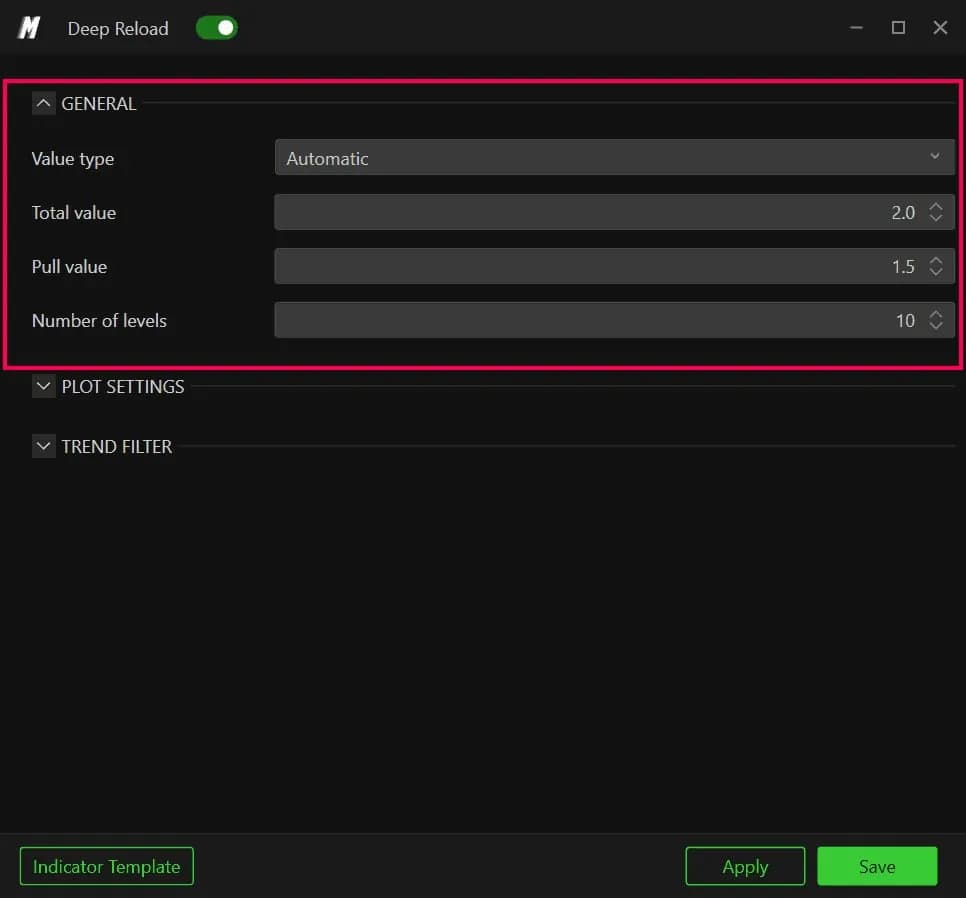
La section GENERAL contient les quatre champs qui comptent. Value type démarre sur Automatic, qui calibre le seuil à votre place et convient si vous changez souvent d'instrument. Si vous tradez le même contrat tous les jours, passez en Manual pour que deux séances soient jugées selon la même règle. Total value, à 2.0, est le seuil de volume frais qui déclenche une bande et décide du niveau d'agitation du graphique. Pull value, à 1.5, fixe la taille minimale retirée ou modifiée pour qu'un événement compte. Number of levels, à 10, est la largeur de la zone surveillée ; élargissez-la et Total value doit monter avec.
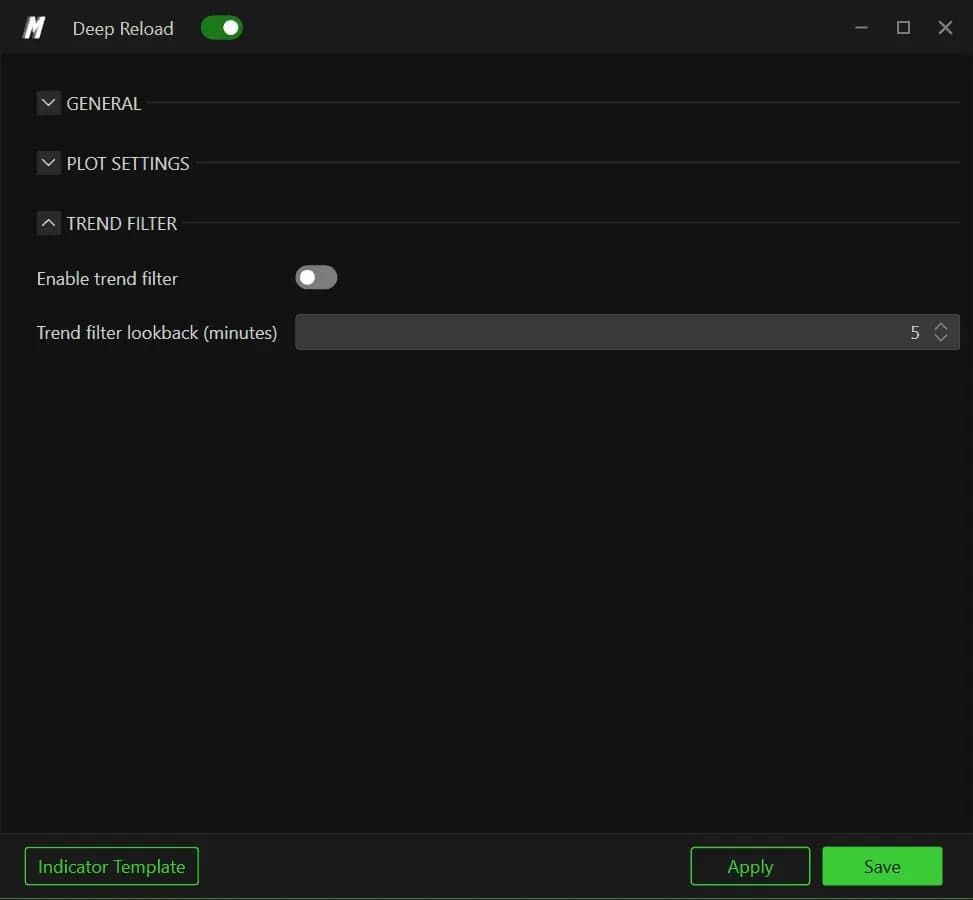
PLOT SETTINGS ne change rien au calcul et beaucoup à l'usage quotidien. Opacity à 40 empêche les bandes de masquer les bougies. Plot min bar width, à 2, garde une marque visible quand vous dézoomez, et Plot max ticks, à 20, empêche un dépôt étalé de couvrir l'écran. La section TREND FILTER est livrée désactivée, avec une fenêtre de 5 minutes une fois activée. Laissez-la désactivée tant que vous apprenez l'outil : la liquidité qui se reconstruit à contre-tendance est souvent la bande la plus intéressante de la journée.
| Réglage | Par défaut | Ce qu'il change |
|---|---|---|
| Num lev depth (Scan) | 20 | Profondeur additionnée : minute à venir ou structure de séance |
| Calc mode (Scan) | Normal | Poids égal par niveau, ou plus de poids près du prix |
| Smooth value (Scan) | None | Courbe plus stable, au prix d'un signal plus tardif |
| Level mode (Scan) | All | Fresh only ou Persistent only isolent l'intention ou la durée |
| Value type (Reload) | Automatic | Manual garde les mêmes seuils d'une séance à l'autre |
| Total value (Reload) | 2.0 | Volume frais nécessaire pour tracer une bande |
| Number of levels (Reload) | 10 | Largeur de la zone surveillée autour du prix |
| Enable trend filter (Reload) | Désactivé | Masque les bandes opposées à la tendance récente |
Lire les deux en séance
Les deux indicateurs se lisent ensemble : le scan dit quel côté du carnet est le plus lourd, Deep Reload dit quand ce côté vient d'ajouter de la taille. Prenez une matinée ES hypothétique. Le prix revient vers un niveau qui a tenu la veille. Le scan, sur vingt niveaux en mode Exponential, montre la courbe bid passer au-dessus de l'ask et l'histogramme de delta franchir zéro vers le haut. Au moment où le prix atteint le niveau, Deep Reload pose deux bandes vertes : des bids frais arrivent exactement là où se joue le test.
C'est un niveau défendu en temps réel. Passez un instant le scan en Persistent only : si le côté bid tient, la taille reste, elle ne clignote pas. Si au contraire la courbe bid fléchit et qu'aucune bande verte n'apparaît à l'arrivée du prix, le support que vous voyiez sur la heatmap n'était pas renforcé, et le niveau mérite moins de confiance. La même logique s'applique quand Deep V Tracker imprime une ligne d'absorption : une bande de recharge à ce prix l'appuie par de la taille fraîche.
Sa place dans une évaluation de prop firm
En évaluation, ces outils servent surtout à décider si un niveau mérite qu'on risque un stop derrière lui. Un niveau soutenu par de la liquidité persistante et des recharges fraîches offre une place plus nette pour le stop qu'un niveau où le carnet s'amincit. Le scan et les bandes sont du contexte, pas des ordres : une taille passive s'annule d'un clic, et le trade a toujours besoin que le tape confirme. Les offres et la licence DeepDomOFF sont détaillées sur notre page plateforme.
Les prop firms qui acceptent DeepCharts
