Deep Liquidity Scan und Deep Reload: Orderbuch messen
Bid gegen Ask als Kurven, frische Liquidität als Bänder: wie zwei DeepDom-Indikatoren ein verteidigtes Level von einem dünner werdenden Buch trennen, samt Einstellungen.
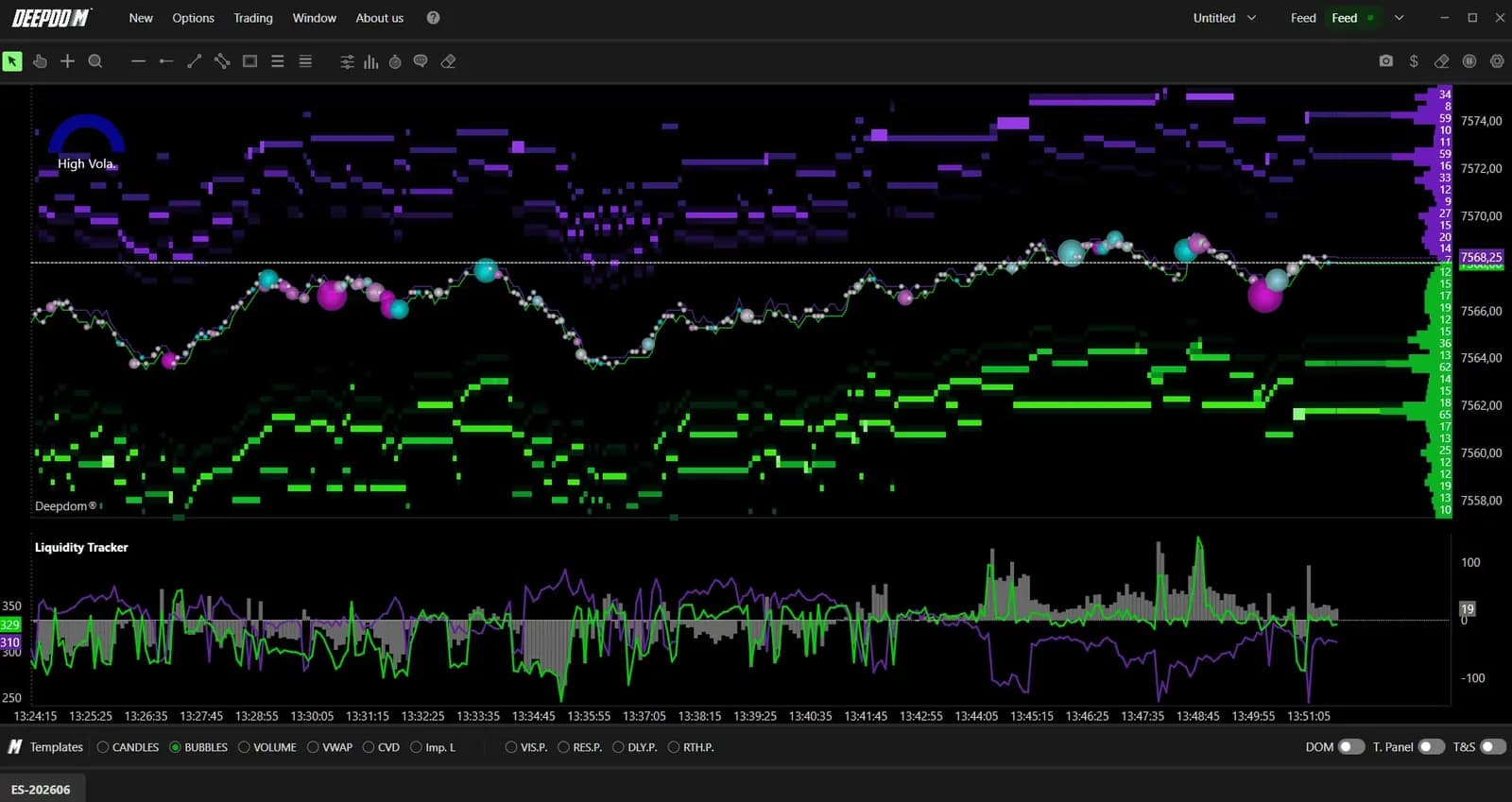
Eine Liquiditäts-Heatmap zeigt dir, wo Größe im Orderbuch liegt, überlässt aber zwei Fragen deinem Auge: Liegt gerade mehr auf dem Bid als auf dem Ask, und ist eben frische Größe nahe am Preis angekommen? DeepDomOFF beantwortet beide mit je einem eigenen Indikator. Deep Liquidity Scan macht aus dem Orderbuch Zahlen, Bid gegen Ask, als Kurven mit ihrer Differenz. Deep Reload markiert den Moment, in dem neue passive Liquidität nahe am Preis gestellt wird, mit einem farbigen Band auf dem Chart.
Beide lesen das Orderbuch Order für Order, deshalb brauchen sie eine DeepDomOFF-Lizenz und einen Tiefenfeed. Es sind Kontext-Tools: Sie sagen dir, welche Seite auf das Buch drückt und wann jemand gerade nachgeladen hat, damit dein Trade an einem Level auf mehr beruht als auf einer hellen Linie.
Was Deep Liquidity Scan misst
Deep Liquidity Scan summiert die passive Liquidität auf Bid und Ask über eine Orderbuchtiefe, die du wählst, und zeichnet beide Summen mit ihrer Nettodifferenz. Wo die Heatmap ein Bild ist, ist das hier eine Messung. Auf dem Chart heißt sein Panel Liquidity Tracker. Brauchst du zum Orderbuch selbst eine Auffrischung, erklären der Glossareintrag zum DOM und die Liquiditäts-Heatmap lesen zuerst die Grundlagen.
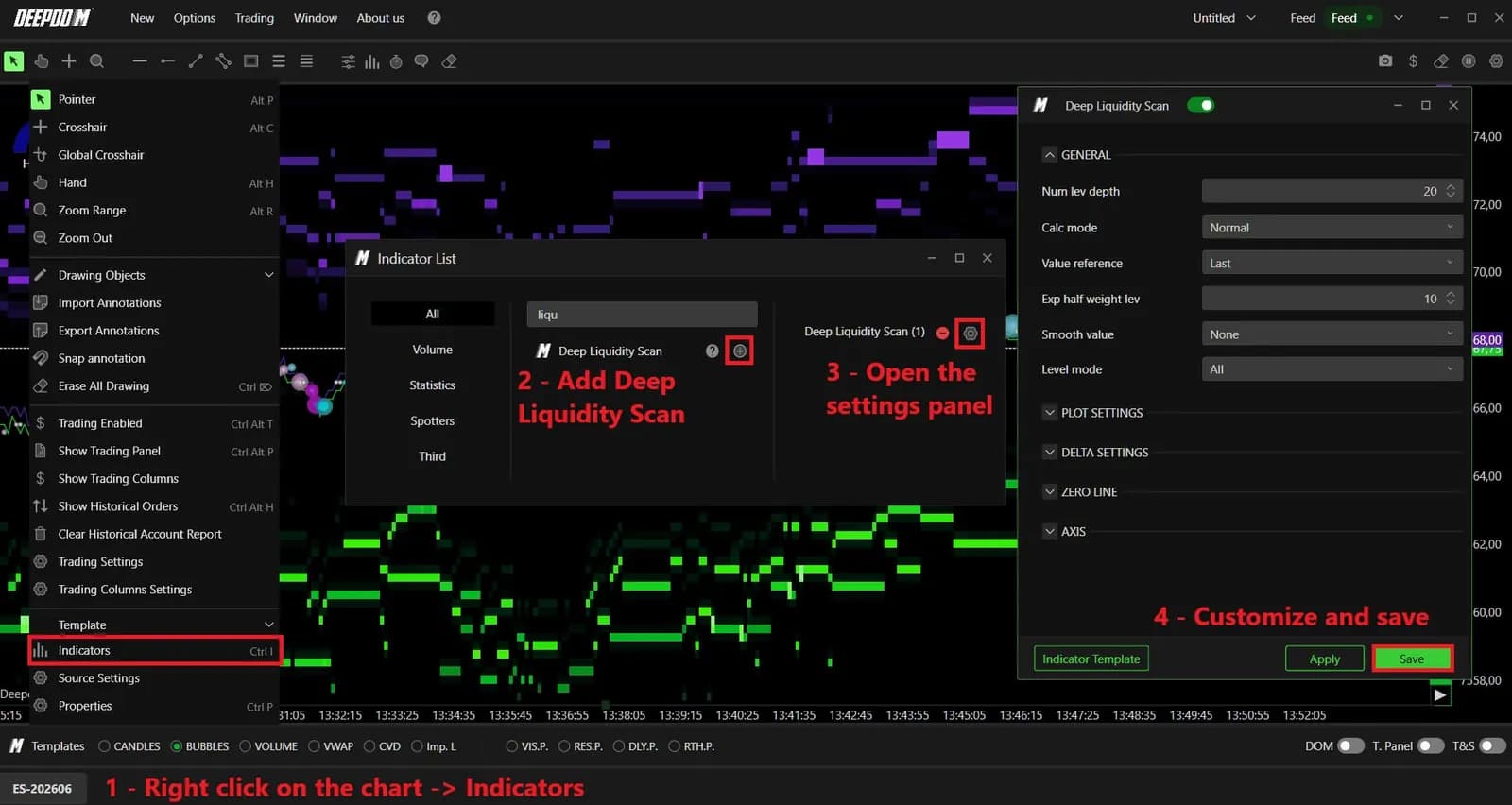
Du fügst ihn per Rechtsklick auf den Chart, dann Indicators, oder mit Ctrl I hinzu. Such ihn in der Indicator List, füge ihn mit dem Plus-Button hinzu und öffne sein Zahnrad. Apply testet eine Änderung, ohne das Fenster zu schließen; Save speichert sie.
Der einzige Abschnitt, der die Daten ändert
Von den fünf Abschnitten im Einstellungsfenster ändert nur GENERAL, was gemessen wird; die anderen vier ändern nur die Darstellung. Das wichtigste Feld ist Num lev depth, standardmäßig 20. Das ist keine Präzisionseinstellung, sondern die Wahl der Frage. Zwanzig Level direkt am Preis beschreiben die nächste Handelsminute. Eine viel größere Tiefe beschreibt die Struktur der Session. Beide Lesarten stimmen und können sich widersprechen: Wähle die Tiefe nach der Entscheidung, die du vorbereitest, und lass sie während der Session fest.
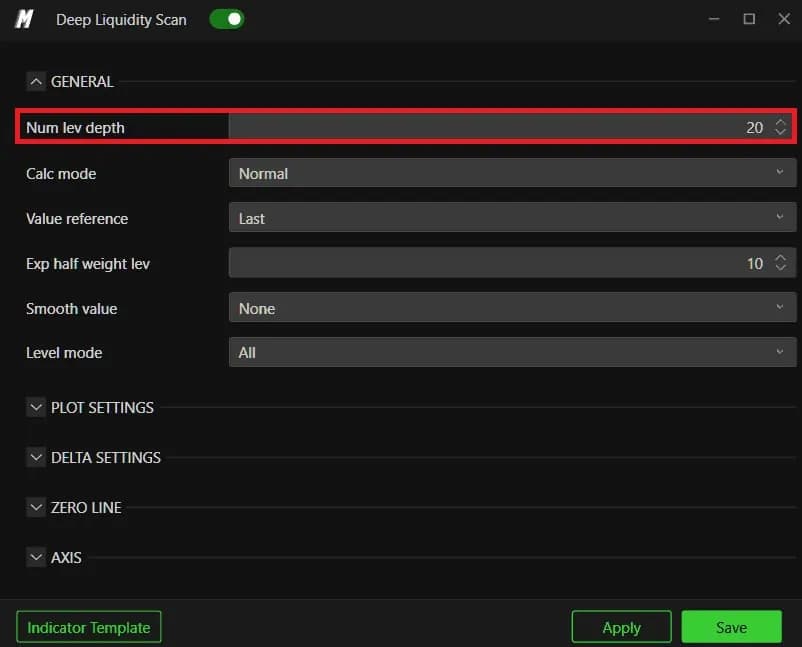
Calc mode auf Normal zählt jedes Level gleich, was zu einer strukturellen Sicht passt. Exponential gewichtet Level nahe am Preis stärker, in einem Tempo, das Exp half weight lev festlegt, standardmäßig 10. Für eine Einstiegsentscheidung passt Exponential besser, denn Größe fünfzig Ticks entfernt wird kaum berührt, bevor du handelst.
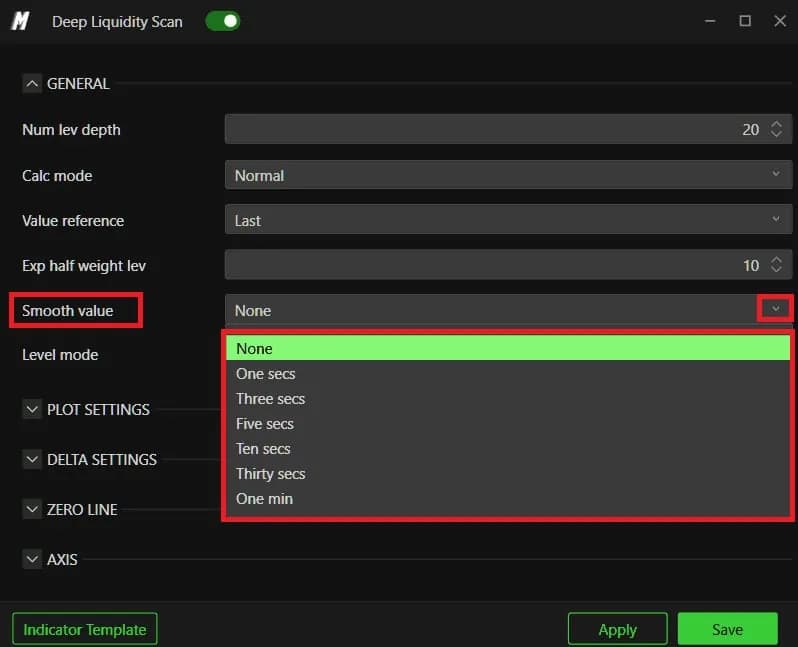
Smooth value beruhigt die Messung. Es startet auf None und geht bis One min. Im ES und NQ bewegt sich die Rohkurve zu schnell, um sie live zu lesen, und drei bis fünf Sekunden machen sie brauchbar. Gehst du weiter, kommt der Liquiditätsabzug, den du sehen wolltest, zu spät.
Frisch oder beständig: eine echte Wand von einem Flackern unterscheiden
Level mode ist der Filter, der die Frage des Scans verändert. All, der Standard, zählt jede Order. Fresh only behält nur kürzlich gestellte Orders und zeigt so die Absicht, die sich aufbaut, während ein Level getestet wird. Persistent only behält nur die Liquidität, die bleibt, und ist der saubere Weg, eine echte Wand von einem Stapel kommender und gehender Orders zu unterscheiden.
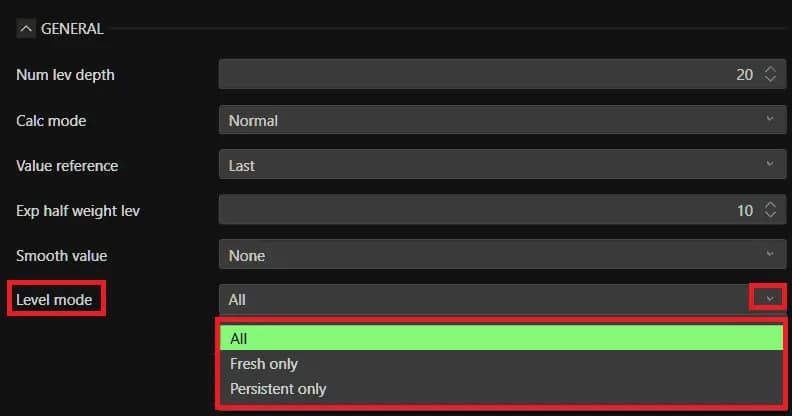
Unter GENERAL ist der Abschnitt DELTA SETTINGS bereits aktiv und zeichnet die Lücke Bid minus Ask als eigene Serie. Stell sie als Histogramm dar: Der Nulldurchgang springt sofort ins Auge. Der Abschnitt AXIS kommt richtig eingestellt, Bid ask axis auf Secondary und Delta axis auf Primary. Die Volumina gehen in die Tausende Kontrakte, während das Delta um null schwankt: Diese Aufteilung hält das Delta lesbar. Zeigt dein Panel einmal eine flache Delta-Linie, schau zuerst hier nach: Ein importiertes Template hat die beiden vielleicht vertauscht.

Deep Reload: frische Liquidität markieren, sobald sie ankommt
Deep Reload, auch Fresh Liquidity Detector genannt, zeichnet ein vertikales Band in dem Moment, in dem nennenswerte passive Größe nahe am Preis erscheint. Grüne Bänder markieren neu platzierte Größe auf dem Bid, lila Bänder auf dem Ask, mit horizontalen Linien am betroffenen Preis. Er zeichnet Ereignisse, keine Kurve: Jedes Band hält fest, was gerade im Orderbuch passiert ist.
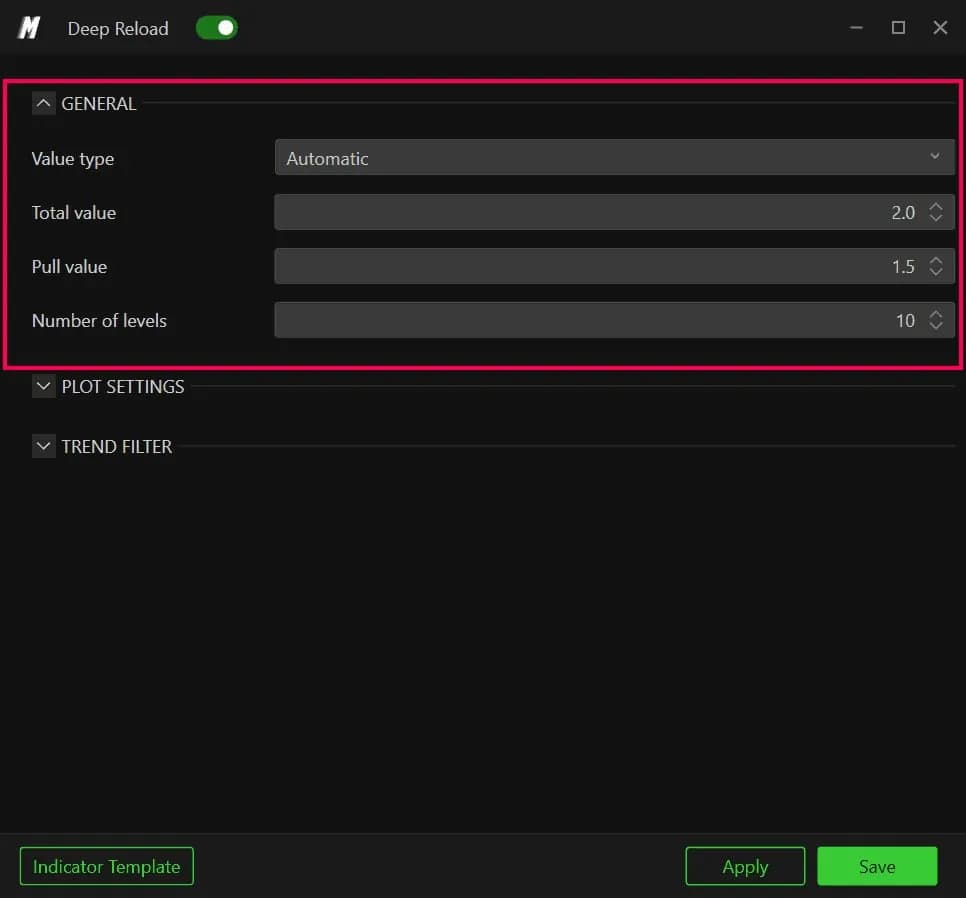
Der Abschnitt GENERAL enthält die vier Felder, die zählen. Value type startet auf Automatic, kalibriert die Schwelle selbst und passt, wenn du oft das Instrument wechselst. Handelst du jeden Tag denselben Kontrakt, wechsle auf Manual, damit zwei Sessions nach derselben Regel beurteilt werden. Total value, 2.0, ist die Schwelle für frisches Volumen, die ein Band auslöst, und bestimmt, wie unruhig der Chart wird. Pull value, 1.5, legt die Mindestgröße fest, die entfernt oder geändert werden muss, damit ein Ereignis zählt. Number of levels, 10, ist die Breite der beobachteten Zone; erweiterst du sie, muss Total value mitsteigen.
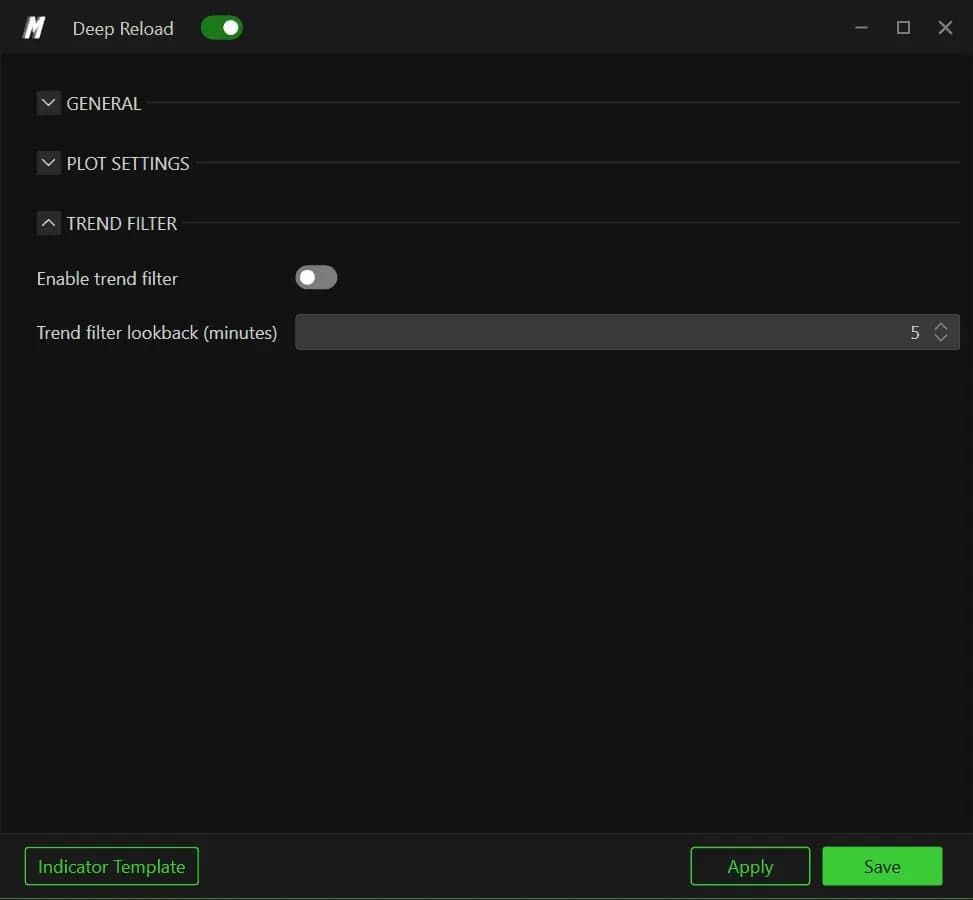
PLOT SETTINGS ändern nichts an der Berechnung und viel im Alltag. Opacity auf 40 verhindert, dass die Bänder die Kerzen verdecken. Plot min bar width, 2, hält eine Markierung beim Herauszoomen sichtbar, und Plot max ticks, 20, verhindert, dass eine breit verteilte Platzierung den halben Bildschirm bedeckt. Der Abschnitt TREND FILTER ist ab Werk aus, mit einem Fenster von 5 Minuten, wenn du ihn einschaltest. Lass ihn aus, solange du das Tool lernst: Liquidität, die sich gegen den Trend neu aufbaut, ist oft das interessanteste Band des Tages.
| Einstellung | Standard | Was sie ändert |
|---|---|---|
| Num lev depth (Scan) | 20 | Summierte Tiefe: nächste Minute oder Session-Struktur |
| Calc mode (Scan) | Normal | Gleiches Gewicht pro Level oder mehr Gewicht nahe am Preis |
| Smooth value (Scan) | None | Ruhigere Kurve, um den Preis eines späteren Signals |
| Level mode (Scan) | All | Fresh only oder Persistent only isolieren Absicht oder Beständigkeit |
| Value type (Reload) | Automatic | Manual hält die Schwellen von Session zu Session gleich |
| Total value (Reload) | 2.0 | Frisches Volumen, das ein Band auslöst |
| Number of levels (Reload) | 10 | Breite der beobachteten Zone um den Preis |
| Enable trend filter (Reload) | Aus | Blendet Bänder gegen den jüngsten Trend aus |
Beide in der Session lesen
Die beiden Indikatoren liest du zusammen: Der Scan sagt dir, welche Seite des Orderbuchs schwerer ist, und Deep Reload sagt dir, wann diese Seite gerade Größe nachgelegt hat. Nimm einen hypothetischen ES-Vormittag. Der Preis läuft zurück zu einem Level, das am Vortag gehalten hat. Der Scan, auf zwanzig Leveln im Modus Exponential, zeigt die Bid-Kurve über der Ask-Kurve und das Delta-Histogramm über null. Als der Preis das Level erreicht, setzt Deep Reload zwei grüne Bänder: Frische Bids kommen genau dort an, wo der Test stattfindet.
Das ist ein Level, das in Echtzeit verteidigt wird. Stell den Scan kurz auf Persistent only: Hält die Bid-Seite, bleibt die Größe stehen, statt zu flackern. Sackt die Bid-Kurve dagegen ab und erscheint beim Eintreffen des Preises kein grünes Band, wurde die Unterstützung, die du auf der Heatmap gesehen hast, nicht verstärkt, und das Level verdient weniger Vertrauen. Dieselbe Logik gilt, wenn Deep V Tracker eine Absorptionslinie druckt: Ein Reload-Band an diesem Preis stützt sie mit frischer Größe.
Ihr Platz in einer Prop-Firm-Evaluation
In einer Evaluation helfen diese Tools vor allem bei der Entscheidung, ob ein Level es wert ist, einen Stop dahinter zu riskieren. Ein Level mit beständiger Liquidität und frischen Nachladungen bietet einen saubereren Platz für den Stop als eines, an dem das Orderbuch dünner wird. Scan und Bänder sind Kontext, keine Orders: Passive Größe lässt sich mit einem Klick stornieren, und der Trade braucht weiterhin die Bestätigung durch das Tape. Pläne und die DeepDomOFF-Lizenz findest du auf unserer Plattformseite.
Prop Firms mit DeepCharts
