Option Big Flows und Option Profile: Option Walls
Große SPX-Optionstickets auf dem Chart, eröffnet oder geschlossen, dazu Call und Put Walls Strike für Strike: lesen, einrichten und im ES bestätigen.
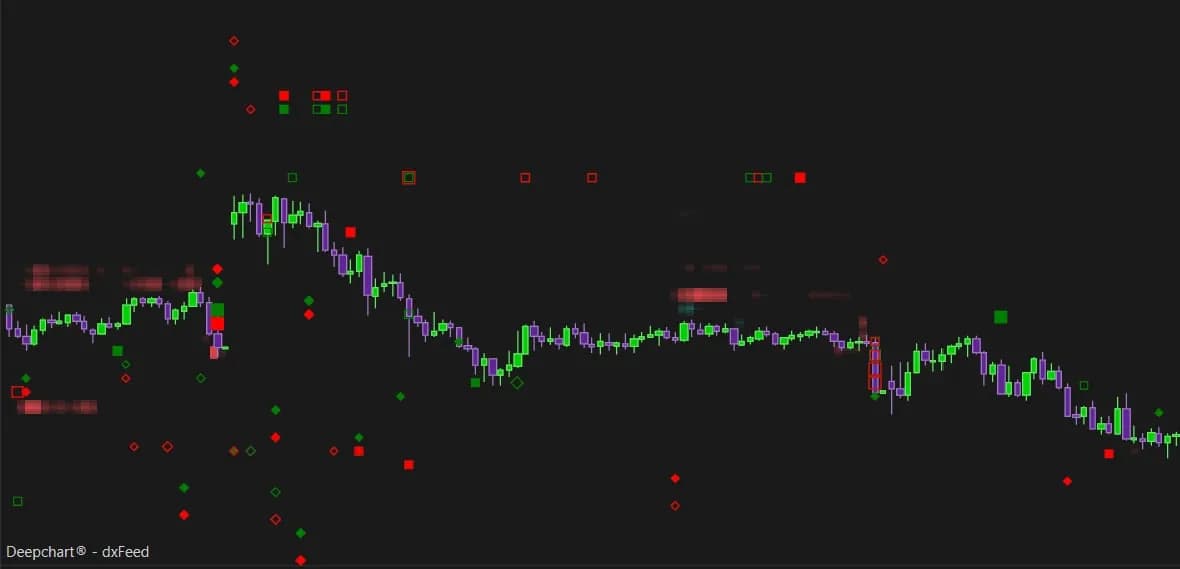
Das Futures-Tape zeigt dir, was gerade im ES und im NQ gehandelt wird. Der Optionsmarkt zeigt dir oft, wo sich großes Geld positioniert, bevor sich der Index bewegt, und zwei Indikatoren von DeepGammaOFF bringen diese Information auf den Chart, den du ohnehin beobachtest. Option Big Flows zeichnet große Optionstickets in dem Moment ein, in dem sie ausgeführt werden, mit Typ, Richtung und der Angabe, ob eine Position eröffnet oder geschlossen wird. Option Profile stapelt die Optionsaktivität Strike für Strike, sodass die Niveaus, an denen sich Calls und Puts häufen, direkt neben dem Preis stehen.
Das eine ist das Ereignis, das andere die Landkarte. Zusammen geben sie einem Orderflow-Trader einen Rahmen für die Session, den das Futures-Orderbuch allein nicht zeichnen kann.
Was Option Big Flows auf dem Chart zeigt
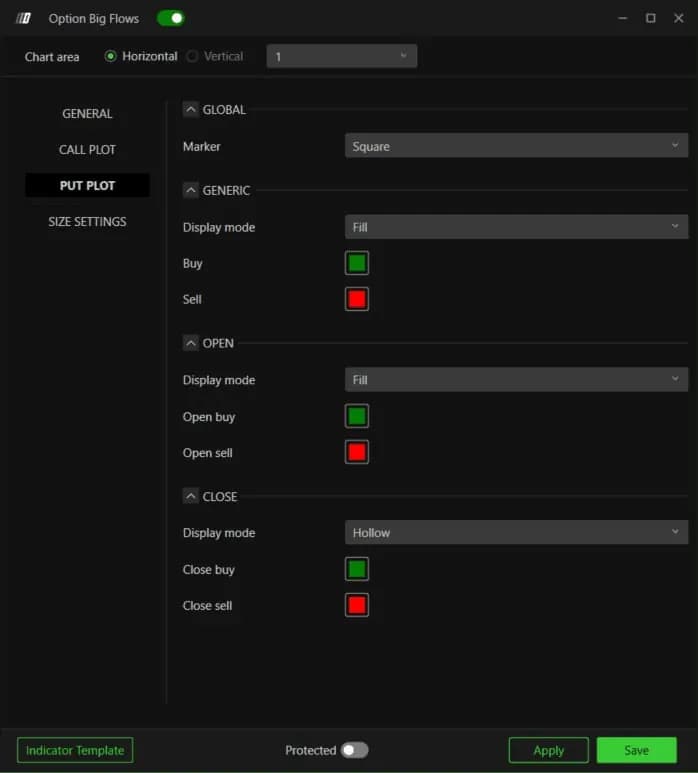
Option Big Flows markiert jeden SPX-Optionstrade, dessen Prämie eine von dir gesetzte Schwelle übersteigt, standardmäßig eine Million Dollar, und packt vier Informationen in einen einzigen Marker. Die Form zeigt den Typ: eine Raute für einen Call, ein Quadrat für einen Put. Die Farbe zeigt die Aktion: Grün für einen Kauf, Rot für einen Verkauf. Die Füllung zeigt die Absicht: Ein gefüllter Marker eröffnet eine Position, ein hohler löst sie auf.
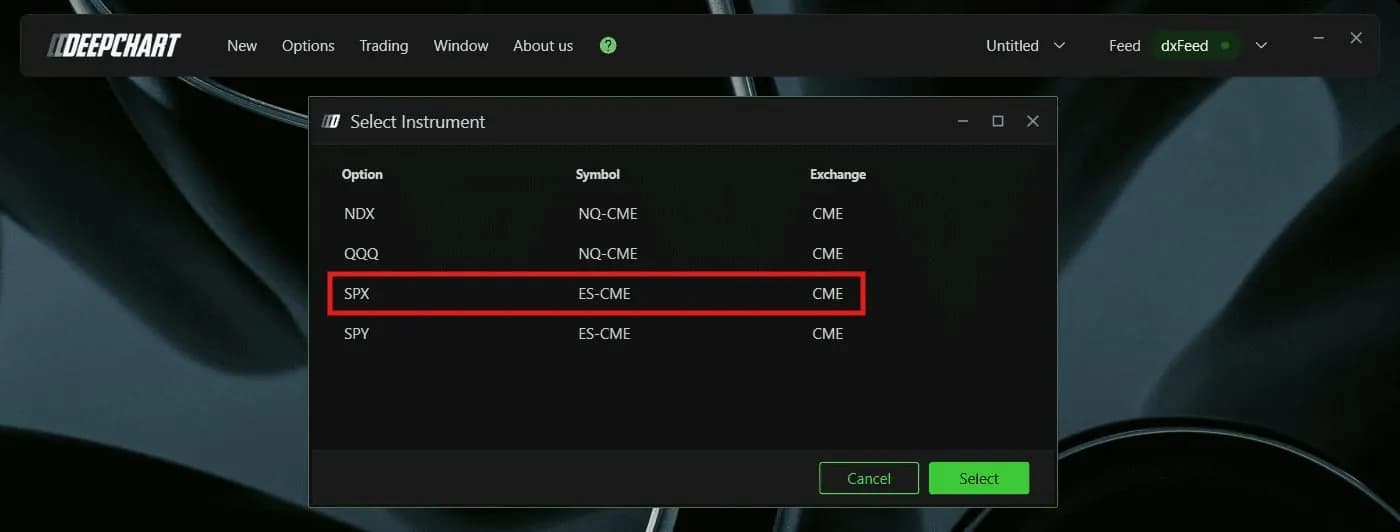
Genau diese letzte Information fehlt in den meisten Options-Feeds für Privatanleger: Ein Call-Kauf, der eine neue Long-Position eröffnet, und einer, der einen alten Short eindeckt, erzählen gegensätzliche Geschichten. Um das zu entscheiden, stützt sich der Indikator auf echte Cboe-Teilnehmerdaten, deshalb läuft er nur auf dem SPX. Du öffnest ihn über New, dann Option Chart, und wählst SPX, das auf das Symbol ES-CME an der Börse CME verweist.
Große Flows in der laufenden Session lesen
Ein Marker ist ein Hinweis, deinen Futures-Orderflow anzusehen, kein Handelssignal für sich. Die nützliche Frage bleibt immer dieselbe: Bestätigt das Tape im ES, was das Optionsticket andeutet?
Nimm einen hypothetischen späten Vormittag im ES. Der Index hält seine Hochs, und eine Gruppe gefüllter grüner Quadrate erscheint: eröffnende Put-Käufe über mehrere Millionen Prämie. Der Preis hat sich nicht bewegt, aber jemand zahlt viel für Absicherung. Hören die Käufer auf, das Angebot zu heben, und dünnt der Bid in den nächsten Kerzen aus, hat der Optionsflow das Ungleichgewicht zuerst gezeigt. Absorbiert der ES weiter die Verkäufer, waren diese Puts sehr wahrscheinlich die Versicherung eines Long-Portfolios, das du nicht siehst.
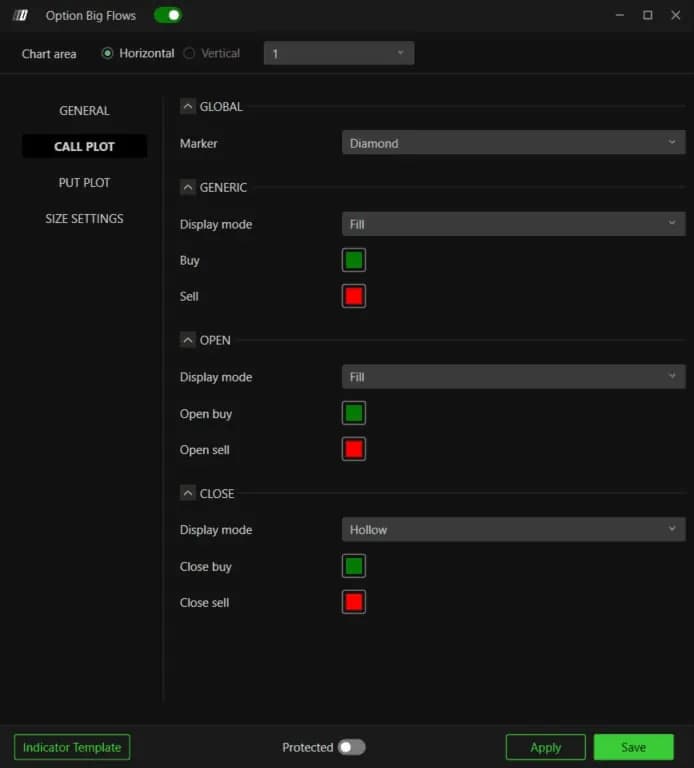
Zwei Tipps machen das Lesen sauberer. Erstens: Die Farbe kodiert die wörtliche Aktion, ein großer Put-Kauf erscheint also grün, obwohl er bärisch ist. Wenn du lieber die Stimmung liest, kehre die Farben nur im Reiter Put Plot um, dann bedeutet Grün auf beiden Seiten steigend. Zweitens: Achte auf die US-Kassaeröffnung und Makrodaten, wenn sich die Großen neu positionieren. Ein großes Ticket auf einem Strike, der schon viel Gamma trägt, wie in unserem Guide zu GEX Profile und GEX Heatmap gezeigt, verdient mehr Aufmerksamkeit als eines im leeren Raum.
Option Big Flows einrichten
Nur eine Einstellung verändert, was du siehst, Min. Premium (USD); die anderen Reiter ändern nur die Darstellung. Setzt du sie zu niedrig, füllt sich der Chart mit Markern, bis das Wort groß nichts mehr bedeutet.
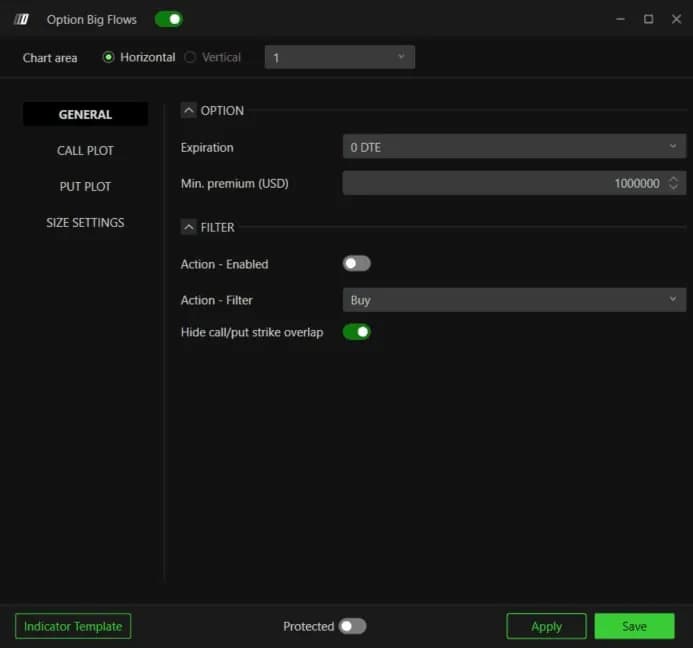
Expiration startet auf 0 DTE, den Optionen des Tages, deren Flow sofort auf die Session wirkt, und reicht bis All expirations. Hide call/put strike overlap ist standardmäßig an und sollte es bleiben: Es blendet einen Call und einen Put aus, die im selben Moment am selben Strike ausgeführt werden, Strukturen mit nahezu null direktionalem Nettoexposure.
| Einstellung | Standard | Was sie ändert |
|---|---|---|
| Min. Premium (USD) | 1.000.000 | Trades unter dieser Prämie werden nicht angezeigt |
| Expiration | 0 DTE | Erweiterbar auf 1 bis 7 Tage, 31 T, 91 T oder All expirations |
| Action - Enabled | Aus | Eingeschaltet behält Action - Filter nur Käufe oder nur Verkäufe |
| Hide call/put strike overlap | An | Blendet sich ausgleichende Calls und Puts am selben Strike aus |
| Marker (Call Plot / Put Plot) | Diamond / Square | Die Form trennt Calls von Puts |
| Display mode Open / Close | Fill / Hollow | Gefüllt eröffnet eine Position, hohl löst sie auf |
| Marker min / max size | 60 / 120 | Größenbereich der Marker auf dem Bildschirm |
| Marker max std dev | 1.0 | Prämienabweichung, bei der ein Marker die volle Größe erreicht |
Was Option Profile zeigt
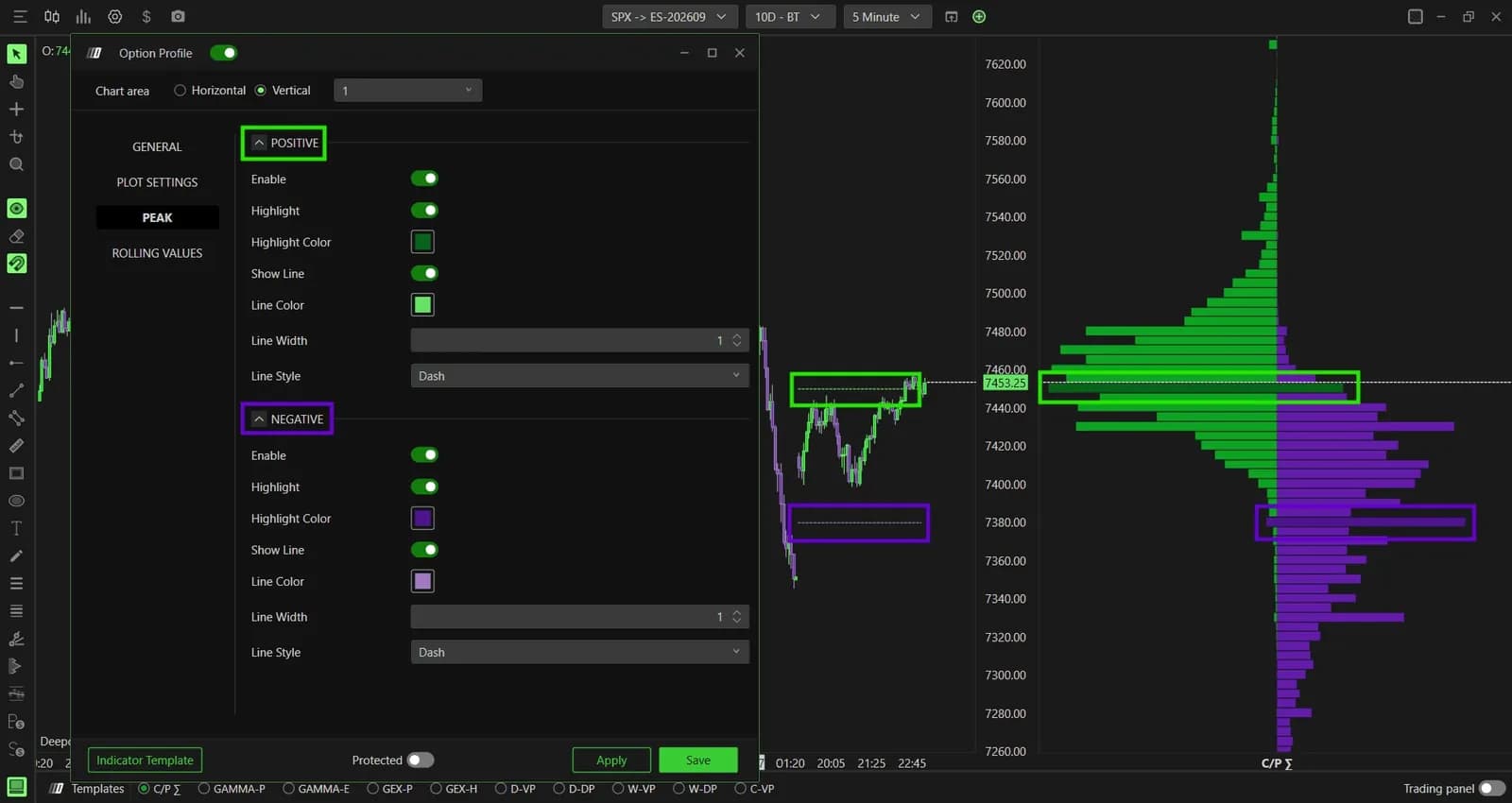
Option Profile ist ein Volumenprofil, gebaut auf Optionsaktivität: An jedem Strike misst ein grüner Balken links das Call-Volumen und ein violetter Balken rechts das Put-Volumen. Die Aktivität konzentriert sich auf wenige Strikes, und die werden zu Referenzniveaus, weil Market Maker sich um sie herum absichern müssen.
Der größte grüne Balken ist die Call Wall, ein Niveau, das als Widerstand wirken kann, wenn der Preis hineinläuft. Der größte violette Balken ist die Put Wall, eine mögliche Unterstützung nach unten. Liegt der Preis zwischen beiden, rotiert die Session häufiger in dieser Zone, als dass sie sauber ausbricht. Der Indikator deckt NDX, QQQ, SPY und SPX ab: Ein Option Chart auf NQ-CME folgt NDX oder QQQ, einer auf ES-CME folgt SPX oder SPY.
Die Walls während der Session lesen
Die Walls rahmen die Session ein; dein Futures-Orderflow sagt dir, ob der Preis dort reagiert. Du nutzt sie für deine Ziele, nicht als Einstiege.
Angenommen, die Call Wall im ES liegt deutlich über dem aktuellen Preis und die Put Wall darunter. Ein Long an der Put Wall hat ein natürliches Ziel knapp unter der Call Wall. Erreicht der Preis schließlich die Call Wall, suchst du Absorption im Footprint, bevor du an einen Short denkst, und ein sauberer Ausbruch mit aggressiven Käufen sagt dir, dass die Wall genommen wurde. Der Gamma-Kontext schärft das Bild: Über dem Gamma Flip bremst eine Wall den Preis eher, darunter wird sie eher durchlaufen. Die Mechanik steht in GEX für Futures-Trader, und die Gamma Bands und der Expected Move liefern einen zweiten, ergänzenden Rahmen für die Tagesrange.
Option Profile einrichten
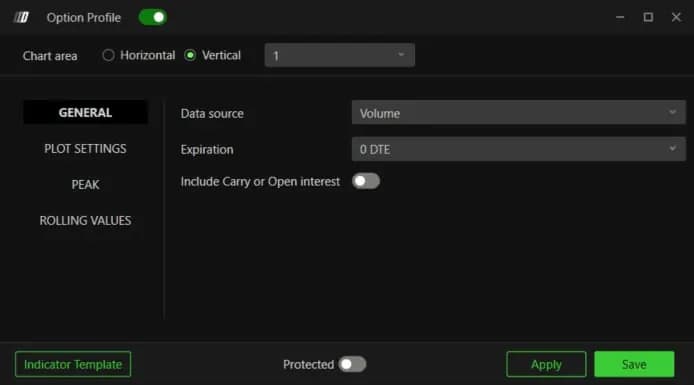
Drei Entscheidungen prägen das Bild, Data source, Expiration und die Peak-Linien; alles andere ist Layout. Am schnellsten geht es über den Button C/P Σ in der Template-Leiste unten im Fenster, der Option Profile mit den letzten Einstellungen lädt; ein Rechtsklick darauf öffnet direkt Settings.

Data source wechselt zwischen Volume, der rohen Aktivität an jedem Strike, und Gamma volume, demselben Volumen gewichtet mit dem Gamma jeder Option. Expiration ist wichtiger, als es aussieht: Auf All expirations bewegen sich die Walls von Tag zu Tag kaum, während kurze Laufzeiten die Positionierung zeigen, die in der heutigen Session tatsächlich wirkt.
| Einstellung | Standard | Was sie ändert |
|---|---|---|
| Data source | Volume oder Gamma volume | Rohe Aktivität oder mit Gamma gewichtet |
| Expiration | Ein bestimmter DTE bis All expirations | Welche Laufzeiten das Profil bilden |
| Include Carry or Open Interest | Aus | Fügt das bisherige Open Interest zum Tagesvolumen hinzu |
| Number of profile | 5 | Gleichzeitig angezeigte Sessions |
| Vbp opacity | 90 | Transparenz der Balken |
| Peak Show Line / Highlight | An / An | Gestrichelte Linie und eingefärbter Balken am dominanten Strike jeder Seite |
Beide Tools in der Prop-Firm-Evaluation
In einer Evaluation ist der Optionsflow Kontext für deine Futures-Trades, nie ein Einstiegsgrund für sich. Er hilft dir, Ziele zu setzen und Trades zu meiden, die direkt in eine Wall laufen, während der Einstieg weiter aus dem Tape von ES, NQ oder ihren Micros kommt.
Beide Indikatoren gehören zum Modul DeepGammaOFF, das in manchen Plänen von DeepChartsOFF enthalten ist und in anderen nicht. Prüfe auf unserer Seite zur Plattform, welcher Plan es enthält, bevor du ein Layout darum baust.

