DeepCharts: workspaces y mantenimiento antes del open
Templates y workspaces que cargan en segundos, datos de fin de día, una base de datos comprimida, las herramientas de RAM y diagnóstico, y el historial de un símbolo borrado sin reset.

Los minutos previos a la apertura de EE. UU. son del mercado, no de la plataforma. Un trader que reconstruye un footprint a mano a las 9:25, o que descubre un gráfico lento a las 9:31, ya ha perdido la mejor parte de la sesión. DeepChartsOFF te da todo lo necesario para evitarlo: templates y workspaces que recuperan una pantalla completa en segundos, una forma limpia de añadir datos de fin de día, una base de datos que puedes mantener ligera, un diagnóstico integrado y una forma específica de borrar el historial de un solo símbolo.
Nada de esto lleva mucho tiempo. Hecho en el orden correcto, convierte la plataforma en un puesto de trabajo que se abre igual cada mañana y sigue rápido durante toda la sesión.
Templates y workspaces: se crean una vez y se cargan en segundos
Un template guarda un gráfico, un workspace guarda toda la pantalla. El template conserva los indicadores, los estilos y los ajustes de un gráfico: tu footprint de NQ a un minuto, tu vista de perfil a cinco minutos. El workspace conserva la disposición completa, varios gráficos, sus indicadores y los perfiles: tu pantalla de la mañana con tres gráficos y un DOM. Un template por configuración de análisis, un workspace por forma de operar.
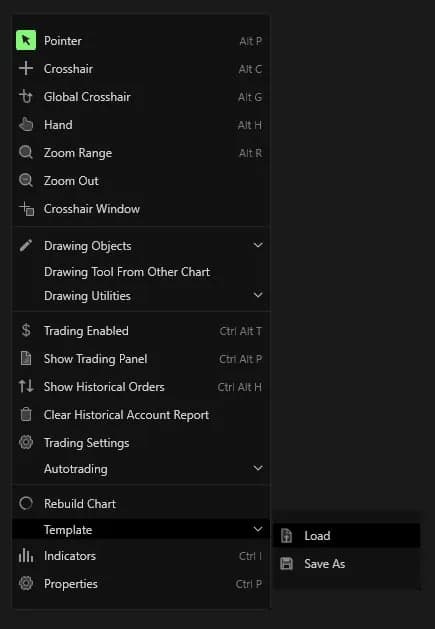
Para guardar un template, haz clic derecho en el gráfico, abre Template y elige Save As. Load lo recupera en cualquier gráfico. Guarda en cuanto una configuración te funcione: es la única forma de reutilizarla en otro gráfico o símbolo sin empezar de cero.
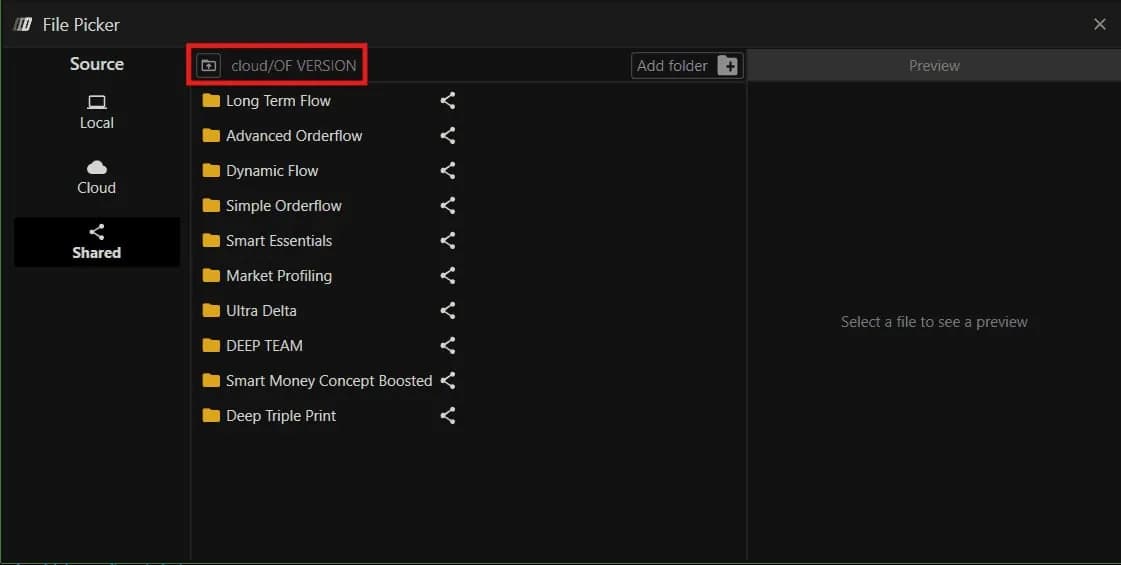
Los workspaces se gestionan desde el nombre que aparece arriba a la derecha de la barra, Untitled hasta que guardas uno, con New, Save as y Open. Al cargar un archivo, el File Picker ofrece tres orígenes. Local lo guarda en este equipo, Cloud lo vincula a tu cuenta para que te siga a otro PC, y Shared contiene los archivos listos para usar que vienen con la plataforma. Si operas desde más de un ordenador, guarda tus propias configuraciones en Cloud.
Los templates OrderFlow incluidos, ajustados por símbolo
La plataforma incluye templates y workspaces OrderFlow listos para usar para NQ, ES y GC, y según el centro de ayuda vienen con todos los planes. En el File Picker, abre Shared y luego cloud/OF VERSION. Smart Essential, a cinco minutos con Big Trades, volumen y perfil, es un punto de partida suave. Simple Orderflow muestra un footprint bid y ask a un minuto con CVD y niveles clave. Advanced Orderflow añade Deep Profile, VWAP y Speed of Tape para tener la imagen completa. Cada uno existe en varios temas de color, de DeepVision a Apollo o Neptune: solo cambia la paleta.
Carga siempre el archivo hecho para el símbolo que tienes en pantalla. La agrupación del footprint y el filtro de Big Trades están ajustados por mercado, y un archivo de NQ sobre ES da un footprint demasiado comprimido. Si el footprint en sí es nuevo para ti, empieza por cómo leer un gráfico footprint.
| Ajuste del template | NQ | ES | GC | Qué cambia |
|---|---|---|---|---|
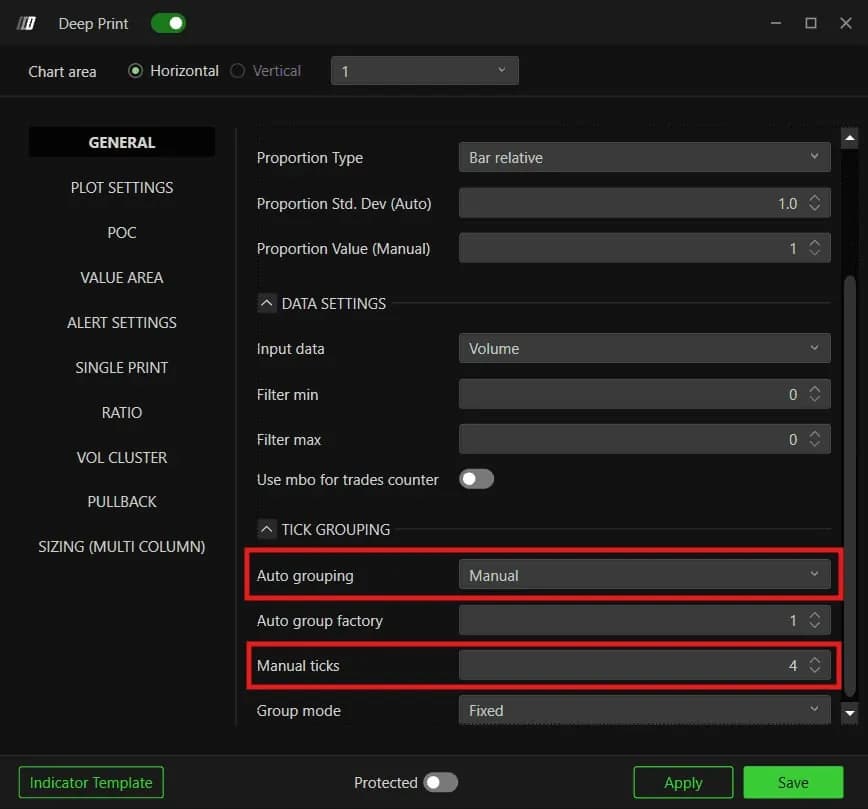
| Agrupación de ticks del footprint | 4 ticks, manual | 1 tick, auto | 3 ticks, manual | Precio que cubre cada fila del footprint: 1 punto, 0,25 puntos, 30 centavos |
| Filtro Big Trades, 5 min | 80 contratos | 170 contratos | 60 contratos | La operación más pequeña que se dibuja como burbuja |
| Filtro Big Trades, 1 min | 60 contratos | 150 contratos | 40 contratos | Lo mismo, ajustado para el gráfico más rápido |
Estos valores son un estándar, no una regla. Ajusta el filtro al volumen del día, como se explica en detectar a los grandes operadores con Deep Trades y Big Trades, y guarda tu versión con tu propio nombre. Cuatro workspaces completos combinan los templates, desde Orderflow Essentials hasta DOMination, que coloca uno junto a otro los libros de ES, GC, NQ y CL.
Datos de fin de día para los mercados que tu feed no cubre
El historial de fin de día procede de un perfil de feed aparte, asignado a las bolsas que quieras. Abre el selector Feed, luego Feed Settings, haz clic en Add Connection, dale al perfil un nombre claro como History, elige Historical como Feed Source y guarda. Después abre Options, Symbol Manage, haz clic derecho en la celda Data Feed de la bolsa y elige ese perfil.
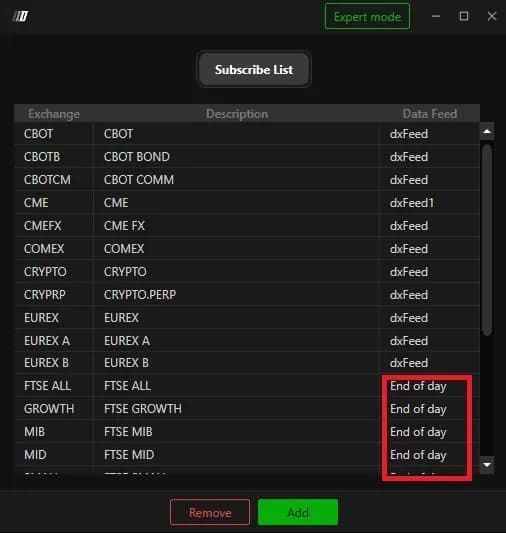
Lo primero que hay que comprobar: cada bolsa admite un único perfil. Deja CME y CBOT en tu feed en tiempo real, para que ES y NQ conserven sus datos en vivo, y asigna el perfil histórico solo a los mercados que tu feed principal no cubre. La conexión del propio feed en tiempo real se explica en la guía de primeros pasos.
Mantenimiento de la base de datos: comprime después del cierre del viernes
Migrate / Compress mantiene ligera la base de datos local sin borrar nada. Todo el historial que muestra la plataforma se guarda en tu disco, y con los meses ese almacén crece y ralentiza el arranque, sobre todo en un Mac con Parallels. Cierra el workspace, desconecta todos los feeds y luego abre Options, Database, Settings y elige Migrate / Compress. Confirma, deja Compress activado en la ventana Utility y haz clic en OK. DeepChartsOFF habla de una base de datos hasta un 90 % más pequeña y de un arranque más rápido.
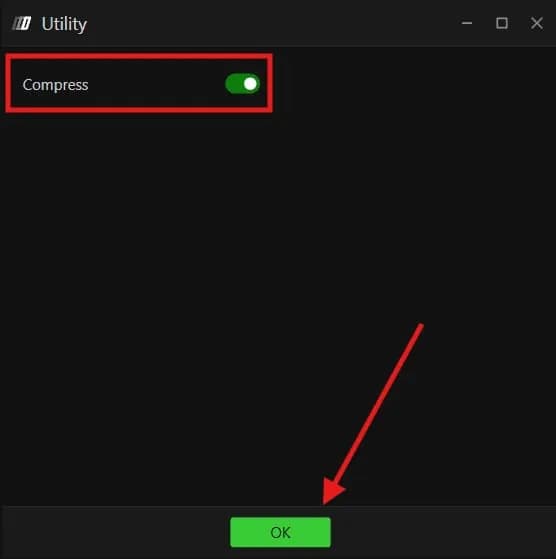
El proceso dura varios minutos y el ordenador no debe suspenderse ni apagarse mientras tanto. Para los traders de NQ y ES, el momento natural es después del cierre del viernes. Dos comprobaciones relacionadas encajan en la misma rutina: un gráfico que sigue vacío mientras el feed está conectado suele indicar un mercado vinculado al perfil equivocado en Symbol Manage, y un mensaje L1 CME: Connection failed apunta a un componente de Windows, que se soluciona reinstalando Visual C++.
Diagnóstico: indicador de RAM, Diagnostic Report y logs
Tres herramientas integradas te dicen por qué una plataforma va lenta. El indicador de RAM, arriba a la derecha, muestra dos números: la memoria total del sistema y, entre paréntesis, la parte que usa la plataforma. RAM 91% (2%) significa que el equipo está lleno pero que es otra cosa la que consume la memoria, así que cierra pestañas del navegador y otras plataformas. Si el número entre paréntesis sube, abre menos gráficos a la vez.

El Diagnostic Report, en el icono ? y luego Contact Support, mide la CPU, la memoria, el ping a servidores de EE. UU. y Europa y, cuando haces clic en Click here to confirm, las velocidades de descarga y la detección de VPN. Ejecútalo mientras el problema está ocurriendo. Los archivos de log están en Documentos, en la carpeta de la plataforma, dentro de Logs, fechados por día: general, trading, trade_copier y various. Adjunta a un ticket de soporte los archivos del día del incidente, con una captura de pantalla.
Borrar los datos de un solo símbolo
Cuando un solo gráfico se congela, muestra huecos o imprime precios erróneos, borra el historial de ese símbolo y deja que la plataforma lo descargue de nuevo. Desconecta el feed, cierra todos los workspaces y luego abre Options, Database, Delete Data. Haz clic en Select Symbols y marca solo el instrumento afectado, NQ-CME por ejemplo. Pon Select Start Date dos o tres días atrás para un bloqueo reciente, o antes de que empezara el problema para una corrupción más antigua, elige el Data Type y haz clic en Delete. Reinicia, vuelve a conectar y el historial regresa.
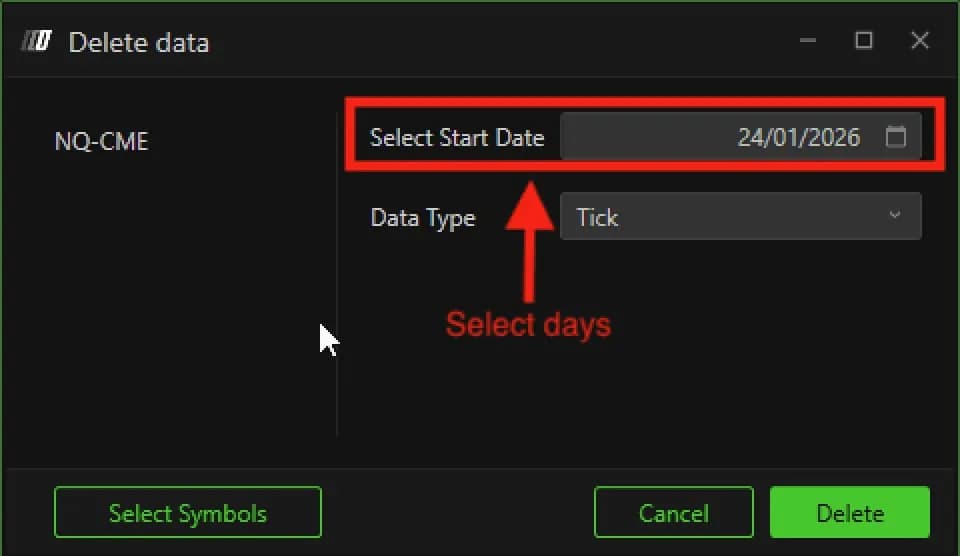
Ajusta bien la fecha de inicio. El historial que la plataforma construye por sí misma en tiempo real, como los datos a nivel de orden en los que se basa Deep Trades, no se vuelve a descargar. Si Delete Data no basta, borra solo la carpeta de ese símbolo dentro de la carpeta Database, con la plataforma cerrada. Borrar toda la carpeta Database es el reinicio completo, reservado para el raro caso en que todos los símbolos fallen.
Firmas que usan DeepCharts