Trade Copier y Portfolio: varias cuentas de prop firm
Una cuenta maestra, cuentas hijas, una lista de símbolos: los ajustes del copiador que conviene cambiar desde el primer día, el modo Client para los brackets OCO y el Portfolio para seguir el día de cada cuenta.

Tres evaluaciones en la misma firma, una estrategia, una entrada: sin ayuda, eso son tres tickets de orden y tres ocasiones de equivocarte en uno de ellos. El Trade Copier de DeepChartsOFF elimina la repetición. Operas una cuenta principal (parent), y cada orden se replica en tiempo real en una o varias cuentas secundarias (child). La ventana Portfolio muestra después la jornada de cada cuenta símbolo a símbolo, para que siempre sepas dónde está una cuenta concreta frente a su límite diario.
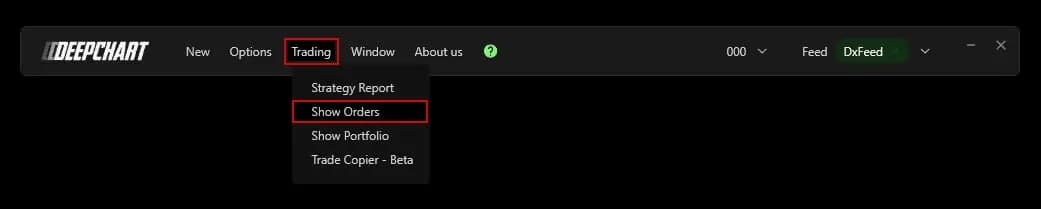
Ambas herramientas están en el menú Trading. El copiador sigue etiquetado como Beta, y eso determina cómo debes empezar con él: en una cuenta de simulación, con los ajustes que recomienda el propio editor, y después de leer lo que permite tu firma.
Qué hace el Trade Copier
El Trade Copier replica las órdenes de una cuenta principal en cuentas secundarias, dentro de grupos que tú defines. Abre Trading, luego Trade Copier - Beta, y haz clic en Add new group. Un grupo es una cuenta principal, cualquier número de secundarias, una lista de símbolos y sus propias reglas de copia. Puedes tener varios grupos funcionando a la vez, por ejemplo uno por prop firm cuando sus límites de contratos son distintos.
Antes que nada, cada cuenta debe estar conectada en la plataforma. Una cuenta que no está conectada muestra Waiting Connection en el grupo y no recibe nada. Si tus cuentas aún no están conectadas, empieza por conectar una cuenta de prop firm.
Copy mode: la misma orden, o a mercado tras la ejecución
Copy mode decide cómo llega una orden de la cuenta principal a las secundarias, y es la primera elección que condiciona tus ejecuciones. OrdersToOrders, el valor por defecto, copia la orden tal cual: una limitada en la principal se convierte en una limitada en cada secundaria. No hay slippage, pero nada garantiza que todas las secundarias se ejecuten. En NQ con el mercado rápido, la limitada de la principal puede tocarse mientras la de una secundaria sigue esperando a un tick.
OrdersToMarket espera a que se ejecute la principal y luego envía órdenes a mercado a las secundarias. Las cuentas siempre terminan en la misma posición, a costa de un posible slippage en las secundarias. Los scalpers que entran con limitadas suelen preferir el primer modo y aceptan alguna secundaria sin ejecutar; los traders que entran a mercado pierden poco con el segundo.
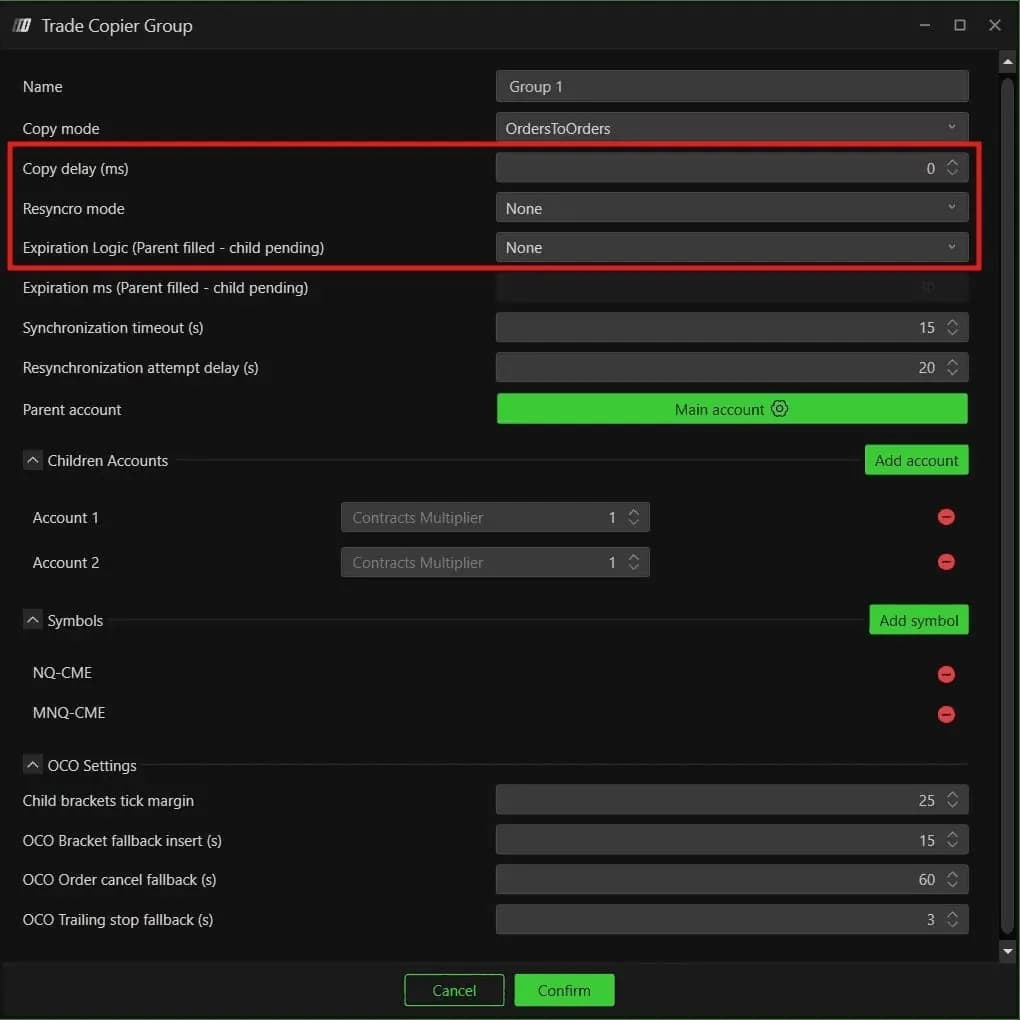
Copy delay añade una pausa antes de la replicación. Viene en 5 ms, y el valor recomendado es 0 para la copia más rápida.
Resincronización, expiración y el punto de partida recomendado
Los ajustes de resincronización deciden qué hace el copiador por su cuenta cuando una secundaria se desvía de la principal. Resyncro mode en FullMarketAtBestPrice, el valor por defecto, envía las órdenes que hagan falta para realinear la secundaria, con el mercado volátil o no. CloseOnlyAtBestPrice solo recorta los contratos de más de una secundaria. None te deja la corrección a ti, y es la base recomendada, para que ninguna orden a mercado salga sola en medio de una cinta rápida.
Expiration Logic gestiona el caso en que la principal se ha ejecutado y una orden secundaria sigue pendiente. None la deja como está; ToMarketAfterMs la convierte en orden a mercado y CancelAfterMs la cancela, tras el plazo fijado en Expiration ms. Si quieres una gestión automática, la opción recomendada es la cancelación.
| Ajuste | Por defecto | Inicio recomendado | Qué cambia |
|---|---|---|---|
| Copy mode | OrdersToOrders | OrdersToOrders | El mismo tipo de orden en las secundarias, o a mercado cuando se ejecuta la principal |
| Copy delay (ms) | 5 | 0 | Pausa antes de que se replique una orden |
| Resyncro mode | FullMarketAtBestPrice | None | Si el copiador envía órdenes por sí mismo para realinear una secundaria |
| Expiration Logic | None | None, o CancelAfterMs | Qué pasa con una orden secundaria que queda pendiente después de ejecutarse la principal |
| Synchronization timeout (s) | 15 | 15 | Cuánto tiempo pasa antes de que dos cuentas se consideren desincronizadas |
| Resynchronization attempt delay (s) | 20 | 20 | Intervalo entre dos intentos de resincronización |
Secundarias, multiplicadores y la lista de símbolos
Cada secundaria tiene un Contracts Multiplier, y el grupo solo copia los símbolos que incluyas en la lista. Con un multiplicador de 2, un contrato en la principal se convierte en dos en la secundaria. Eso duplica el riesgo en esa cuenta, que quizá tenga un drawdown más ajustado que la principal. Dimensiona cada secundaria según sus propios límites, como lo harías a mano.
La sección Symbols es la primera que debes revisar. Solo se copian los símbolos añadidos con Add symbol. Si alternas entre NQ y MNQ en la principal, incluye tanto NQ-CME como MNQ-CME. Un símbolo que falta significa que la operación se queda solo en la principal, sin ningún aviso.
Inicia, supervisa y saca una cuenta
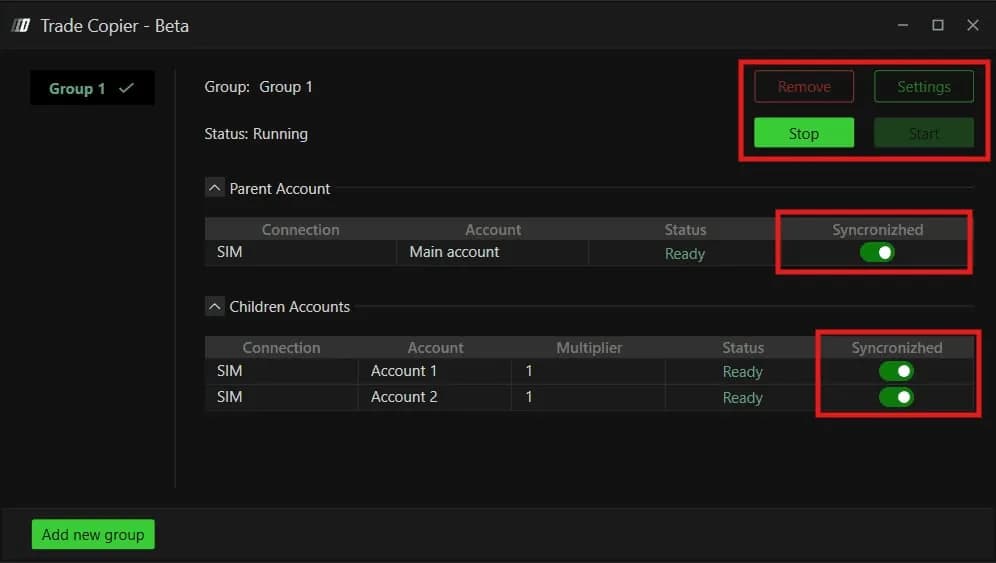
Un grupo se pone en marcha cuando todas las cuentas muestran Ready y aceptas el aviso legal. El panel muestra el grupo como Stopped, con una tabla Parent Account y una tabla Children Accounts que indican conexión, cuenta, multiplicador y estado. Haz clic en Start. Merece la pena leer el aviso que aparece a continuación: describe con honestidad lo que puede producir cualquier copiador, retrasos, diferencias de posición o precios de ejecución distintos, y recomienda vigilar las posiciones en tiempo real.
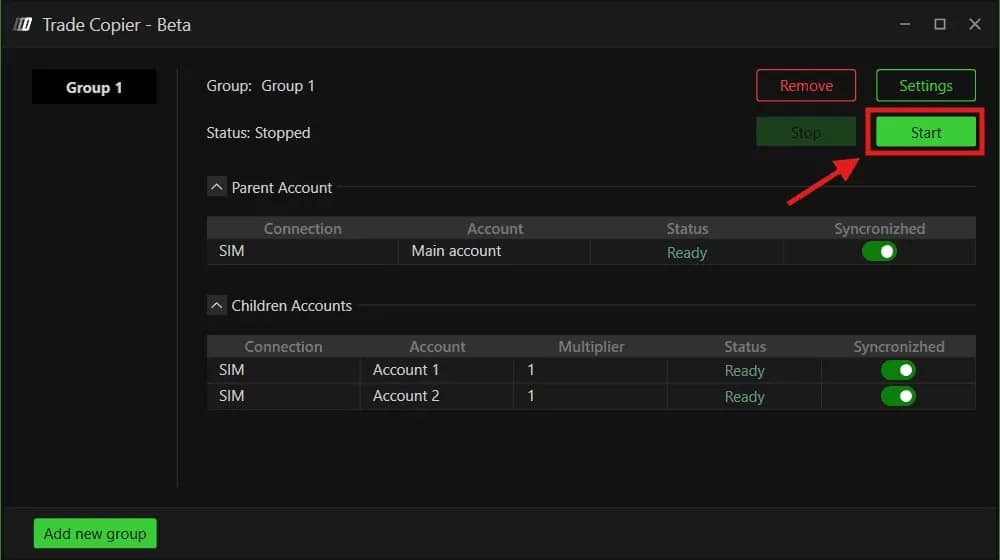
Con el grupo en Running, Stop lo pausa, Settings vuelve a abrir la configuración y Remove lo elimina. El control más útil en la práctica con prop firms es el interruptor por cuenta, escrito Syncronizhed en pantalla. Saca una cuenta de la copia sin detener las demás. Cuando una evaluación alcanza su objetivo de beneficio o su límite diario, desactívala y sigue operando el resto.
Brackets OCO: cambia al modo Client
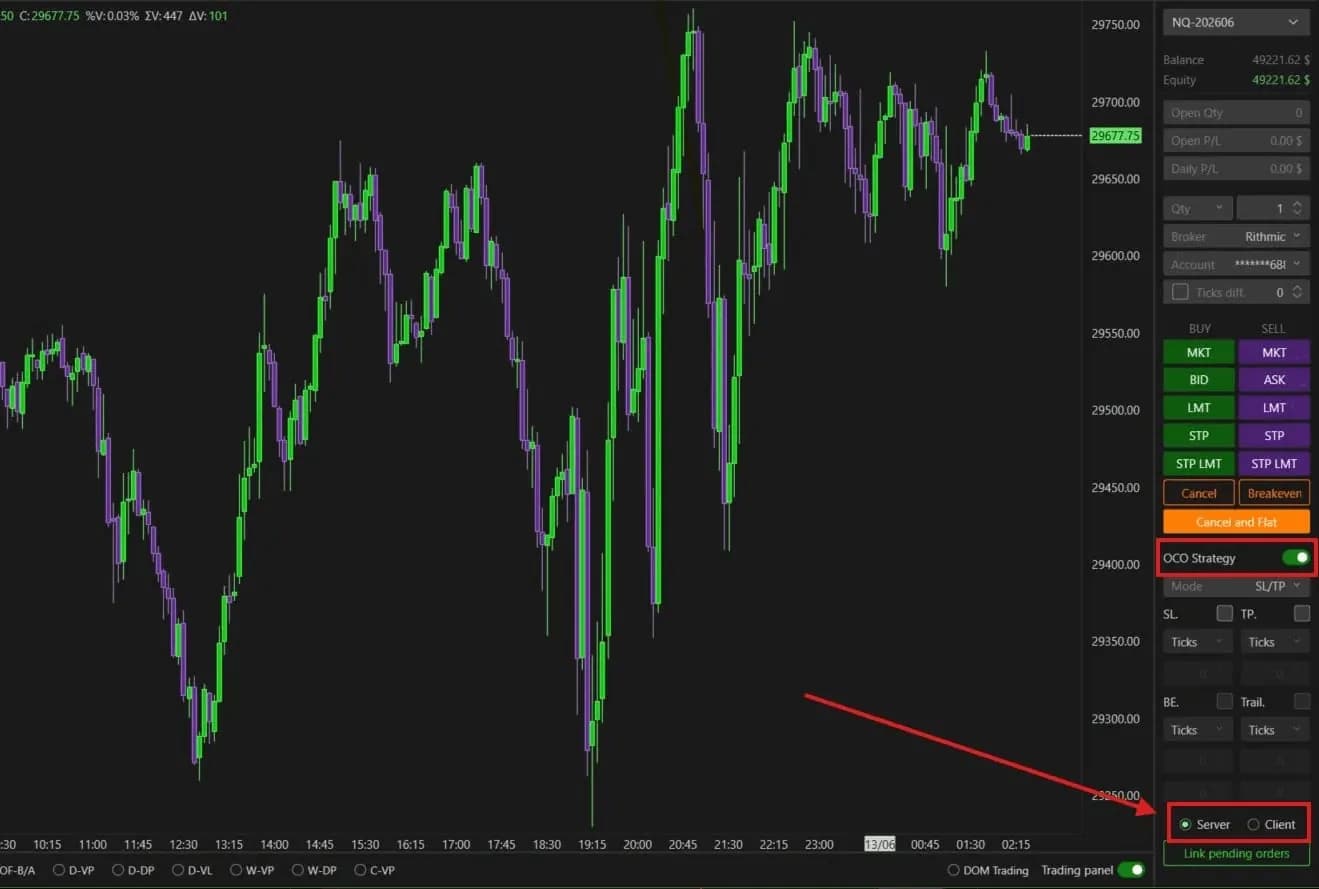
Si tus entradas llevan brackets OCO, pon OCO Strategy en Client en el panel de trading del gráfico. En Server, el valor por defecto, el servidor del bróker gestiona los brackets, y algunos brókeres no lo admiten con el copiador, así que los stops y los objetivos se replican mal en las secundarias. En Client, la plataforma los gestiona ella misma. La contrapartida es sencilla: mantén DeepChartsOFF abierto y conectado mientras haya una posición abierta. Los modos de bracket en sí se explican en operar desde el gráfico con órdenes OCO.
Los OCO Settings del grupo afinan el resto. Child brackets tick margin, 25 por defecto, vincula el bracket de una secundaria al de la principal a pesar de ejecuciones ligeramente distintas. Los tres mecanismos de respaldo, de 15, 60 y 3 segundos, insertan un bracket que falta, cancelan un stop que queda tras alcanzarse un objetivo y sincronizan un trailing stop.
El Portfolio: la jornada de cada cuenta de un vistazo
El Portfolio muestra el resultado de una cuenta símbolo a símbolo, que es lo que revisas entre operaciones cuando tienes varias cuentas en marcha. Abre Trading, luego Show Portfolio, y elige la cuenta en la lista Account, mostrada como Broker: account. Cada fila es un contrato con su vencimiento. Daily PL es el resultado del día en ese símbolo, Open el P/L en curso, Quantity los contratos en cartera y Price el precio asociado a la posición. Una fila con Quantity a cero y un Daily PL es un símbolo que operaste y cerraste hoy.
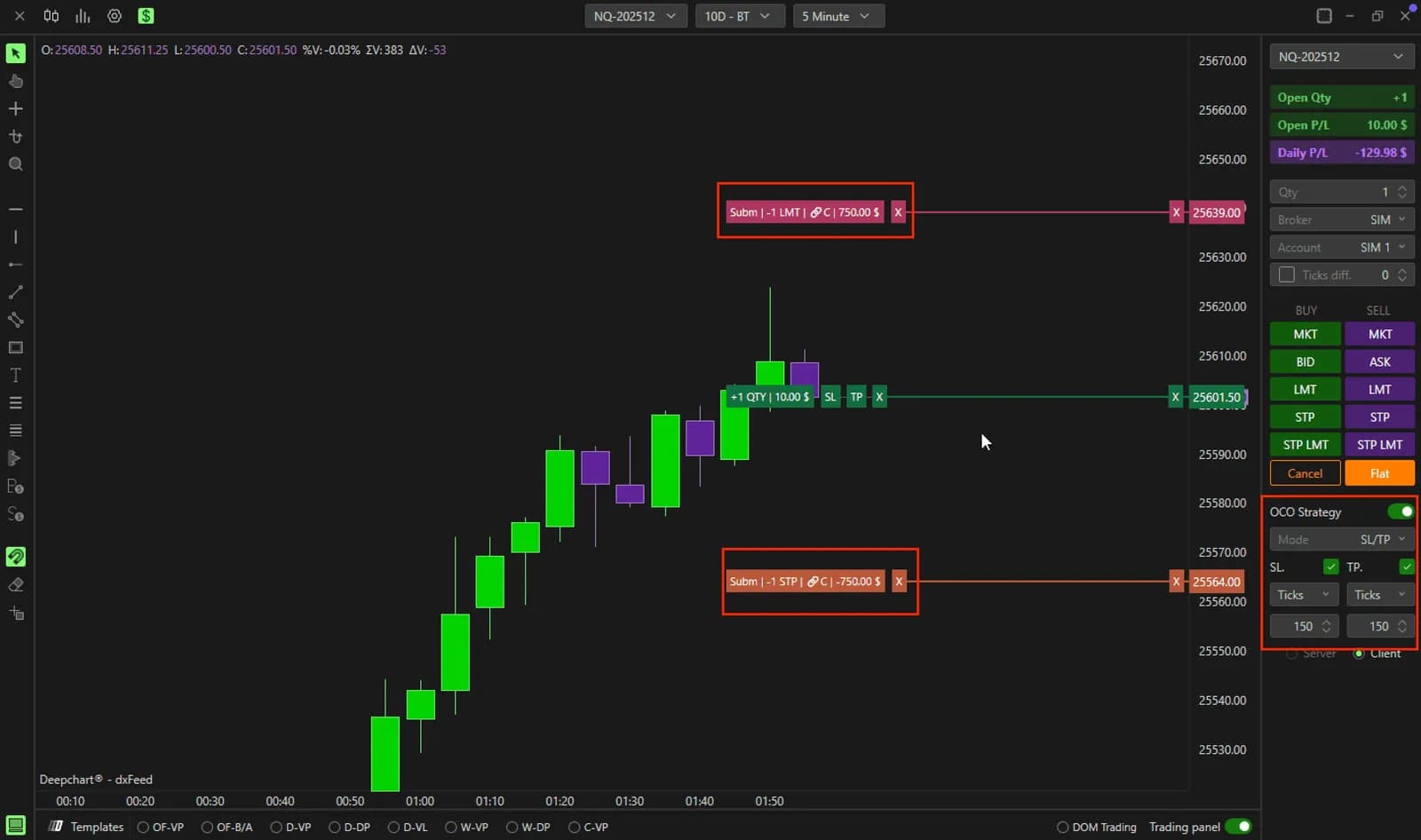
La ventana muestra una cuenta cada vez. Con un copiador en marcha, revisa las secundarias una por una después de cada operación: un multiplicador o una ejecución fallida aparece aquí primero. El panel de trading junto al gráfico muestra Open Qty, Open P/L y Daily P/L donde colocas las órdenes, y el Portfolio añade el desglose cuando mezclas NQ y MNQ, o ES y NQ, en una misma sesión.
Después del cierre, el detalle orden a orden está en la ventana Orders y el análisis corresponde al Strategy Report.
Firmas que usan DeepCharts