Configurar el Risk Manager de DeepCharts paso a paso
Cuenta o conexión, lista de símbolos, límites diarios y trailing, el campo Action, el horario de trading y el interruptor de congelación: las reglas de una firma convertidas en bloqueos, en orden.
El Risk Manager es la parte de DeepChartsOFF que convierte el reglamento de una prop firm en bloqueos en tu propia pantalla. Qué puede hacer, y por qué importa en una evaluación, lo explicamos en nuestro repaso de la plataforma para evaluaciones de prop firms. Esta guía es el paso siguiente: cómo configurarlo, sección por sección, en el orden que evita las sorpresas habituales.
El trabajo lleva diez minutos una vez que tienes tus límites por escrito. Haz eso primero, con las reglas de la firma delante: el Risk Manager aplica exactamente lo que declaras, nada más.
Empieza en la ventana Portfolio
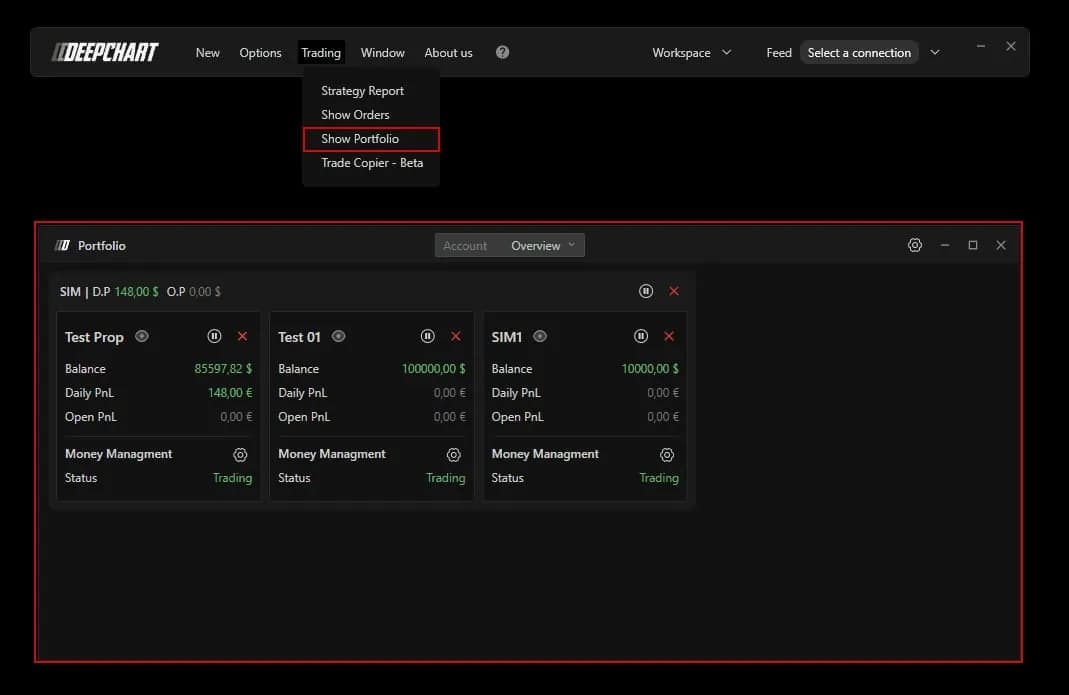
El Risk Manager está en la ventana Portfolio, no en los ajustes del gráfico: abre Trading y luego Show Portfolio. La pestaña Overview muestra una tarjeta por conexión, SIM, Rithmic o dxFeed según tu configuración, y dentro de ella una tarjeta por cuenta con su Balance, Daily PnL y Open PnL. La cabecera de la conexión añade D.P, el resultado del día en todas sus cuentas, y O.P, el resultado abierto.
Dos botones funcionan antes de que exista ninguna regla. Pausa bloquea las cuentas durante 1, 10, 30 o 60 minutos, o durante toda la sesión. La cruz cierra todas las posiciones a la vez. Cada tarjeta de cuenta tiene el mismo par solo para ella, y el par de la cabecera actúa sobre toda la conexión. Después de dos operaciones perdedoras seguidas, el botón de pausa es la herramienta de riesgo más rápida de la plataforma.
Elige el nivel: cuenta o conexión
Las reglas pueden aplicarse a una cuenta o a toda una conexión, y esa elección va antes que cualquier cifra. Haz clic en el engranaje de la línea Money Managment de una cuenta y elige Settings (account) o Settings (connection).
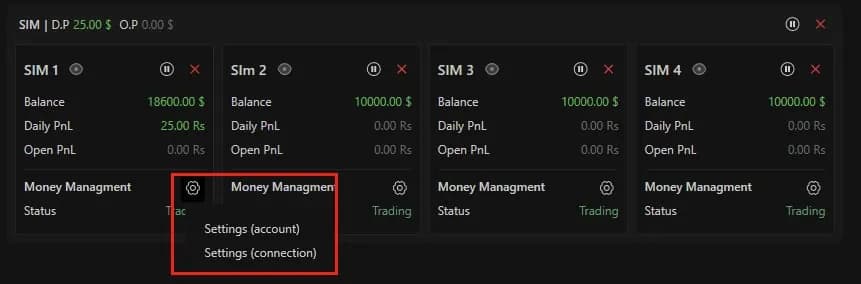
El nivel de cuenta es el adecuado para trabajar con prop firms. Una evaluación de 50K y otra de 150K en la misma conexión Rithmic tienen límites distintos, y cada una necesita los suyos. El nivel de conexión tiene sentido cuando quieres un tope global por encima, por ejemplo una única pérdida diaria para todo lo que operas ese día.
Actívalo y acota los símbolos
Ninguna regla hace nada hasta que Enable está activado: la sección GENERAL de la ventana Money Managment Settings (client side) viene desactivada. Actívala primero, para no terminar la configuración con reglas que no se aplican a nada.
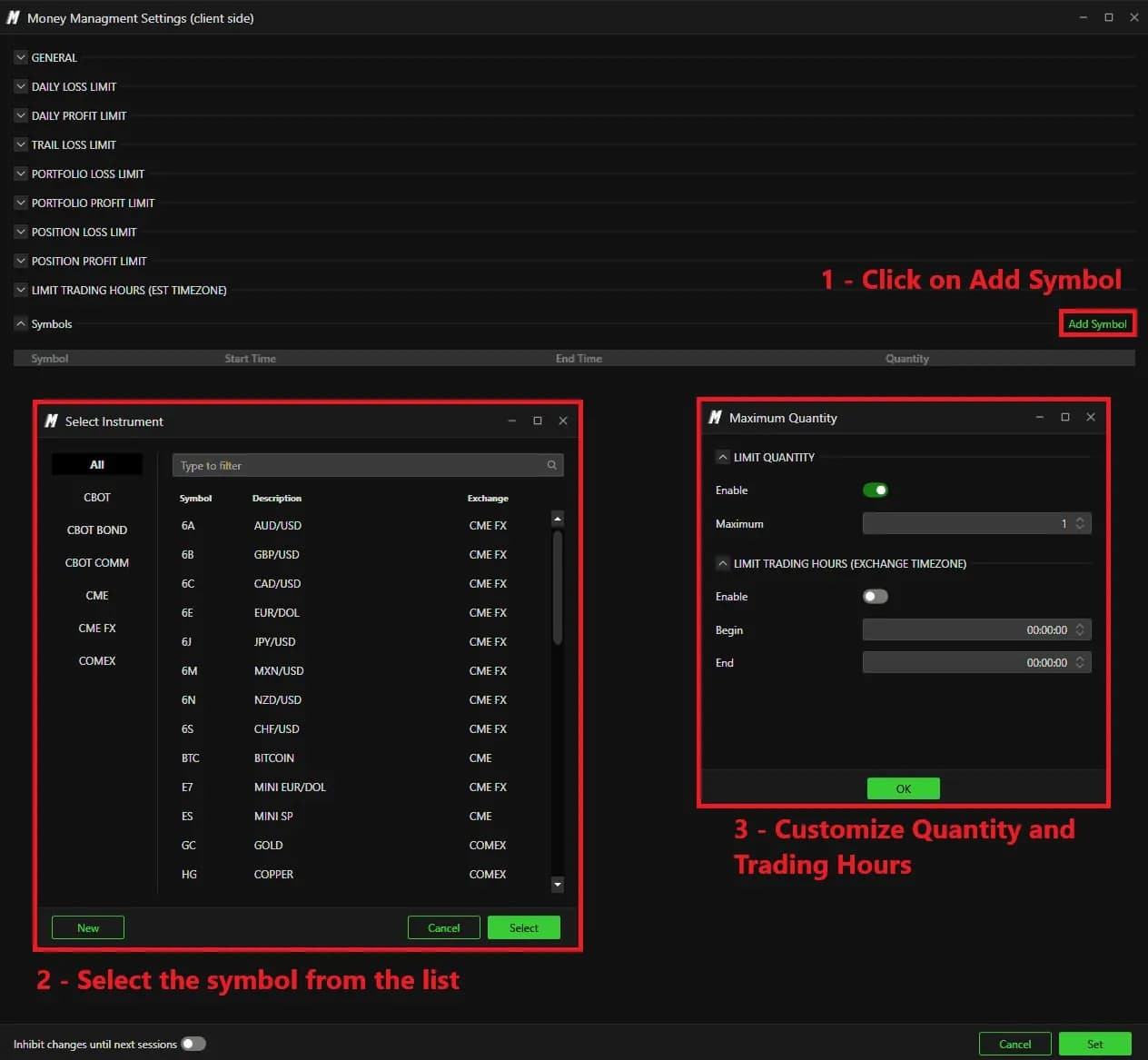
Los tres interruptores de símbolos que hay debajo deciden qué puedes operar. Con Symbols - Exclude not listed activado, solo se pueden operar los instrumentos que añadas a mano a la lista Symbols. Pon solo MNQ en la lista, y una orden enviada a NQ por un descuido con el ratón se rechaza. En una evaluación con micros, ese único interruptor elimina el error más caro que existe.
Add Symbol abre un selector de instrumentos por bolsa y luego una ventana Maximum Quantity. LIMIT QUANTITY limita el número de contratos en ese símbolo, que es como reproduces el límite de contratos de la firma. La misma ventana tiene su propio horario de trading, en hora de la bolsa.
Límites diarios y límite trailing: decide el campo Action
Las secciones diarias fijan el tamaño de un mal día, y el campo Action fija qué pasa cuando llega. DAILY LOSS LIMIT y DAILY PROFIT LIMIT llevan un Value y una Unit, Money o Percentage. TRAIL LOSS LIMIT, el trailing drawdown diario, añade Action, Include open positions y Pause time (minutes).
| Ajuste | Por defecto | Qué cambia |
|---|---|---|
| Enable (GENERAL) | Desactivado | No se aplica nada hasta que está activado |
| Symbols - Exclude not listed | Desactivado | Activado: solo se pueden operar los símbolos de la lista Symbols |
| Action | Daily pause | Daily pause bloquea durante la sesión, Timed pause durante Pause time, Flat cierra sin bloqueo |
| Value / Unit | 0 / Money | El umbral, en dólares o en porcentaje |
| Include open positions | Desactivado | Activado: las ganancias y pérdidas abiertas cuentan para el límite |
| Pause time (minutes) | 0 | Duración del bloqueo, se usa con Timed pause |
| Inhibit changes until next sessions | Desactivado | Activado: los cambios en las reglas esperan a la siguiente sesión |
Daily pause es la acción que significa parar. Timed pause es una pausa para enfriarse. Flat cierra las posiciones pero deja la cuenta abierta, así que puedes volver a entrar un minuto después: resérvala para los casos en que eso sea de verdad lo que quieres.
Include open positions es el interruptor que coincide con la forma de contar de la mayoría de las firmas. Con él activado, una ganancia abierta que devuelve más que el límite dispara la acción antes de que se cierre la operación. Es lo más parecido a una regla trailing intradía que ofrece el Risk Manager. Para ver cómo calculan las firmas su propia versión, consulta el trailing drawdown explicado.
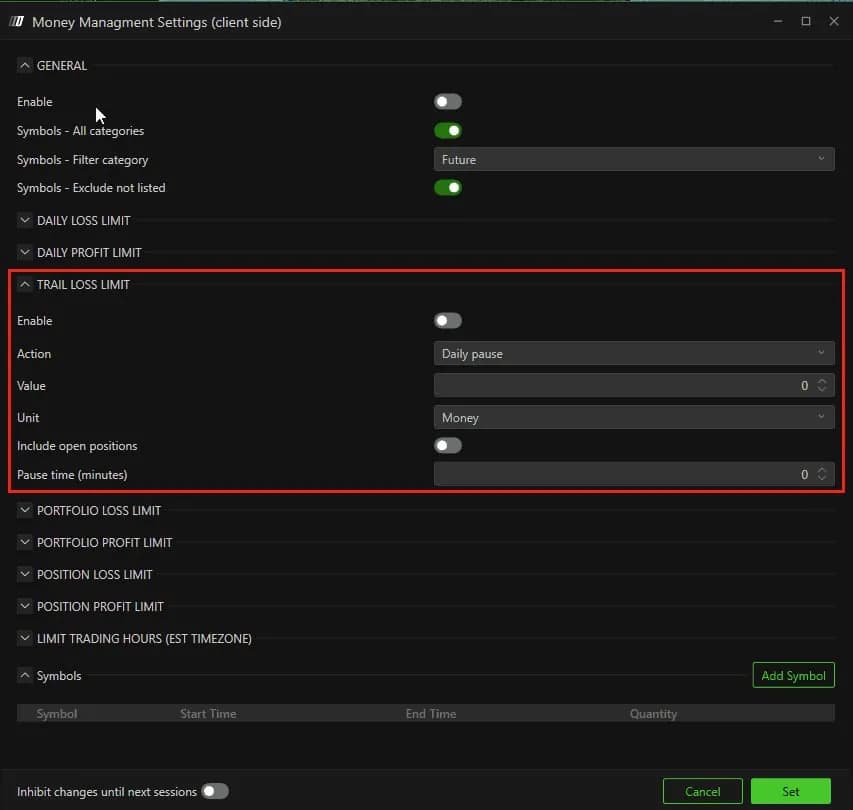
Lo primero que hay que comprobar: en las capturas de esta versión, la sección DAILY LOSS LIMIT muestra Enable, Value y Unit, sin campo Action propio. Haz que salte una vez en una cuenta SIM para ver exactamente qué hace antes de confiar en ella con una cuenta fondeada.
Límites de cartera y de posición
Dos capas más atrapan lo que dejan pasar los límites diarios. PORTFOLIO LOSS LIMIT y PORTFOLIO PROFIT LIMIT vigilan la suma de las posiciones abiertas: un ES y un NQ pueden parecer razonables cada uno por separado mientras que juntos superan lo que aceptas. POSITION LOSS LIMIT y POSITION PROFIT LIMIT vigilan una operación cada vez y la cierran si se supera el límite.
El límite de posición es una red de seguridad bajo tu stop, no un sustituto. Colócalo un poco más allá del stop que piensas usar, para que solo actúe cuando una orden no haya hecho su trabajo. El riesgo previsto por operación debe salir del drawdown, como se explica en cuántos contratos operar en una cuenta de prop firm.
El horario, y después la congelación
LIMIT TRADING HOURS (EST TIMEZONE) acota la sesión con un Begin y un End, siempre en hora de Nueva York, diga lo que diga el reloj de tu ordenador. Desde Madrid o Ciudad de México, calcula la diferencia horaria y vuelve a comprobarla en torno a los cambios de hora. Cierra la ventana unos minutos antes de la hora de cierre obligatorio de la firma, y antes de la hora en la que tu Strategy Report muestra que pierdes.
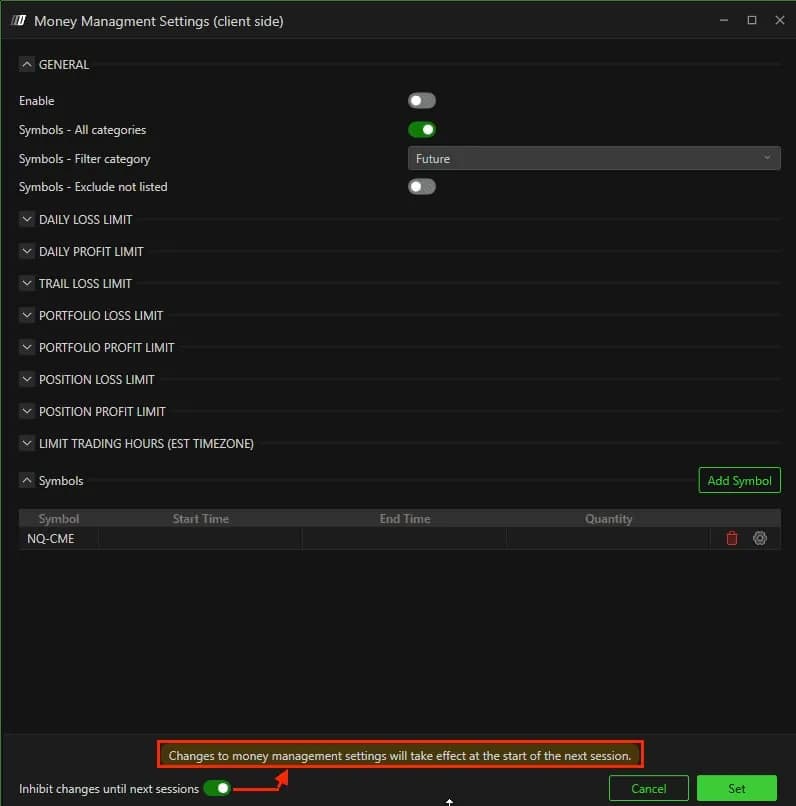
Después activa Inhibit changes until next sessions en la parte inferior de la ventana. Un mensaje confirma que los cambios solo se aplicarán a partir de la siguiente sesión. Desde ese momento, ningún límite se puede relajar justo cuando empieza a apretar, que es cuando más vale. No se guarda nada hasta que haces clic en Set.
Cuando salta el bloqueo
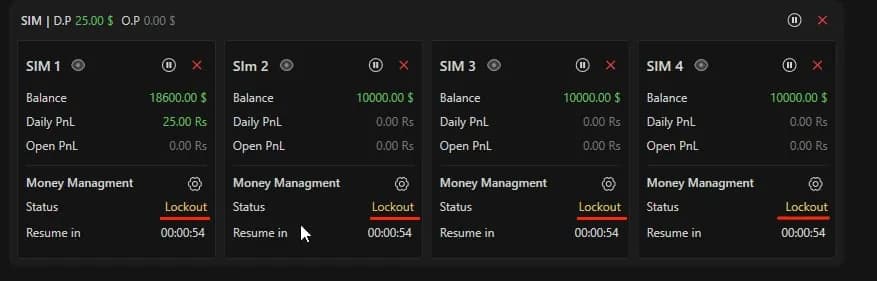
Una regla superada cambia el Status de la cuenta a Lockout, con una cuenta atrás Resume in. Una pausa temporizada se levanta al final de su cuenta atrás. Un bloqueo diario se levanta solo con el reinicio de CME, a las 18:00 hora de Nueva York. Antes de eso, solo el soporte de DeepChartsOFF puede desbloquear la cuenta desde el backend, y puede tardar. Fija tus límites teniéndolo en cuenta: la regla vale precisamente porque no puedes deshacerla tú mismo.
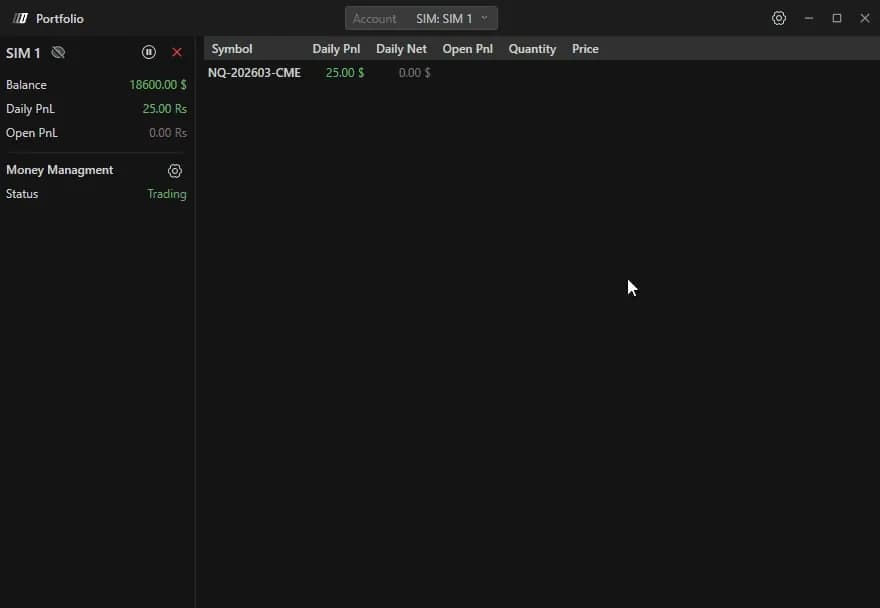
El ojo de una tarjeta de cuenta abre la vista detallada, una fila por símbolo con su resultado del día y su resultado abierto, para que veas qué hizo saltar el bloqueo. Recuerda también que el Risk Manager funciona en el lado del cliente: protege las cuentas que operas a través de DeepChartsOFF, mientras la plataforma está abierta. Mantenla en marcha hasta que estés sin posiciones al final del día.
Firmas que usan DeepCharts