Cómo conectar una cuenta de prop firm a DeepCharts
Los acuerdos de Rithmic en RTrader Pro, MBO o MBP en dxFeed, datos o solo ejecución en CQG, y después Symbol Manage y DeepDom: de las credenciales a un gráfico en vivo.
DeepChartsOFF no es un bróker: se conecta al feed de datos y ejecución que te da tu prop firm, y tu cuenta opera a través de ese feed. En la práctica, eso significa uno de tres proveedores, Rithmic, dxFeed o CQG, y cada uno tiene un paso que decide si la conexión funciona a la primera. Con Rithmic ocurre fuera de la plataforma, en RTrader Pro. Con dxFeed es un solo campo, Dom Type. Con CQG es una pregunta para tu bróker antes de escribir nada.
El resto del camino es común. Creas la conexión en Feed Settings, asignas el exchange en Symbol Manage, abres un gráfico y luego conectas DeepDomOFF al mismo feed. Si la plataforma aún no está instalada, empieza por nuestra guía de instalación y primer arranque y vuelve aquí con tus credenciales.
Averigua en qué feed funciona tu cuenta
El email que te envía tu firma cuando compras una evaluación o recibes una cuenta fondeada te indica el feed, y contiene un usuario y una contraseña para ese feed. Esas credenciales son distintas del acceso al portal de tu prop firm y de tu cuenta de DeepChartsOFF: solo el par del feed abre la conexión. Las firmas de abajo admiten hoy la plataforma, con el feed que hemos registrado para cada una, leído del tablero en vivo en cada reconstrucción.
- Cuenta más barata
- 69 US$
- Split
- 90 %
- Drawdown
- End of day
- Feed de datos
- dxFeed
- Código
- —

- Cuenta más barata
- 105 US$
- Split
- 90 %
- Drawdown
- End of day
- Código
- El enlace lo aplica

- Cuenta más barata
- 44 US$
- Split
- 80 %
- Drawdown
- Estático
- Feed de datos
- dxFeed
- Código
- OFF
Para las preguntas que conviene hacer antes de pagar, como si la plataforma está permitida durante la evaluación o solo una vez fondeado, consulta qué prop firms aceptan la plataforma.
Rithmic: firma primero los acuerdos en RTrader Pro
Una cuenta Rithmic solo se conecta después de que hayas aceptado una vez los acuerdos de Rithmic en RTrader Pro. Hasta entonces, la conexión falla o se queda en "not authorized" incluso con credenciales perfectas, porque Rithmic no deja que una plataforma de terceros abra los datos o el enrutamiento de órdenes antes de que existan esas firmas.
Instala RTrader Pro desde el enlace de tu firma e inicia sesión con las credenciales de Rithmic. En System, elige el nombre de tu firma; si no aparece, elige Rithmic Paper Trading. Las cuentas de Bulenox son la única excepción: pasan por Rithmic Paper Trading, no por la entrada Bulenox. En Gateway, elige el más cercano o Chicago Area.
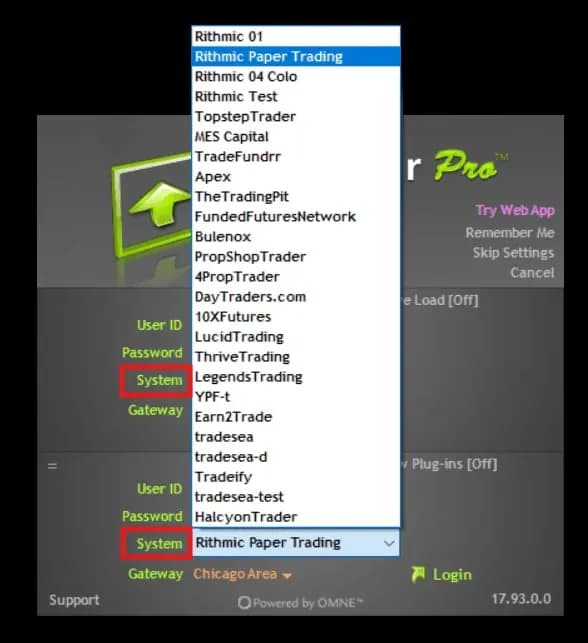
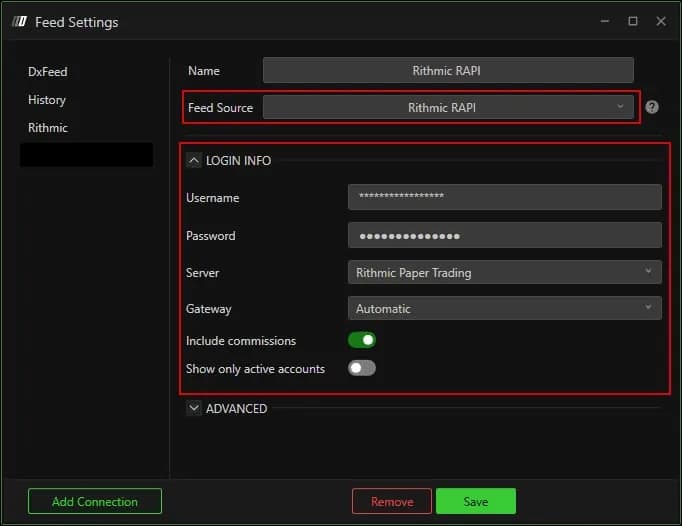
Cuando te pregunte por tu estado de datos de mercado, una persona que opera su propia cuenta es Non-Professional, lo que además implica tarifas de exchange más bajas. Acepta cada ventana hasta que aparezca la interfaz principal y luego cierra RTrader Pro: las firmas se guardan en los servidores de Rithmic. En DeepChartsOFF, ve a Feed Settings, Add Connection, Feed Source Rithmic RAPI, e introduce las mismas credenciales con la misma regla de Server que en RTrader Pro. Gateway en Automatic deja que la plataforma elija el más cercano.
dxFeed: mide tu línea y luego elige MBO o MBP
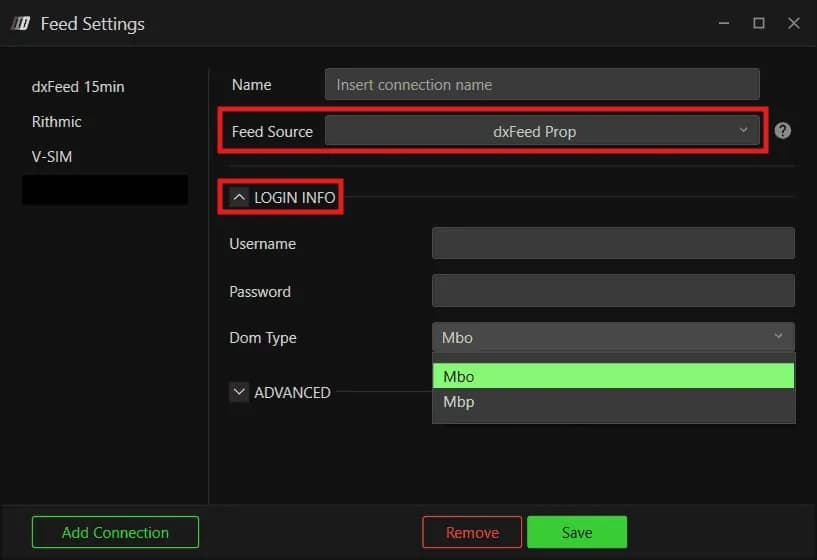
Una cuenta dxFeed se conecta a través de la fuente dxFeed Prop, y la elección que importa es Dom Type: Mbo para el libro orden por orden, Mbp para la profundidad agregada por precio. MBO son los datos más finos disponibles y también los más pesados, sobre todo en el NQ en la apertura de EE. UU., por eso pruebas tu línea antes de elegir.
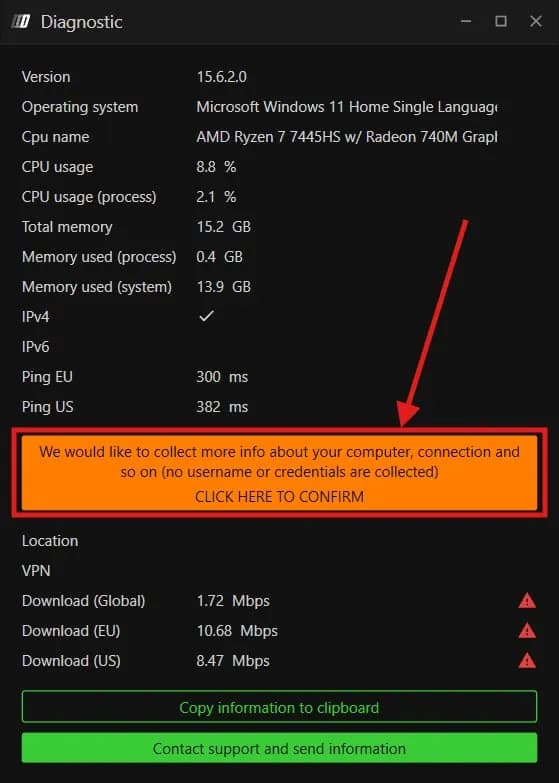
La prueba lleva dos minutos. Haz clic en el icono del signo de interrogación de la barra de herramientas, Contact Support, y luego "I have a problem or delay with the platform". La ventana Diagnostic muestra tu ping hacia Europa y EE. UU., y Click here to confirm lanza la prueba de velocidad de descarga. No se lee ninguna credencial durante el proceso. Una línea rápida y estable va a MBO; los triángulos rojos junto a las velocidades apuntan a MBP.
Luego Feed Settings, Add Connection, Feed Source dxFeed Prop, no una de las otras entradas de dxFeed de la lista, y el usuario y la contraseña de tu firma. Si el libro va con retraso en MBO cuando operas, cambia Dom Type a Mbp y vuelve a conectar. Por qué los datos orden por orden cambian lo que un libro puede contarte se explica en leer el heatmap de liquidez.
CQG: comprueba si incluye datos de mercado
Una conexión CQG se configura igual cubra lo que cubra, pero tus gráficos solo se llenan si tu acceso CQG incluye un feed de datos de mercado. Algunos brókers entregan CQG con datos completos, otros solo como ruta de ejecución. Pregunta por escrito antes de empezar.
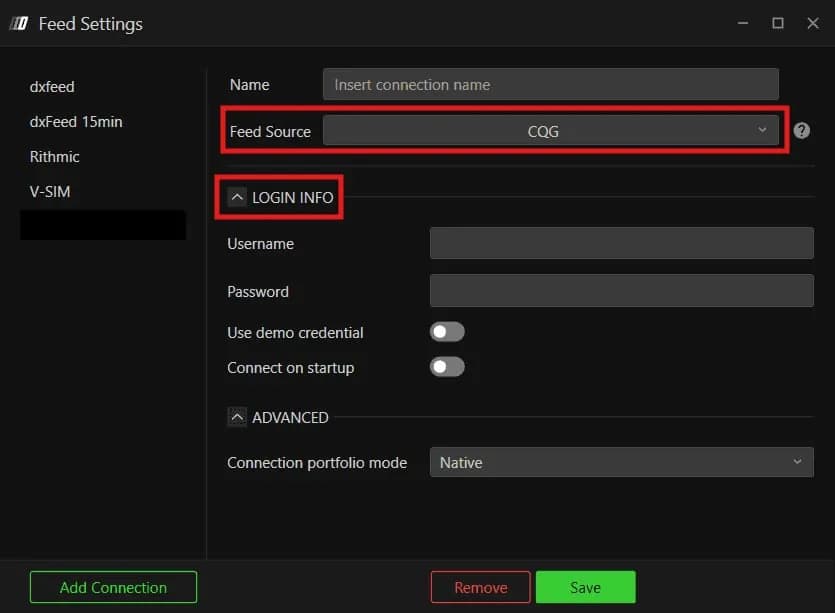
En Feed Settings, elige CQG como Feed Source, da a la conexión un nombre claro e introduce el usuario y la contraseña de CQG. Use demo credential se queda desactivado salvo que las credenciales sean de una cuenta demo de CQG, y Connect on startup vuelve a conectar automáticamente en cada arranque. Si tu CQG es solo de ejecución, sigue enrutando tus órdenes, mientras los gráficos siguen funcionando con un feed de dxFeed o Rithmic.
Asigna el exchange y abre un gráfico
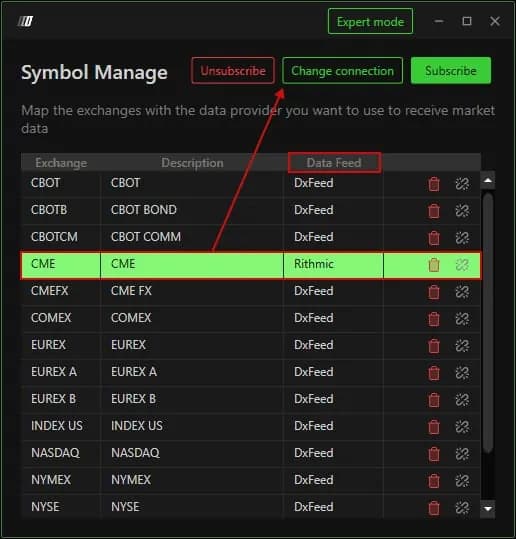
Un punto verde en el menú Feed significa que la conexión está activa, no que tus gráficos lean de ella: el exchange tiene que apuntar a esa conexión en Symbol Manage. Abre Options, Symbol Manage, busca CME, que cubre ES, NQ, MES y MNQ, y comprueba la columna Data Feed.
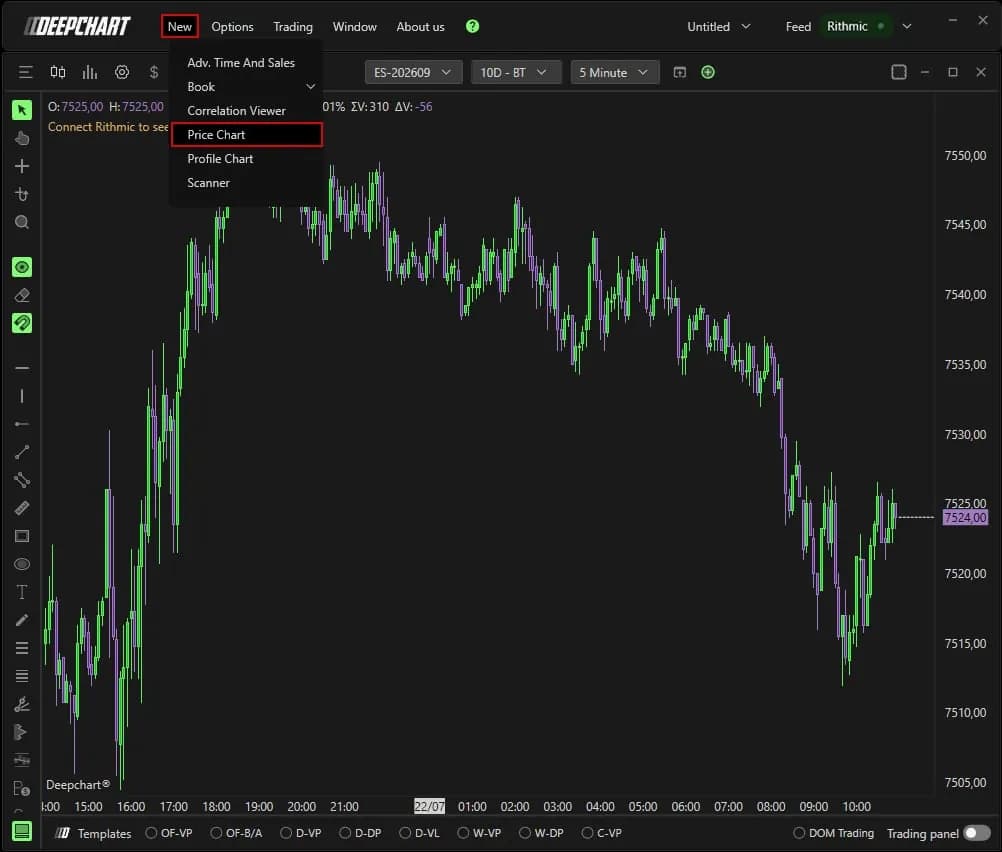
Si CME aparece con otra fuente, haz clic derecho en la celda Data Feed, elige tu nueva conexión y confirma con Set. Si no aparece, usa Subscribe, busca el exchange, asigna la conexión y Select. Luego New, Price Chart, ES o NQ, OK: el gráfico carga en vivo. Un gráfico vacío con la luz verde casi siempre significa que esta asignación está mal.
Conecta DeepDom al mismo feed
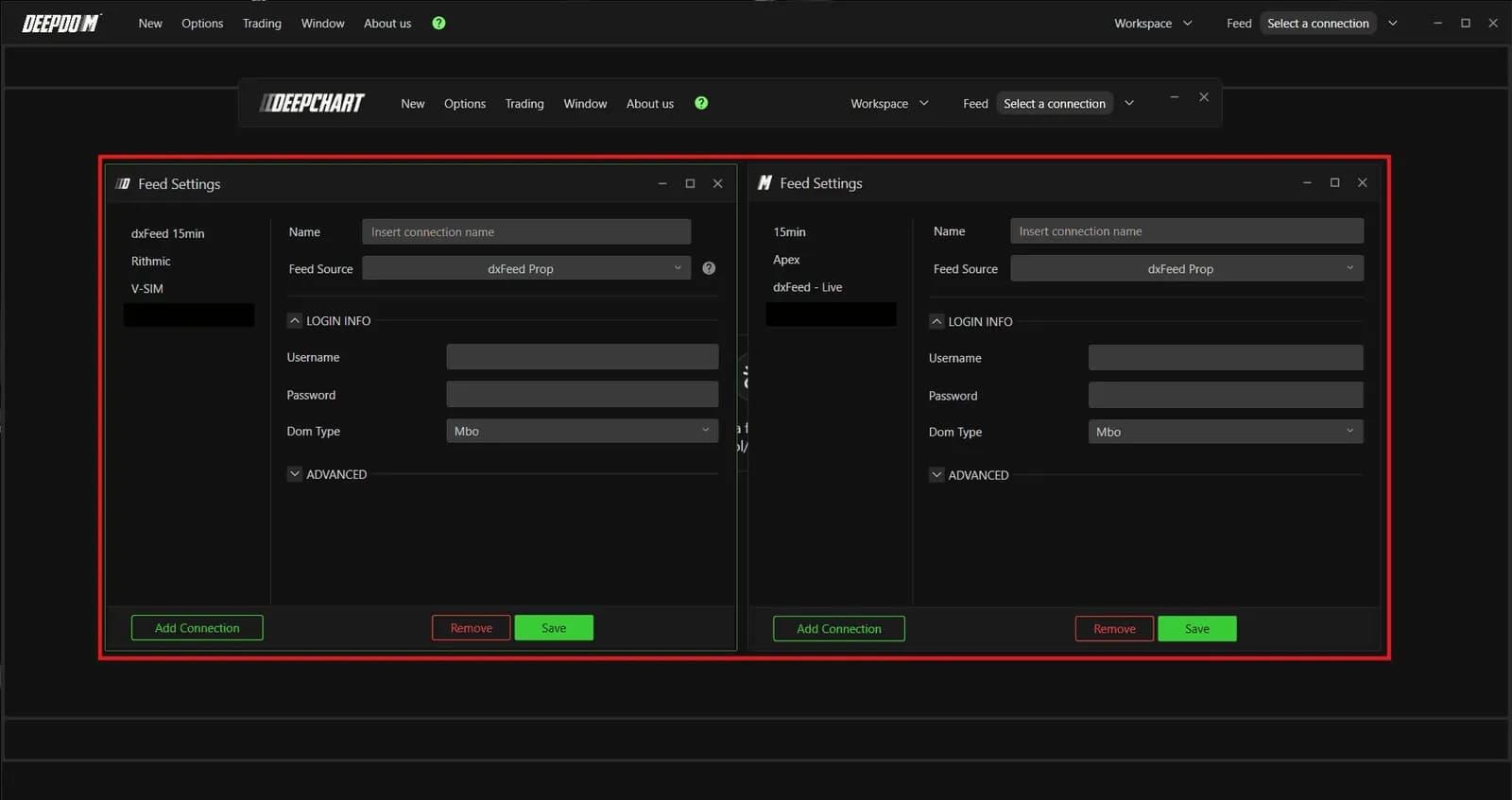
DeepDomOFF usa las mismas credenciales que tus gráficos, así que no hay nada nuevo que pedir a la firma. Crea el mismo tipo de conexión en su Feed Settings y haz coincidir los detalles exactamente.
En Rithmic, usa el mismo Server y Gateway en ambos lados. En dxFeed, pon Dom Type en Mbo en las dos plataformas, como se recomienda. En CQG, comprueba que tu acceso incluye datos de Level 2, que DeepDomOFF necesita; con solo Level 1, un feed de profundidad de dxFeed o Rithmic cubre el hueco. Después, las dos plataformas funcionan una al lado de la otra con un solo feed sin conflicto.
Los ajustes que debes comprobar primero
Cuando una conexión no funciona, la causa casi siempre es uno de unos pocos ajustes, y comprobarlos en orden te ahorra una tarde.
| Ajuste | Por defecto | Qué cambia |
|---|---|---|
| Feed Source | Lo eliges tú | Rithmic RAPI, dxFeed Prop o CQG: la entrada dxFeed prop es la única que acepta las credenciales de la firma |
| Server (Rithmic) | El nombre de tu firma | Rithmic Paper Trading si tu firma no aparece, y siempre para Bulenox |
| Gateway (Rithmic) | Automatic | La plataforma elige la región más cercana |
| Connect only trading (Rithmic) | Desactivado | Solo ejecución, sin datos de mercado: los gráficos dejan de cargar |
| Dom Type (dxFeed) | Mbo | Mbp aligera el feed en una línea más lenta |
| Use demo credential (CQG) | Desactivado | Activado solo para credenciales demo de CQG |
| Connection portfolio mode | Native | Posiciones leídas del bróker, coincidentes con tu extracto |
Una vez que la cuenta está activa, el siguiente paso es poner los límites de la firma en tu propia pantalla: nuestra guía de configuración del Risk Manager los fija un punto más estrictos que los de la firma.
Firmas que usan DeepCharts