Connecter un compte de prop firm à DeepCharts
Les accords Rithmic dans RTrader Pro, MBO ou MBP sur dxFeed, données ou exécution seule sur CQG, puis Symbol Manage et DeepDom : des identifiants au graphique en direct.
DeepChartsOFF n'est pas un courtier : la plateforme se connecte au flux de données et d'exécution que vous fournit la prop firm, et votre compte trade à travers ce flux. En pratique, il s'agit de l'un de trois fournisseurs, Rithmic, dxFeed ou CQG, et chacun a une étape qui décide si la connexion fonctionne du premier coup. Avec Rithmic, elle se joue hors de la plateforme, dans RTrader Pro. Avec dxFeed, c'est un seul champ, Dom Type. Avec CQG, c'est une question à poser à votre courtier avant de saisir quoi que ce soit.
Le reste du parcours est commun. Vous créez la connexion dans Feed Settings, vous associez la place de marché dans Symbol Manage, vous ouvrez un graphique, puis vous branchez DeepDomOFF sur le même flux. Si la plateforme n'est pas encore installée, commencez par notre guide d'installation et de premier lancement, puis revenez ici avec vos identifiants.
Savoir sur quel flux tourne votre compte
L'e-mail que la firme envoie à l'achat d'une évaluation ou au passage en compte financé indique le flux, avec un identifiant et un mot de passe propres à ce flux. Ces identifiants sont distincts de ceux du portail de la prop firm et de votre compte DeepChartsOFF : seule la paire du flux ouvre la connexion. Les firmes ci-dessous listent la plateforme aujourd'hui, avec le flux que nous avons relevé pour chacune, lu dans le tableau en direct à chaque reconstruction.

- Compte le moins cher
- 69 $US
- Partage
- 90 %
- Drawdown
- Fin de séance
- Flux de données
- dxFeed
- Code
- —

- Compte le moins cher
- 105 $US
- Partage
- 90 %
- Drawdown
- Fin de séance
- Code
- Le lien l'applique

- Compte le moins cher
- 44 $US
- Partage
- 80 %
- Drawdown
- Statique
- Flux de données
- dxFeed
- Code
- OFF
Pour les questions à poser avant de payer, par exemple si la plateforme est autorisée pendant l'évaluation ou seulement en compte financé, voyez quelles prop firms acceptent la plateforme.
Rithmic : signer d'abord les accords dans RTrader Pro
Un compte Rithmic ne se connecte qu'une fois les accords Rithmic acceptés dans RTrader Pro. D'ici là, la connexion échoue ou reste « not authorized » même avec des identifiants parfaits, car Rithmic n'autorise aucune plateforme tierce à ouvrir les données ou le routage d'ordres sans ces signatures.
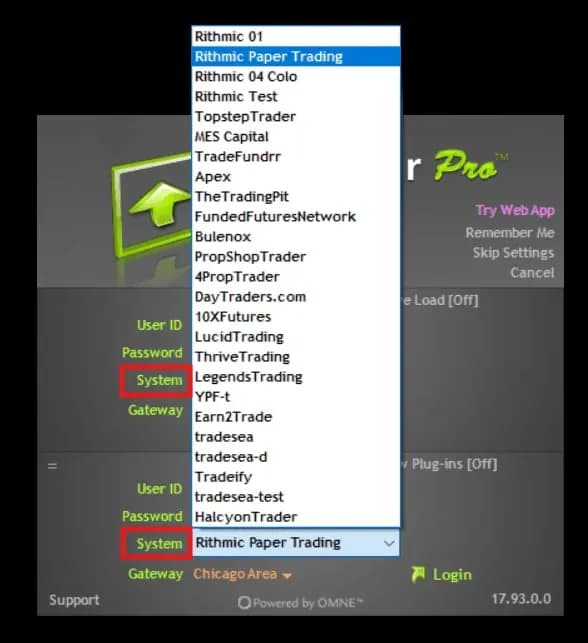
Installez RTrader Pro depuis le lien de votre firme et connectez-vous avec les identifiants Rithmic. Dans System, choisissez le nom de votre firme ; s'il n'apparaît pas, prenez Rithmic Paper Trading. Les comptes Bulenox sont la seule exception : ils passent par Rithmic Paper Trading, pas par l'entrée Bulenox. Pour Gateway, prenez la plus proche ou Chicago Area.
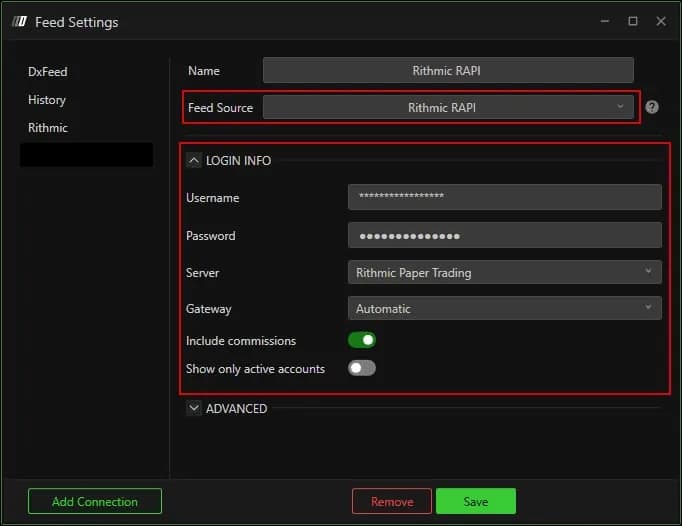
À la question du statut de données de marché, un particulier qui trade son propre compte est Non-Professional, ce qui implique aussi des frais de bourse plus bas. Acceptez chaque fenêtre jusqu'à l'interface principale, puis fermez RTrader Pro : les signatures sont stockées sur les serveurs de Rithmic. Dans DeepChartsOFF, ouvrez Feed Settings, Add Connection, Feed Source Rithmic RAPI, et saisissez les mêmes identifiants avec la même règle de Server que dans RTrader Pro. Gateway sur Automatic laisse la plateforme choisir la plus proche.
dxFeed : mesurer sa ligne, puis choisir MBO ou MBP
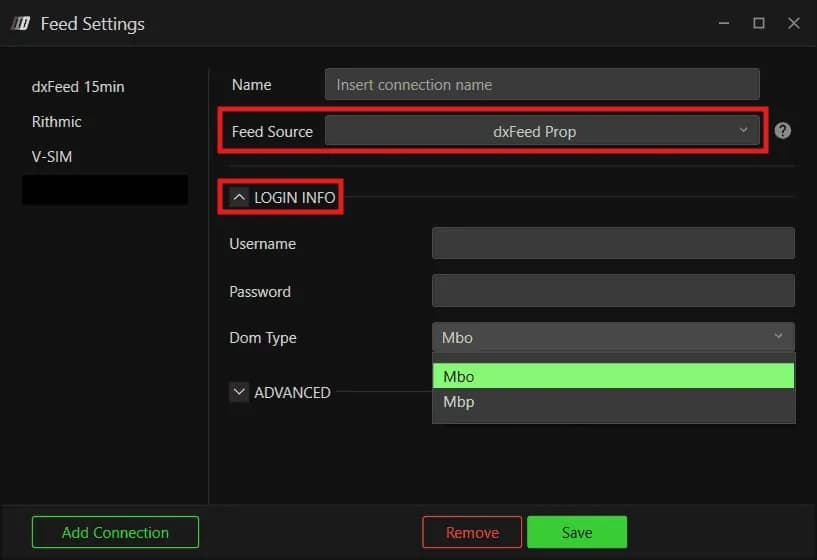
Un compte dxFeed se connecte par la source dxFeed Prop, et le choix qui compte est Dom Type : Mbo pour le carnet ordre par ordre, Mbp pour une profondeur agrégée par prix. Le MBO est la donnée la plus fine, et aussi la plus lourde, surtout sur le NQ à l'ouverture US : d'où l'intérêt de tester votre ligne avant de choisir.
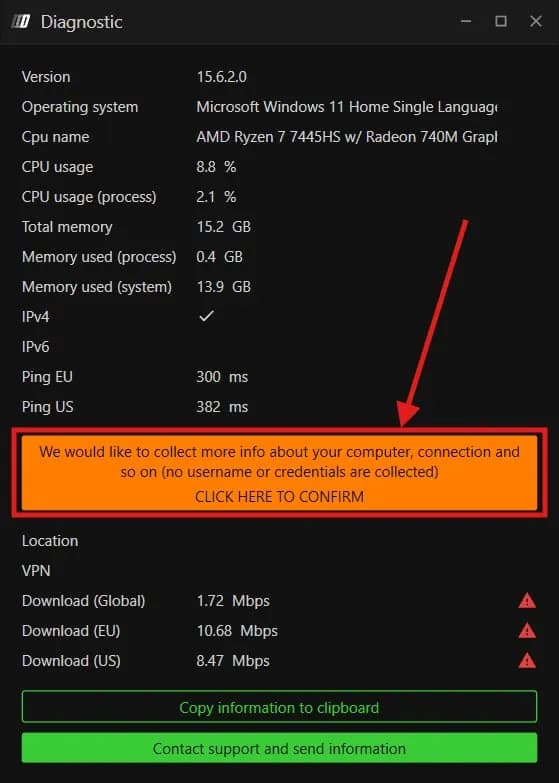
Le test prend deux minutes. Cliquez sur l'icône point d'interrogation de la barre d'outils, Contact Support, puis « I have a problem or delay with the platform ». La fenêtre Diagnostic affiche votre ping vers l'Europe et les États-Unis, et Click here to confirm lance le test de débit. Aucun identifiant n'est lu au passage. Une ligne rapide et stable va au MBO ; des triangles rouges à côté des débits orientent vers le MBP.
Ensuite, Feed Settings, Add Connection, Feed Source dxFeed Prop, et non l'une des autres entrées dxFeed de la liste, avec l'identifiant et le mot de passe fournis par la firme. Si le carnet prend du retard en MBO une fois en séance, passez Dom Type sur Mbp et reconnectez-vous. Ce que la donnée ordre par ordre change à la lecture d'un carnet est expliqué dans lire la heatmap de liquidité.
CQG : vérifier qu'il transporte bien les données
Une connexion CQG se crée de la même façon quel que soit son périmètre, mais vos graphiques ne se remplissent que si votre accès CQG inclut un flux de données de marché. Certains courtiers livrent CQG avec les données, d'autres uniquement comme route d'exécution. Demandez-le par écrit avant de commencer.
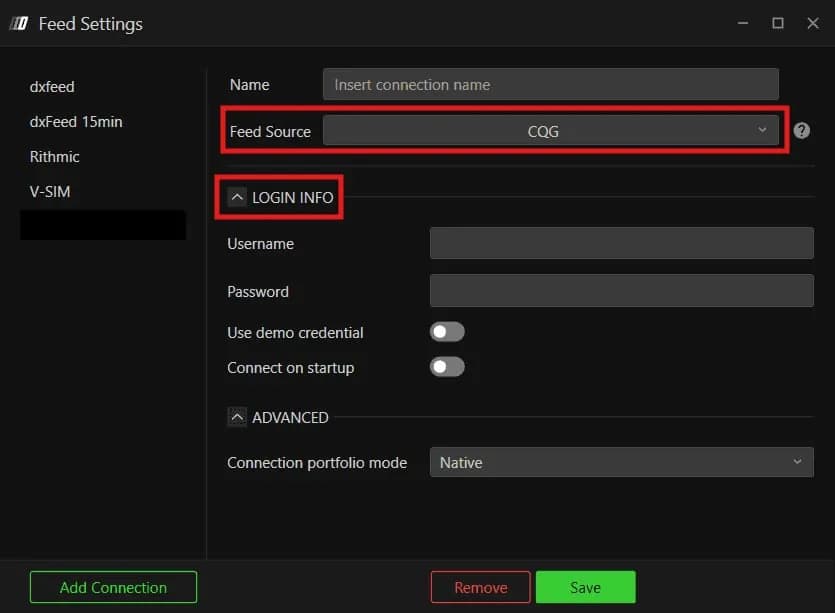
Dans Feed Settings, choisissez CQG comme Feed Source, donnez un nom clair à la connexion et saisissez l'identifiant et le mot de passe CQG. Use demo credential reste désactivé sauf si les identifiants appartiennent à un compte de démo CQG, et Connect on startup relance la connexion à chaque démarrage. Si votre CQG ne fait que l'exécution, il route quand même vos ordres, tandis que les graphiques continuent de tourner sur un flux dxFeed ou Rithmic.
Associer la place de marché et ouvrir un graphique
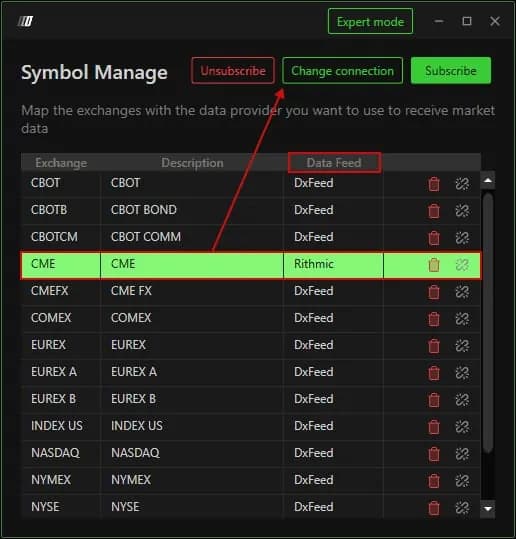
Un point vert dans le menu Feed signifie que la connexion est active, pas que vos graphiques la lisent : la place de marché doit pointer vers cette connexion dans Symbol Manage. Ouvrez Options, Symbol Manage, repérez CME, qui couvre ES, NQ, MES et MNQ, et vérifiez la colonne Data Feed.
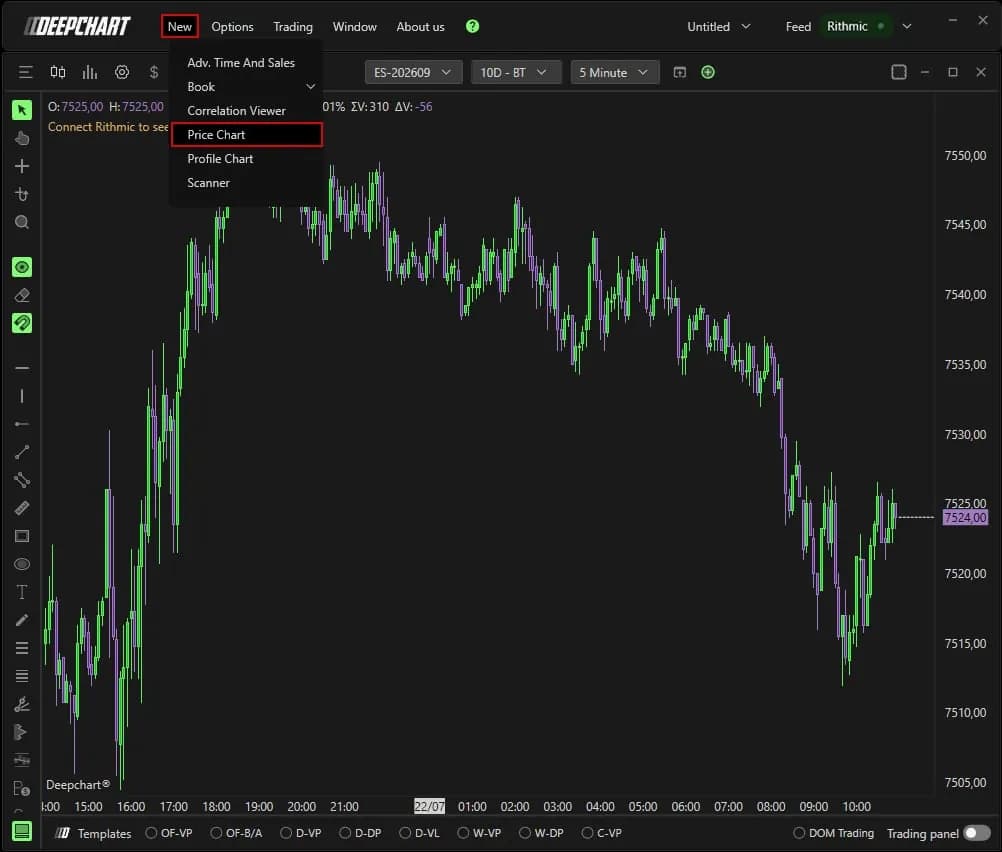
Si CME est listé avec une autre source, faites un clic droit sur la cellule Data Feed, choisissez votre nouvelle connexion et validez avec Set. S'il manque, utilisez Subscribe, trouvez la place, attribuez la connexion puis Select. Ensuite New, Price Chart, ES ou NQ, OK : le graphique se charge en direct. Un graphique vide avec un voyant vert vient presque toujours d'une mauvaise association à cette étape.
Brancher DeepDom sur le même flux
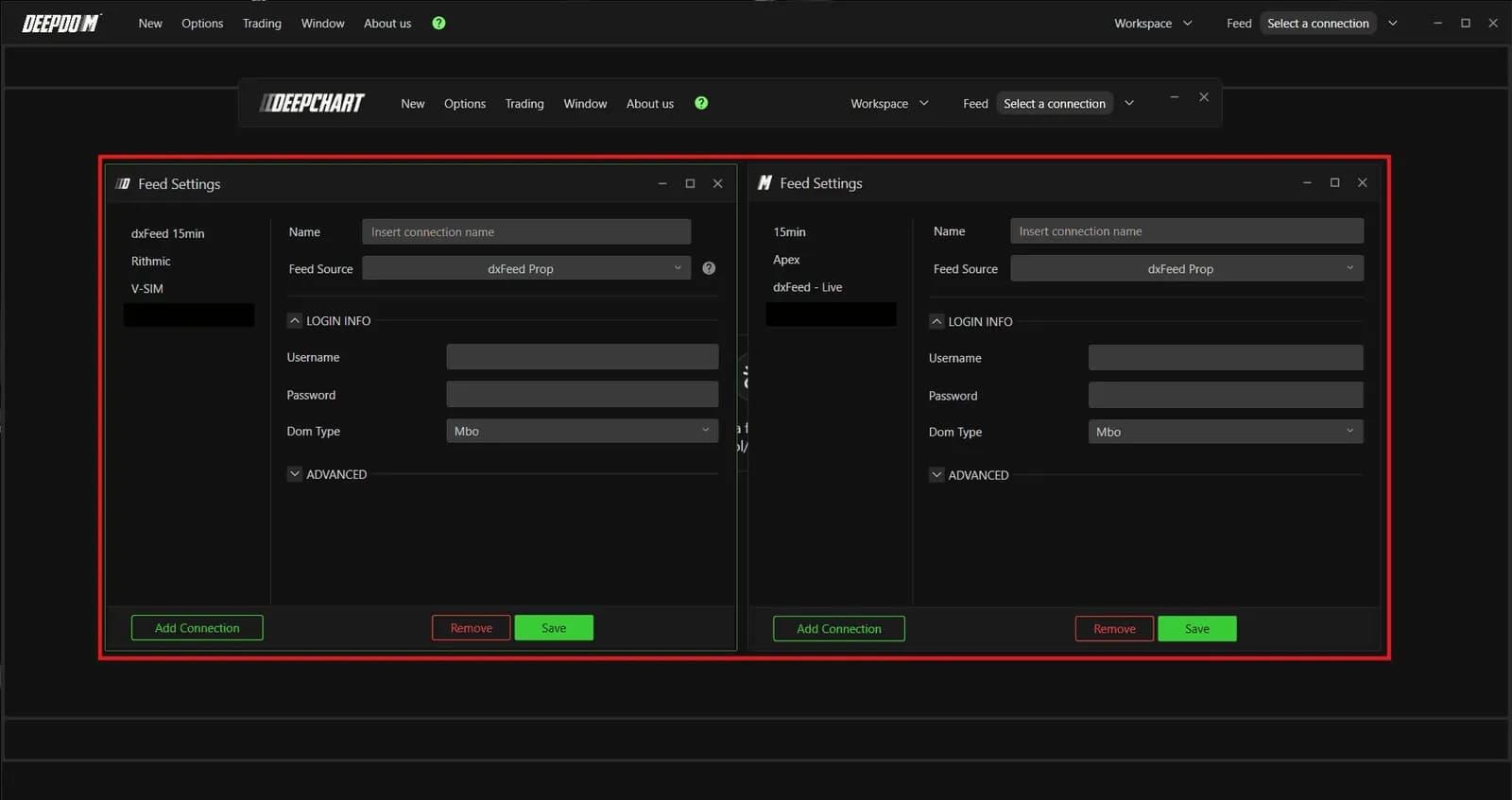
DeepDomOFF utilise les mêmes identifiants que vos graphiques : rien de nouveau à demander à la firme. Créez le même type de connexion dans ses Feed Settings et reprenez exactement les mêmes paramètres.
Sur Rithmic, gardez le même Server et la même Gateway des deux côtés. Sur dxFeed, réglez Dom Type sur Mbo dans les deux plateformes, comme recommandé. Sur CQG, vérifiez que votre accès inclut les données de niveau 2, indispensables à DeepDomOFF ; avec du niveau 1 seulement, un flux de profondeur dxFeed ou Rithmic comble le manque. Les deux plateformes tournent alors côte à côte sur un seul flux, sans conflit.
Les réglages à vérifier en premier
Quand une connexion refuse de s'ouvrir, la cause tient presque toujours à une poignée de réglages, et les vérifier dans l'ordre fait gagner une soirée.
| Réglage | Défaut | Ce qu'il change |
|---|---|---|
| Feed Source | À choisir | Rithmic RAPI, dxFeed Prop ou CQG : seule l'entrée dxFeed Prop accepte les identifiants de firme |
| Server (Rithmic) | Le nom de votre firme | Rithmic Paper Trading si votre firme n'est pas listée, et toujours pour Bulenox |
| Gateway (Rithmic) | Automatic | La plateforme choisit la région la plus proche |
| Connect only trading (Rithmic) | Désactivé | Exécution seule, sans données de marché : les graphiques ne se chargent plus |
| Dom Type (dxFeed) | Mbo | Mbp allège le flux sur une ligne plus lente |
| Use demo credential (CQG) | Désactivé | À activer uniquement avec des identifiants de démo CQG |
| Connection portfolio mode | Native | Positions lues chez le courtier, conformes à votre relevé |
Une fois le compte actif, l'étape suivante consiste à poser les limites de la firme sur votre propre écran : notre guide de réglage du Risk Manager les place un cran sous celles de la firme.
Les firmes qui acceptent DeepCharts