Trade Copier et Portfolio : plusieurs comptes prop
Un parent, des comptes enfants, une liste de symboles : les réglages du copieur à changer d'emblée, le mode Client pour l'OCO, et le Portfolio pour suivre chaque compte.

Trois évaluations chez la même firme, une stratégie, une entrée : sans aide, cela fait trois tickets d'ordre et trois occasions de se tromper sur l'un d'eux. Le Trade Copier de DeepChartsOFF supprime la répétition. Vous tradez un compte parent, et chaque ordre est reproduit en temps réel sur un ou plusieurs comptes enfants. La fenêtre Portfolio affiche ensuite la journée de chaque compte, symbole par symbole, pour savoir à tout moment où en est un compte face à sa limite journalière.
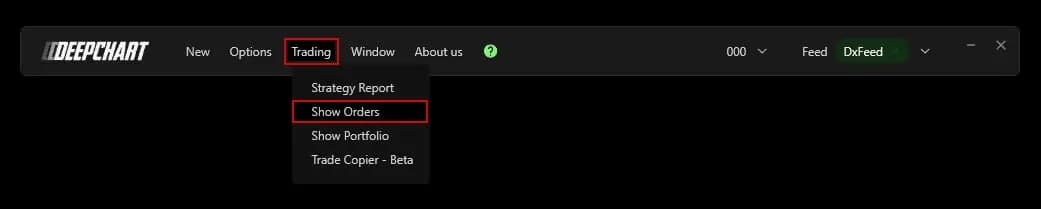
Les deux outils se trouvent dans le menu Trading. Le copieur porte encore la mention Beta, ce qui dicte la bonne façon de commencer : sur un compte de simulation, avec les réglages recommandés par l'éditeur lui-même, et après avoir lu ce que votre firme autorise.
Ce que fait le Trade Copier
Le Trade Copier reproduit les ordres d'un compte parent sur des comptes enfants, à l'intérieur de groupes que vous définissez. Ouvrez Trading, puis Trade Copier - Beta, et cliquez sur Add new group. Un groupe, c'est un parent, autant d'enfants que nécessaire, une liste de symboles et ses propres règles de copie. Plusieurs groupes peuvent tourner en même temps, par exemple un par prop firm quand leurs limites de contrats diffèrent.
Avant tout, chaque compte doit être connecté dans la plateforme. Un compte non connecté affiche Waiting Connection dans le groupe et ne reçoit rien. Si vos comptes ne sont pas encore branchés, commencez par connecter un compte de prop firm.
Copy mode : le même ordre, ou le marché après exécution
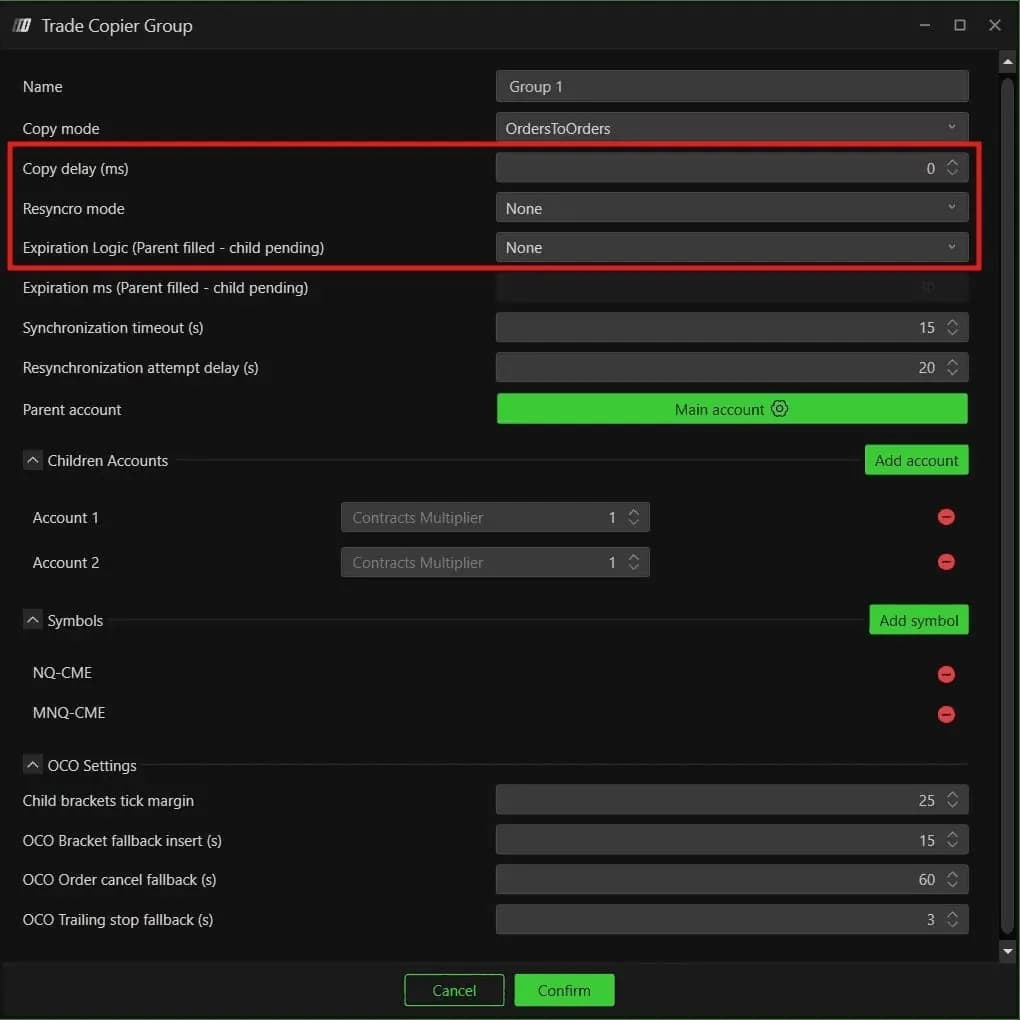
Copy mode détermine comment un ordre du parent arrive chez les enfants, et c'est le premier choix qui pèse sur vos exécutions. OrdersToOrders, le réglage par défaut, copie l'ordre tel quel : une limite sur le parent devient une limite sur chaque enfant. Aucun slippage, mais rien ne garantit que tous les enfants soient exécutés. Sur le NQ en marché rapide, la limite du parent peut être touchée alors que celle d'un enfant attend encore à un tick.
OrdersToMarket attend l'exécution du parent, puis envoie des ordres au marché aux enfants. Les comptes finissent toujours sur la même position, au prix d'un slippage possible côté enfants. Les scalpeurs qui entrent à cours limité préfèrent en général le premier mode et acceptent un enfant non exécuté de temps à autre ; ceux qui entrent au marché perdent peu avec le second.
Copy delay ajoute une pause avant la réplication. Il est livré à 5 ms, et la valeur recommandée est 0 pour la copie la plus rapide.
Resynchronisation, expiration et point de départ recommandé
Les réglages de resynchronisation décident de ce que le copieur fait de lui-même quand un enfant s'écarte du parent. Resyncro mode sur FullMarketAtBestPrice, la valeur par défaut, envoie tous les ordres nécessaires pour réaligner l'enfant, marché agité ou non. CloseOnlyAtBestPrice se contente de réduire les contrats en trop d'un enfant. None vous laisse corriger vous-même, et c'est la base recommandée : aucun ordre au marché ne part tout seul au milieu d'un tape rapide.
Expiration Logic traite le cas où le parent est exécuté alors qu'un ordre enfant attend encore. None le laisse en place ; ToMarketAfterMs le convertit en ordre au marché et CancelAfterMs l'annule, après le délai saisi dans Expiration ms. Si vous voulez une gestion automatique, l'annulation est le choix recommandé.
| Réglage | Par défaut | Départ recommandé | Ce qu'il change |
|---|---|---|---|
| Copy mode | OrdersToOrders | OrdersToOrders | Même type d'ordre chez les enfants, ou marché une fois le parent exécuté |
| Copy delay (ms) | 5 | 0 | Pause avant qu'un ordre soit reproduit |
| Resyncro mode | FullMarketAtBestPrice | None | Si le copieur envoie lui-même des ordres pour réaligner un enfant |
| Expiration Logic | None | None, ou CancelAfterMs | Le sort d'un ordre enfant resté en attente après l'exécution du parent |
| Synchronization timeout (s) | 15 | 15 | Délai avant que deux comptes soient jugés désynchronisés |
| Resynchronization attempt delay (s) | 20 | 20 | Intervalle entre deux tentatives de resynchronisation |
Enfants, multiplicateurs et liste de symboles
Chaque enfant a son Contracts Multiplier, et le groupe ne copie que les symboles que vous avez listés. Avec un multiplicateur de 2, un contrat sur le parent en devient deux sur l'enfant. Le risque double sur ce compte, dont le drawdown est peut-être plus serré que celui du parent. Dimensionnez chaque enfant à partir de ses propres limites, comme vous le feriez à la main.
La section Symbols est celle à vérifier en premier. Seuls les symboles ajoutés avec Add symbol sont copiés. Si vous passez du NQ au MNQ sur le parent, listez à la fois NQ-CME et MNQ-CME. Un symbole oublié, et le trade reste seul sur le parent, sans aucun avertissement.
Démarrer, surveiller, sortir un compte
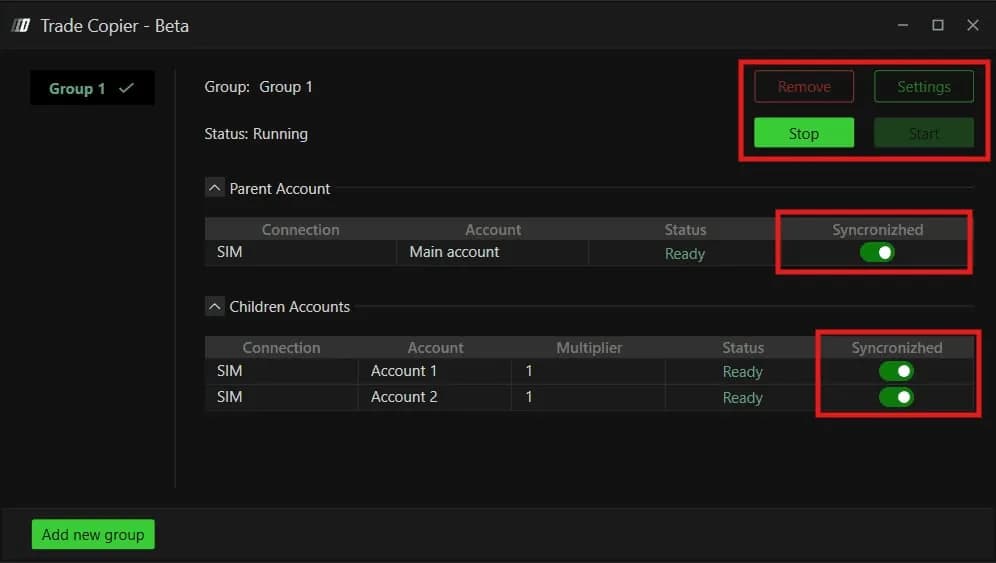
Un groupe démarre une fois que chaque compte affiche Ready et que vous avez accepté l'avertissement. Le panneau montre le groupe en Stopped, avec un tableau Parent Account et un tableau Children Accounts qui listent connexion, compte, multiplicateur et statut. Cliquez sur Start. L'avertissement qui suit mérite d'être lu : il décrit honnêtement ce que tout copieur peut produire, délais, écarts de position ou prix d'exécution différents, et recommande de surveiller les positions en temps réel.
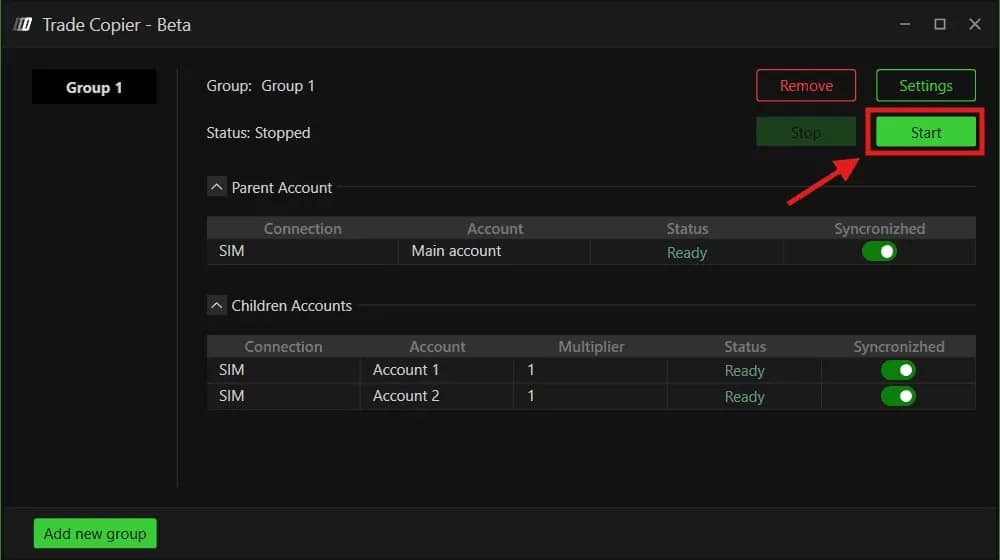
Une fois le groupe en Running, Stop le met en pause, Settings rouvre la configuration et Remove le supprime. La commande la plus utile en prop firm est l'interrupteur par compte, orthographié Syncronizhed à l'écran. Il sort un compte de la copie sans arrêter les autres. Quand une évaluation atteint son objectif de profit ou sa limite journalière, désactivez-la et continuez à trader les autres.
Brackets OCO : passer en mode Client
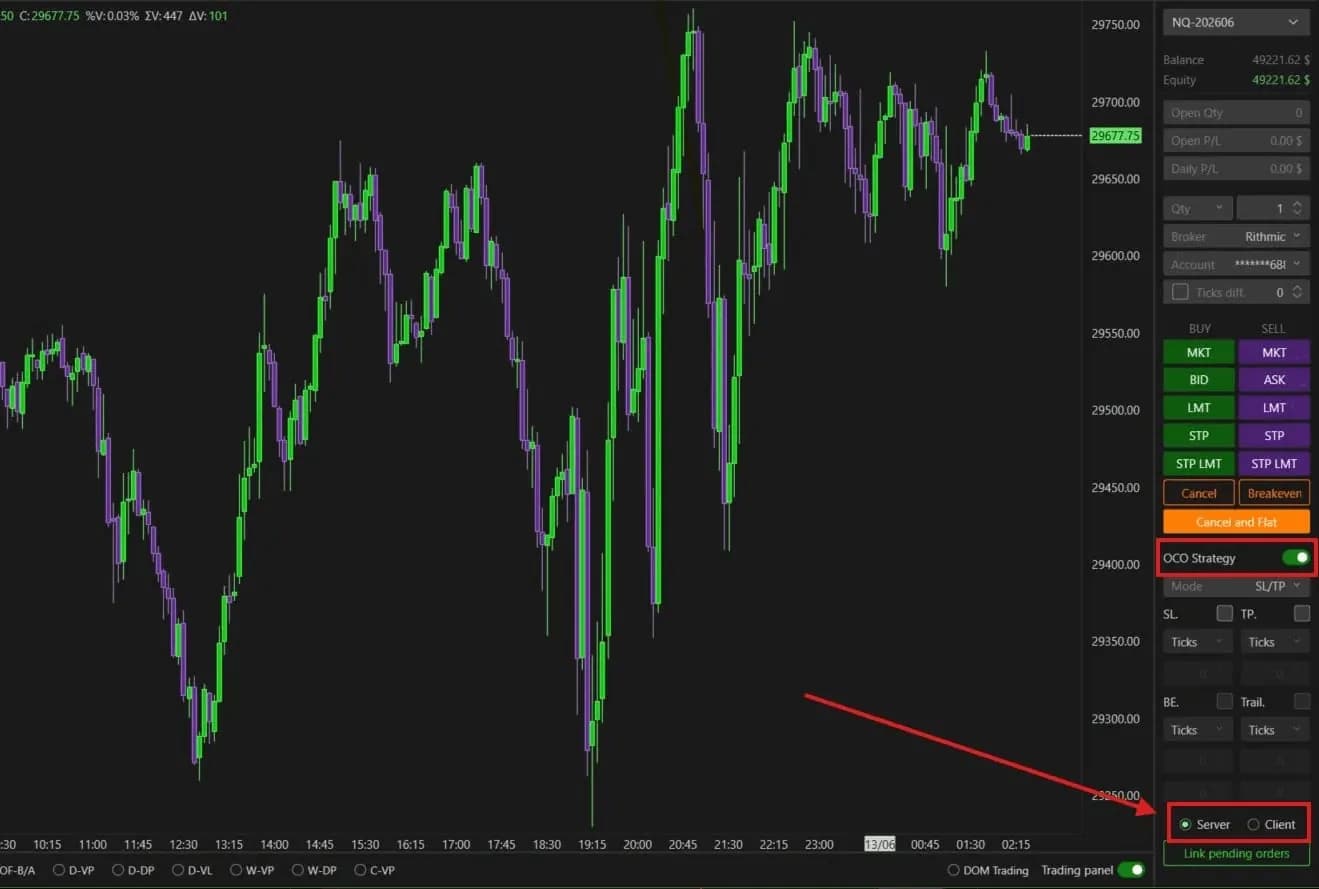
Si vos entrées portent des brackets OCO, réglez OCO Strategy sur Client dans le panneau de trading du graphique. En Server, le réglage par défaut, c'est le serveur du courtier qui gère les brackets, et certains courtiers ne le supportent pas avec le copieur : stops et objectifs se reproduisent mal chez les enfants. En Client, la plateforme les gère elle-même. La contrepartie est simple : gardez DeepChartsOFF ouvert et connecté tant qu'une position est en cours. Les modes de bracket eux-mêmes sont expliqués dans trader depuis le graphique avec les ordres OCO.
Les OCO Settings du groupe règlent le reste. Child brackets tick margin, 25 par défaut, rattache le bracket d'un enfant à celui du parent malgré des exécutions légèrement différentes. Les trois sécurités, à 15, 60 et 3 secondes, insèrent un bracket manquant, annulent un stop resté actif après un objectif atteint et synchronisent un stop suiveur.
Le Portfolio : la journée de chaque compte d'un coup d'œil
Le Portfolio affiche le résultat d'un compte symbole par symbole, et c'est ce que vous vérifiez entre deux trades quand plusieurs comptes tournent. Ouvrez Trading, puis Show Portfolio, et choisissez le compte dans la liste Account, affichée sous la forme Broker: account. Chaque ligne est un contrat avec son échéance. Daily PL donne le résultat du jour sur ce symbole, Open le P/L en cours, Quantity le nombre de contrats détenus et Price le prix associé à la position. Une ligne avec Quantity à zéro et un Daily PL renseigné correspond à un symbole tradé et clôturé dans la journée.
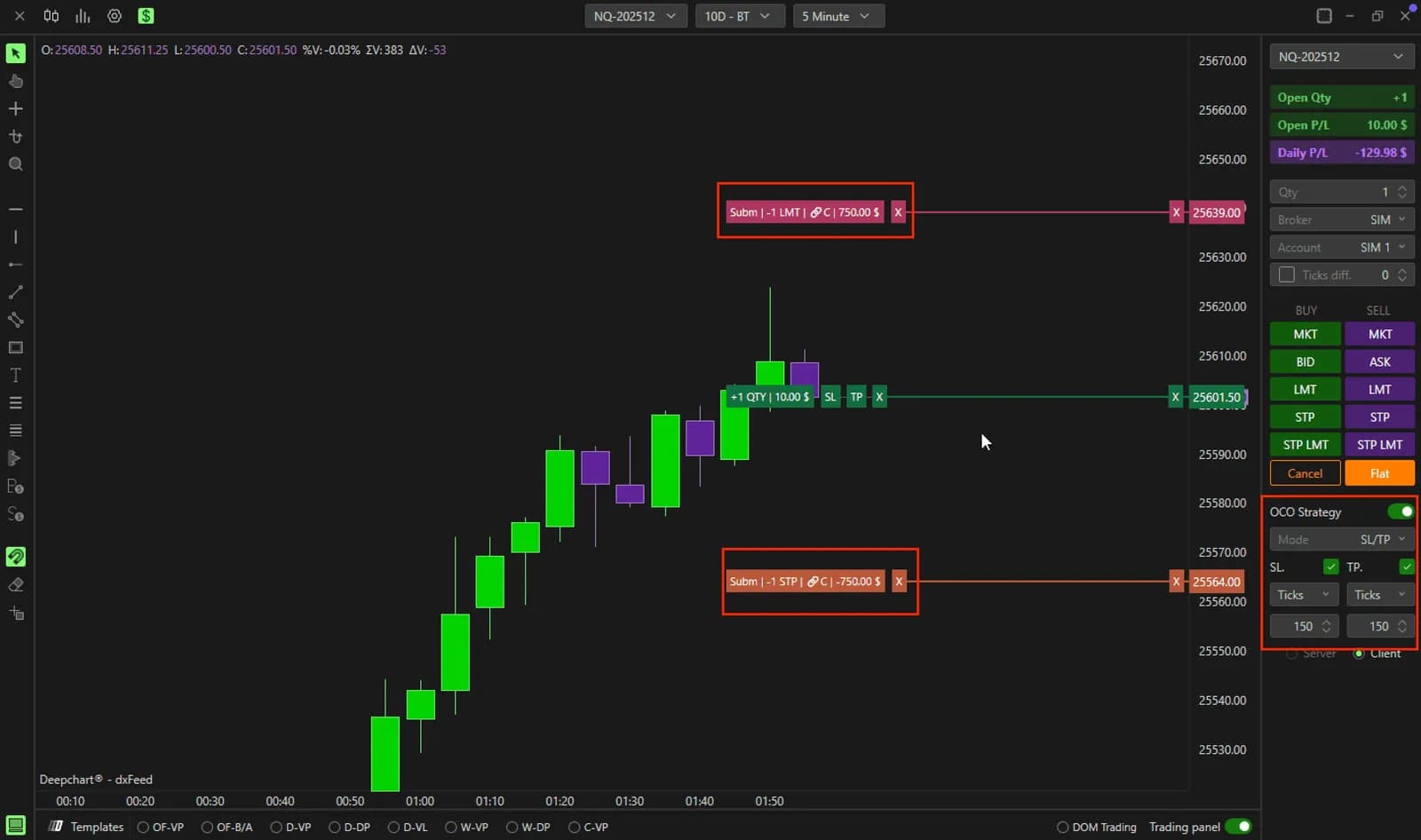
La fenêtre montre un compte à la fois. Avec un copieur actif, passez les enfants en revue après chaque trade : un multiplicateur mal réglé ou une exécution manquée apparaît d'abord ici. Le panneau de trading à côté du graphique donne Open Qty, Open P/L et Daily P/L là où vous passez vos ordres, et le Portfolio ajoute le détail quand vous mélangez NQ et MNQ, ou ES et NQ, dans la même séance.
Après la clôture, le détail ordre par ordre se trouve dans la fenêtre Orders, et l'analyse revient au Strategy Report.
Les firmes qui acceptent DeepCharts