Configurer le Risk Manager de DeepCharts pas à pas
Compte ou connexion, liste de symboles, limites journalières et trailing, champ Action, horaires et gel des réglages : les règles de la firme en verrous, dans l'ordre.
Le Risk Manager est la partie de DeepChartsOFF qui transforme le règlement d'une prop firm en verrous sur votre propre écran. Ce qu'il sait faire, et pourquoi il compte en évaluation, est présenté dans notre panorama de la plateforme en évaluation de prop firm. Ce guide va plus loin : comment le configurer, section par section, dans l'ordre qui évite les mauvaises surprises.
Le paramétrage prend dix minutes une fois vos limites écrites. Commencez par là, avec les règles de la firme sous les yeux : le Risk Manager applique exactement ce que vous déclarez, rien de plus.
Tout part de la fenêtre Portfolio
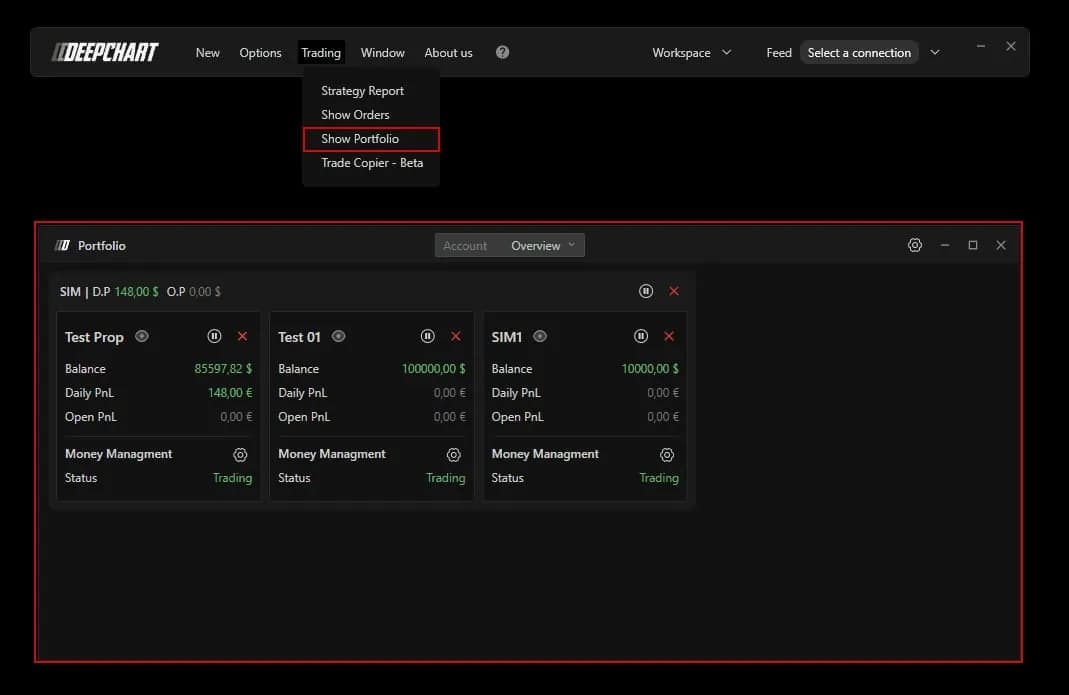
Le Risk Manager se trouve dans la fenêtre Portfolio, pas dans les réglages du graphique : ouvrez Trading, puis Show Portfolio. L'onglet Overview affiche une carte par connexion, SIM, Rithmic ou dxFeed selon votre installation, et à l'intérieur une carte par compte avec Balance, Daily PnL et Open PnL. L'en-tête de connexion ajoute D.P, le résultat du jour sur tous ses comptes, et O.P, le latent.
Deux boutons fonctionnent avant même la première règle. La pause verrouille les comptes pour 1, 10, 30 ou 60 minutes, ou pour toute la séance. La croix ferme toutes les positions d'un coup. Chaque carte de compte porte la même paire pour elle seule, et celle de l'en-tête agit sur toute la connexion. Après deux trades perdants d'affilée, le bouton pause est l'outil de risque le plus rapide de la plateforme.
Choisir le niveau : compte ou connexion
Les règles peuvent viser un seul compte ou toute une connexion, et ce choix passe avant le moindre chiffre. Cliquez sur l'engrenage de la ligne Money Managment d'un compte, puis choisissez Settings (account) ou Settings (connection).
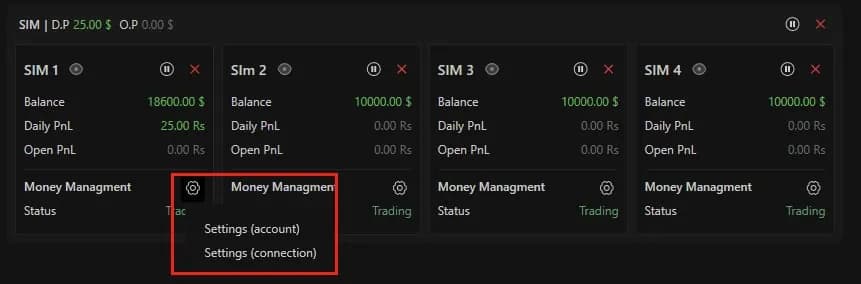
Le niveau compte est le bon pour le travail en prop firm. Une évaluation 50K et une 150K sur la même connexion Rithmic n'ont pas les mêmes limites, et chacune doit avoir les siennes. Le niveau connexion se justifie pour ajouter un plafond global par-dessus, par exemple une perte journalière unique pour tout ce que vous tradez dans la journée.
Activer le gestionnaire et cadrer les symboles
Aucune règle ne s'applique tant qu'Enable n'est pas activé : la section GENERAL de la fenêtre Money Managment Settings (client side) arrive désactivée. Activez-la en premier, pour ne pas terminer le paramétrage avec des règles qui ne s'appliquent à rien.
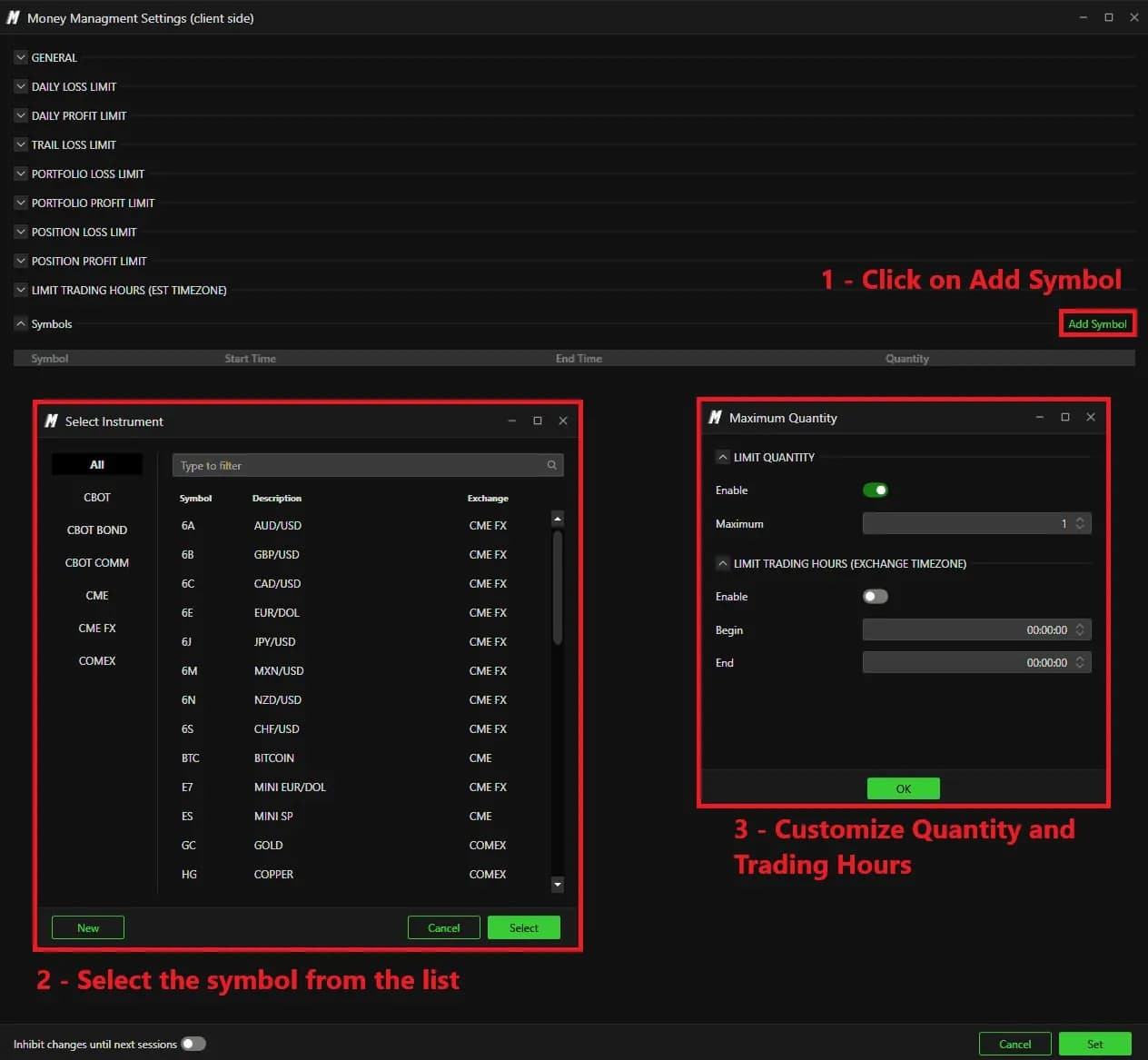
Les trois interrupteurs de symboles placés dessous décident de ce que vous avez le droit de trader. Avec Symbols - Exclude not listed activé, seuls les instruments ajoutés à la main dans la liste Symbols peuvent être tradés. Listez le MNQ seul, et un ordre envoyé sur le NQ par un clic malheureux est refusé. Sur une évaluation en micros, ce seul interrupteur supprime l'erreur la plus coûteuse qui soit.
Add Symbol ouvre un sélecteur d'instruments classé par bourse, puis une fenêtre Maximum Quantity. LIMIT QUANTITY plafonne le nombre de contrats sur ce symbole : c'est ainsi que vous reproduisez la limite de contrats de la firme. La même fenêtre a sa propre plage horaire, en heure de la bourse.
Limites journalières et trailing : le champ Action décide
Les sections journalières fixent la taille d'une mauvaise journée, et le champ Action fixe ce qui se passe quand elle arrive. DAILY LOSS LIMIT et DAILY PROFIT LIMIT prennent une Value et une Unit, Money ou Percentage. TRAIL LOSS LIMIT, le drawdown trailing journalier, ajoute Action, Include open positions et Pause time (minutes).
| Réglage | Défaut | Ce qu'il change |
|---|---|---|
| Enable (GENERAL) | Désactivé | Rien n'est appliqué tant qu'il est coupé |
| Symbols - Exclude not listed | Désactivé | Activé : seuls les symboles de la liste Symbols sont tradables |
| Action | Daily pause | Daily pause verrouille la séance, Timed pause la durée de Pause time, Flat ferme sans verrou |
| Value / Unit | 0 / Money | Le seuil, en dollars ou en pourcentage |
| Include open positions | Désactivé | Activé : le latent compte dans la limite |
| Pause time (minutes) | 0 | Durée du verrou, utilisée avec Timed pause |
| Inhibit changes until next sessions | Désactivé | Activé : toute modification attend la séance suivante |
Daily pause est l'action qui veut dire stop. Timed pause est une pause de refroidissement. Flat ferme les positions mais laisse le compte ouvert, vous pouvez donc revenir une minute plus tard : réservez-la aux cas où c'est vraiment ce que vous voulez.
Include open positions est l'interrupteur qui colle à la façon dont la plupart des firmes comptent. Activé, un gain ouvert qui rend plus que la limite déclenche l'action avant même la clôture du trade. C'est ce qui se rapproche le plus d'une règle trailing intraday. Pour la manière dont les firmes calculent la leur, voir le drawdown trailing expliqué.
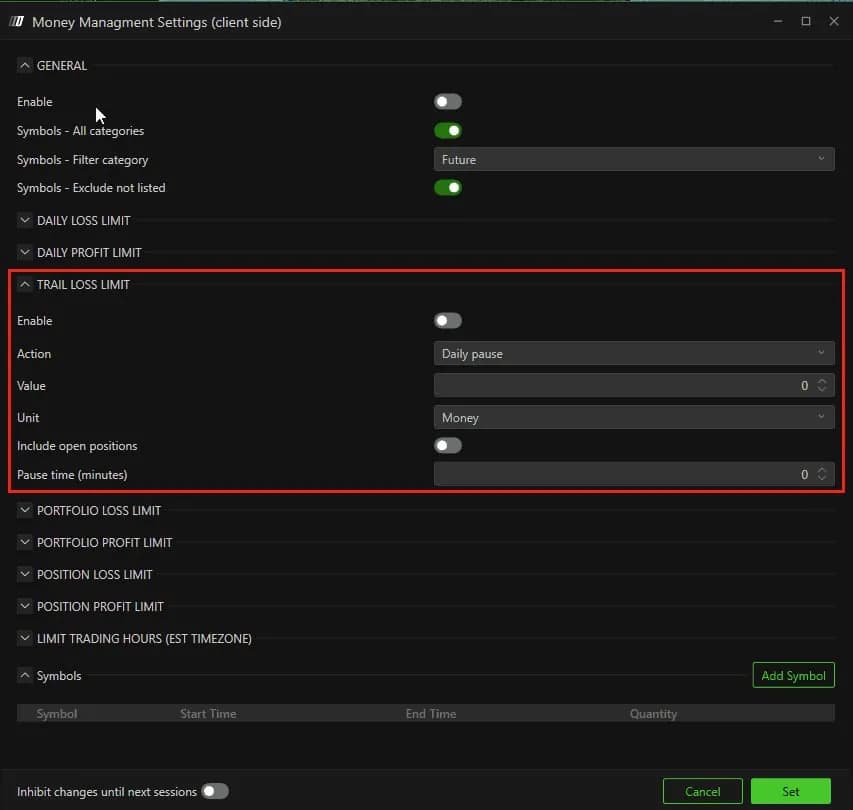
À vérifier d'abord : sur les captures de cette version, la section DAILY LOSS LIMIT affiche Enable, Value et Unit, sans champ Action propre. Déclenchez-la une fois sur un compte SIM pour voir exactement ce qu'elle fait avant de vous y fier sur un compte financé.
Limites de portefeuille et de position
Deux couches supplémentaires rattrapent ce que les limites journalières laissent passer. PORTFOLIO LOSS LIMIT et PORTFOLIO PROFIT LIMIT surveillent la somme des positions ouvertes : un ES et un NQ peuvent sembler raisonnables chacun alors qu'ensemble ils dépassent ce que vous acceptez. POSITION LOSS LIMIT et POSITION PROFIT LIMIT surveillent un trade à la fois et le ferment en cas de dépassement.
La limite de position est un filet sous votre stop, pas un remplaçant. Placez-la un peu au-delà du stop prévu, pour qu'elle n'agisse que si un ordre n'a pas fait son travail. Le risque prévu par trade se calcule à partir du drawdown, comme détaillé dans combien de contrats trader sur un compte prop firm.
Les horaires, puis le gel des réglages
LIMIT TRADING HOURS (EST TIMEZONE) borne la séance avec un Begin et un End, toujours en heure de New York, quelle que soit l'horloge de votre ordinateur. Depuis Paris ou Bruxelles, comptez le décalage et revérifiez-le autour des changements d'heure. Fermez la fenêtre quelques minutes avant l'heure de flat de la firme, et avant l'heure où votre Strategy Report montre que vous perdez.
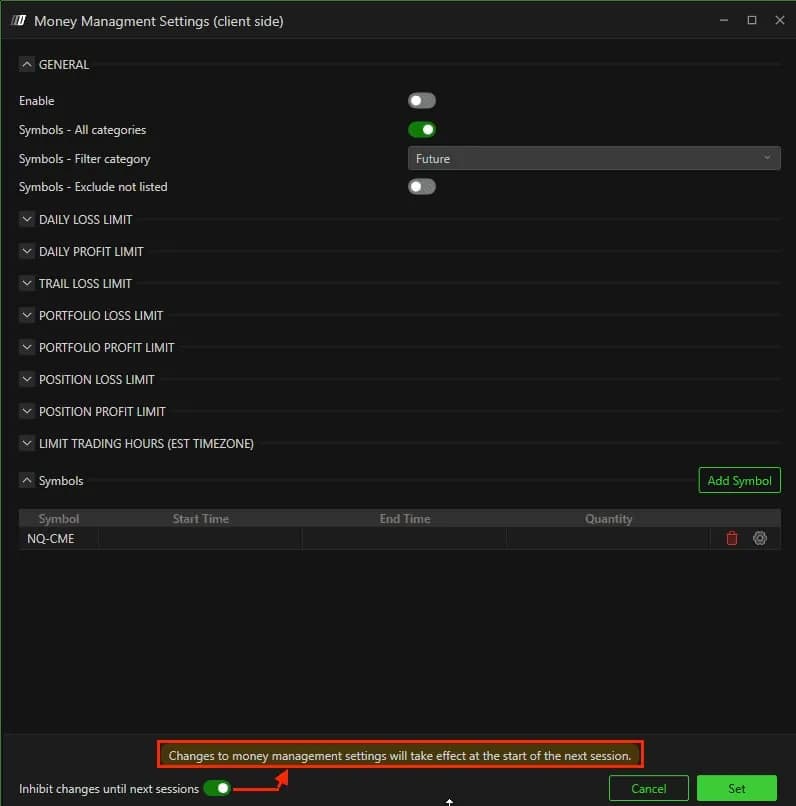
Activez ensuite Inhibit changes until next sessions en bas de la fenêtre. Un message confirme que les modifications ne s'appliqueront qu'à partir de la séance suivante. Dès lors, aucune limite ne peut être assouplie au moment où elle commence à gêner, c'est-à-dire au moment où elle vaut le plus. Rien n'est enregistré tant que vous n'avez pas cliqué sur Set.
Quand le verrou tombe
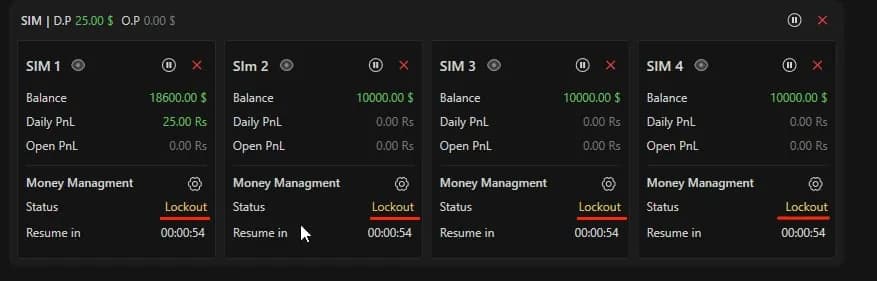
Une règle franchie fait passer le Status du compte en Lockout, avec un compte à rebours Resume in. Une pause chronométrée se lève à la fin de son compte à rebours. Un verrou journalier se lève tout seul à la réinitialisation CME, à 18 h heure de New York. Avant cela, seul le support DeepChartsOFF peut déverrouiller le compte côté serveur, et cela peut prendre du temps. Réglez vos limites en le sachant : la règle a de la valeur justement parce que vous ne pouvez pas l'annuler vous-même.
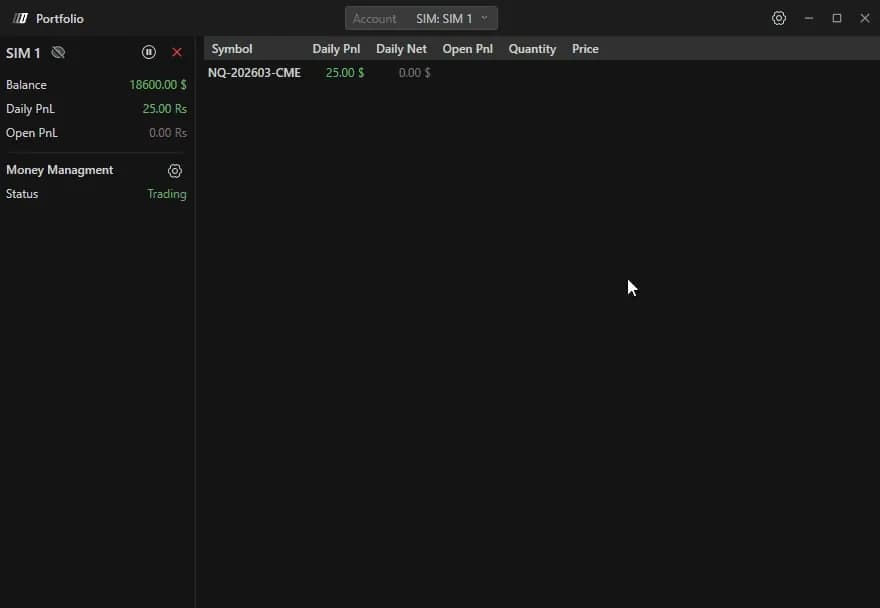
L'œil d'une carte de compte ouvre la vue détaillée, une ligne par symbole avec son résultat du jour et son latent, pour voir ce qui a déclenché le verrou. Gardez aussi en tête que le Risk Manager tourne côté client : il protège les comptes tradés depuis DeepChartsOFF, tant que la plateforme est ouverte. Laissez-la tourner jusqu'à être à plat pour la journée.
Les firmes qui acceptent DeepCharts