Trade CopierとPortfolioで複数口座を運用
親口座1つに子口座、銘柄リスト。初日から変えておきたいコピー設定、OCOブラケット注文に必要なClientモード、各口座の1日を見守るPortfolioまで。

同じファームで評価(エバリュエーション)口座が3つ、戦略は1つ、エントリーも1回。何の補助もなければ注文を3回出すことになり、どれかで誤発注する可能性も3回あります。DeepChartsOFFのTrade Copierを使えば、この繰り返しがなくなります。親口座でトレードすると、すべての注文が1つまたは複数の子口座にリアルタイムでコピーされます。さらにPortfolioウィンドウでは、各口座のその日の損益をシンボルごとに確認できるので、それぞれの口座が1日の損失上限に対していまどこにいるかを常に把握できます。
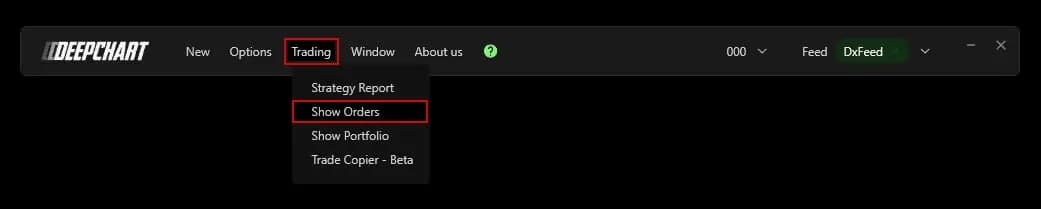
どちらもTradingメニューにあります。コピー機能にはまだBetaの表示が付いているため、使い始め方には注意が必要です。まずはシミュレーション口座で、開発元自身が推奨する設定を使い、自分のファームが何を認めているかを確認してから始めましょう。
Trade Copierでできること
Trade Copierは、1つの親口座の注文を、自分で作ったグループ内の子口座に複製します。Trading、Trade Copier - Betaの順に開き、Add new groupをクリックします。グループは、親口座1つ、任意の数の子口座、シンボルのリスト、そしてグループごとのコピールールで構成されます。複数のグループを同時に動かすこともでき、たとえば枚数上限が異なるプロップファームごとに1グループずつ作ることもできます。
何よりもまず、すべての口座がプラットフォームに接続されている必要があります。接続されていない口座はグループ内でWaiting Connectionと表示され、何も受信しません。まだ口座を接続していない場合は、プロップファーム口座の接続から始めてください。
コピーモード:同じ注文か、約定後に成行か
コピーモードは親口座の注文を子口座にどう届けるかを決める設定で、約定に影響する最初の選択です。デフォルトのOrdersToOrdersは、注文をそのままコピーします。親口座の指値は、各子口座でも指値になります。スリッページはありませんが、すべての子口座で約定する保証はありません。NQの速い相場では、親口座の指値が約定しても、子口座の指値は1ティック先で約定待ちのまま、ということがあります。
OrdersToMarketは親口座の約定を待ってから、子口座に成行注文を送ります。すべての口座が必ず同じポジションになる代わりに、子口座ではスリッページが出る可能性があります。指値でエントリーするスキャルパーは通常1つ目のモードを選び、子口座がたまに約定しないことは許容します。成行でエントリーするトレーダーなら、2つ目のモードでも失うものはわずかです。
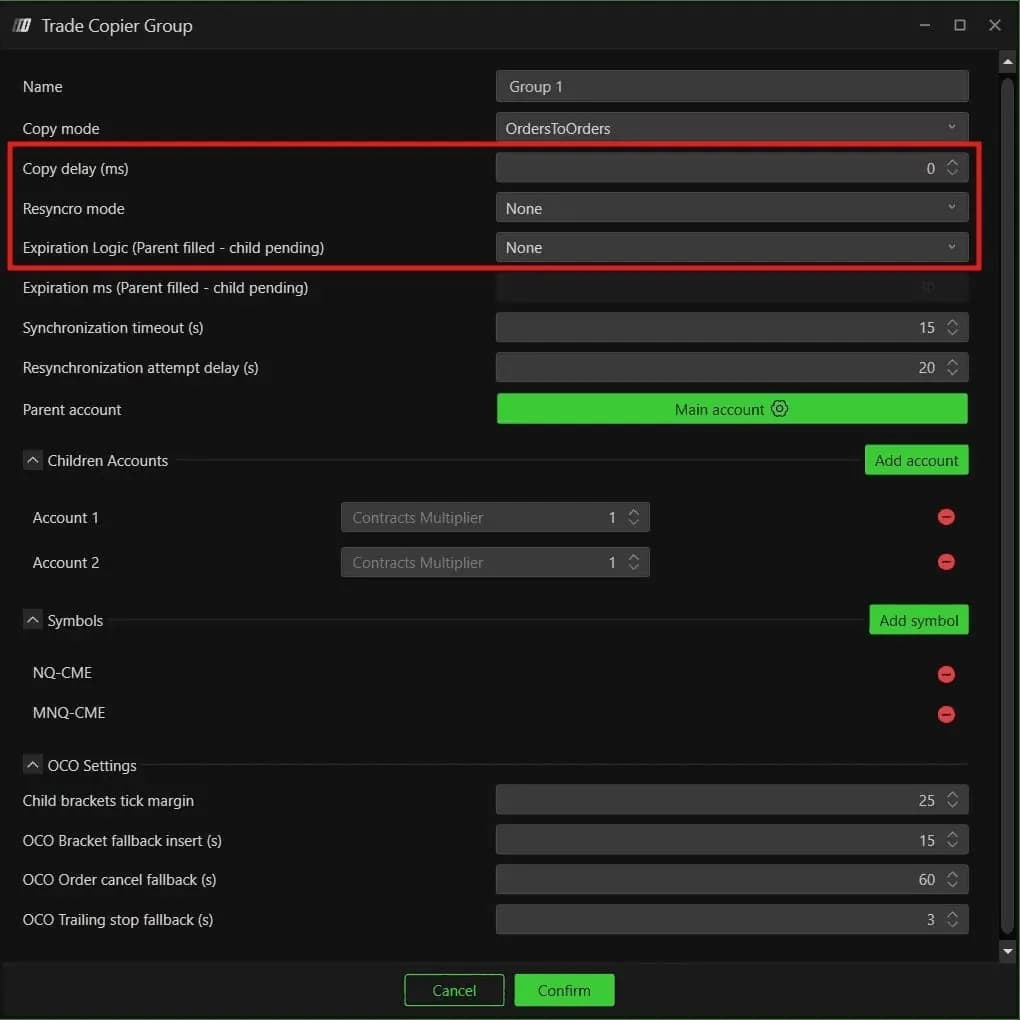
Copy delayは、注文を複製する前に待ち時間を入れる設定です。初期値は5ミリ秒で、最速でコピーするには0が推奨されています。
再同期、有効期限、推奨される初期設定
再同期の設定では、子口座のポジションが親口座とずれたときに、コピー機能が自動で何をするかを決めます。Resyncro modeがデフォルトのFullMarketAtBestPriceだと、相場が荒れているかどうかに関係なく、子口座を親口座に合わせるのに必要な注文をすべて送ります。CloseOnlyAtBestPriceは、子口座の多すぎる枚数を減らすだけです。Noneは修正を自分で行う設定で、これが推奨される基本設定です。こうしておけば、テープが速い最中に成行注文が勝手に発注されることはありません。
Expiration Logicは、親口座が約定したのに子口座の注文が未約定のまま残っている場合の処理です。Noneはそのまま残し、ToMarketAfterMsは成行注文に切り替え、CancelAfterMsは取り消します。いずれもExpiration msで設定した時間が経過した後に実行されます。自動で処理したい場合は、取り消しが推奨されています。
| 設定 | デフォルト | 推奨される初期値 | 変わる内容 |
|---|---|---|---|
| Copy mode | OrdersToOrders | OrdersToOrders | 子口座でも同じ注文タイプにするか、親口座の約定後に成行にするか |
| Copy delay (ms) | 5 | 0 | 注文を複製するまでの待ち時間 |
| Resyncro mode | FullMarketAtBestPrice | None | 子口座を合わせ直すために、コピー機能が自動で注文を送るかどうか |
| Expiration Logic | None | None、またはCancelAfterMs | 親口座の約定後に未約定のまま残った子口座の注文の扱い |
| Synchronization timeout (s) | 15 | 15 | 2つの口座が同期していないとみなすまでの時間 |
| Resynchronization attempt delay (s) | 20 | 20 | 再同期を試みる間隔 |
子口座、倍率、シンボルリスト
子口座にはそれぞれContracts Multiplierがあり、グループはリストに登録したシンボルだけをコピーします。倍率を2にすると、親口座の1枚は子口座で2枚になります。その口座のリスクは2倍になり、しかもその口座のドローダウンは親口座より厳しいかもしれません。手動で発注するときと同じように、子口座ごとのサイズはその口座自身の制限から決めてください。
最初に確認すべきなのはSymbolsセクションです。コピーされるのはAdd symbolで追加したシンボルだけです。親口座でNQとMNQを切り替えて取引するなら、NQ-CMEとMNQ-CMEの両方を登録します。シンボルが漏れていると、何の警告もなく、そのトレードは親口座だけで行われます。
開始、監視、1つの口座だけを外す
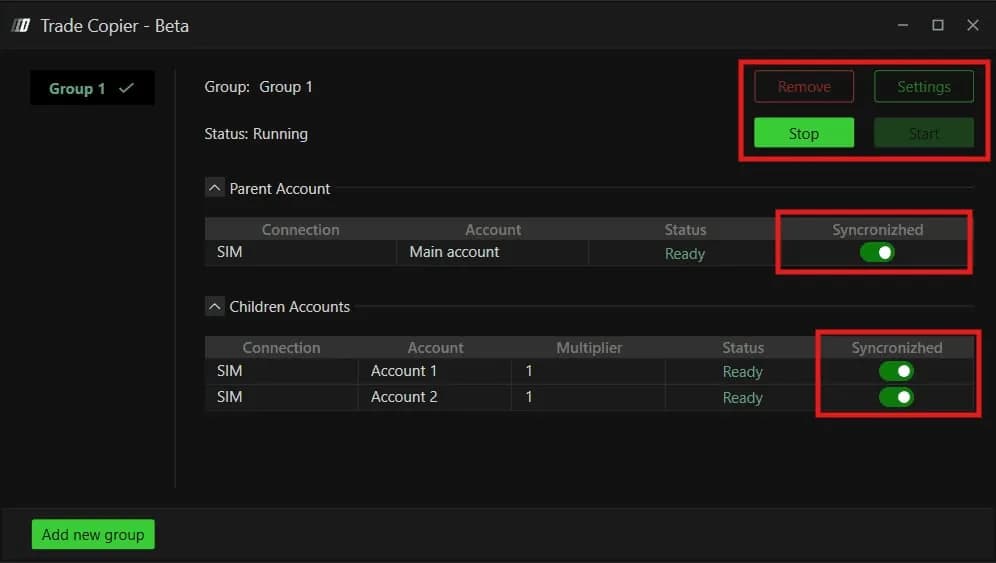
すべての口座がReadyになり、免責事項に同意すると、グループが動き出します。パネルにはグループがStoppedと表示され、Parent Accountの表とChildren Accountsの表に、接続、口座、倍率、ステータスが並びます。Startをクリックします。続いて表示される免責事項は一読の価値があります。遅延、ポジションのずれ、約定価格の違いなど、どのコピー機能でも起こりうることを率直に説明し、ポジションをリアルタイムで監視するよう勧めています。
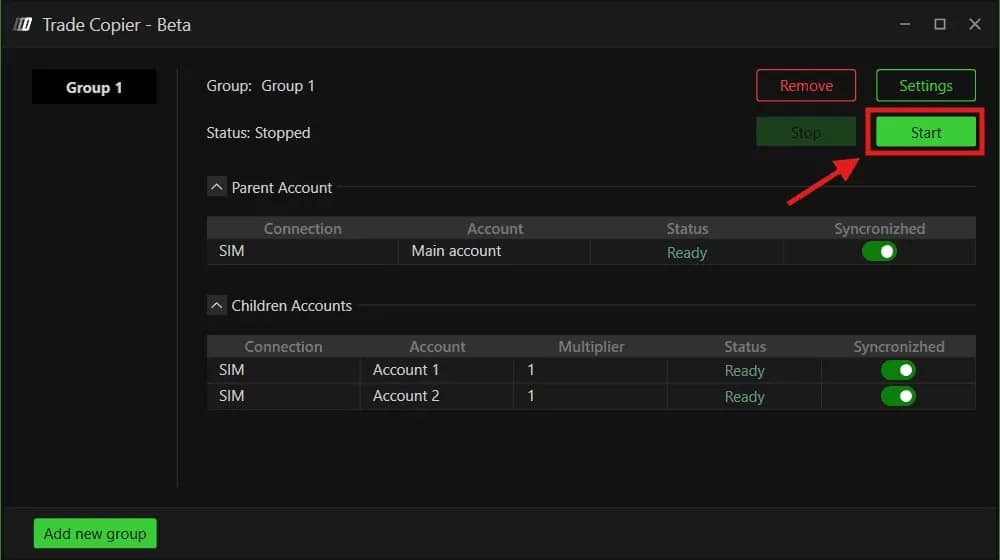
グループがRunningになったら、Stopで一時停止、Settingsで設定画面を再表示、Removeで削除できます。プロップファームの実務でいちばん役立つのは口座ごとのスイッチで、画面上ではSyncronizhedと表記されています。これを使えば、ほかの口座を止めずに1つの口座だけをコピーから外せます。ある評価口座が利益目標や1日の損失上限に達したら、そのスイッチをオフにして、残りの口座でトレードを続けます。
OCOのブラケット注文:Clientモードに切り替える
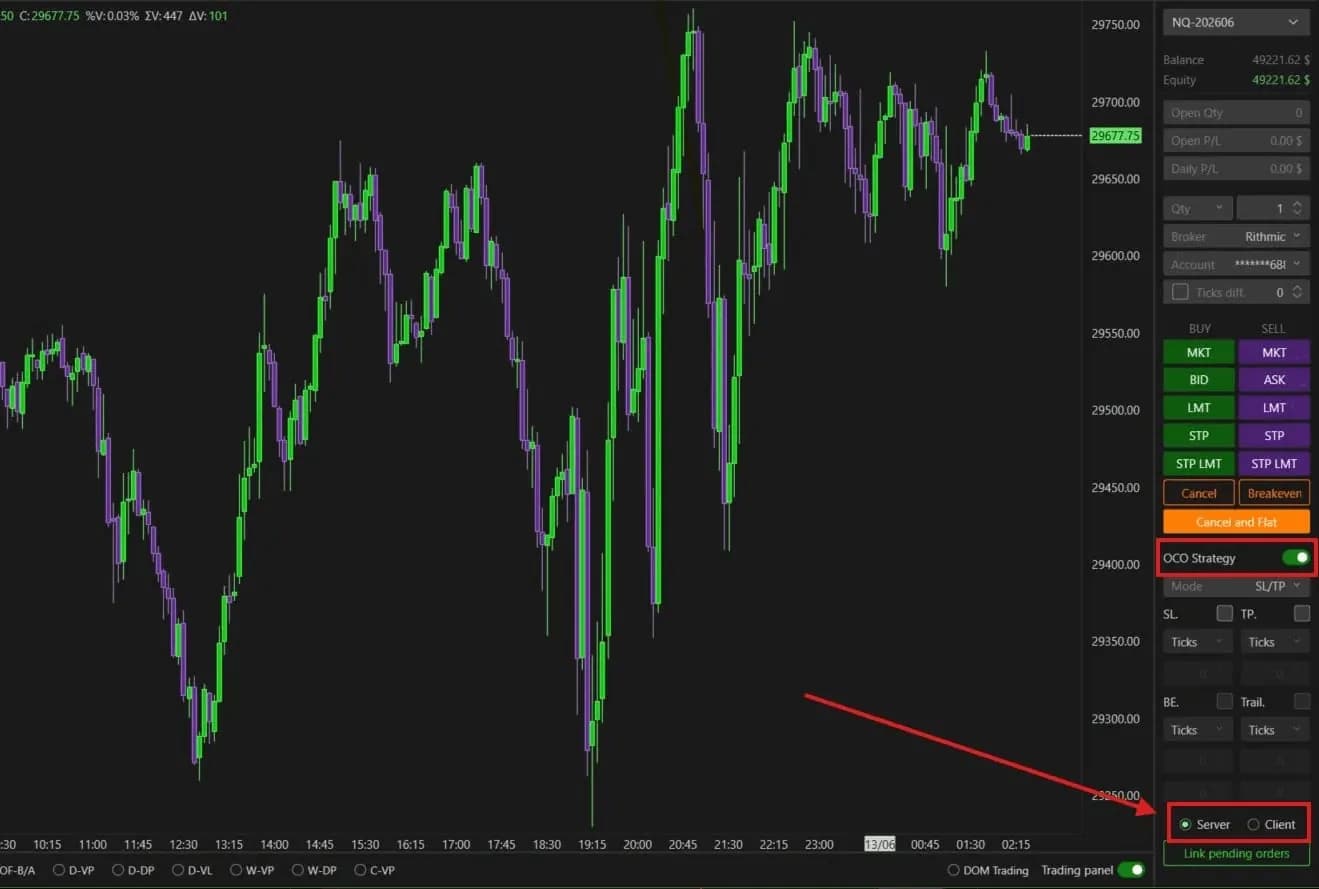
エントリーにOCOのブラケット注文を付けるなら、チャートのトレーディングパネルでOCO StrategyをClientにします。デフォルトのServerではブローカーのサーバーがブラケット注文を管理しますが、ブローカーによってはコピー機能との併用に対応しておらず、子口座で損切りや利確の注文がうまく複製されません。Clientにすると、プラットフォーム自身がそれらを管理します。代わりに必要なことは単純で、ポジションがある間はDeepChartsOFFを開いたまま接続しておくことです。ブラケット注文のモードそのものは、OCO注文でチャートからトレードする方法で解説しています。
残りはグループのOCO Settingsで微調整します。Child brackets tick margin(デフォルトは25)は、約定価格が少し違っていても子口座のブラケット注文を親口座のものに紐づけておくための設定です。3つの予備処理(15秒、60秒、3秒)は、それぞれ欠けているブラケット注文の追加、利確後に残った損切り注文の取り消し、トレーリングストップの同期を行います。
Portfolio:各口座のその日の損益をひと目で
Portfolioは1つの口座の損益をシンボルごとに表示します。複数の口座を動かしているとき、トレードの合間に確認するのがこの画面です。Trading、Show Portfolioの順に開き、Accountリストで口座を選びます。口座はBroker: accountの形式で表示されます。各行が限月ごとの銘柄です。Daily PLはそのシンボルのその日の損益、Openは含み損益、Quantityは保有枚数、Priceはポジションに紐づく価格です。Quantityがゼロで、Daily PLに数字がある行は、今日取引して決済済みのシンボルです。
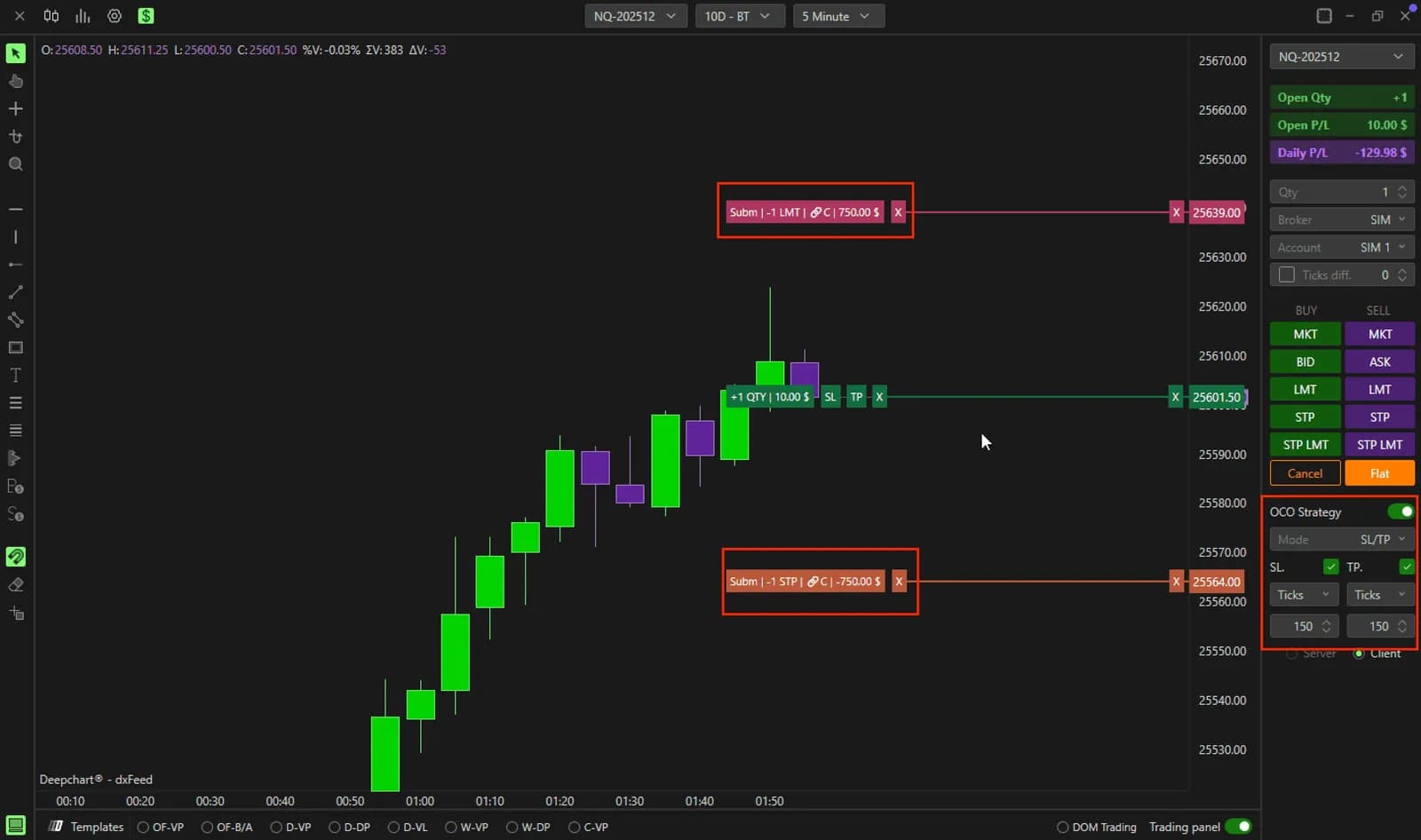
ウィンドウに表示できるのは一度に1つの口座だけです。コピー機能を動かしているなら、トレードのたびに子口座を順番に確認しましょう。倍率の設定ミスや約定漏れは、まずここに表れます。チャートの横のトレーディングパネルでは、発注するその場所でOpen Qty、Open P/L、Daily P/Lを確認できます。1つのセッションでNQとMNQ、あるいはESとNQを組み合わせて取引するときは、Portfolioで内訳を確認できます。
引け後、注文ごとの詳細はOrdersウィンドウで確認でき、振り返りはStrategy Reportで行います。
DeepChartsが使えるプロップファーム