DeepChartsのワークスペースと寄り付き前の整備
数秒で読み込めるテンプレートとワークスペース、エンドオブデイデータ、データベースの圧縮、RAM管理と診断のツール、そしてリセットせずに1銘柄だけ履歴を消す方法。

米国市場の寄り付き前の数分間は、プラットフォームではなく相場のための時間です。9:25にフットプリントを手作業で組み直しているトレーダーや、9:31になってチャートの動作が重いことに気づくトレーダーは、すでにセッションの最もおいしい部分を逃しています。DeepChartsOFFには、それを避けるための機能がすべてそろっています。画面全体を数秒で復元できるテンプレートとワークスペース、エンドオブデイ(日足)データをすっきり追加する方法、軽く保てるデータベース、内蔵の診断機能、そして特定のシンボルの履歴だけを消去する方法です。
どれも手間はかかりません。正しい順序で済ませておけば、プラットフォームは毎朝同じ状態で立ち上がり、セッション中も軽快に動き続けるワークステーションになります。
テンプレートとワークスペース:一度作れば数秒で読み込める
テンプレートは1つのチャートを、ワークスペースは画面全体を保存します。テンプレートにはチャートのインジケーター、スタイル、設定が保存されます。たとえば1分足のNQフットプリントや、5分足のプロファイル表示です。ワークスペースにはレイアウト全体、複数のチャート、それらのインジケーター、プロファイルが保存されます。たとえば3つのチャートとDOM(板)を並べた朝の画面です。分析のセットアップごとにテンプレートを1つ、トレードのスタイルごとにワークスペースを1つ用意します。
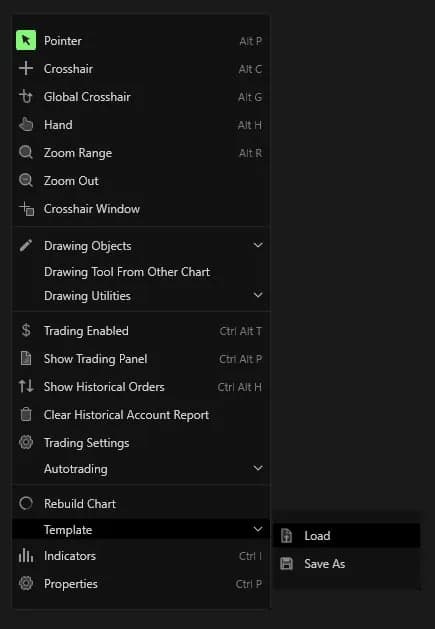
テンプレートを保存するには、チャートを右クリックしてTemplateを開き、Save Asを選びます。Loadを使えば、どのチャートにも呼び出せます。気に入った設定ができたら、すぐに保存しましょう。別のチャートやシンボルで一から作り直さずに再利用するには、それしか方法がありません。
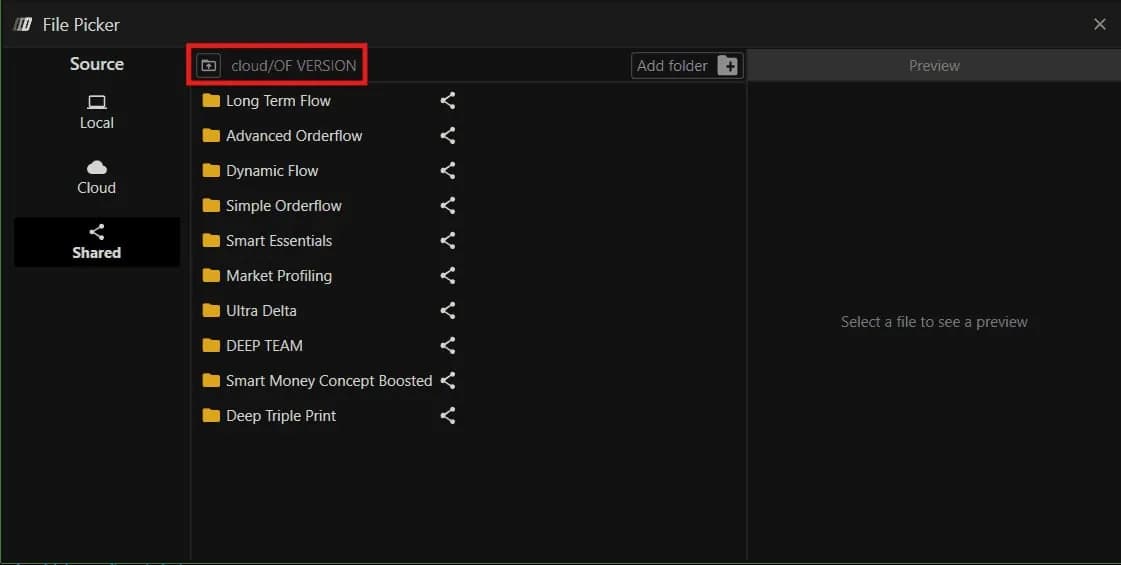
ワークスペースは、バー右上に表示される名前から管理します。保存するまではUntitledと表示され、New、Save as、Openが用意されています。ファイルを読み込むとき、File Pickerには3つのソースが表示されます。Localはこのパソコンに保存し、Cloudはアカウントに紐づけて別のPCでも使えるようにします。Sharedにはプラットフォームに付属する既製のファイルが入っています。複数のパソコンで取引するなら、自分の設定はCloudに保存しておきましょう。
付属のOrderFlowテンプレートはシンボルごとに調整済み
プラットフォームにはNQ、ES、GC向けの既製のOrderFlowテンプレートとワークスペースが付属しており、ヘルプセンターによるとすべてのプランに含まれています。File PickerでSharedを開き、cloud/OF VERSIONに進みます。Smart Essentialは5分足にBig Trades、出来高、プロファイルを組み合わせたもので、入門に向いています。Simple Orderflowは、1分足のビッド/アスクのフットプリントにCVDと主要な価格水準を表示します。Advanced OrderflowはさらにDeep Profile、VWAP、Speed of Tapeを加えて、全体像をつかめるようにしたものです。どれもDeepVisionからApolloやNeptuneまで複数のカラーテーマがあり、変わるのは配色だけです。
読み込むのは、必ず表示中のシンボル用に作られたファイルにしてください。フットプリントのグルーピングとBig Tradesのフィルターは市場ごとに調整されており、NQ用のファイルをESで使うと、フットプリントが潰れすぎてしまいます。フットプリント自体が初めてなら、まずフットプリントチャートの読み方から始めてください。
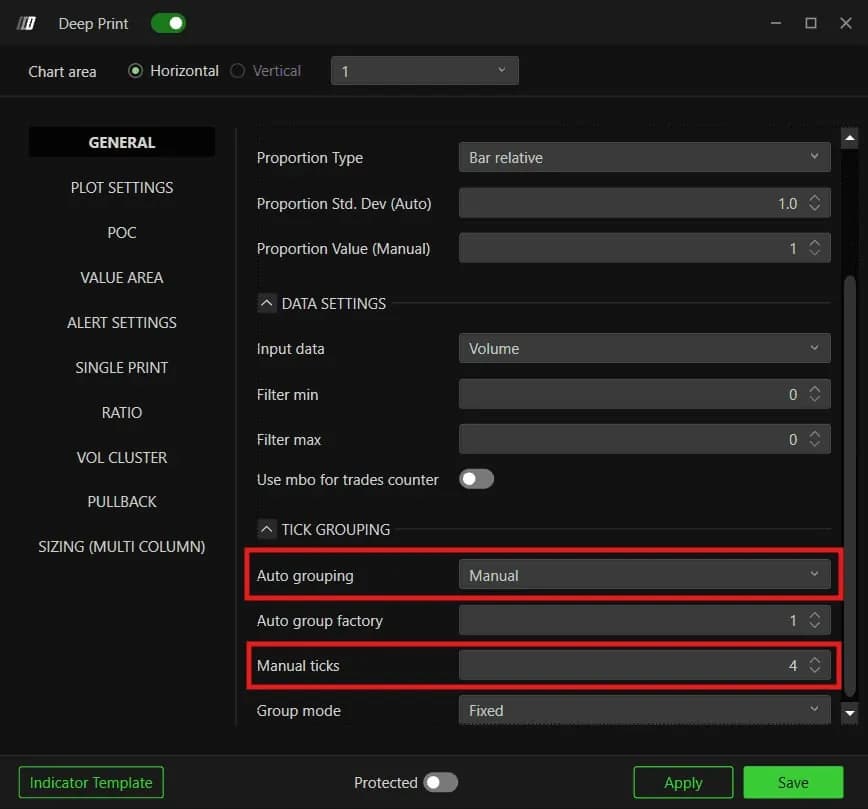
| テンプレートの設定 | NQ | ES | GC | 変わる内容 |
|---|---|---|---|---|
| フットプリントのティックグルーピング | 4ティック、手動 | 1ティック、自動 | 3ティック、手動 | フットプリント1行がカバーする価格幅:1ポイント、0.25ポイント、30セント |
| Big Tradesフィルター、5分足 | 80枚 | 170枚 | 60枚 | バブルとして描画される最小の約定 |
| Big Tradesフィルター、1分足 | 60枚 | 150枚 | 40枚 | 同上、より速いチャート向けに調整 |
これらの値はあくまで標準で、決まりではありません。Deep TradesとBig Tradesで大口トレーダーを見つける方法で説明しているように、フィルターはその日の出来高に合わせて調整し、自分で名前を付けて保存してください。テンプレートを組み合わせたワークスペースも4種類あり、Orderflow EssentialsからDOMinationまでそろっています。DOMinationはES、GC、NQ、CLの板を並べて表示するものです。
データフィードが対応していない市場のエンドオブデイデータ
エンドオブデイの履歴データは、対象の取引所に割り当てる別のフィードプロファイルから取得します。Feedセレクターを開いてFeed Settingsに進み、Add Connectionをクリックし、プロファイルにHistoryなどのわかりやすい名前を付け、Feed SourceとしてHistoricalを選んで保存します。次にOptions、Symbol Manageを開き、該当する取引所のData Feedセルを右クリックして、そのプロファイルを選びます。
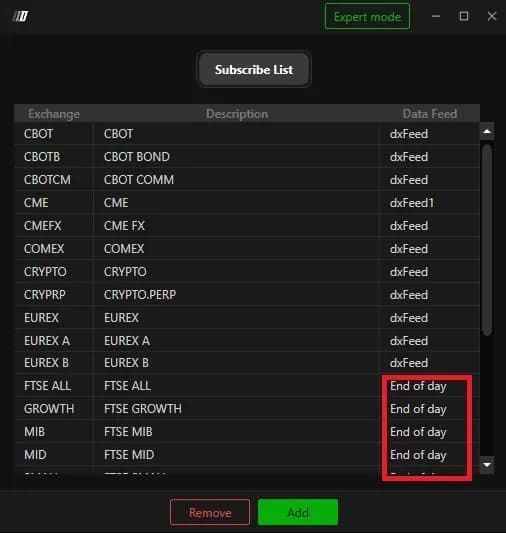
まず押さえておきたいのは、1つの取引所に割り当てられるプロファイルは1つだけということです。ESとNQのリアルタイムデータを維持するため、CMEとCBOTはリアルタイムフィードのままにし、ヒストリカルプロファイルはメインのフィードが対応していない市場にだけ割り当てます。リアルタイムフィード自体の接続方法は入門ガイドで解説しています。
データベースの手入れ:金曜の引け後に圧縮する
Migrate / Compressを使えば、何も削除せずにローカルのデータベースを軽く保てます。プラットフォームが表示する履歴はすべてディスクに保存されていて、数か月もするとその容量が膨らみ、起動が遅くなります。Parallelsを使っているMacでは特にそうです。ワークスペースを閉じ、すべてのフィードを切断してから、Options、Database、Settingsを開いてMigrate / Compressを選びます。確認したら、UtilityウィンドウでCompressをオンのままにしてOKをクリックします。DeepChartsOFFによると、データベースは最大90%小さくなり、起動も速くなります。
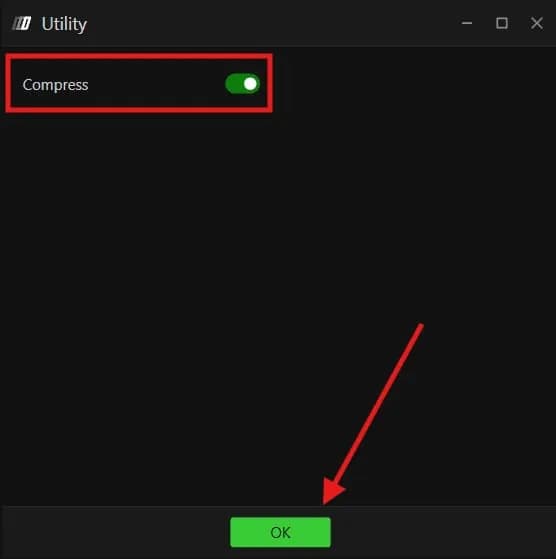
処理には数分かかり、その間はパソコンをスリープさせたりシャットダウンしたりしないでください。NQやESのトレーダーなら、金曜の引け後がちょうどよいタイミングです。同じルーティンで、関連するチェックを2つ済ませておきましょう。フィードは接続されているのにチャートが空のままなら、たいていSymbol Manageでその市場が間違ったプロファイルに紐づいています。また、L1 CME: Connection failedというメッセージはWindowsのコンポーネントが原因で、Visual C++を再インストールすれば解決します。
診断:RAMインジケーター、Diagnostic Report、ログ
プラットフォームが重い理由は、3つの内蔵ツールで確認できます。右上のRAMインジケーターには2つの数値が表示されます。システムメモリ全体の使用率と、括弧内にプラットフォーム自身の使用分です。RAM 91% (2%)なら、パソコンのメモリは逼迫していますが、食っているのはほかのソフトなので、ブラウザのタブやほかのプラットフォームを閉じます。括弧内の数値が上がっていくなら、同時に開くチャートの数を減らします。

Diagnostic Reportは、?アイコンからContact Supportに進むと開き、CPU、メモリ、米国と欧州のサーバーへのpingを測定します。Click here to confirmをクリックすれば、ダウンロード速度とVPNの検出も行います。問題が起きているその最中に実行してください。ログファイルはDocuments内のプラットフォームのフォルダーにあるLogsに日付ごとに保存され、general、trading、trade_copier、variousに分かれています。サポートチケットには、トラブルが起きた日のファイルをスクリーンショットと一緒に添付します。
1つのシンボルのデータを消去する
特定のチャートだけがフリーズする、データが抜けている、おかしな価格を表示する、といった場合は、そのシンボルの履歴を消去してプラットフォームに再ダウンロードさせます。フィードを切断し、すべてのワークスペースを閉じてから、Options、Database、Delete Dataを開きます。Select Symbolsをクリックし、該当する銘柄、たとえばNQ-CMEにだけチェックを入れます。Select Start Dateは、最近のフリーズなら2〜3日前、もっと前からのデータ破損なら問題が始まる前の日付に設定し、Data Typeを選んでDeleteをクリックします。再起動して再接続すれば、履歴が戻ります。
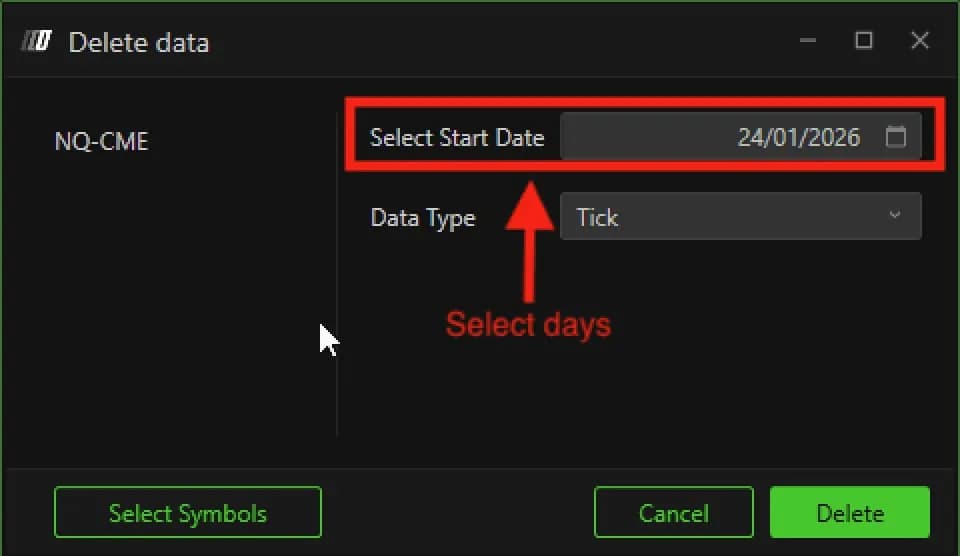
開始日はできるだけ直近にとどめましょう。Deep Tradesの元になる注文単位のデータのように、プラットフォームがリアルタイムで自前で蓄積する履歴は、再ダウンロードできません。Delete Dataで直らない場合は、プラットフォームを閉じた状態で、Databaseフォルダー内のそのシンボルのフォルダーだけを削除します。Databaseフォルダーごと削除するのは完全な初期化にあたり、すべてのシンボルがおかしいという、まれなケースに限った手段です。
DeepChartsが使えるプロップファーム