プロップファーム口座をDeepChartsに接続する方法
RTrader ProでのRithmic規約への同意、dxFeedのMBOとMBP、CQGのデータ専用と執行専用、そしてSymbol ManageとDeepDom。ログイン情報を手にしてから、リアルタイムのチャートが映るまで。
DeepChartsOFFはブローカーではありません。プロップファームから提供されるデータ・執行フィードにログインし、口座の取引はそのフィードを通じて行われます。フィードの提供元は実質的にRithmic、dxFeed、CQGのいずれかで、それぞれに一発で接続できるかどうかを左右するステップが1つずつあります。Rithmicではそれがプラットフォームの外、RTrader Proでの作業です。dxFeedではDom Typeという1つの項目です。CQGでは、何かを入力する前にブローカーへ確認しておくべきことです。
残りの手順は共通です。Feed Settingsで接続を作成し、Symbol Manageで取引所を割り当て、チャートを開き、同じフィードでDeepDomOFFを接続します。プラットフォームをまだインストールしていない場合は、インストールと初回起動のガイドから始め、認証情報を用意してからここに戻ってきてください。
口座がどのフィードで動いているかを確認する
評価(エバリュエーション)を購入したときやファンデッド口座に移行したときにファームから届くメールに、フィードの種類と、そのフィード用のユーザー名・パスワードが記載されています。この認証情報は、プロップファームのポータルのログイン情報とも、DeepChartsOFFのアカウントとも別物で、接続に使えるのはフィード用の組み合わせだけです。以下は現在このプラットフォームに対応しているファームと、各ファームについて当サイトで記録したフィードです。サイトの再構築のたびに、リアルタイムの比較表から読み込んでいます。

- 最安の口座
- $69
- 利益分配率
- 90%
- ドローダウン
- EOD
- データフィード
- dxFeed
- コード
- —

- 最安の口座
- $105
- 利益分配率
- 90%
- ドローダウン
- EOD
- コード
- リンクで適用

- 最安の口座
- $44
- 利益分配率
- 80%
- ドローダウン
- 固定
- データフィード
- dxFeed
- コード
- OFF
評価中からこのプラットフォームを使えるのか、ファンデッド口座になってからなのかなど、支払う前に確認すべき点はこのプラットフォームに対応するプロップファームをご覧ください。
Rithmic:まずRTrader Proで同意書に署名する
Rithmic口座は、RTrader ProでRithmicの同意書に一度同意して初めて接続できます。それまでは、認証情報が正しくても接続に失敗するか、「not authorized」のままになります。署名が済むまで、Rithmicはサードパーティのプラットフォームにデータや注文の回送を開放しないからです。
ファームのリンクからRTrader Proをインストールし、Rithmicの認証情報でログインします。Systemでファーム名を選びます。リストにない場合はRithmic Paper Tradingを選びます。唯一の例外はBulenoxの口座で、Bulenoxの項目ではなくRithmic Paper Tradingを経由します。Gatewayは最寄りのもの、またはChicago Areaを選びます。
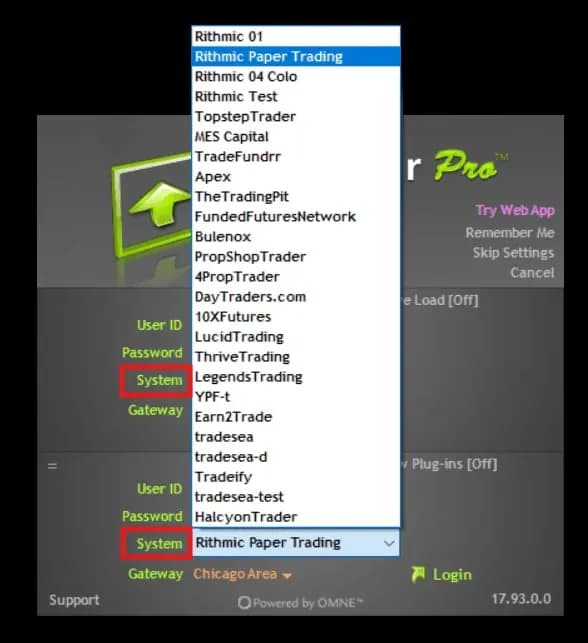
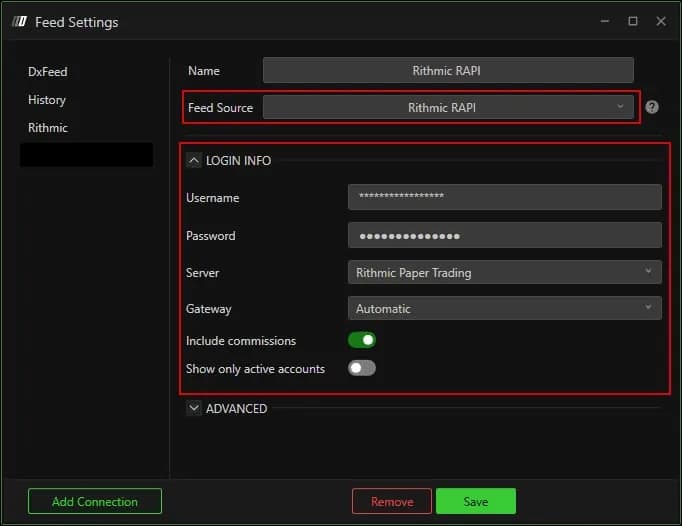
マーケットデータのステータスを聞かれたら、自分の口座で取引する個人はNon-Professionalに該当します。取引所手数料もこちらのほうが安くなります。メイン画面が表示されるまですべてのウィンドウで同意し、RTrader Proを閉じます。署名はRithmicのサーバーに保存されます。DeepChartsOFFでは、Feed Settings、Add Connectionと進んでFeed SourceでRithmic RAPIを選び、RTrader Proと同じ認証情報を、同じServerのルールで入力します。GatewayをAutomaticにしておけば、プラットフォームが最寄りのものを選びます。
dxFeed:回線を測定してからMBOかMBPかを選ぶ
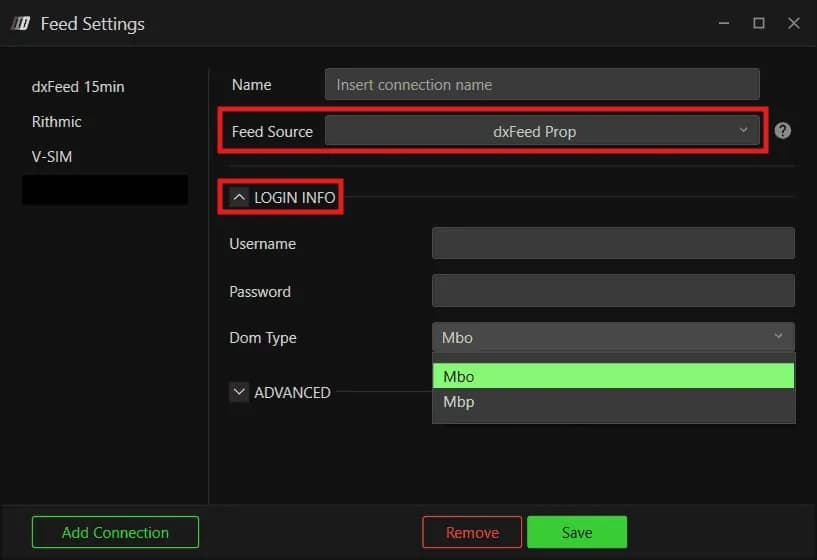
dxFeed口座はdxFeed Propのソースで接続します。肝心なのはDom Typeの選択で、注文単位の板ならMbo、価格ごとに集約した板ならMbpです。MBOは利用できる中で最も細かいデータですが、そのぶん最も重く、米国市場の寄り付き時のNQでは特に負荷がかかります。そのため、選ぶ前に回線をテストします。
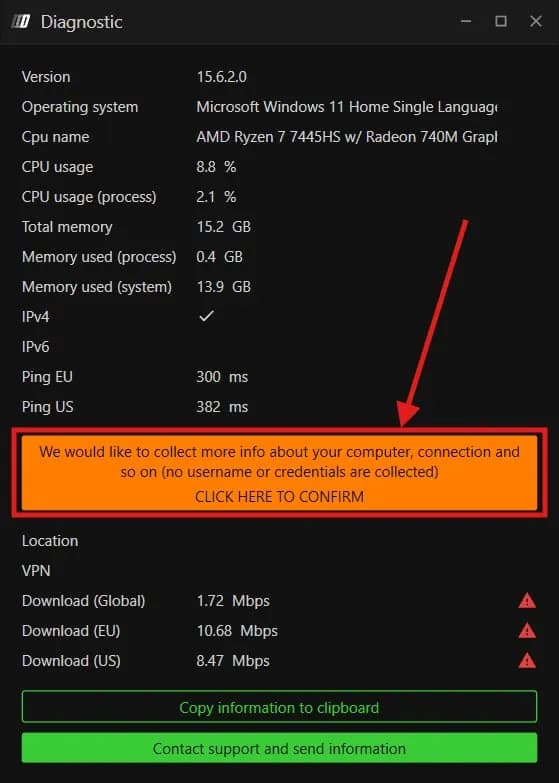
テストは2分で終わります。ツールバーの疑問符アイコン、Contact Support、続いて「I have a problem or delay with the platform」をクリックします。Diagnosticウィンドウに欧州と米国へのpingが表示され、Click here to confirmでダウンロード速度のテストが実行されます。その過程で認証情報が読み取られることはありません。高速で安定した回線ならMBO、速度の横に赤い三角形が出るならMBPが目安です。
次に、Feed Settings、Add Connectionと進んでFeed SourceでdxFeed Propを選び(リストにあるほかのdxFeedの項目ではありません)、ファームから受け取ったユーザー名とパスワードを入力します。実際に取引を始めてからMBOで板の表示が遅れるようなら、Dom TypeをMbpに切り替えて再接続します。注文単位のデータで板から読み取れる情報がどう変わるかは、流動性ヒートマップの読み方で解説しています。
CQG:マーケットデータが含まれているかを確認する
CQGの接続は、提供範囲にかかわらず設定方法は同じですが、チャートにデータが表示されるのは、CQGのアクセスにマーケットデータのフィードが含まれている場合だけです。CQGをデータ込みで提供するブローカーもあれば、執行ルートとしてのみ提供するブローカーもあります。始める前に書面で確認しておきましょう。
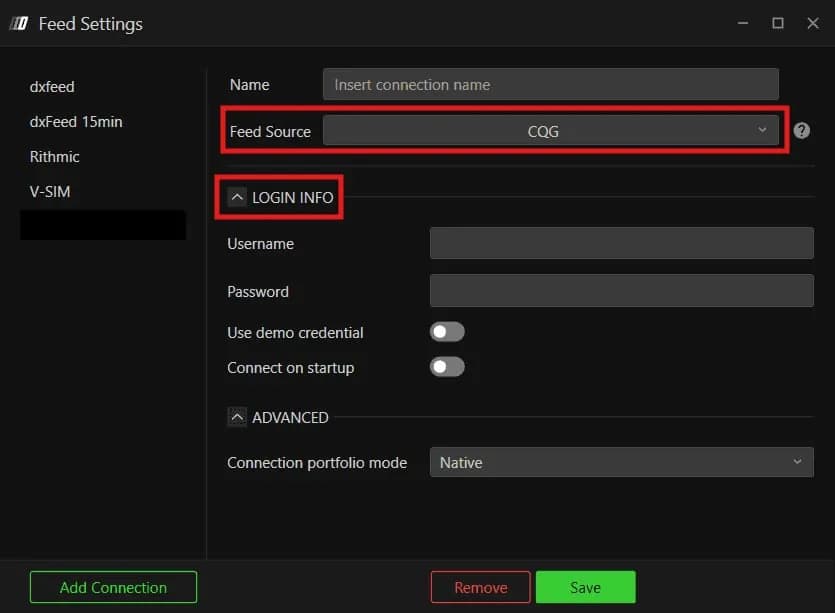
Feed SettingsでFeed SourceにCQGを選び、接続にわかりやすい名前を付け、CQGのユーザー名とパスワードを入力します。Use demo credentialは、認証情報がCQGのデモ口座のものでない限りオフのままにします。Connect on startupは、起動のたびに自動で再接続する設定です。CQGが執行専用の場合でも注文は回送され、チャートはdxFeedまたはRithmicのフィードで引き続き表示されます。
取引所を割り当ててチャートを開く
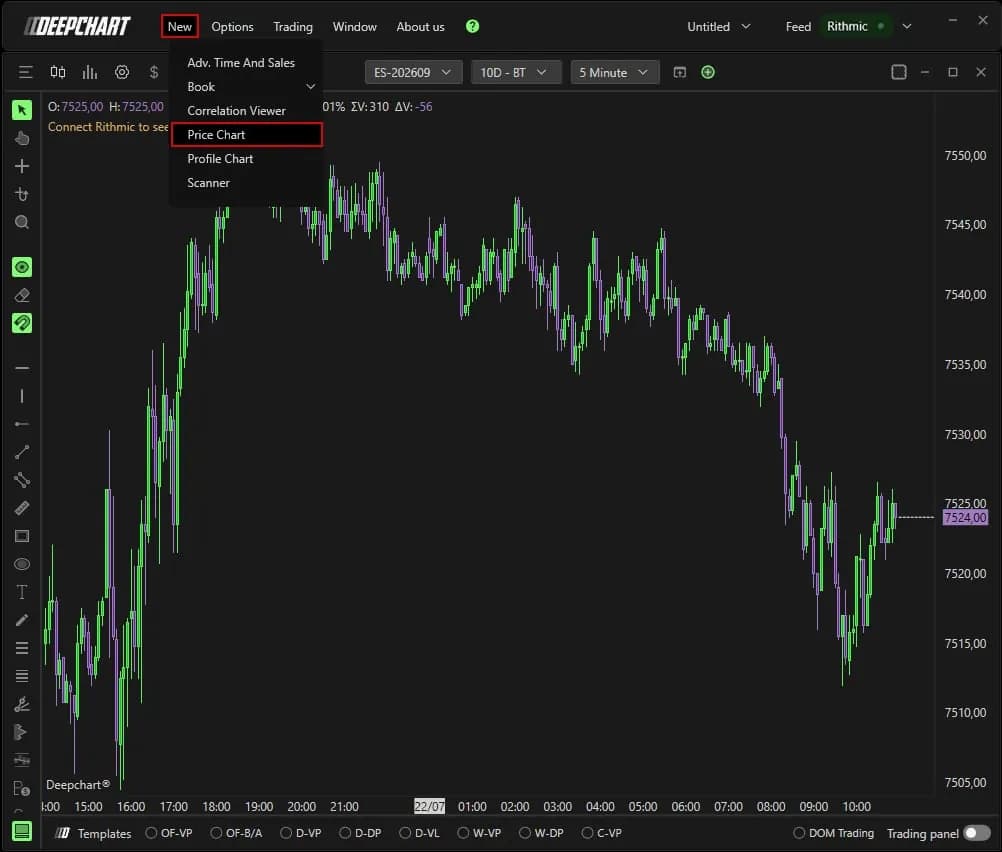
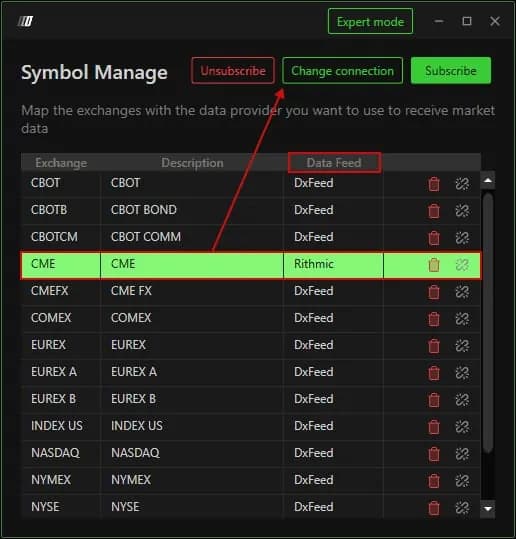
Feedメニューの緑の点は接続が確立したことを示すだけで、チャートがそこからデータを読み込んでいるとは限りません。Symbol Manageで、取引所をその接続に割り当てておく必要があります。Options、Symbol Manageを開き、ES、NQ、MES、MNQを含むCMEを探して、Data Feed列を確認します。
CMEが別のソースで登録されている場合は、Data Feedのセルを右クリックし、新しい接続を選んでSetで確定します。登録されていない場合は、Subscribeを使って取引所を探し、接続を割り当ててSelectを押します。その後、New、Price Chart、ESまたはNQ、OKと進むと、チャートがリアルタイムで読み込まれます。緑のランプが点いているのにチャートが真っ白なら、ほぼ間違いなくこの割り当てが誤っています。
同じフィードでDeepDomを接続する
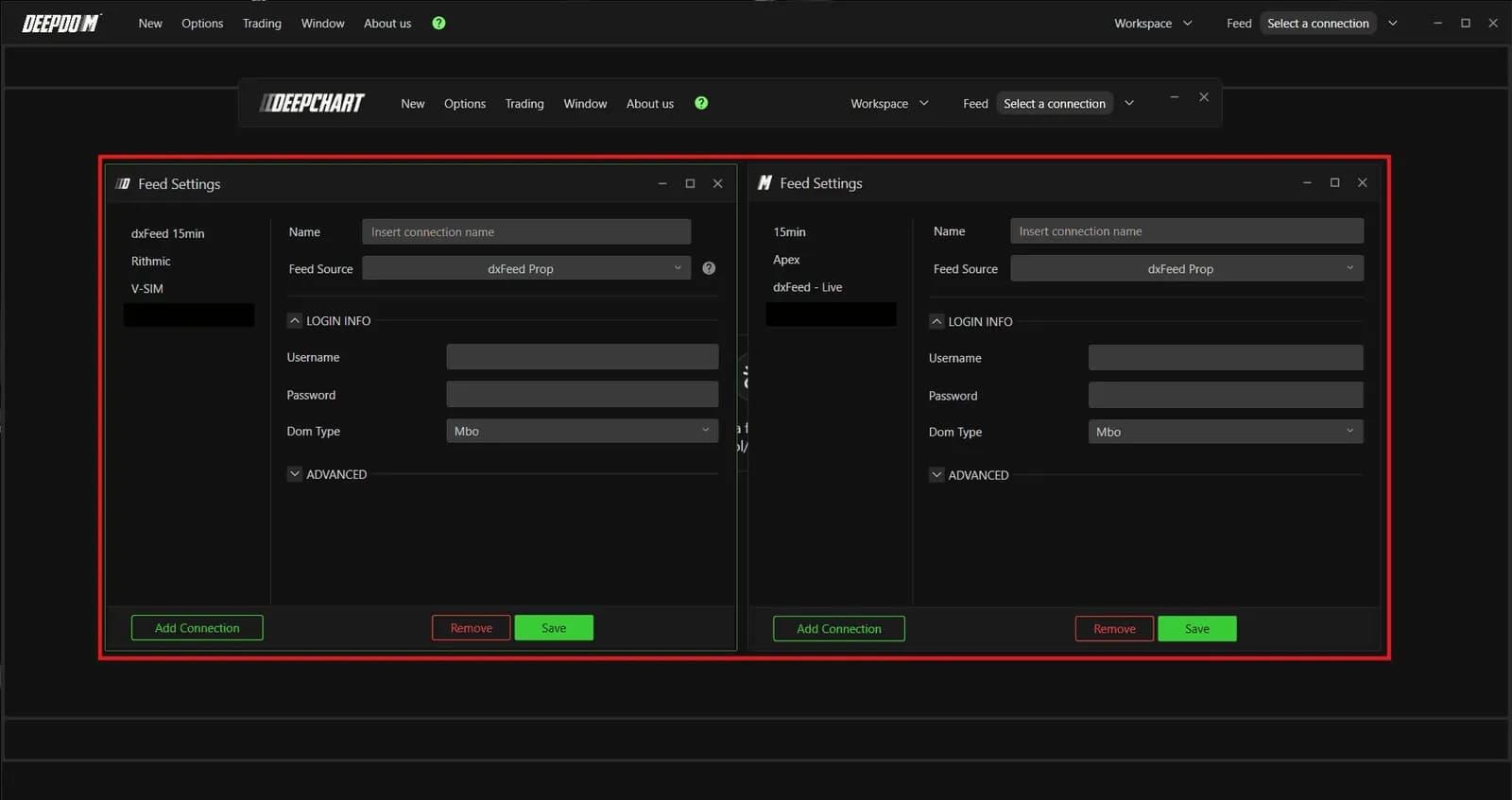
DeepDomOFFはチャートと同じ認証情報を使うため、ファームに新たに申請するものはありません。こちらのFeed Settingsでも同じ種類の接続を作成し、設定内容を正確にそろえます。
Rithmicでは、両方のプラットフォームで同じServerとGatewayを使います。dxFeedでは、推奨どおり両方のプラットフォームでDom TypeをMboに設定します。CQGでは、DeepDomOFFに必要なLevel 2データがアクセスに含まれているかを確認します。Level 1しかない場合は、dxFeedまたはRithmicの板情報フィードで補います。これで2つのプラットフォームが、1つのフィード上で競合することなく並行して動きます。
最初に確認すべき設定
接続が拒否される原因は、ほとんどの場合いくつかの設定のどれかです。順番に確認すれば、一晩つぶさずに済みます。
| 設定 | デフォルト | 変わること |
|---|---|---|
| Feed Source | 自分で選択 | Rithmic RAPI、dxFeed Prop、CQG。ファームの認証情報を受け付けるdxFeedの項目はプロップ用だけ |
| Server (Rithmic) | ファーム名 | ファームがリストにない場合はRithmic Paper Trading。Bulenoxは常にこれ |
| Gateway (Rithmic) | Automatic | プラットフォームが最も近いリージョンを選ぶ |
| Connect only trading (Rithmic) | オフ | 執行のみでマーケットデータなし。チャートが読み込まれなくなる |
| Dom Type (dxFeed) | Mbo | Mbpは遅い回線でフィードを軽くする |
| Use demo credential (CQG) | オフ | CQGのデモ用認証情報の場合のみオン |
| Connection portfolio mode | Native | ポジションをブローカーから読み込み、取引明細と一致する |
口座が使えるようになったら、次はファームの制限を自分の画面にも設定しましょう。Risk Managerの設定ガイドでは、ファームの制限より一段厳しい値で設定します。
DeepChartsが使えるプロップファーム