DeepCharts Risk Manager:項目別の設定
口座単位か接続単位か、銘柄リスト、日次とトレーリングの上限、Actionフィールド、取引時間、凍結スイッチ。プロップファームのルールを、順を追ってロック設定に落とし込みます。
Risk Managerは、プロップファームのルールを自分の画面上のロックに置き換える、DeepChartsOFFの機能です。何ができるのか、そしてなぜ評価(エバリュエーション)で重要なのかは、プロップファームの評価向けのプラットフォーム概要で解説しています。このガイドはその続きとして、よくあるつまずきを避けられる順番で、セクションごとの設定方法を説明します。
自分の制限値を書き出してあれば、作業は10分で終わります。まずはファームのルールを手元に置いて、制限値を書き出すところから始めましょう。Risk Managerは設定した内容をそのとおりに適用するだけで、それ以上のことはしません。
Portfolioウィンドウから始める
Risk Managerはチャートの設定ではなく、Portfolioウィンドウにあります。Trading、Show Portfolioの順に開きます。Overviewタブには、接続ごと(構成に応じてSIM、Rithmic、dxFeedなど)にカードが1枚表示され、その中に口座ごとのカードが並び、それぞれBalance、Daily PnL、Open PnLが表示されます。接続のヘッダーには、全口座を合わせたその日の損益D.Pと、含み損益O.Pも表示されます。
ルールを1つも作っていなくても、2つのボタンは使えます。Pauseは口座を1分、10分、30分、60分、またはセッション終了までロックします。×ボタンは、すべてのポジションを一括で決済します。各口座カードにも同じ2つのボタンがあってその口座だけに作用し、ヘッダーのボタンは接続全体に作用します。2連敗した直後なら、このPauseボタンがプラットフォームで最も手早いリスク管理ツールです。
レベルを選ぶ:口座か接続か
ルールは1つの口座にも接続全体にも適用できます。どちらにするかは、数値を決める前に選びます。口座のMoney Managment行にある歯車をクリックし、Settings (account)またはSettings (connection)を選びます。
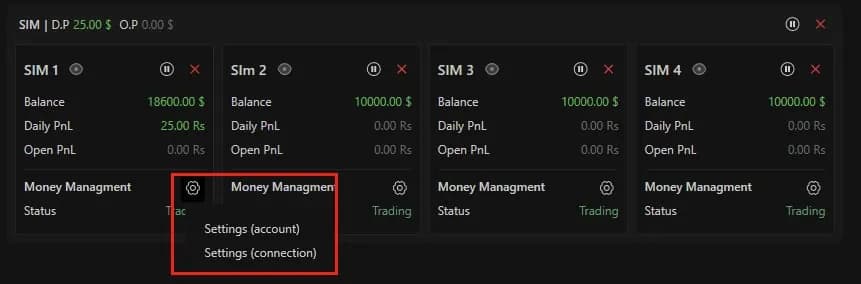
プロップファームで使うなら、口座単位が適しています。同じRithmic接続にある50Kと150Kの評価口座では制限が異なるため、それぞれに専用のルールが必要です。接続単位が意味を持つのは、その上にさらに全体の上限を1つかけたい場合です。たとえば、その日に取引するものすべてをまとめて、1日の損失上限を1つだけ設ける場合です。
有効化してシンボルを制限する
Enableをオンにするまで、どのルールも機能しません。Money Managment Settings (client side)ウィンドウのGENERALセクションは、初期状態ではオフになっています。最初にオンにしておけば、設定を終えたのに何も効いていない、という事態を防げます。
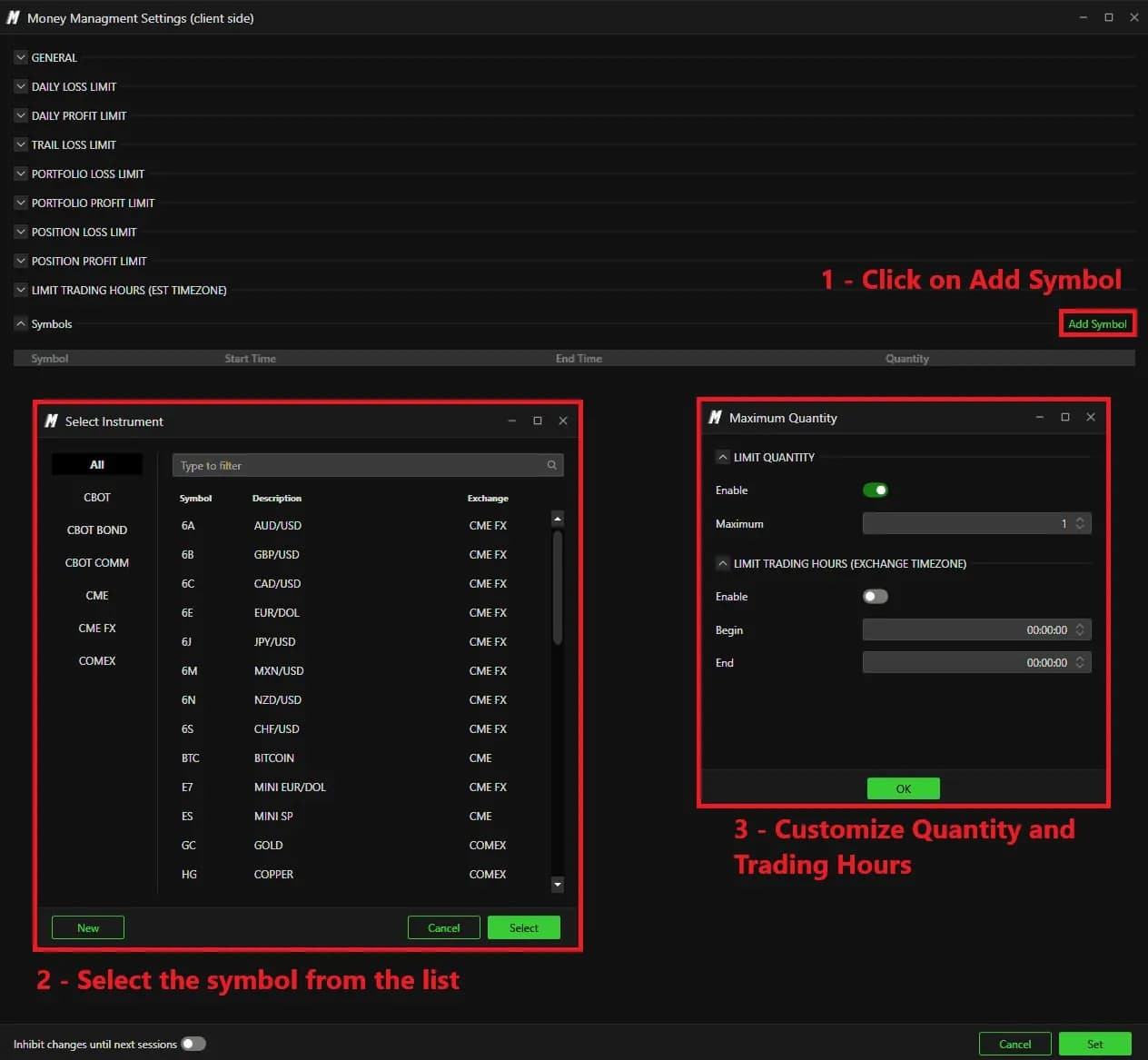
その下の3つのシンボル用スイッチで、取引できる銘柄を決めます。Symbols - Exclude not listedをオンにすると、Symbolsリストに手動で追加した銘柄だけが取引できるようになります。MNQだけを登録しておけば、マウスの操作ミスでNQに出してしまった注文ははじかれます。マイクロの評価では、このスイッチ1つで最も高くつくミスを防げます。
Add Symbolを押すと取引所別の銘柄選択画面が開き、続いてMaximum Quantityウィンドウが開きます。LIMIT QUANTITYでそのシンボルの最大枚数を設定し、ファームの枚数制限に合わせます。同じウィンドウには、取引所の時間で指定する専用の取引時間の設定もあります。
1日の制限とトレーリング制限:決め手はActionフィールド
1日単位のセクションで「悪い日」の大きさを決め、Actionフィールドでそこに達したときの動作を決めます。DAILY LOSS LIMITとDAILY PROFIT LIMITでは、ValueとUnit(MoneyまたはPercentage)を設定します。1日のトレーリングドローダウンにあたるTRAIL LOSS LIMITには、さらにAction、Include open positions、Pause time (minutes)があります。
| 設定 | デフォルト | 変わる内容 |
|---|---|---|
| Enable (GENERAL) | オフ | オンにするまで何も適用されない |
| Symbols - Exclude not listed | オフ | オン:Symbolsリストにあるシンボルだけがトレード可能 |
| Action | Daily pause | Daily pauseはセッション終了までロック、Timed pauseはPause timeの間ロック、Flatはロックせずに決済 |
| Value / Unit | 0 / Money | しきい値。ドル建てまたはパーセンテージ |
| Include open positions | オフ | オン:含み損益も制限にカウントされる |
| Pause time (minutes) | 0 | ロックの長さ。Timed pauseで使用 |
| Inhibit changes until next sessions | オフ | オン:ルールの変更は次のセッションまで反映されない |
Daily pauseは「今日はもうやめる」という意味のアクションです。Timed pauseは頭を冷やすための休憩です。Flatはポジションを決済しても口座はロックしないため、1分後にはまたトレードできてしまいます。本当にそれでよい場合に限って使いましょう。
Include open positionsは、多くのファームの計算方法に合わせるためのスイッチです。オンにすると、含み益が制限を超えて減った時点で、ポジションを決済する前でもアクションが発動します。Risk Managerの中では、これが日中トレーリングのルールに最も近い設定です。ファームが独自のルールをどう計算しているかは、トレーリングドローダウンの解説をご覧ください。
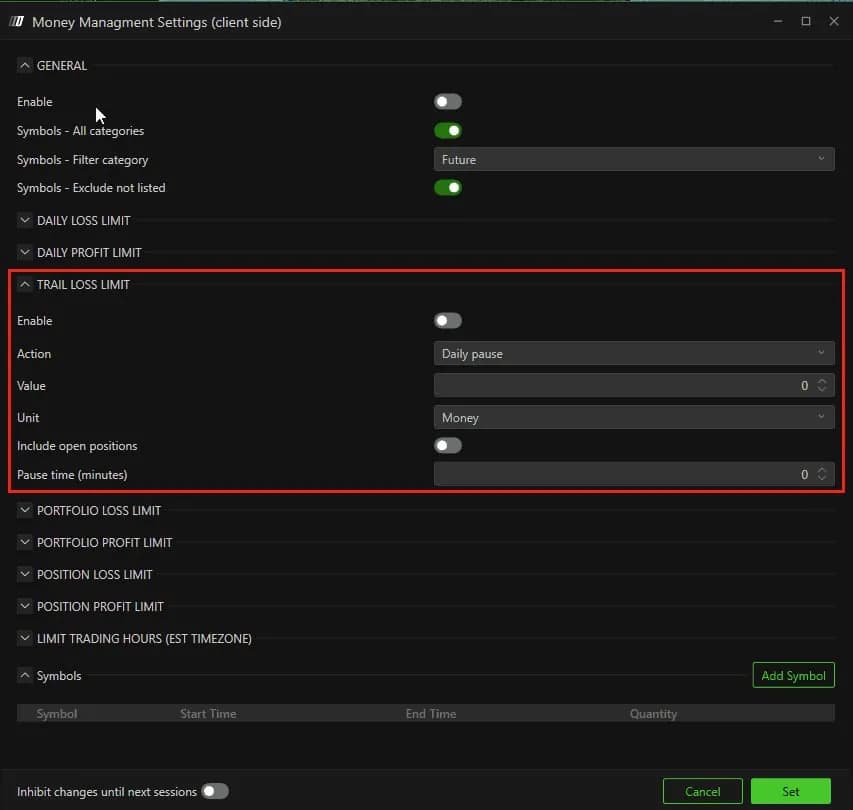
まず確認しておきたい点があります。このバージョンのスクリーンショットでは、DAILY LOSS LIMITセクションにはEnable、Value、Unitしかなく、専用のActionフィールドがありません。ファンデッド口座で頼りにする前に、SIM口座で一度発動させ、実際にどう動くかを確かめてください。
ポートフォリオとポジションの制限
1日の制限をすり抜けたものは、さらに2つの層で受け止めます。PORTFOLIO LOSS LIMITとPORTFOLIO PROFIT LIMITは、保有ポジションの合計を監視します。ES1枚とNQ1枚はそれぞれ問題なく見えても、合わせると許容範囲を超えていることがあります。POSITION LOSS LIMITとPOSITION PROFIT LIMITは1トレードずつ監視し、制限を超えるとそのポジションを決済します。
ポジションの制限は、損切りの下に張るセーフティネットであって、損切りの代わりではありません。置く予定の損切りより少し外側に設定し、注文がうまく機能しなかったときにだけ作動するようにします。1トレードあたりのリスクは、プロップファーム口座で何枚トレードすべきかで説明しているとおり、ドローダウンから逆算して決めましょう。
取引時間、そして凍結
LIMIT TRADING HOURS (EST TIMEZONE)では、BeginとEndで取引できる時間帯を区切ります。パソコンの時計に関係なく、常にニューヨーク時間です。ロンドンやパリのトレーダーは時差を計算し、サマータイムの切り替え時期には確認し直す必要があります。終了時刻は、ファームが定めるフラット(全決済)時刻の数分前、かつStrategy Reportで負けが多いとわかった時間帯より前に設定します。
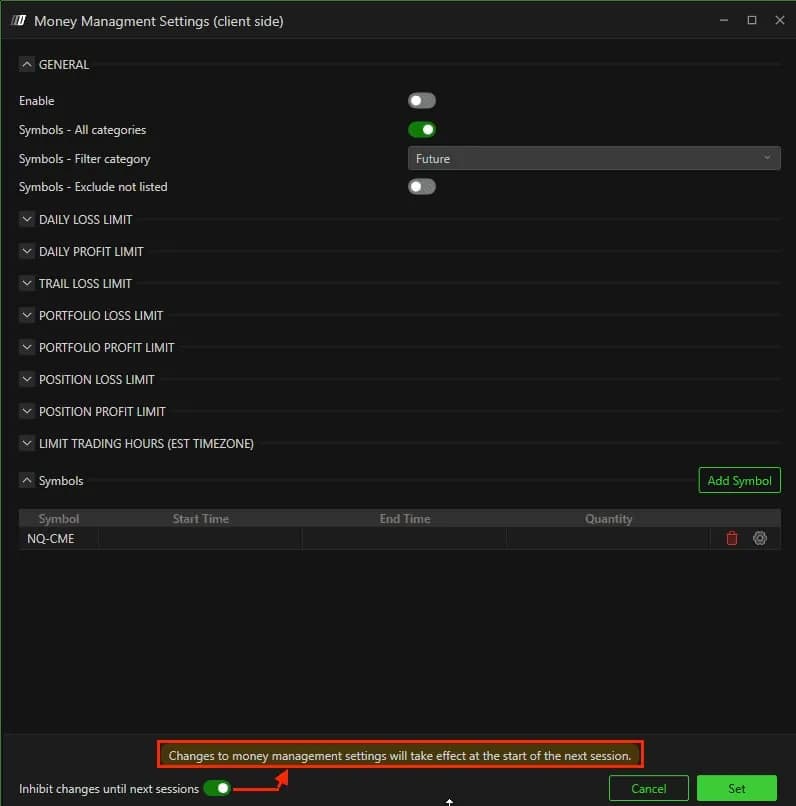
次に、ウィンドウ下部のInhibit changes until next sessionsをオンにします。変更は次のセッションから適用される旨の確認メッセージが表示されます。これ以降は、制限が効き始めたその瞬間に緩めることはできません。そしてその瞬間こそ、制限が最も役に立つときです。なお、Setをクリックするまで何も保存されません。
ロックがかかったら
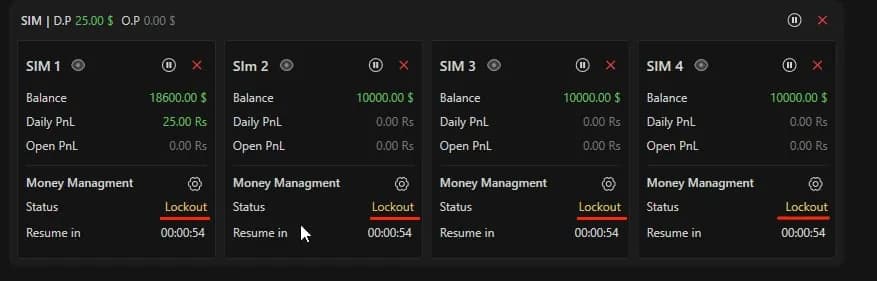
ルールに抵触すると、口座のStatusがLockoutに切り替わり、Resume inのカウントダウンが表示されます。時間指定の一時停止は、カウントダウンが終わると解除されます。1日単位のロックは、CMEのリセット時刻であるニューヨーク時間18:00に自動的に解除されます。それより前にロックを解除できるのは、バックエンドから操作できるDeepChartsOFFのサポートだけで、時間がかかることもあります。それを前提に制限を設定してください。自分で取り消せないからこそ、このルールには価値があります。
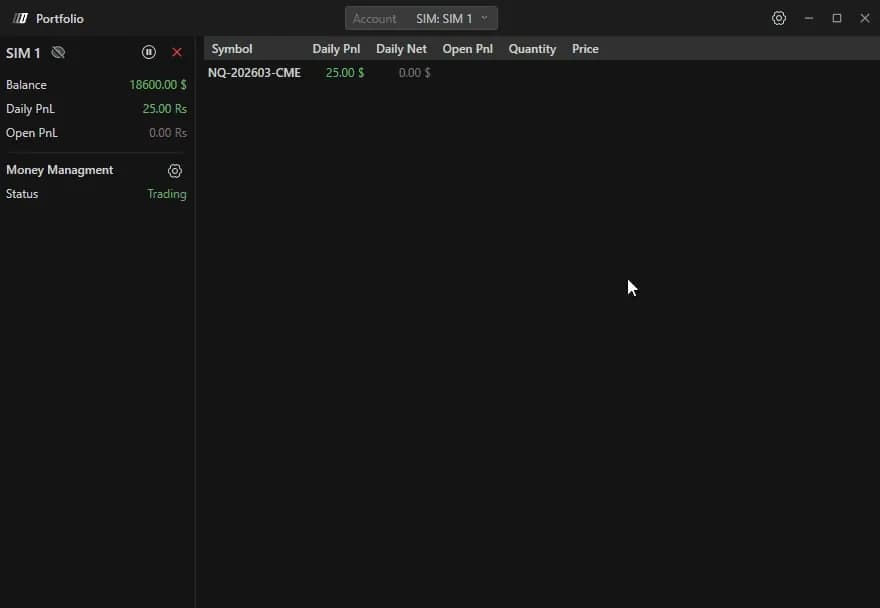
口座カードの目のアイコンを押すと詳細ビューが開き、シンボルごとに1行ずつ、その日の損益と含み損益が表示されるので、何がロックのきっかけになったのかがわかります。また、Risk Managerはクライアント側で動作する点も忘れないでください。守られるのは、プラットフォームを起動している間にDeepChartsOFF経由で取引している口座です。その日のポジションをすべて手仕舞うまで、起動したままにしておきましょう。
DeepChartsが使えるプロップファーム