Deep TradesとBig Tradesで大口を見抜く
一方はMBOデータを、もう一方はどのフィードのデータも読み取ります。ただし大口約定だけでは方向はわかりません。特定の水準に集まる大口約定の読み方と、銘柄ごとに設定するしきい値。
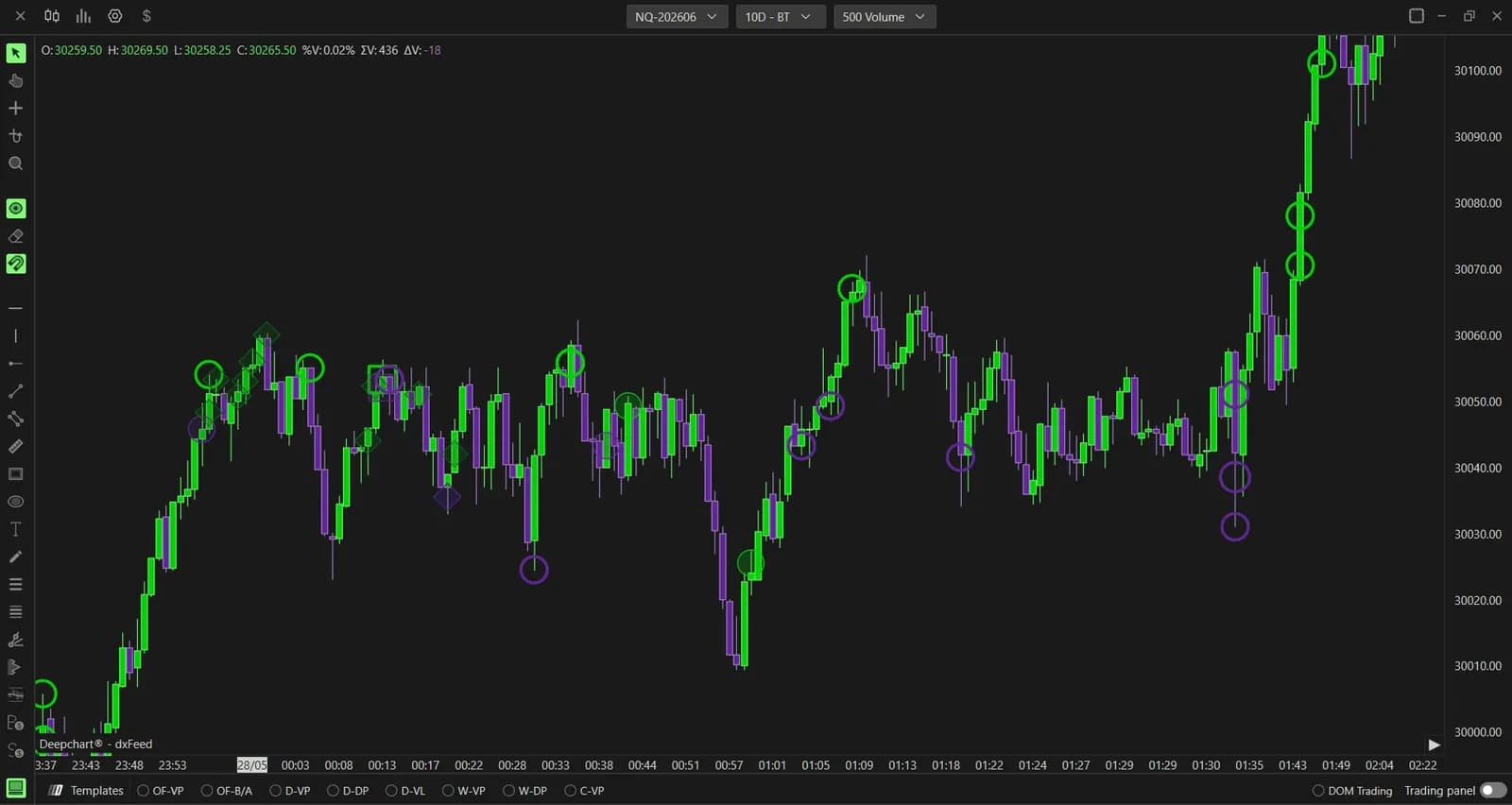
テープに流れる約定は、どれも同じ重みを持つわけではありません。ESでビッドを叩く200枚の約定は、1枚ずつの約定がいくら続いても伝えてくれない情報を伝えています。そうした約定をすばやく見つけられるかどうかが、オーダーフローを読むうえで大きな部分を占めます。DeepChartsOFFには、そのためのインジケーターが2つあります。Big Tradesは成行の大口注文を、出来高に応じた大きさのバブルとしてチャートに表示し、水平のゾーンとして延長することもできます。Deep Tradesはさらに踏み込み、注文単位(MBO)のフィードを読み取って大口の動きを抜き出し、4種類のマーカーで分類します。
この2つには経緯があり、そのせいで名前がまぎらわしくなっています。このガイドでは両者の違いを整理し、ライブのセッションで大口の約定をどう読むかを説明したうえで、それぞれの重要な設定を順に見ていきます。
Big TradesとDeep Trades:どちらがどちらか
Big Tradesは従来からある大口約定のインジケーターで、Deep TradesはMBOデータを使った新しいインジケーターです。バージョン15.6で、それまでDeep Tradesと呼ばれていたインジケーターが、機能はそのままBig Tradesに改名され、Deep Tradesという名前は新しいインジケーターに引き継がれました。実際に使ううえでの違いはフィードです。
- Big Tradesは通常のフィードの約定データで動作し、デフォルトではAggregate tradesとしてまとめられます。これにより、1つの成行注文が複数に分かれて約定しても、細かい約定の集まりではなく1つの約定として数えられます。標準的な接続であれば、どれでも使えます。
- Deep Tradesには、MBOが有効なLevel 2フィードが必要です。注文を1つずつ追跡できるからこそ、大口の動きを白抜きの円、塗りつぶしの円、四角、ひし形に分類できます。MBOがなければ、どう設定しても何も表示されません。
迷ったときは、設定ウィンドウのタイトルを見てください。実際に開いているインジケーターの名前が表示されています。
大口の約定からわかること、わからないこと
大口の約定からわかるのは、誰がどの価格で強く叩いているかであって、それだけで方向がわかるわけではありません。大きな約定は、価格が成行の側についていく仕掛け(イニシエーション)の場合もあれば、指値の大口がすべてを受け止めて価格が止まる吸収の場合もあります。マーカーの見た目はどちらもまったく同じです。両者を分けるのは、その後のバーで約定の周辺の価格がどう動くかです。
だからこそ、これらのインジケーターはシグナルとしてではなく、判断材料を重ねる1つのレイヤーとして使うのが効果的です。流動性ヒートマップと組み合わせれば、大口を受けた壁が持ちこたえたかどうかがわかります。フットプリントやデルタと組み合わせれば、積極的な売買が実際に価格を動かしたかどうかがわかります。吸収している水準と、単に勢いが尽きただけの値動きの違いは、吸収と枯渇で解説しています。
ライブのセッションでの読み方
意味のある読み方は、ある水準に集まった約定(クラスター)を、その後の価格の反応で判断することです。バブル1つはただのデータですが、数分のうちに同じ価格で大口の約定が複数出れば、そこには筋書きがあります。
米国市場の寄り付き中に、ESがセッション安値まで押し下げられる場面を想像してください。その安値に、ヒートマップ上の明るいビッドにぴったり重なる形で、大きなDeep Tradesのマーカーがかたまって現れます。価格はそれより下で約定せず、その後のバーで上へ離れていきます。大口の買い手が下落を吸収しに入ってきたのであり、クラスターはそれをリアルタイムで示していたわけです。もし価格がクラスターを割り込んで下げ続けていたら、同じマーカーは買い手の防戦ではなく、売り手の仕掛けを表していたことになります。
水準と組み合わせると、読みの精度はさらに上がります。Deep Profile Valuesで描いた前日のバリューエリアの端やPOCにできたクラスターは、何もない場所のクラスターより重みがあります。大口の動きが多いNQやESでは、まさにここでこれらのインジケーターが真価を発揮します。評価(エバリュエーション)口座では、この規律が大切です。マーカーは、あらかじめ計画していた水準でのトレードの判断材料であって、飛び乗る理由ではありません。
Deep Tradesの設定
Deep Tradesは4つのタブで設定します。何を表示するかを決めるのは最初のタブで、残りの3つは見た目を変えるだけです。インジケーターリストから追加し、有効なインジケーターの一覧から設定を開きます。
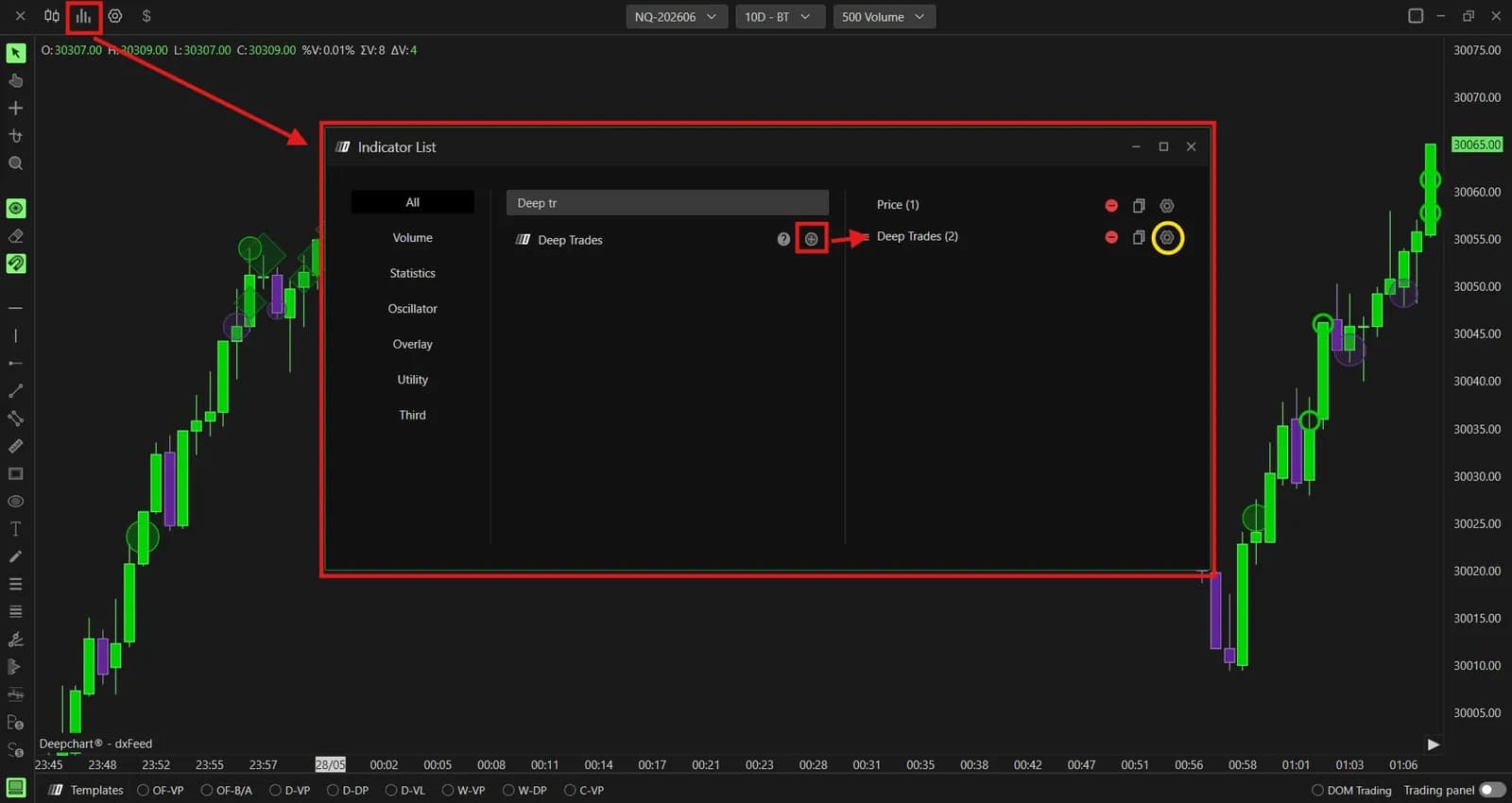
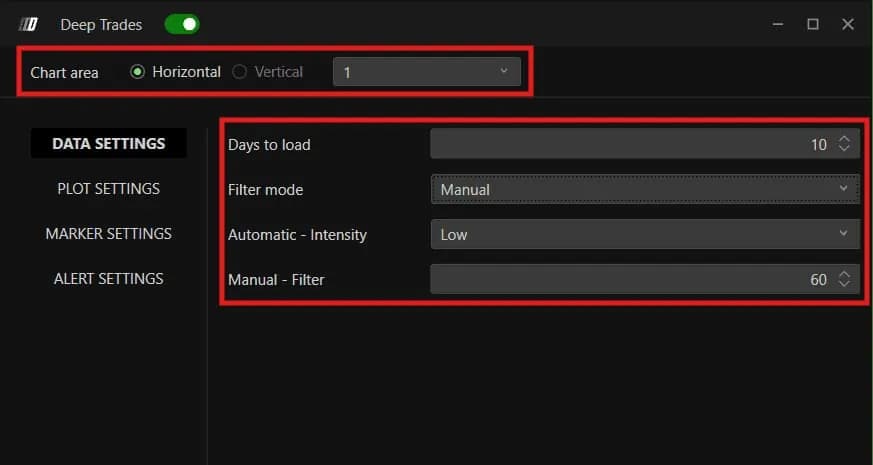
Data SettingsのDays to Loadはデフォルトで10日ですが、表示されるのは自分のパソコンですでに収集した日の分だけです。MBOの履歴はさかのぼってダウンロードされず、フィードを有効にしてから蓄積されていきます。インストールしたばかりなら、数セッション待ちましょう。Filter Modeではサイズのしきい値を設定します。ManualはManual Filter(デフォルトは60)の値を使い、Automaticは銘柄の直近の流動性に合わせてしきい値を自動調整します。強さ(Intensity)はLow、Medium、Strongから選べます。
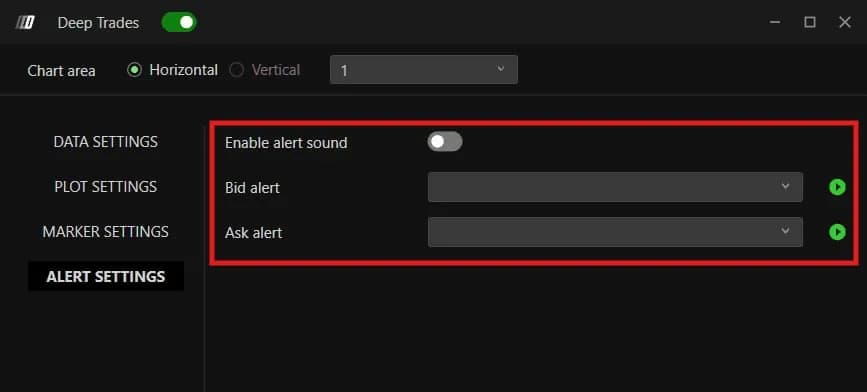
Plot SettingsではStandard Dev.が2.50、不透明度の範囲が10〜40に設定されているため、しきい値をわずかに超えただけの約定は薄く表示され、特に大きな約定が目立ちます。買い・売りそれぞれに2色あり、battleの色は最も激しく攻防があった約定を示します。Marker Settingsでは、シンボルのサイズを8〜12の範囲に収めます。どのマーカーも同じ大きさに見えるなら、少しずつ範囲を広げてください。Alert Settings(デフォルトはオフ)では、ビッド側とアスク側の圧力に別々の音を鳴らせます。別の画面を見ているときに便利です。
Big Tradesの設定
Big Tradesで何よりも大事な判断は1つ、サイズのしきい値で、これは銘柄ごとに設定します。Data SettingsのManual Filter Min.は表示する最小の約定サイズで、参考のスクリーンショットでは30枚、Manual Filter Max.は0のままです。ES向けに調整したしきい値をそのまま使うと、NQのチャートはバブルだらけになり、MNQでは何も表示されません。シンボルごとにテンプレートを用意し、1セッションあたりのバブルがほんの数個になるまでフィルターを上げてください。
Plot Settingsではバブルの形を整えます。Hollow fillは輪郭だけを描くので、情報量の多いフットプリントも読みやすいままです。Show textはバブルの中に約定サイズを表示します。Standard Dev.はプラットフォームの推奨どおりデフォルトのままにし、不透明度の範囲で特に大きな約定が目立つようにしましょう。
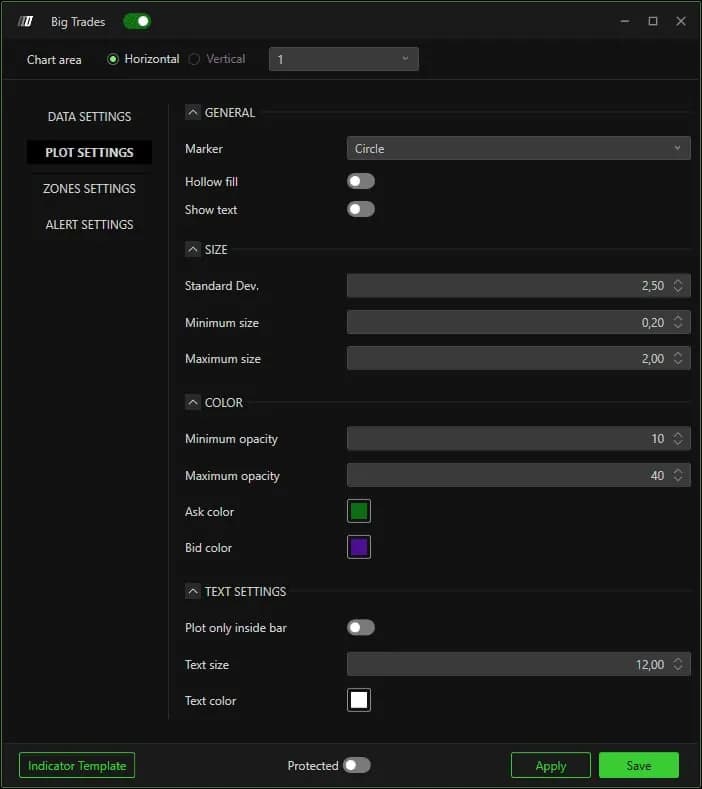
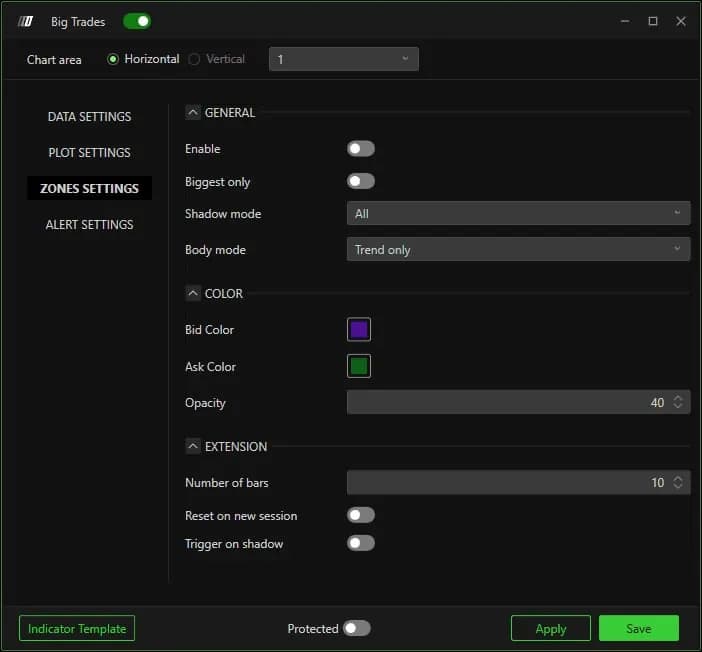
Zones Settingsでは、条件を満たす約定を、右方向に延びる水平のゾーンに変えます。参考のスクリーンショットでは長さはバー10本分です。Shadow modeはヒゲの部分の約定を、Body modeはローソク足の実体部分の約定を扱います。Reverse onlyはローソク足の方向に逆らう側だけを、Trend onlyはローソク足と同じ方向の側だけを残します。
| 設定 | デフォルト | 変わる内容 |
|---|---|---|
| Days to Load (Deep Trades) | 10 | 表示する、ローカルに蓄積したMBO履歴の日数 |
| Filter Mode, Manual Filter (Deep Trades) | Manual、60 | マーカーを表示するサイズのしきい値 |
| Marker Size (Deep Trades) | 8〜12 | 最小と最大のシンボルのサイズの範囲 |
| Input data (Big Trades) | Aggregate trades | 1つの成行注文の約定をまとめて1つの約定として扱う |
| Manual Filter Min. (Big Trades) | 参考のスクリーンショットでは30 | 表示する最小の約定サイズ。銘柄ごとに設定する |
| Number of bars (Big Trades zones) | 参考のスクリーンショットでは10 | 各ゾーンの右方向への長さ |
しきい値はBig Trades Analysisに任せる
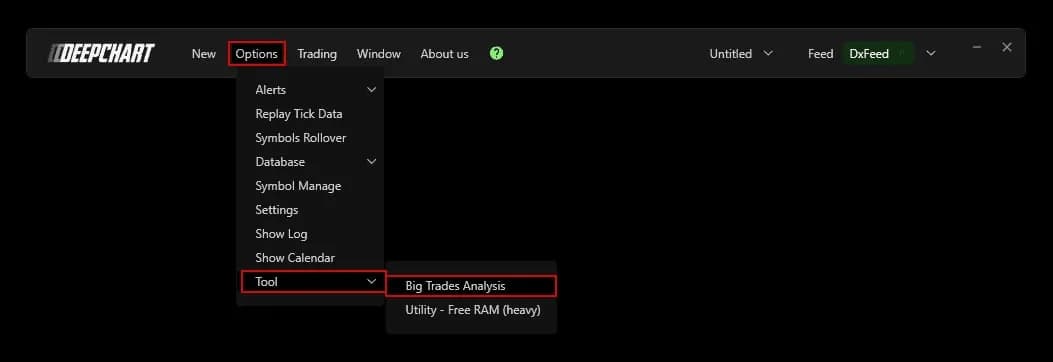
Big Trades Analysisを使えばシンボルごとにしきい値が計算されるので、自分で試行錯誤する必要はありません。Data SettingsでFilter modeをAutomaticにし、Intensityを選んで保存します。次にメニューバーのOptions、Tool、Big Trades Analysisを開いて実行します。この分析は各シンボルの値動きとボラティリティを調べて結果を保存するので、週に1回か月に1回実行すれば十分です。バブルがすぐに変わらない場合は、チャートを再読み込みしてください。
しきい値を銘柄ごとに設定し、ゾーンを絞り込んでおけば、どちらのインジケーターもセッションの大半は静かで、本当に大口の注文が入ってきたときだけ知らせてくれます。プランとマーケットデータの費用はプラットフォームのページに掲載しています。
DeepChartsが使えるプロップファーム
