DeepCharts Risk Manager instellen, sectie voor sectie
Account of verbinding, symbolenlijst, dagelijkse en trailing limieten, het veld Action, handelsuren en de freeze-schakelaar: de regels van een firm omgezet in vergrendelingen, op volgorde.
De Risk Manager is het onderdeel van DeepChartsOFF dat het regelboek van een prop firm omzet in vergrendelingen op je eigen scherm. Wat hij kan en waarom dat telt in een evaluatie, lees je in ons overzichtsartikel over het platform bij evaluaties van prop firms. Deze gids is de volgende stap: hoe je hem instelt, sectie per sectie, in de volgorde die de gebruikelijke verrassingen voorkomt.
Het werk duurt tien minuten zodra je limieten op papier staan. Doe dat eerst, met de regels van de firm voor je neus: de Risk Manager handhaaft precies wat jij invoert, niets meer.
Begin in het venster Portfolio
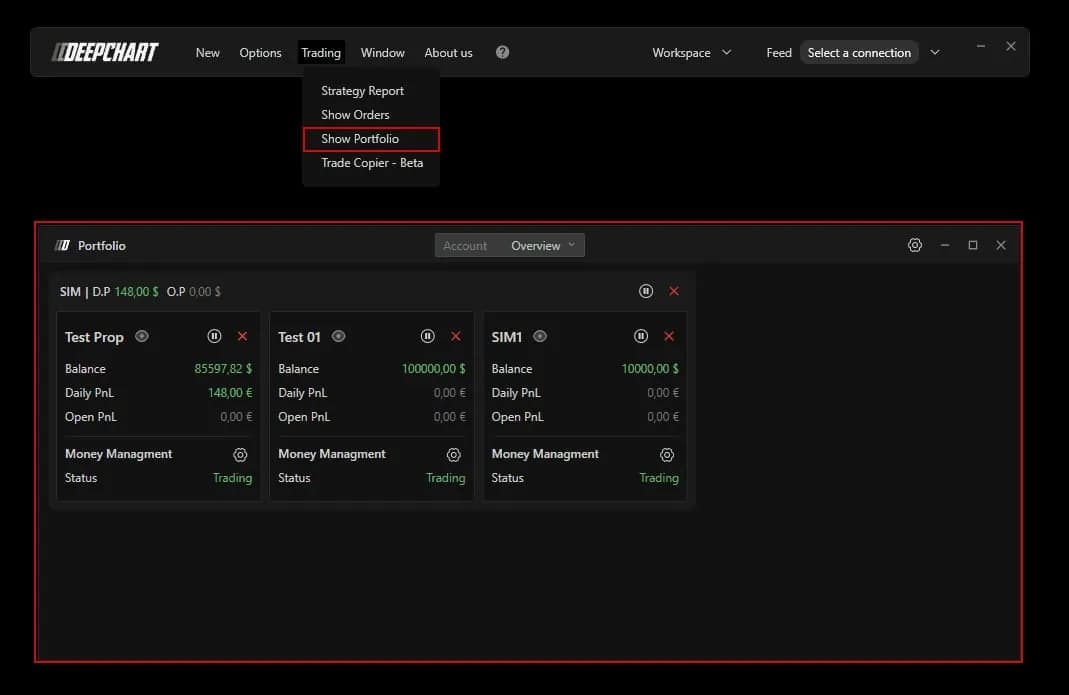
De Risk Manager zit in het venster Portfolio, niet in de instellingen van de grafiek: open Trading, dan Show Portfolio. Het tabblad Overview toont één kaart per verbinding, SIM, Rithmic of dxFeed afhankelijk van je opstelling, en daarin één kaart per account met Balance, Daily PnL en Open PnL. De kop van de verbinding voegt D.P toe, het dagresultaat over al haar accounts, en O.P, het open resultaat.
Twee knoppen werken al voordat er ook maar één regel bestaat. Pause vergrendelt de accounts voor 1, 10, 30 of 60 minuten, of voor de hele sessie. Het kruisje sluit alle posities in één keer. Elke accountkaart heeft hetzelfde paar knoppen voor alleen dat account, en het paar in de kop werkt op de hele verbinding. Na twee verliezende trades op rij is de pauzeknop de snelste risicotool van het platform.
Kies het niveau: account of verbinding
Regels kunnen gelden voor één account of voor een hele verbinding, en die keuze komt vóór elk getal. Klik op het tandwiel op de rij Money Managment van een account en kies Settings (account) of Settings (connection).
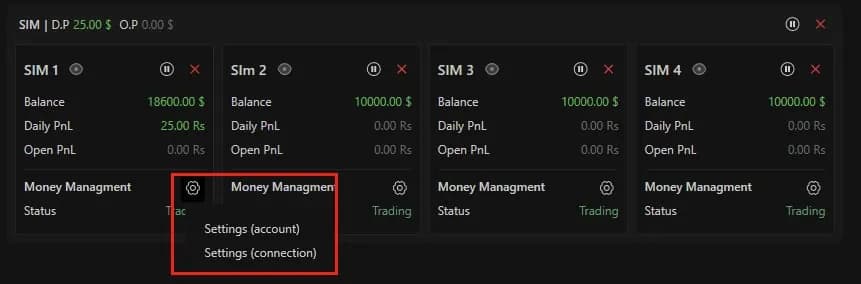
Per account is het juiste niveau voor werk met prop firms. Een evaluatie van 50K en een van 150K op dezelfde Rithmic-verbinding hebben verschillende limieten, en elk moet zijn eigen instellingen krijgen. Per verbinding is zinvol als je daarbovenop één overkoepelend plafond wilt, bijvoorbeeld één dagelijkse verlieslimiet voor alles wat je die dag tradet.
Zet hem aan en baken de symbolen af
Elke regel blijft inactief zolang Enable niet aanstaat: de sectie GENERAL van het venster Money Managment Settings (client side) staat standaard uit. Zet die eerst aan, zodat je de configuratie niet afrondt met regels die nergens op van toepassing zijn.
De drie symboolschakelaars daaronder bepalen wat je mag traden. Met Symbols - Exclude not listed aan kun je alleen de instrumenten traden die je met de hand aan de lijst Symbols toevoegt. Zet alleen MNQ in de lijst, en een order die door een verkeerde muisklik naar NQ gaat, wordt geweigerd. Bij een micro-evaluatie sluit die ene schakelaar de duurste fout uit die er bestaat.
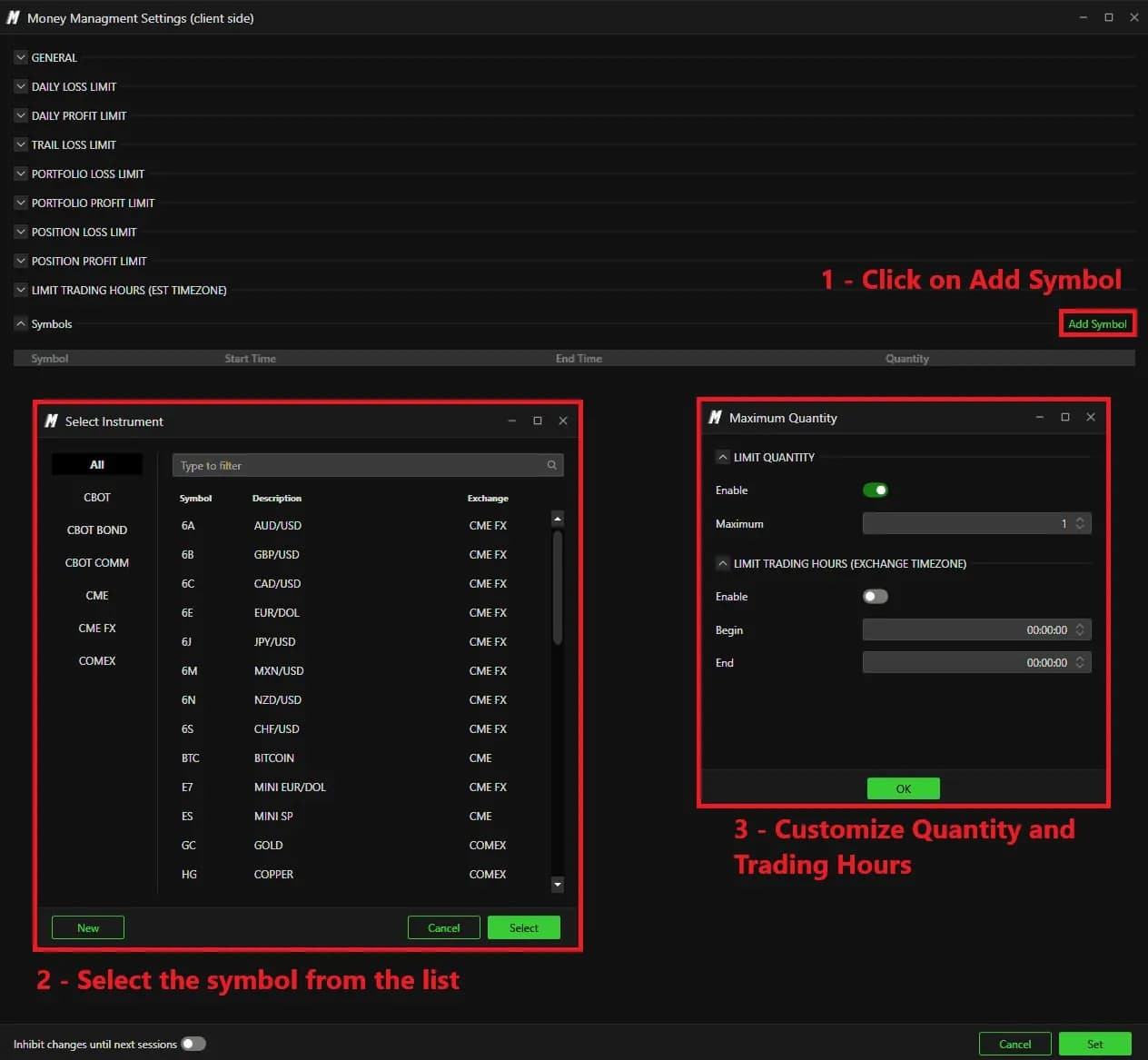
Add Symbol opent een instrumentkiezer per beurs, daarna een venster Maximum Quantity. LIMIT QUANTITY begrenst het aantal contracten op dat symbool, en zo neem je de contractlimiet van de firm over. Hetzelfde venster heeft eigen handelsuren, in de tijd van de beurs.
Daglimieten en de trailinglimiet: het veld Action beslist
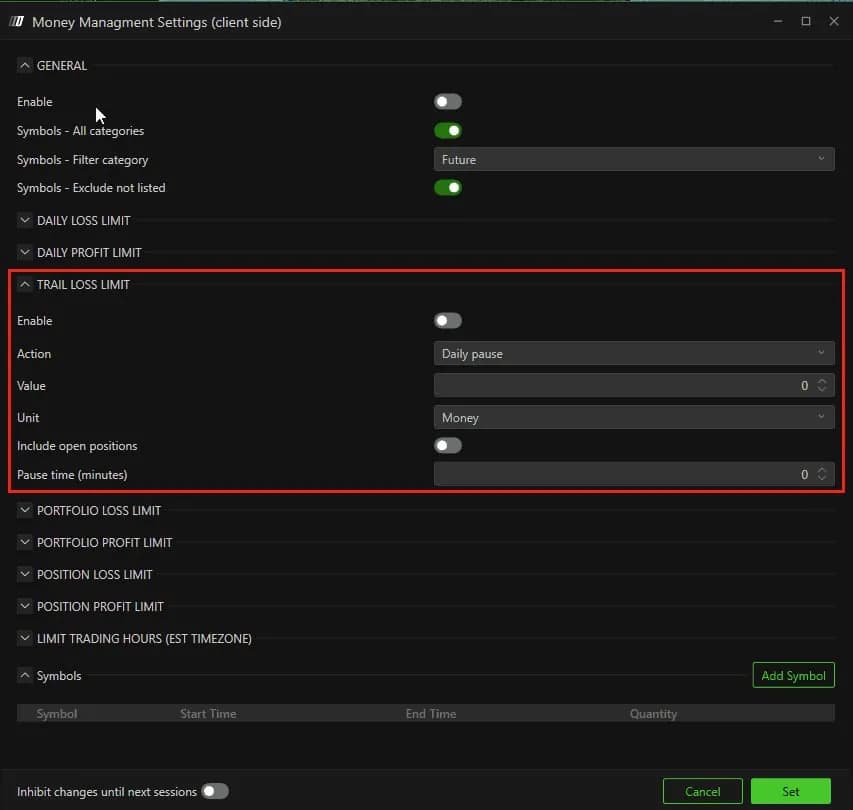
De dagsecties bepalen hoe groot een slechte dag mag worden, en het veld Action bepaalt wat er gebeurt als die dag er is. DAILY LOSS LIMIT en DAILY PROFIT LIMIT hebben een Value en een Unit: Money of Percentage. TRAIL LOSS LIMIT, de dagelijkse trailing drawdown, voegt Action, Include open positions en Pause time (minutes) toe.
| Instelling | Standaard | Wat het verandert |
|---|---|---|
| Enable (GENERAL) | Uit | Er wordt niets gehandhaafd zolang het uitstaat |
| Symbols - Exclude not listed | Uit | Aan: alleen symbolen uit de lijst Symbols kunnen worden getraded |
| Action | Daily pause | Daily pause vergrendelt voor de sessie, Timed pause voor de Pause time, Flat sluit de posities zonder vergrendeling |
| Value / Unit | 0 / Money | De drempel, in dollar of als percentage |
| Include open positions | Uit | Aan: lopende winst en verlies tellen mee voor de limiet |
| Pause time (minutes) | 0 | Duur van de vergrendeling, gebruikt bij Timed pause |
| Inhibit changes until next sessions | Uit | Aan: wijzigingen aan de regels wachten tot de volgende sessie |
Daily pause is de actie die stoppen betekent. Timed pause is een afkoelpauze. Flat sluit de posities maar laat het account open, zodat je een minuut later weer in de markt kunt zitten: gebruik het alleen als dat echt is wat je wilt.
Include open positions is de schakelaar die aansluit bij hoe de meeste firms rekenen. Staat hij aan, dan gaat de actie al af als een lopende winst meer dan de limiet teruggeeft, nog voordat de trade gesloten is. Dichter komt de Risk Manager niet bij een intraday-trailingregel. Hoe firms hun eigen versie berekenen, lees je in trailing drawdown uitgelegd.
Eerst controleren: op de screenshots van deze versie toont de sectie DAILY LOSS LIMIT Enable, Value en Unit, zonder eigen veld Action. Laat die limiet één keer afgaan op een SIM-account om precies te zien wat ze doet, voordat je erop vertrouwt op een funded account.
Portfolio- en positielimieten
Nog twee lagen vangen op wat de daglimieten doorlaten. PORTFOLIO LOSS LIMIT en PORTFOLIO PROFIT LIMIT bewaken de som van de open posities: één ES en één NQ kunnen elk afzonderlijk in orde lijken, terwijl ze samen verder gaan dan wat jij accepteert. POSITION LOSS LIMIT en POSITION PROFIT LIMIT bewaken één trade tegelijk en sluiten die bij een overschrijding.
De positielimiet is een vangnet onder je stop, geen vervanging ervan. Zet die iets verder weg dan de stop die je wilt gebruiken, zodat ze alleen ingrijpt als een order zijn werk niet heeft gedaan. Je geplande risico per trade leid je af uit de drawdown, zoals uitgelegd in hoeveel contracten je tradet op een account van een prop firm.
Eerst de handelsuren, dan de bevriezing
LIMIT TRADING HOURS (EST TIMEZONE) begrenst de sessie met een Begin en een End, altijd in New Yorkse tijd, wat de klok van je computer ook aangeeft. Traders in Amsterdam of Brussel moeten het tijdsverschil meerekenen en het rond de overgang naar zomer- en wintertijd opnieuw controleren. Laat het venster een paar minuten eindigen vóór het tijdstip waarop je bij de firm flat moet zijn, en vóór het uur waarin je volgens je Strategy Report geld verliest.
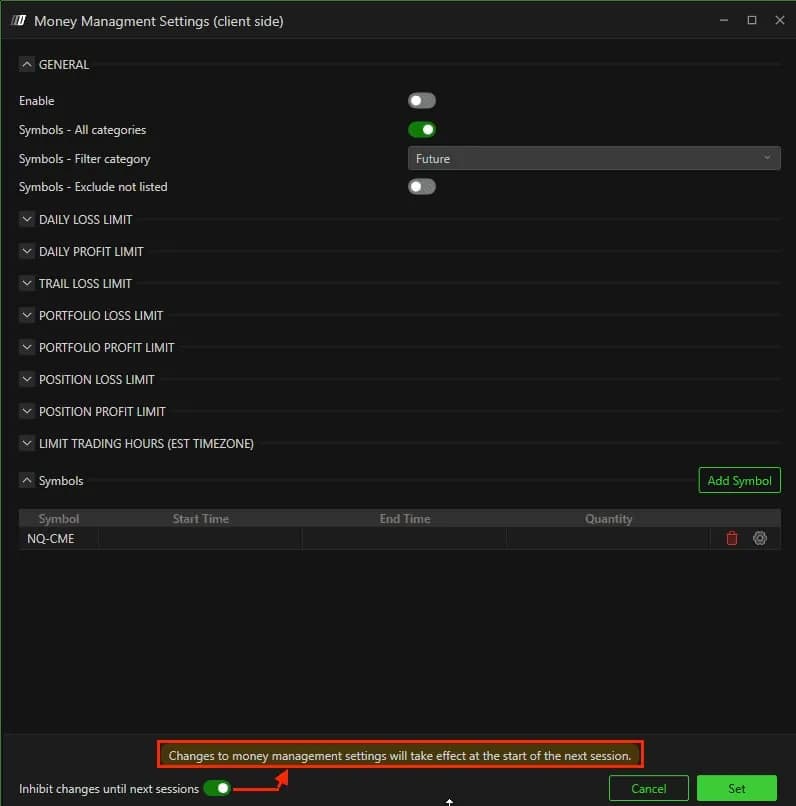
Zet daarna onderaan het venster Inhibit changes until next sessions aan. Een melding bevestigt dat wijzigingen pas vanaf de volgende sessie gelden. Vanaf dan kan geen enkele limiet meer worden versoepeld op het moment dat ze begint te knellen, en dat is precies het moment waarop ze het meest waard is. Er wordt niets opgeslagen tot je op Set klikt.
Wanneer de vergrendeling ingaat
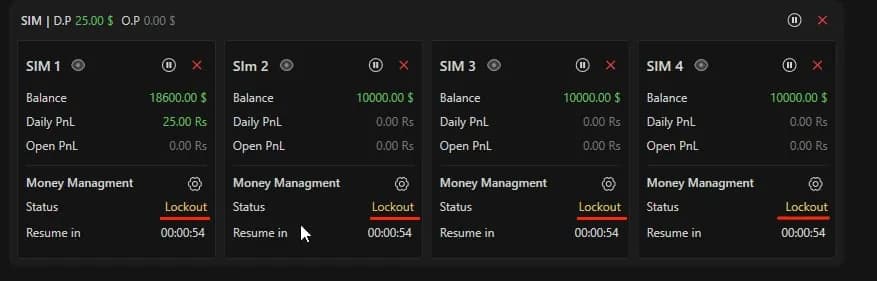
Een overschreden regel zet de Status van het account op Lockout, met een aftelling Resume in. Een getimede pauze wordt opgeheven zodra de aftelling afloopt. Een dagvergrendeling wordt vanzelf opgeheven bij de reset van de CME, om 18:00 New Yorkse tijd. Daarvoor kan alleen de support van DeepChartsOFF het account in de backend ontgrendelen, en dat kan even duren. Houd daar rekening mee als je je limieten instelt: de regel is waardevol juist omdat je hem zelf niet ongedaan kunt maken.
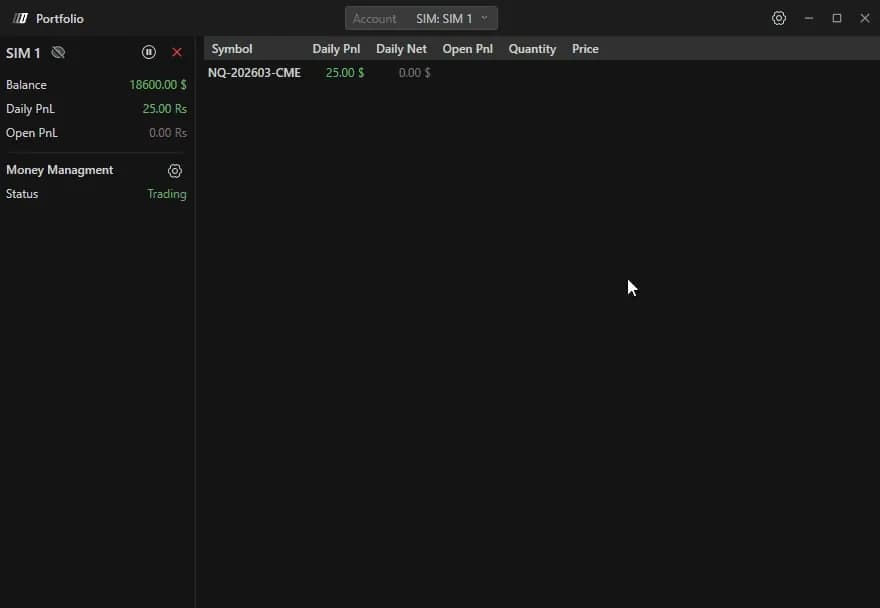
Het oog op een accountkaart opent de detailweergave, één rij per symbool met het dagresultaat en het open resultaat, zodat je ziet wat de vergrendeling heeft veroorzaakt. Onthoud ook dat de Risk Manager aan de clientkant draait: hij beschermt de accounts die je via DeepChartsOFF tradet, zolang het platform open is. Laat het platform draaien tot je voor die dag flat bent.
Firms die DeepCharts ondersteunen