Het account van je prop firm koppelen aan DeepCharts
Rithmic-overeenkomsten in RTrader Pro, MBO of MBP op dxFeed, data of alleen orderuitvoering op CQG, daarna Symbol Manage en DeepDom: de weg van inloggegevens naar een live grafiek.
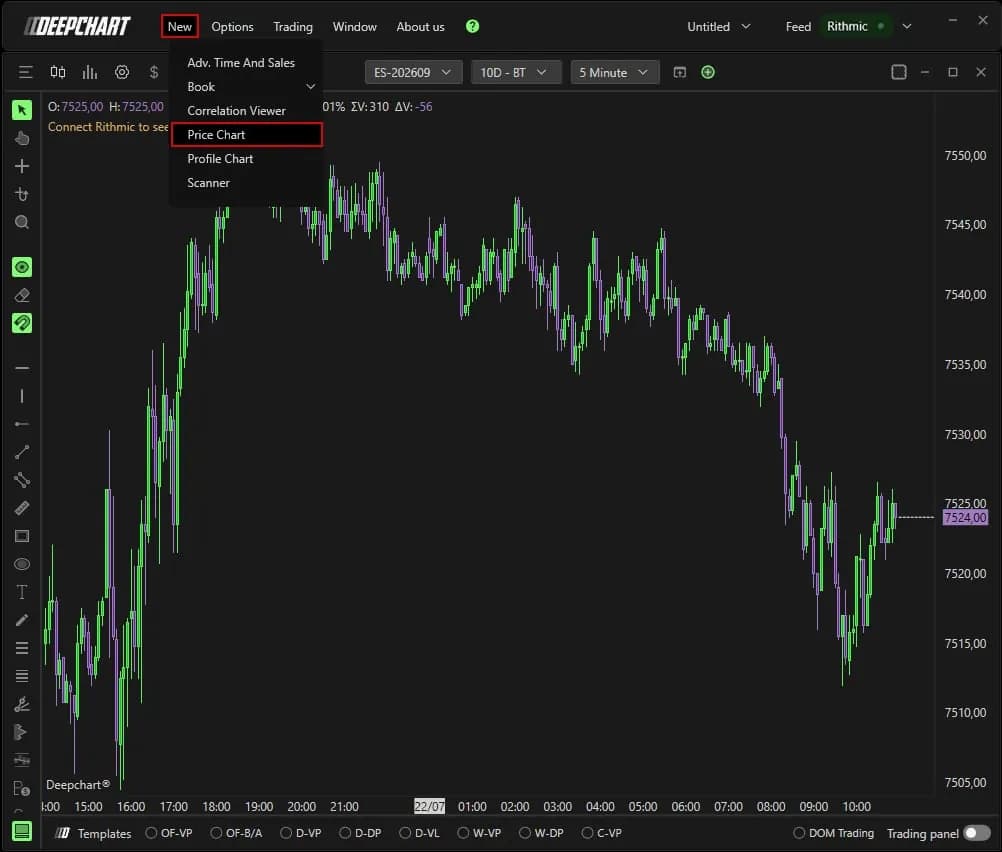
DeepChartsOFF is geen broker: het platform logt in op de data- en uitvoeringsfeed die je van je prop firm krijgt, en je account handelt via die feed. In de praktijk is dat een van drie aanbieders, Rithmic, dxFeed of CQG, en bij elk ervan beslist één stap of de verbinding de eerste keer meteen werkt. Bij Rithmic gebeurt dat buiten het platform, in RTrader Pro. Bij dxFeed is het één enkel veld, Dom Type. Bij CQG is het een vraag aan je broker voordat je ook maar iets intypt.
De rest van het traject is voor alle drie hetzelfde. Je maakt de verbinding aan in Feed Settings, koppelt de beurs in Symbol Manage, opent een grafiek en sluit daarna DeepDomOFF aan op dezelfde feed. Is het platform nog niet geïnstalleerd, begin dan met onze gids voor installatie en eerste start en kom hier terug met je inloggegevens.
Zoek uit op welke feed je account draait
De e-mail die je firm stuurt wanneer je een evaluatie koopt of funded wordt, vermeldt de feed en bevat een gebruikersnaam en wachtwoord voor die feed. Die inloggegevens staan los van je login voor het portaal van de prop firm en van je DeepChartsOFF-account: alleen het inlogpaar van de feed opent de verbinding. De firms hieronder vermelden het platform op dit moment, met de feed die we voor elk ervan hebben genoteerd, bij elke update overgenomen uit het live-overzicht.
- Goedkoopste account
- $ 69
- Split
- 90%
- Drawdown
- End of day
- Datafeed
- dxFeed
- Code
- —

- Goedkoopste account
- $ 105
- Split
- 90%
- Drawdown
- End of day
- Code
- Via de link

- Goedkoopste account
- $ 44
- Split
- 80%
- Drawdown
- Statisch
- Datafeed
- dxFeed
- Code
- OFF
Welke vragen je moet stellen voordat je betaalt, zoals of het platform tijdens de evaluatie is toegestaan of pas met een funded account, lees je in welke prop firms het platform accepteren.
Rithmic: onderteken eerst de overeenkomsten in RTrader Pro
Een Rithmic-account maakt pas verbinding nadat je de overeenkomsten van Rithmic één keer in RTrader Pro hebt geaccepteerd. Tot dan mislukt de verbinding of blijft ze op “not authorized” staan, zelfs met perfecte inloggegevens, omdat Rithmic een extern platform geen data of orderroutering laat openen zolang die handtekeningen ontbreken.
Installeer RTrader Pro via de link van je firm en log in met de Rithmic-inloggegevens. Kies onder System de naam van je firm; staat die er niet bij, kies dan Rithmic Paper Trading. Bulenox-accounts zijn de enige uitzondering: die lopen via Rithmic Paper Trading, niet via de vermelding Bulenox. Kies bij Gateway de dichtstbijzijnde of Chicago Area.
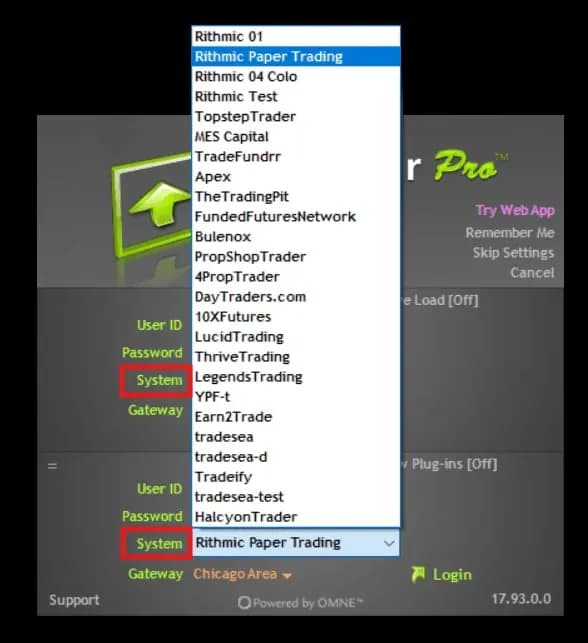
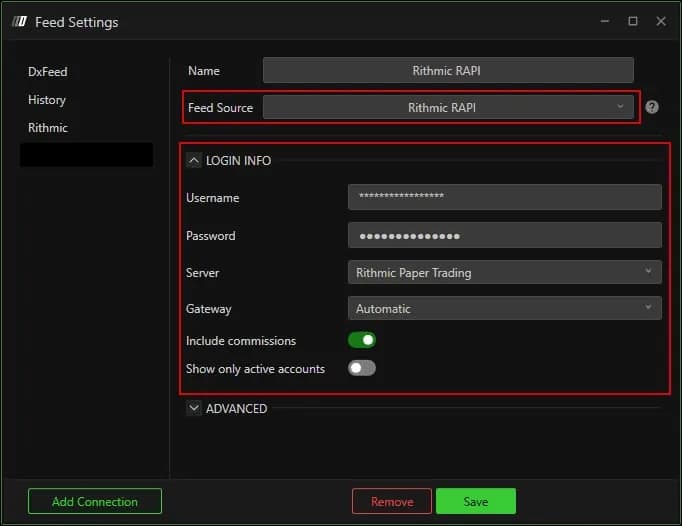
Wordt er naar je marktdatastatus gevraagd, dan geldt een particulier die voor eigen rekening tradet als Non-Professional, wat ook lagere beurskosten met zich meebrengt. Accepteer elk venster tot de hoofdinterface verschijnt en sluit dan RTrader Pro: de handtekeningen staan op de servers van Rithmic. Ga in DeepChartsOFF naar Feed Settings, Add Connection, Feed Source Rithmic RAPI, en vul dezelfde inloggegevens in, met dezelfde regel voor Server als in RTrader Pro. Met Gateway op Automatic kiest het platform zelf de dichtstbijzijnde.
dxFeed: test je internetlijn en kies dan MBO of MBP
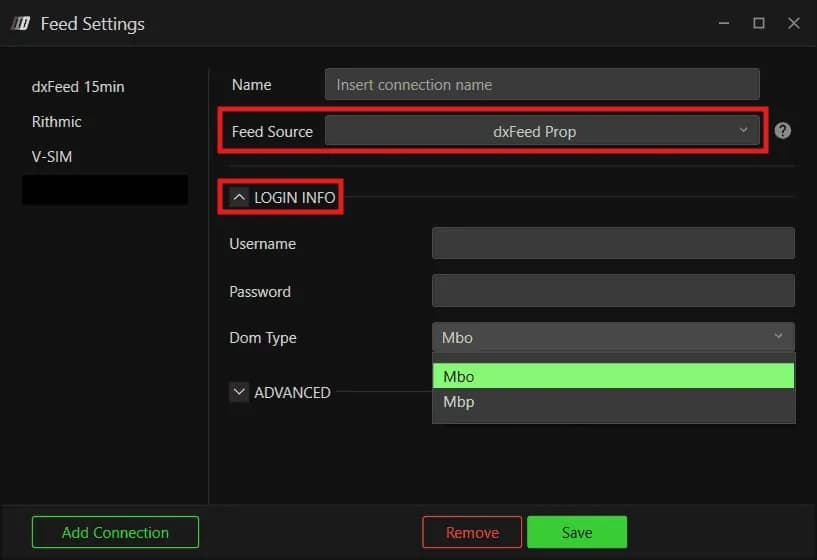
Een dxFeed-account maakt verbinding via de bron dxFeed Prop, en de keuze waar het om draait, is Dom Type: Mbo voor het orderboek order per order, Mbp voor diepte die per koersniveau is samengevoegd. MBO is de meest gedetailleerde data die er is en ook de zwaarste, vooral op NQ bij de Amerikaanse opening, en daarom test je je lijn voordat je kiest.
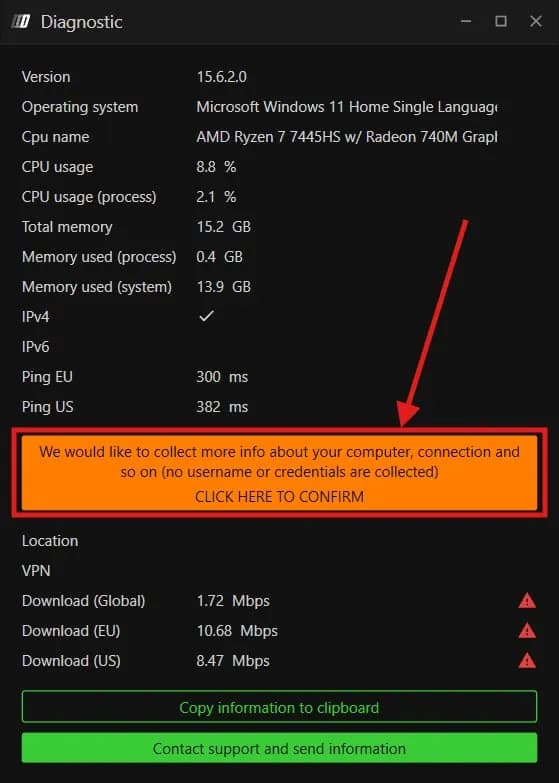
De test duurt twee minuten. Klik op het vraagtekenpictogram in de werkbalk, dan op Contact Support en daarna op “I have a problem or delay with the platform”. Het venster Diagnostic toont je ping naar Europa en de VS, en Click here to confirm start de test van de downloadsnelheid. Daarbij worden geen inloggegevens uitgelezen. Bij een snelle, stabiele lijn kies je MBO; bij rode driehoekjes naast de snelheden kies je MBP.
Daarna Feed Settings, Add Connection, Feed Source dxFeed Prop, niet een van de andere dxFeed-vermeldingen in de lijst, en de gebruikersnaam en het wachtwoord van je firm. Loopt het orderboek op MBO achter zodra je tradet, zet Dom Type dan op Mbp en maak opnieuw verbinding. Waarom data order per order verandert wat een orderboek je kan vertellen, lees je in de liquiditeitsheatmap lezen.
CQG: controleer of er marktdata bij zit
Een CQG-verbinding stel je altijd op dezelfde manier in, wat ze ook dekt, maar je grafieken vullen zich alleen als je CQG-toegang een marktdatafeed bevat. Sommige brokers leveren CQG met volledige data, andere alleen als uitvoeringsroute. Vraag het schriftelijk na voordat je begint.
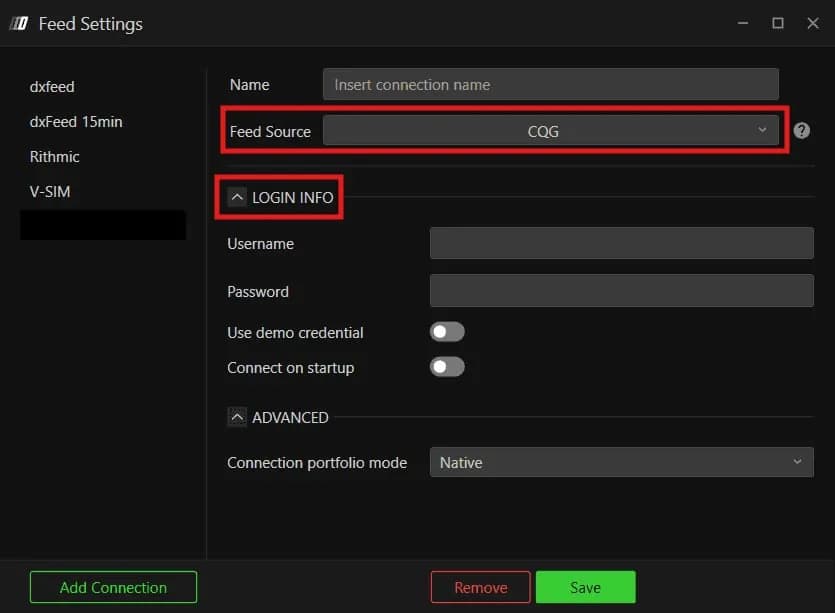
Kies in Feed Settings CQG als Feed Source, geef de verbinding een duidelijke naam en vul de gebruikersnaam en het wachtwoord van CQG in. Use demo credential blijft uit, tenzij de inloggegevens bij een CQG-demoaccount horen, en Connect on startup maakt bij elke start automatisch opnieuw verbinding. Is je CQG-toegang alleen voor uitvoering, dan routeert die nog steeds je orders, terwijl de grafieken op een dxFeed- of Rithmic-feed blijven draaien.
De beurs koppelen en een grafiek openen
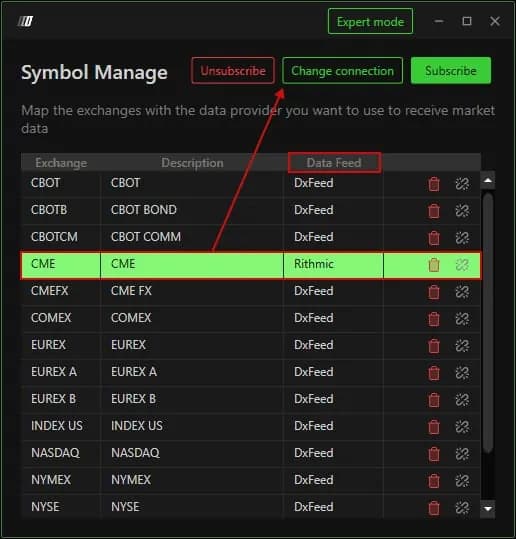
Een groene stip in het menu Feed betekent dat de verbinding actief is, niet dat je grafieken er hun data uit halen: de beurs moet in Symbol Manage naar die verbinding verwijzen. Open Options, Symbol Manage, zoek CME op, dat ES, NQ, MES en MNQ dekt, en controleer de kolom Data Feed.
Staat CME erbij met een andere bron, klik dan met de rechtermuisknop op de cel Data Feed, kies je nieuwe verbinding en bevestig met Set. Ontbreekt de beurs, gebruik dan Subscribe, zoek de beurs op, wijs de verbinding toe en klik op Select. Kies daarna New, Price Chart, ES of NQ en OK: de grafiek laadt live. Een lege grafiek bij een groen lampje betekent bijna altijd dat deze koppeling niet klopt.
DeepDom op dezelfde feed aansluiten
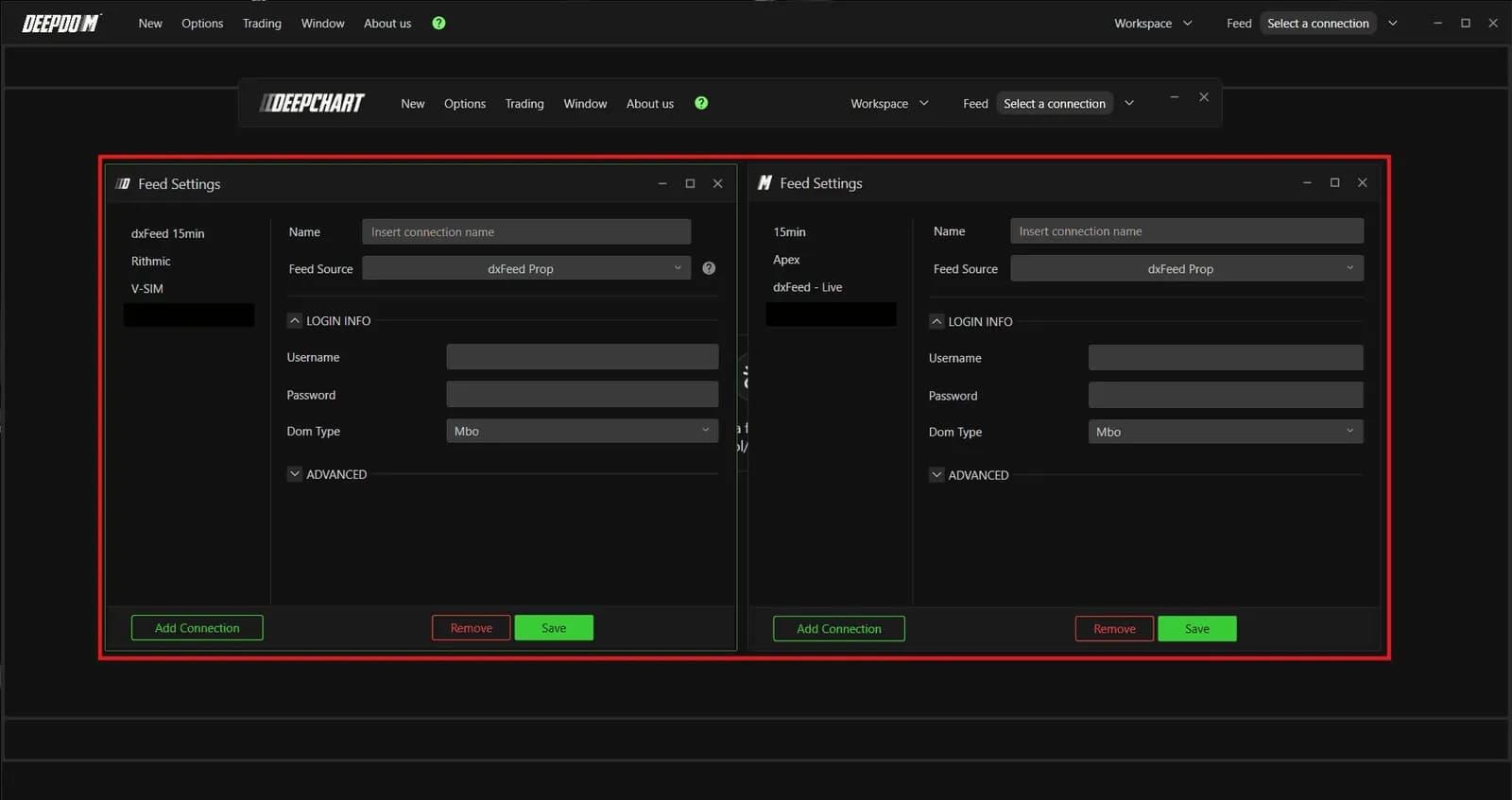
DeepDomOFF gebruikt dezelfde inloggegevens als je grafieken, dus je hoeft bij de firm niets nieuws aan te vragen. Maak in de Feed Settings van dat platform hetzelfde type verbinding aan en neem de details exact over.
Gebruik bij Rithmic aan beide kanten dezelfde Server en Gateway. Zet bij dxFeed Dom Type in beide platforms op Mbo, zoals aanbevolen. Controleer bij CQG of je toegang Level 2-data bevat, die DeepDomOFF nodig heeft; met alleen Level 1 vult een dieptefeed van dxFeed of Rithmic het gat. Beide platforms draaien dan zonder conflict naast elkaar op één feed.
De instellingen die je eerst controleert
Komt een verbinding niet tot stand, dan ligt de oorzaak bijna altijd bij een handvol instellingen, en als je ze op volgorde controleert, bespaar je jezelf een avond.
| Instelling | Standaard | Wat het verandert |
|---|---|---|
| Feed Source | Door jou gekozen | Rithmic RAPI, dxFeed Prop of CQG: de vermelding dxFeed Prop is de enige die inloggegevens van een firm accepteert |
| Server (Rithmic) | Naam van je firm | Rithmic Paper Trading als je firm er niet bij staat, en altijd voor Bulenox |
| Gateway (Rithmic) | Automatic | Het platform kiest de dichtstbijzijnde regio |
| Connect only trading (Rithmic) | Uit | Alleen uitvoering, zonder marktdata: grafieken laden niet meer |
| Dom Type (dxFeed) | Mbo | Mbp maakt de feed lichter op een tragere lijn |
| Use demo credential (CQG) | Uit | Alleen aan voor inloggegevens van een CQG-demo |
| Connection portfolio mode | Native | Posities uitgelezen bij de broker, in lijn met je afschrift |
Is het account live, dan breng je als volgende stap de limieten van de firm naar je eigen scherm: onze gids voor het instellen van de Risk Manager zet ze een tandje strakker dan die van de firm.
Firms die DeepCharts ondersteunen