DeepCharts-workspaces en onderhoud vóór de opening
Templates en workspaces die in seconden laden, end-of-day-data, een gecomprimeerde database, de RAM- en diagnosetools, en de geschiedenis van één symbool gewist zonder reset.

De minuten voor de Amerikaanse opening zijn voor de markt, niet voor het platform. Een trader die om 9:25 een footprint met de hand opnieuw opbouwt, of om 9:31 een trage grafiek ontdekt, heeft het beste deel van de sessie al gemist. DeepChartsOFF geeft je alles om dat te voorkomen: templates en workspaces die een volledig scherm in enkele seconden terugbrengen, een nette manier om end-of-day-data toe te voegen, een database die je slank kunt houden, een ingebouwde diagnosetool en een gerichte manier om de historische data van één symbool te wissen.
Niets daarvan kost veel tijd. In de juiste volgorde gedaan, maakt het van het platform een werkplek die elke ochtend op dezelfde manier opent en de hele sessie snel blijft.
Templates en workspaces: één keer opbouwen, in seconden laden
Een template slaat één grafiek op, een workspace het hele scherm. De template bewaart de indicatoren, stijlen en instellingen van een grafiek: je NQ-footprint op één minuut, je profielweergave op vijf minuten. De workspace bewaart de volledige lay-out, meerdere grafieken, hun indicatoren en de profielen: je ochtendscherm met drie grafieken en een DOM. Eén template per analyseopzet, één workspace per manier van traden.
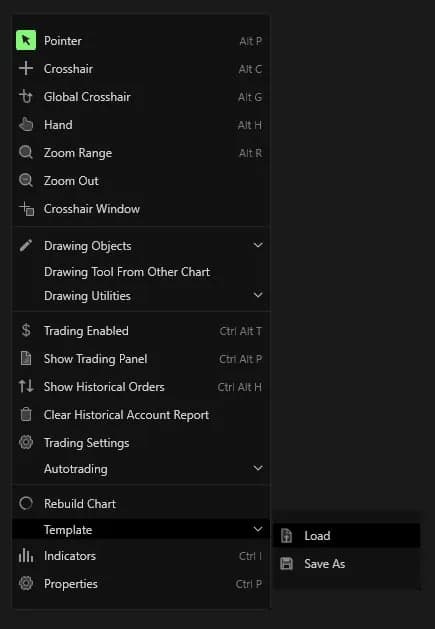
Om een template op te slaan, klik je met de rechtermuisknop op de grafiek, open je Template en kies je Save As. Met Load zet je hem op elke willekeurige grafiek terug. Sla op zodra een configuratie voor je werkt: het is de enige manier om die configuratie op een andere grafiek of een ander symbool te hergebruiken zonder opnieuw te beginnen.
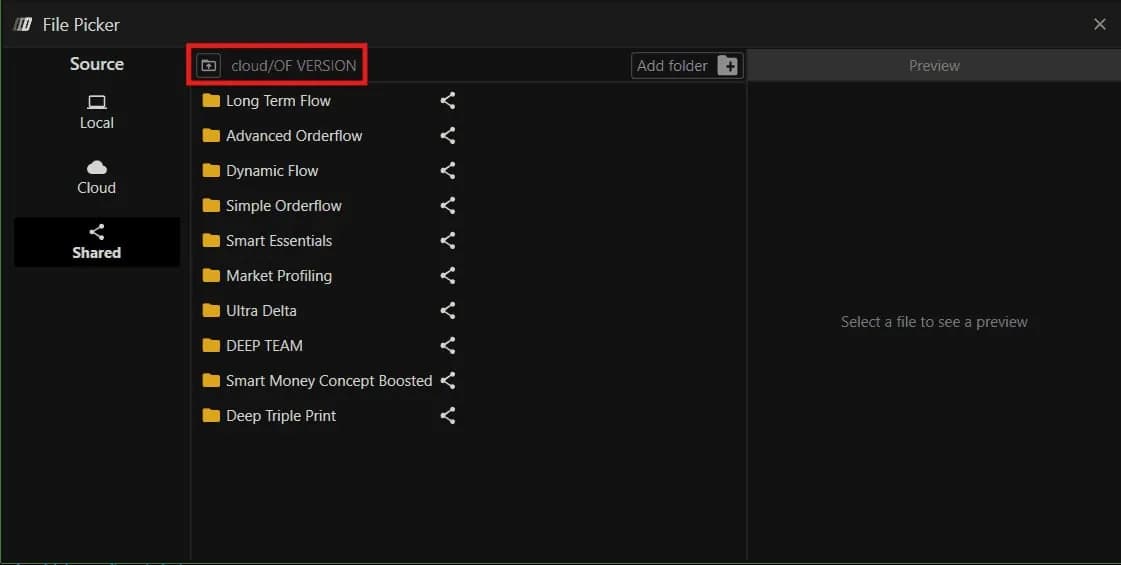
Workspaces beheer je via de naam rechtsboven in de balk, Untitled zolang je er nog geen hebt opgeslagen, met New, Save as en Open. Wanneer je een bestand laadt, biedt de File Picker drie bronnen. Local bewaart het bestand op deze computer, Cloud koppelt het aan je account zodat het je naar een andere pc volgt, en Shared bevat de kant-en-klare bestanden die met het platform worden meegeleverd. Trade je vanaf meer dan één computer, sla je eigen set-ups dan op in Cloud.
De meegeleverde OrderFlow-templates, per symbool afgestemd
Het platform levert kant-en-klare OrderFlow-templates en -workspaces voor NQ, ES en GC, en volgens het helpcentrum horen ze bij elk abonnement. Open in de File Picker Shared en daarna cloud/OF VERSION. Smart Essential, op vijf minuten met Big Trades, volume en profiel, is een toegankelijk startpunt. Simple Orderflow zet een bid/ask-footprint op één minuut met CVD en sleutelniveaus op je scherm. Advanced Orderflow voegt Deep Profile, VWAP en Speed of Tape toe voor het volledige beeld. Elk ervan bestaat in meerdere kleurthema's, van DeepVision tot Apollo of Neptune: alleen het palet verandert.
Laad altijd het bestand dat voor het symbool op je scherm is gemaakt. De groepering van de footprint en het Big Trades-filter zijn per markt afgestemd, en een NQ-bestand op ES geeft een te sterk samengedrukte footprint. Is de footprint zelf nieuw voor je, begin dan met een footprintgrafiek lezen.
| Template-instelling | NQ | ES | GC | Wat het verandert |
|---|---|---|---|---|
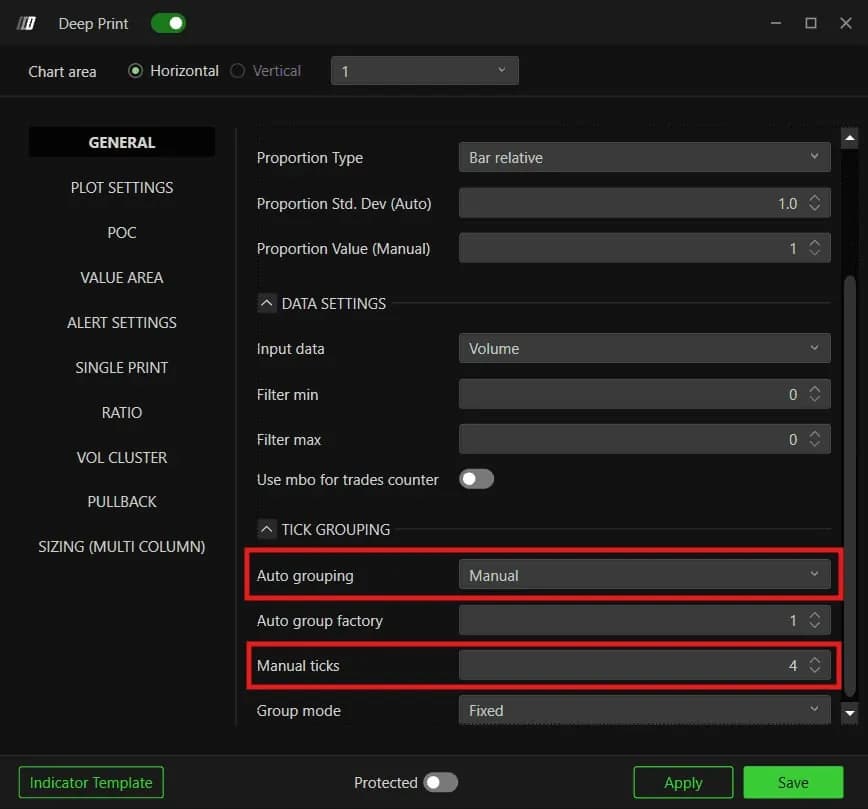
| Tickgroepering van de footprint | 4 ticks, handmatig | 1 tick, auto | 3 ticks, handmatig | Koersbereik van elke footprintrij: 1 punt, 0,25 punt, 30 cent |
| Big Trades-filter, 5 min | 80 contracten | 170 contracten | 60 contracten | Kleinste trade die als bel wordt getekend |
| Big Trades-filter, 1 min | 60 contracten | 150 contracten | 40 contracten | Hetzelfde, afgestemd op de snellere grafiek |
Deze waarden zijn een standaard, geen regel. Stem het filter af op het volume van de dag, zoals uitgelegd in grote traders herkennen met Deep Trades en Big Trades, en sla je versie daarna op onder je eigen naam. Vier volledige workspaces combineren de templates, van Orderflow Essentials tot DOMination, dat de orderboeken van ES, GC, NQ en CL naast elkaar zet.
End-of-day-data voor de markten die je feed niet dekt
Historische end-of-day-data komt van een apart feedprofiel dat je toewijst aan de beurzen die je wilt. Open de Feed-selector, dan Feed Settings, klik op Add Connection, geef het profiel een duidelijke naam zoals History, kies Historical als Feed Source en sla op. Open daarna Options, Symbol Manage, klik met de rechtermuisknop op de cel Data Feed van de beurs en kies dat profiel.
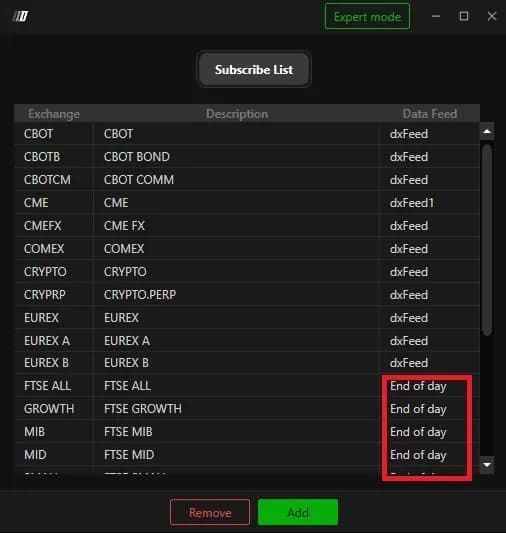
Wat je eerst controleert: elke beurs heeft maar één profiel. Laat CME en CBOT op je realtime feed staan, zodat ES en NQ hun realtime data houden, en geef het historische profiel alleen aan de markten die je hoofdfeed niet dekt. Hoe je de realtime feed zelf verbindt, lees je in de startgids.
Databaseonderhoud: comprimeren na het slot op vrijdag
Migrate / Compress houdt de lokale database slank zonder iets te verwijderen. Alle historische data die het platform toont, staat op je schijf, en in de loop der maanden groeit die opslag en wordt het opstarten trager, vooral op een Mac met Parallels. Sluit de workspace, verbreek de verbinding met elke feed, open dan Options, Database, Settings en kies Migrate / Compress. Bevestig, laat Compress aan staan in het venster Utility en klik op OK. DeepChartsOFF spreekt van een database die tot 90% kleiner wordt, met een snellere start.
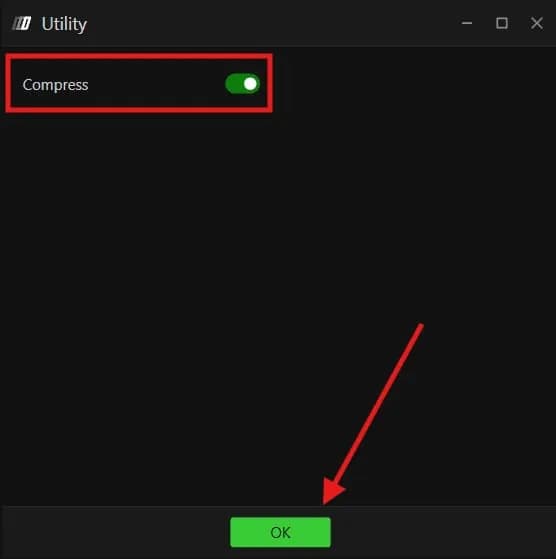
De taak duurt enkele minuten en de computer mag intussen niet in slaapstand gaan of uitgaan. Voor NQ- en ES-traders is het logische moment na het slot op vrijdag. Twee verwante controles passen in dezelfde routine: een grafiek die leeg blijft terwijl de feed verbonden is, betekent meestal dat een markt in Symbol Manage aan het verkeerde profiel hangt, en de melding L1 CME: Connection failed wijst op een probleem met een Windows-component, dat je oplost door Visual C++ opnieuw te installeren.
Diagnose: RAM-indicator, Diagnostic Report en logs
Drie ingebouwde tools vertellen je waarom een platform traag loopt. De RAM-indicator rechtsboven toont twee getallen: het gebruik van het totale systeemgeheugen, en tussen haakjes het eigen aandeel van het platform. RAM 91% (2%) betekent dat de computer vol zit maar dat iets anders het geheugen opslokt, dus sluit browsertabbladen en andere platforms. Loopt het getal tussen haakjes op, open dan minder grafieken tegelijk.

Het Diagnostic Report, onder het ?-pictogram en dan Contact Support, meet CPU, geheugen, ping naar Amerikaanse en Europese servers en, zodra je op Click here to confirm klikt, downloadsnelheden en VPN-detectie. Voer het uit terwijl het probleem zich voordoet. Logbestanden staan in Documenten, in de map van het platform, onder Logs, per dag gedateerd: general, trading, trade_copier en various. Voeg de bestanden van de dag van het incident toe aan een supportticket, met een screenshot.
De data van één symbool wissen
Bevriest één grafiek, vertoont ze gaten of toont ze verkeerde koersen, wis dan de historische data van dat symbool en laat het platform die opnieuw downloaden. Verbreek de verbinding met de feed, sluit alle workspaces en open dan Options, Database, Delete Data. Klik op Select Symbols en vink alleen het getroffen instrument aan, bijvoorbeeld NQ-CME. Zet Select Start Date twee tot drie dagen terug bij een recente bevriezing, of vóór het begin van het probleem als de data al langer beschadigd is, kies het Data Type en klik op Delete. Herstart, maak opnieuw verbinding, en de historische data komt terug.
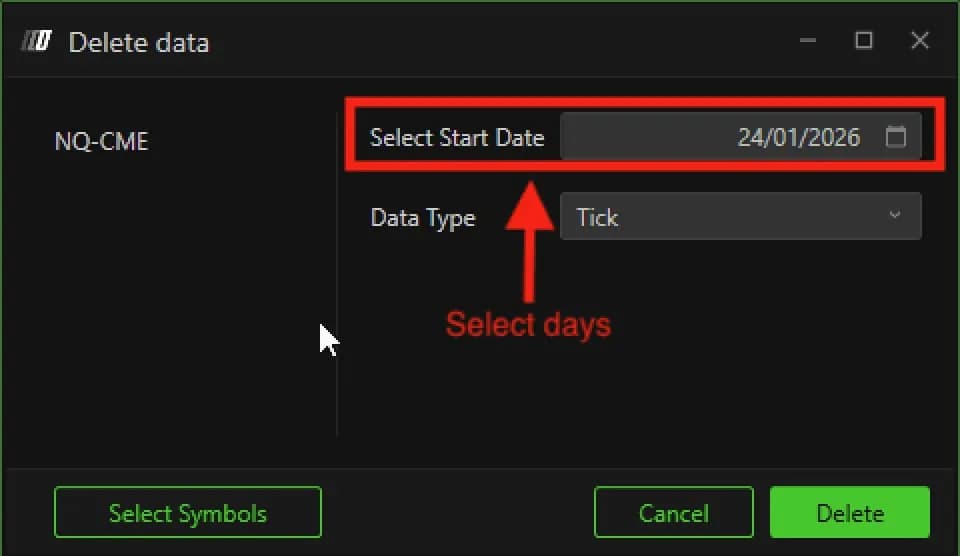
Kies de startdatum niet verder terug dan nodig. Historische data die het platform zelf in realtime opbouwt, zoals de data op orderniveau achter Deep Trades, wordt niet opnieuw gedownload. Is Delete Data niet genoeg, verwijder dan, met het platform gesloten, alleen de map van dat symbool in de map Database. De hele map Database verwijderen is de volledige reset, bedoeld voor het zeldzame geval waarin elk symbool problemen geeft.
Firms die DeepCharts ondersteunen