Trade Copier en Portfolio: meerdere propaccounts
Eén parent, child-accounts, een symbolenlijst: de instellingen van de copier die je het best vanaf dag één wijzigt, de Client-modus voor OCO-brackets en het Portfolio om de dag van elk account te volgen.

Drie evaluaties bij dezelfde firm, één strategie, één instap: zonder hulp zijn dat drie ordertickets en drie kansen om bij een ervan een tikfout te maken. De Trade Copier in DeepChartsOFF neemt die herhaling weg. Je tradet een parent-account, en elke order wordt in realtime gespiegeld naar een of meer child-accounts. Het venster Portfolio toont daarna de dag van elk account symbool per symbool, zodat je altijd weet waar een bepaald account staat ten opzichte van zijn daglimiet.
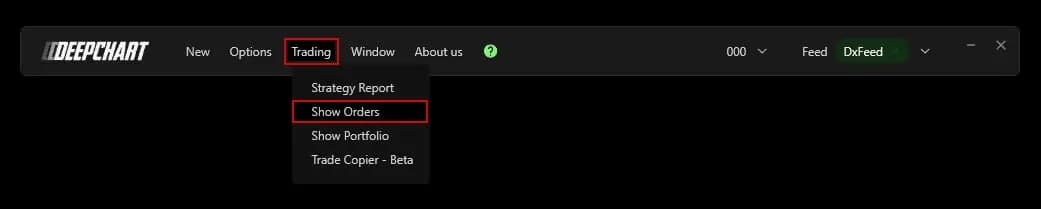
Beide staan in het menu Trading. De copier draagt nog het label Beta, en dat bepaalt hoe je ermee begint: op een simulatieaccount, met de instellingen die de ontwikkelaar zelf aanbeveelt, en nadat je hebt gelezen wat je firm toestaat.
Wat de Trade Copier doet
De Trade Copier repliceert de orders van één parent-account naar child-accounts, binnen groepen die je zelf definieert. Open Trading, dan Trade Copier - Beta, en klik op Add new group. Een groep bestaat uit één parent-account, een willekeurig aantal child-accounts, een lijst met symbolen en eigen kopieerregels. Je kunt meerdere groepen tegelijk laten draaien, bijvoorbeeld één per prop firm wanneer hun contractlimieten verschillen.
Allereerst moet elk account in het platform verbonden zijn. Een account dat niet verbonden is, toont Waiting Connection in de groep en ontvangt niets. Zijn je accounts nog niet aangesloten, begin dan met een account van een prop firm verbinden.
Copy mode: dezelfde order, of een marktorder na de fill
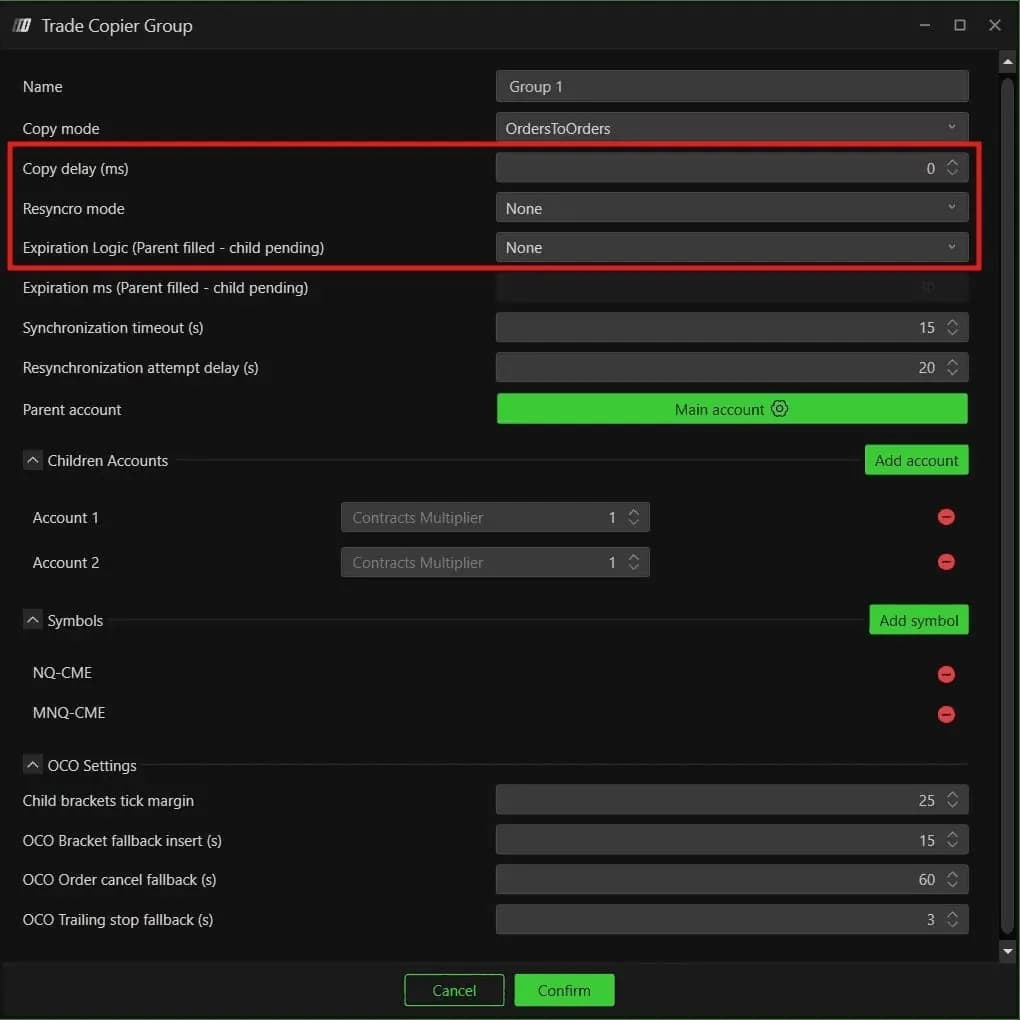
Copy mode bepaalt hoe een order van het parent-account bij de child-accounts aankomt, en het is de eerste keuze die invloed heeft op je fills. OrdersToOrders, de standaardinstelling, kopieert de order zoals hij is: een limietorder op het parent-account wordt een limietorder op elk child-account. Er is geen slippage, maar niets garandeert dat elk child-account een fill krijgt. Op NQ in een snelle markt kan de limietorder van het parent-account geraakt worden terwijl die van een child-account nog één tick verderop wacht.
OrdersToMarket wacht tot het parent-account een fill heeft en stuurt dan marktorders naar de child-accounts. De accounts eindigen altijd in dezelfde positie, ten koste van mogelijke slippage op de child-accounts. Scalpers die met limietorders instappen, kiezen meestal de eerste modus en nemen af en toe een child-account zonder fill voor lief; traders die met een marktorder instappen, verliezen weinig met de tweede.
Copy delay voegt een pauze toe vóór de replicatie. Standaard staat die op 5 ms, en de aanbevolen waarde is 0 voor de snelste kopie.
Resync, expiration en het aanbevolen vertrekpunt
De resync-instellingen bepalen wat de copier zelf doet wanneer een child-account afwijkt van het parent-account. Resyncro mode op FullMarketAtBestPrice, de standaardinstelling, stuurt zoveel orders als nodig om het child-account weer gelijk te trekken, volatiele markt of niet. CloseOnlyAtBestPrice bouwt alleen overtollige contracten van een child-account af. None laat de correctie aan jou over, en dat is de aanbevolen basis, zodat er midden in een snelle tape geen marktorder vanzelf vertrekt.
Expiration Logic regelt het geval waarin het parent-account een fill heeft en een order van een child-account nog openstaat. None laat hem staan; ToMarketAfterMs zet hem om in een marktorder en CancelAfterMs annuleert hem, na de vertraging die je in Expiration ms instelt. Wil je een automatische afhandeling, dan is annuleren de aanbevolen keuze.
| Instelling | Standaard | Aanbevolen start | Wat het verandert |
|---|---|---|---|
| Copy mode | OrdersToOrders | OrdersToOrders | Hetzelfde ordertype op de child-accounts, of een marktorder zodra het parent-account een fill heeft |
| Copy delay (ms) | 5 | 0 | Pauze voordat een order wordt gerepliceerd |
| Resyncro mode | FullMarketAtBestPrice | None | Of de copier zelf orders stuurt om een child-account gelijk te trekken |
| Expiration Logic | None | None, of CancelAfterMs | Wat er gebeurt met een order van een child-account die nog openstaat nadat het parent-account een fill heeft |
| Synchronization timeout (s) | 15 | 15 | Hoelang het duurt voordat twee accounts als niet gesynchroniseerd gelden |
| Resynchronization attempt delay (s) | 20 | 20 | Interval tussen twee resync-pogingen |
Child-accounts, multipliers en de symboollijst
Elk child-account heeft een Contracts Multiplier, en de groep kopieert alleen de symbolen die je opgeeft. Met een multiplier van 2 wordt één contract op het parent-account er twee op het child-account. Dat verdubbelt het risico op dat account, dat misschien een krappere drawdown heeft dan het parent-account. Bepaal de positiegrootte van elk child-account op basis van zijn eigen limieten, zoals je dat met de hand zou doen.
De sectie Symbols controleer je als eerste. Alleen symbolen die je met Add symbol toevoegt, worden gekopieerd. Wissel je op het parent-account tussen NQ en MNQ, zet dan zowel NQ-CME als MNQ-CME in de lijst. Ontbreekt een symbool, dan blijft de trade alleen op het parent-account staan, zonder enige waarschuwing.
Starten, bewaken en één account eruit halen
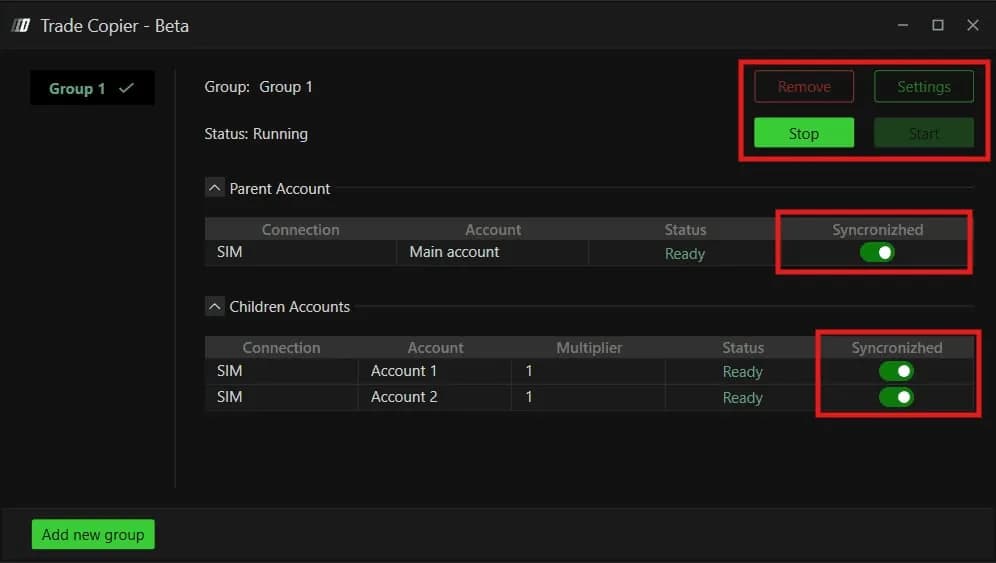
Een groep draait zodra elk account Ready aangeeft en je de disclaimer accepteert. Het paneel toont de groep als Stopped, met een tabel Parent Account en een tabel Children Accounts met verbinding, account, multiplier en status. Klik op Start. De disclaimer die volgt, is het lezen waard: hij beschrijft eerlijk wat elke copier kan veroorzaken – vertragingen, verschillen in posities of afwijkende fillprijzen – en raadt aan de posities in realtime te volgen.
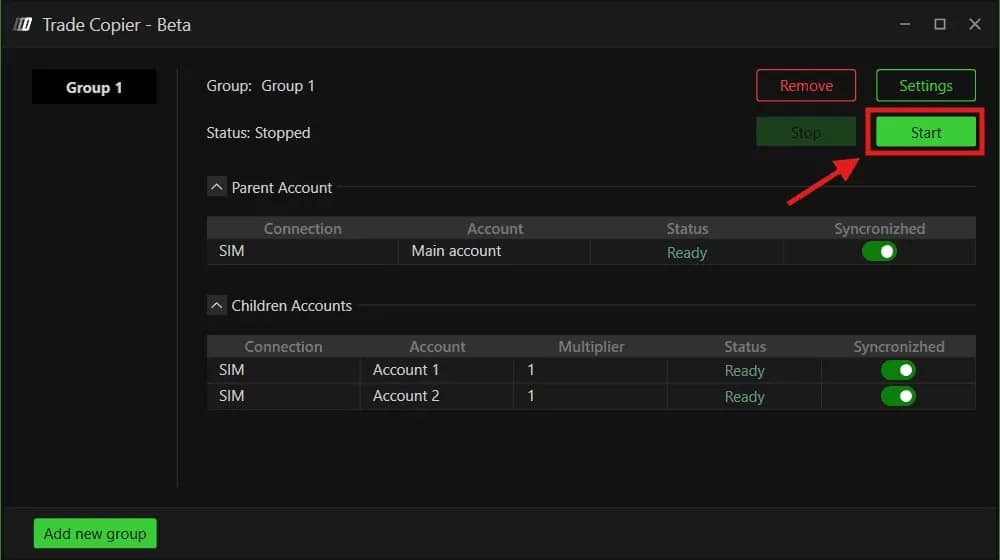
Staat de groep op Running, dan pauzeert Stop de groep, opent Settings de configuratie opnieuw en verwijdert Remove de groep. In de praktijk bij prop firms is de schakelaar per account het nuttigst, op het scherm gespeld als Syncronizhed. Die haalt één account uit de kopie zonder de andere te stoppen. Bereikt een evaluatie haar winstdoel of haar daglimiet, zet de schakelaar dan uit en blijf de rest traden.
OCO-brackets: schakel over naar de modus Client
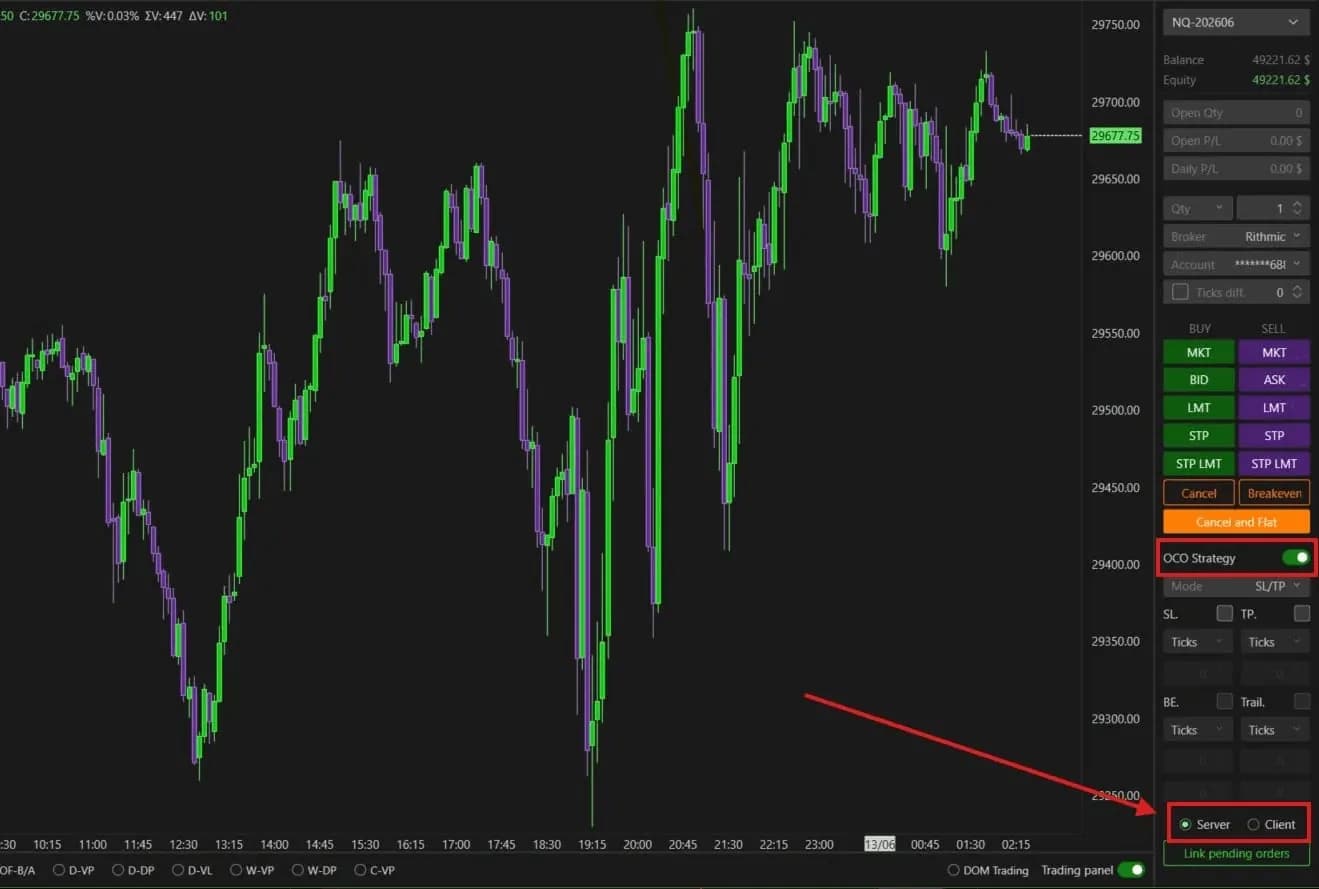
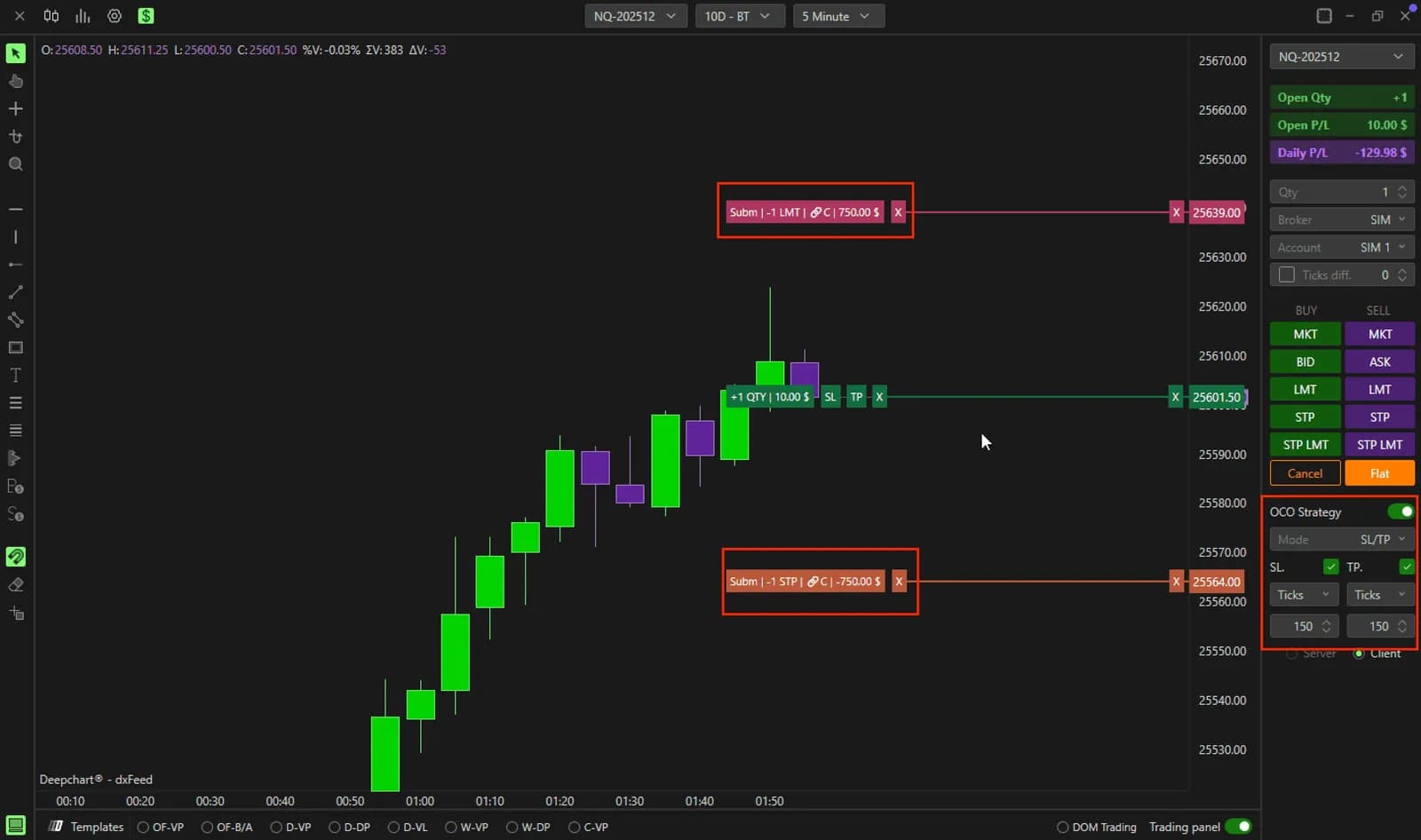
Gebruik je OCO-brackets bij je instappen, zet OCO Strategy dan op Client in het handelspaneel van de grafiek. Op Server, de standaardinstelling, beheert de server van de broker de brackets, en sommige brokers ondersteunen dat niet in combinatie met de copier, waardoor stops en koersdoelen slecht worden gerepliceerd op de child-accounts. Op Client beheert het platform ze zelf. De keerzijde is eenvoudig: houd DeepChartsOFF open en verbonden zolang er een positie openstaat. De bracketmodi zelf worden uitgelegd in traden vanuit de grafiek met OCO-orders.
De OCO Settings van de groep stellen de rest fijn af. Child brackets tick margin, standaard 25, koppelt een bracket van een child-account aan die van het parent-account ondanks licht afwijkende fills. De drie fallbacks, 15, 60 en 3 seconden, voegen een ontbrekende bracket in, annuleren een stop die is blijven staan nadat een koersdoel is geraakt, en synchroniseren een trailing stop.
Portfolio: de dag van elk account in één oogopslag
Portfolio toont het resultaat van één account symbool per symbool, en dat is precies wat je tussen twee trades controleert wanneer er meerdere accounts draaien. Open Trading, dan Show Portfolio, en kies het account in de lijst Account, weergegeven als Broker: account. Elke rij is een contract met zijn vervaldatum. Daily PL is het dagresultaat op dat symbool, Open de lopende P/L, Quantity het aantal aangehouden contracten en Price de koers die bij de positie hoort. Een rij met een Quantity van nul en een Daily PL is een symbool dat je vandaag hebt getradet en gesloten.
Het venster toont één account tegelijk. Draait er een copier, loop dan na elke trade de child-accounts langs: een multiplier of een gemiste fill zie je hier als eerste. Het handelspaneel naast de grafiek geeft Open Qty, Open P/L en Daily P/L daar waar je orders plaatst, en Portfolio voegt de uitsplitsing toe wanneer je NQ en MNQ, of ES en NQ, in één sessie combineert.
Na het slot vind je het detail order per order in het venster Orders, en de terugblik hoort thuis in het Strategy Report.
Firms die DeepCharts ondersteunen