DeepCharts工作区与开盘前维护
几秒内就能加载的模板和工作区、日终数据、压缩数据库、内存与诊断工具,以及无需重置就能清除单个品种的历史数据。

美盘开盘前的那几分钟属于市场,而不属于平台。要是9:25还在手动重搭足迹图,或者到9:31才发现图表卡顿,这个交易时段最好的那一段就已经错过了。DeepChartsOFF提供了避免这种情况所需的一切:几秒钟就能恢复整个屏幕的模板和工作区、添加日终数据的简洁方法、可以保持精简的数据库、内置的诊断工具,以及只清除单个品种历史数据的针对性方法。
这些都花不了多少时间。按正确的顺序做完,平台就会变成一台每天早上打开都一模一样、整个交易时段都保持流畅的工作站。
模板与工作区:一次搭好,几秒加载
模板保存一张图表,工作区保存整个屏幕。模板记录的是一张图表的指标、样式和设置:比如你的1分钟NQ足迹图,或5分钟成交量分布视图。工作区记录的是完整布局,包括多张图表、它们的指标和成交量分布:比如你早上用的那套由三张图表加一个DOM组成的屏幕。每种分析设置对应一个模板,每种交易方式对应一个工作区。
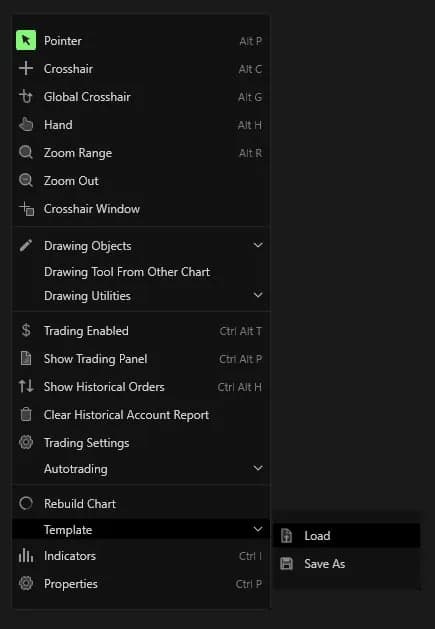
保存模板的方法:右键点击图表,打开Template,选择Save As。用Load可以把它加载到任何一张图表上。某个配置一旦用着顺手,就立刻保存:想在另一张图表或另一个品种上复用它而不必从头再来,这是唯一的办法。
工作区通过顶部栏右上角的名称来管理,保存之前它显示为Untitled,旁边有New、Save as和Open。加载文件时,File Picker提供三个来源。Local保存在本机;Cloud与你的账户绑定,换一台电脑也能用;Shared存放平台自带的现成文件。如果你不止在一台电脑上交易,就把自己的配置保存到Cloud。
自带的OrderFlow模板,按品种调校
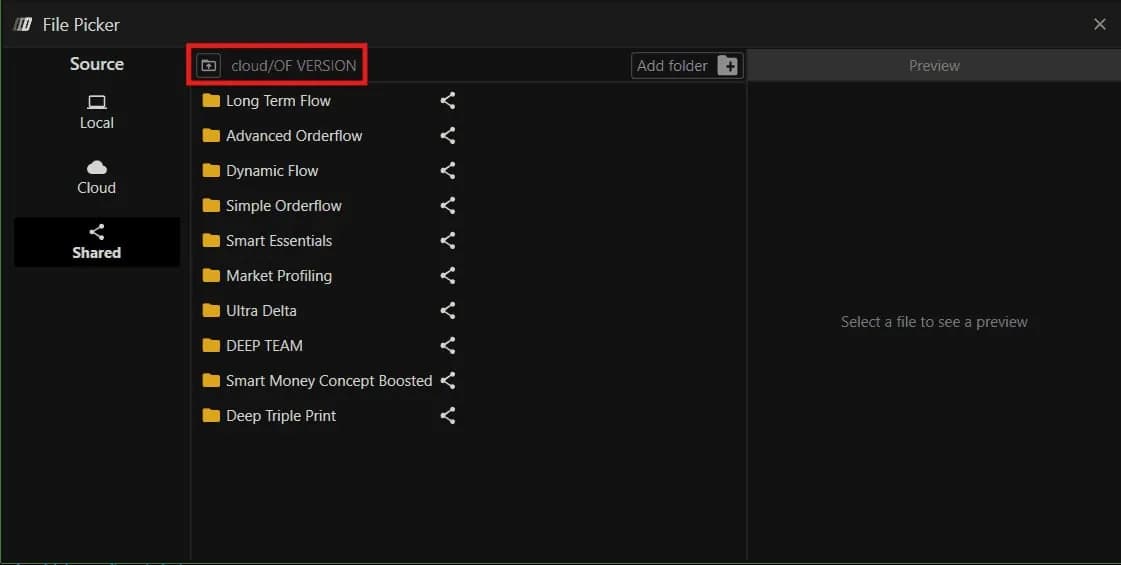
平台自带适用于NQ、ES和GC的现成OrderFlow模板和工作区,据帮助中心介绍,所有套餐都附带这些文件。在File Picker中打开Shared,再进入cloud/OF VERSION。Smart Essential采用5分钟周期,配有Big Trades、成交量和成交量分布,上手轻松,适合入门。Simple Orderflow在屏幕上显示1分钟的Bid/Ask足迹图,外加CVD和关键价位。Advanced Orderflow在此基础上加入Deep Profile、VWAP和Speed of Tape,让你看到完整的盘面。每套文件都有多种配色主题,从DeepVision到Apollo或Neptune:变的只是配色。
一定要加载为当前品种制作的文件。足迹图的分组和Big Trades过滤器都是按市场调校的,把NQ的文件用在ES上,足迹图会被压缩过头。如果你还不熟悉足迹图本身,先看足迹图解读。
| 模板设置 | NQ | ES | GC | 作用 |
|---|---|---|---|---|
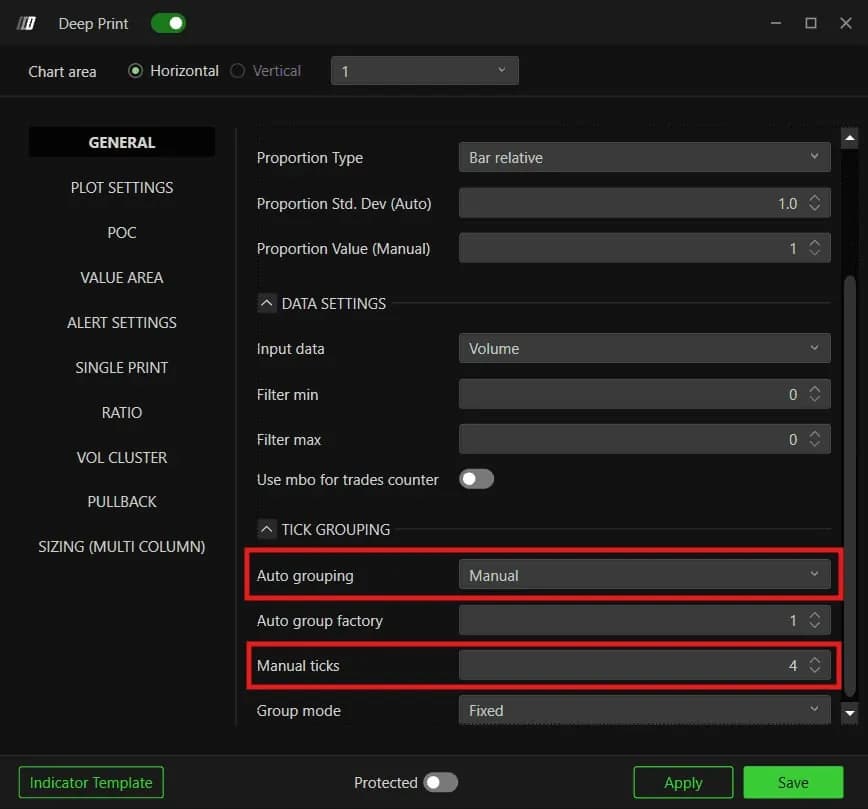
| 足迹图Tick分组 | 4跳,手动 | 1跳,自动 | 3跳,手动 | 足迹图每一行覆盖的价格:1点、0.25点、30美分 |
| Big Trades过滤器,5分钟 | 80手 | 170手 | 60手 | 以气泡显示的最小成交 |
| Big Trades过滤器,1分钟 | 60手 | 150手 | 40手 | 同上,针对更快的图表调校 |
这些数值是标准设置,不是硬性规定。按照用Deep Trades和Big Trades识别大户里讲的方法,根据当天的成交量调整过滤器,再用自己起的名字另存一份。另有四套完整的工作区把这些模板组合在一起,从Orderflow Essentials到DOMination,后者把ES、GC、NQ和CL的订单簿并排显示。
为数据源没有覆盖的市场添加日终数据
日终历史数据来自一个单独的数据源配置,把它分配给你需要的交易所即可。打开Feed选择器,进入Feed Settings,点击Add Connection,给这个配置起个清楚的名字,比如History,Feed Source选Historical,然后保存。接着打开Options、Symbol Manage,右键点击对应交易所的Data Feed单元格,选择这个配置。
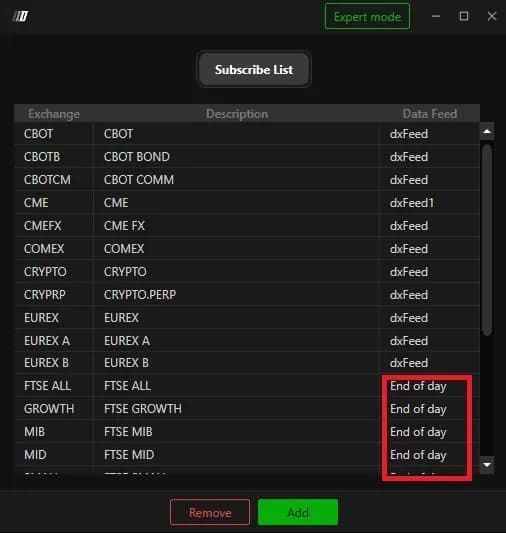
首先要确认的是:每个交易所只能对应一个配置。CME和CBOT保留在你的实时数据源上,这样ES和NQ才能继续获得实时数据;历史数据配置只分配给主数据源没有覆盖的市场。实时数据源本身怎么连接,见入门指南。
数据库维护:周五收盘后压缩
Migrate / Compress能在不删除任何数据的前提下让本地数据库保持精简。平台显示的每一段历史数据都存放在你的硬盘上,几个月下来,数据量越积越大,启动也随之变慢,在用Parallels的Mac上尤其明显。关闭工作区,断开所有数据源,然后打开Options、Database、Settings,选择Migrate / Compress。确认后,在Utility窗口中保持Compress开启,点击OK。DeepChartsOFF官方给出的数据是:数据库最多可缩小90%,启动也会更快。
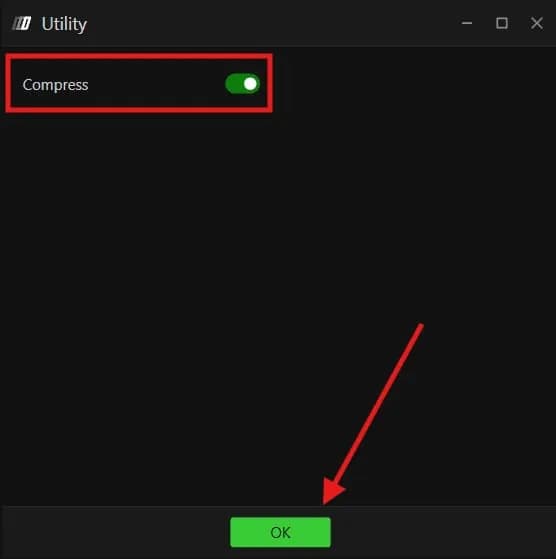
整个过程需要几分钟,期间电脑不能休眠或关机。对交易NQ和ES的人来说,最合适的时间是周五收盘后。另外两项相关检查也可以放进同一套流程:数据源已连接而图表一直空白,通常是某个市场在Symbol Manage中关联到了错误的配置;出现L1 CME: Connection failed提示,则是Windows组件的问题,重新安装Visual C++即可解决。
诊断:RAM指示器、Diagnostic Report和日志
有三个内置工具能告诉你平台为什么变慢。右上角的RAM指示器显示两个数字:先是整个系统的内存占用,括号里是平台自身占用的份额。RAM 91% (2%)意味着整台电脑的内存已经吃满,但占用内存的是别的程序,这时应关闭浏览器标签页和其他平台。如果括号里的数字不断上升,就少开几张图表。

Diagnostic Report位于“?”图标下的Contact Support中,可以测量CPU、内存,以及到美国和欧洲服务器的ping值;点击Click here to confirm后,还会测量下载速度并检测VPN。请在问题正在发生时运行它。日志文件位于“文档”(Documents)中平台文件夹下的Logs里,按日期存放,分为general、trading、trade_copier和various几类。提交支持工单时,附上出问题当天的日志文件和一张截图。
清除单个品种的数据
如果只有某一张图表卡住、出现数据缺口或显示错误价格,就清除该品种的历史数据,让平台重新下载。断开数据源,关闭所有工作区,然后打开Options、Database、Delete Data。点击Select Symbols,只勾选出问题的品种,例如NQ-CME。如果是最近才出现的卡顿,把Select Start Date设为2至3天前;如果数据损坏由来已久,就设在问题开始之前。然后选择Data Type,点击Delete。重启并重新连接,历史数据就会回来。
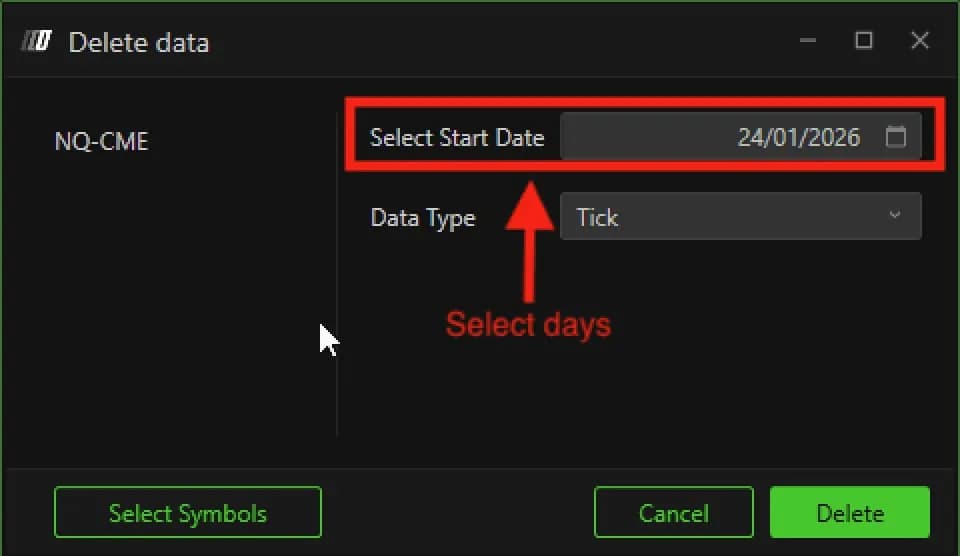
开始日期要尽量贴近问题出现的时间。平台自己实时构建的历史数据,比如Deep Trades背后的订单级数据,是不会重新下载的。如果Delete Data解决不了问题,就在平台关闭的状态下,只删除Database文件夹里该品种的文件夹。删除整个Database文件夹相当于完全重置,只在所有品种都出问题的罕见情况下才用。
支持DeepCharts的公司