DeepCharts: instalação, licença e feed de dados
Windows em inglês, uma chave de licença que não é a sua senha, um perfil de feed vinculado à bolsa correspondente, uma conta de simulação do tamanho da sua avaliação: uma primeira configuração limpa.
O DeepChartsOFF é um aplicativo de desktop para Windows, não uma plataforma web. Não existe versão para navegador nem aplicativo para celular: a sua própria máquina executa parte do cálculo do book de ofertas e do order flow, tick a tick, e é por isso que a configuração começa pelo hardware e não pela tela de login. A instalação em si leva poucos minutos. O que atrasa os novos usuários são três coisas que não têm nada a ver com trading: o idioma de exibição do Windows, a diferença entre uma chave de licença e um login de feed de dados, e um perfil de feed que está conectado, mas nunca foi atribuído a uma bolsa.
Este guia percorre todo o caminho em ordem, da verificação da máquina até uma primeira ordem simulada no MNQ. Faça certo uma vez e a configuração fica salva entre as atualizações.
Do que a sua máquina precisa
A configuração a buscar é um PC com Windows 10 ou 11, 16 GB de RAM, um processador da classe i7 e um SSD. O mínimo publicado é menor (Intel i5 ou AMD de 2,5 GHz, 8 GB de RAM, uma conexão de 20 Mbps, Windows 7), mas essa coluna é para uma carga de trabalho leve. Assim que um footprint, um heatmap e alguns indicadores rodam lado a lado no NQ durante a abertura dos EUA, a coluna recomendada é a que impede o book de ficar para trás: Intel i7 ou AMD de 3 GHz, 16 GB, fibra de 50 Mbps, Windows 10 e um SSD de 256 GB. O disco importa mais do que a maioria das pessoas imagina, porque a plataforma grava dados de mercado o tempo todo.
Dois componentes devem estar instalados antes de começar: o Microsoft .NET Framework 4.8 ou posterior e os Visual C++ Redistributables atualizados, tanto o pacote x86 quanto o x64.
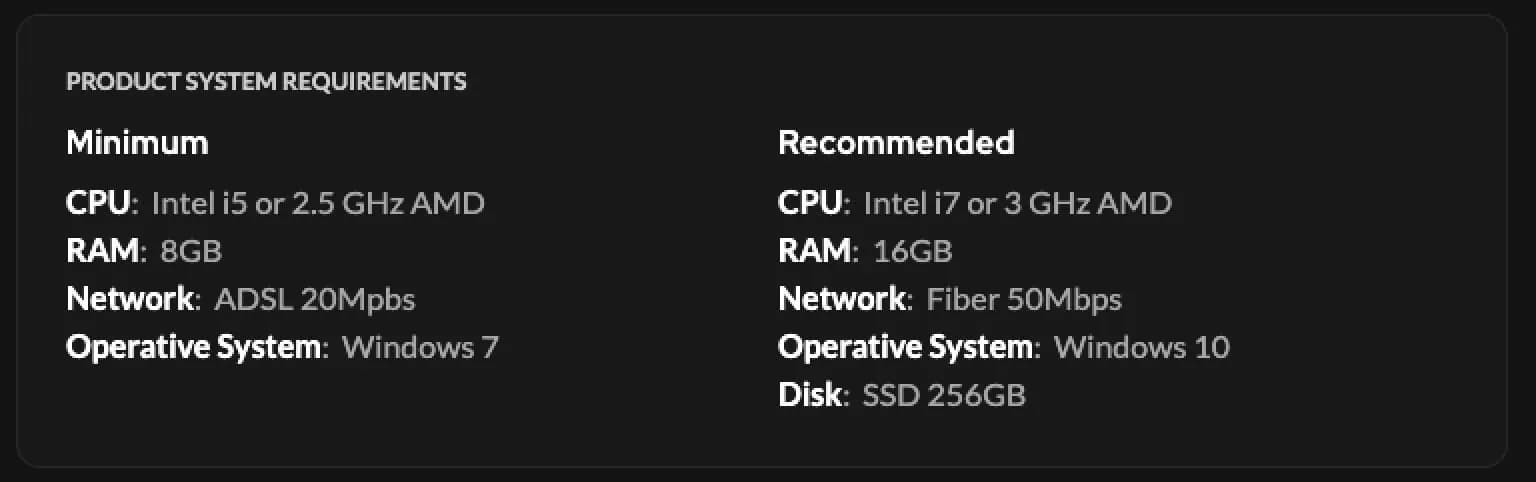
No Mac não existe versão nativa. Os traders rodam a plataforma dentro de uma máquina virtual Windows com o Parallels Desktop, e os mesmos números passam a valer para a máquina virtual, e não para o Mac: dê a ela pelo menos 8 GB de RAM, 16 se você roda vários gráficos.
Instale corretamente da primeira vez
Uma instalação limpa se resume a quatro verificações antes de você clicar duas vezes em qualquer coisa.
- Mude o Windows para inglês. O instalador espera um idioma de exibição em inglês. Em um Windows em francês ou alemão, ele para em uma mensagem Setup Failed, muitas vezes com o código 0x80070643. Altere o idioma de exibição nas configurações de Região e idioma, reinicie, instale e depois volte ao idioma anterior.
- Baixe apenas pelo portal. O instalador fica na sua área de cliente em my.deepcharts.com como DeepchartsInstaller.zip. Não existe link público de download nem outra fonte oficial.
- Extraia antes de executar. Clique com o botão direito no arquivo compactado, escolha Extrair Tudo e depois inicie o DeepchartsInstaller.exe a partir da pasta extraída. O instalador precisa dos arquivos que vêm junto com ele.
- Pause o antivírus de terceiros. Alguns antivírus colocam um componente em quarentena sem avisar. Desative o seu durante a instalação e depois reative-o com uma exceção para a plataforma. O Windows Defender sozinho pode continuar ativado.
Aceite os termos, clique em Install, mantenha espaço livre na unidade C: (o instalador grava ali mesmo quando você escolhe outra pasta) e reinicie se for solicitado. Se uma instalação falhar, verifique primeiro o idioma do sistema e, em segundo lugar, os pacotes Visual C++: juntos, eles explicam quase todos os casos.
Ative a chave de licença
A primeira inicialização pede duas coisas: o endereço de e-mail da sua conta e a sua chave de licença. A chave é uma sequência alfanumérica que fica na sua área de cliente em my.deepcharts.com, e não é a senha da sua conta. A validação acontece online e leva alguns segundos.
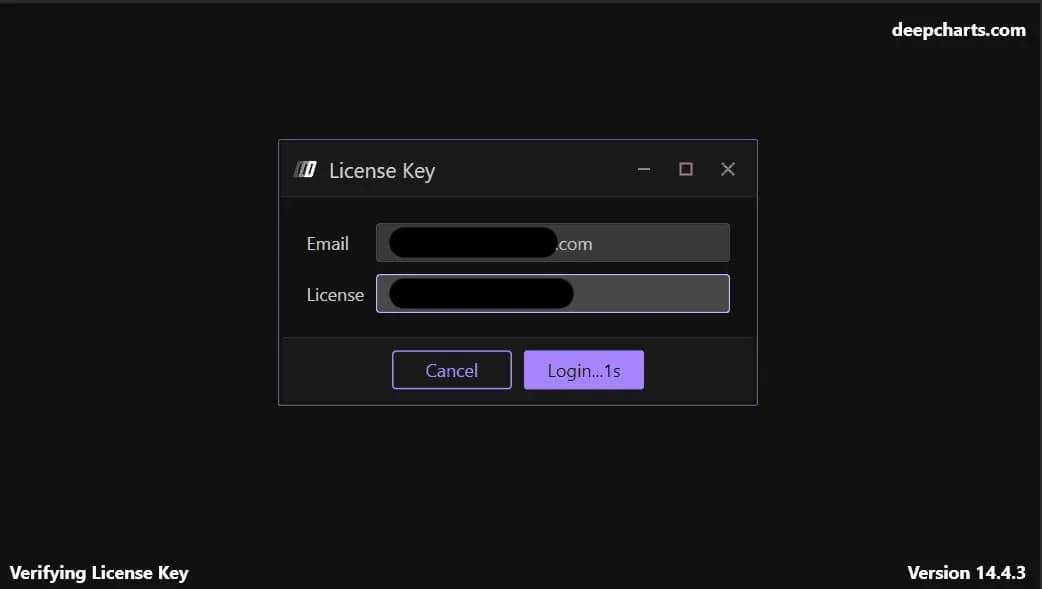
Mantenha três segredos separados desde o primeiro dia: a senha da sua conta no portal, a chave de licença do software e o usuário e a senha do seu feed de dados. Nenhum deles substitui o outro, e confundi-los está por trás da maioria das perguntas que os novos usuários fazem nos primeiros dez minutos.
Conecte o feed de dados em duas etapas
Um feed de dados se conecta em duas etapas: você cria um perfil de feed com suas credenciais e depois atribui esse perfil à bolsa que você opera. Pule a segunda etapa e a conexão parece saudável enquanto todos os gráficos continuam vazios.
Etapa um, o perfil. Abra o menu Feed na barra superior, depois Feed Settings, e clique em Add Connection. Preencha um Name (texto livre, útil quando você usa mais de um feed), o Feed Source que você assinou, dxFeed por exemplo, e em LOGIN INFO o Username, o Password e o Server fornecidos com o feed. Salve, e um indicador de status mostra se a conexão funcionou. Se não funcionar, verifique primeiro o Server: um perfil correto em todo o resto não se conecta ao servidor errado.
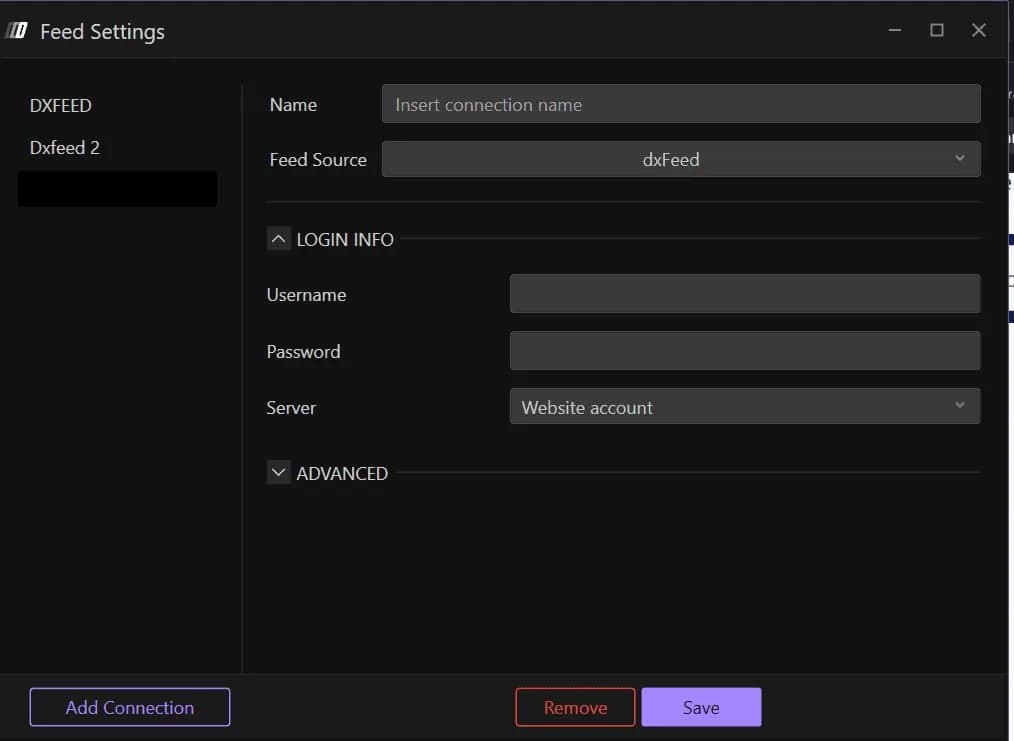
Etapa dois, a bolsa. Desconecte o perfil, abra o gerenciador de símbolos no mesmo painel e atribua o seu perfil na coluna Data Feed ao lado da bolsa de que você precisa: CME para NQ, ES e seus micros. Se a bolsa não estiver na lista, clique com o botão direito para adicioná-la. Depois reconecte.
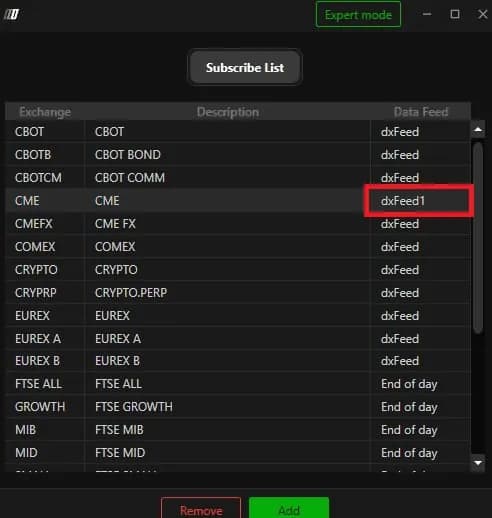
Um perfil conectado sem nenhuma bolsa atribuída é a causa mais comum de um gráfico em branco, e parece um problema de conexão quando não é. Quando uma prop firm fornece o feed, o login dela vai na mesma janela Feed Settings. Quais prop firms listam a plataforma, e com qual feed, é acompanhado na nossa lista de prop firms que a aceitam.
Crie uma conta de simulação igual à sua avaliação
A conta de simulação permite operar com dados de mercado ao vivo sem arriscar dinheiro, e ela é mais útil quando o saldo corresponde à conta para a qual você está se preparando. Vá em Options, Settings, abra a aba Sim Account e clique em Add. Há dois campos: um Name e um Balance, que por padrão é 10.000.
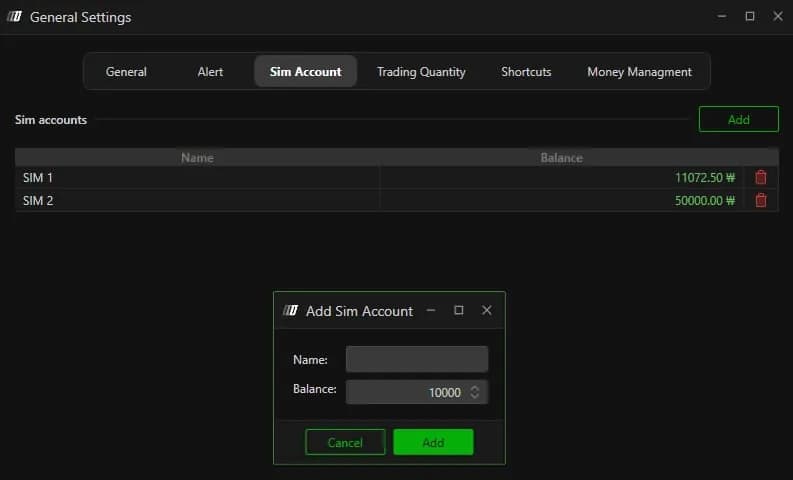
Informe o tamanho real da avaliação, 50.000 para uma conta de 50K, e dê a ela o nome da prop firm. O dimensionamento de posição e os hábitos de perda diária só se transferem se o saldo simulado for o que você realmente vai operar.
| Configuração | Padrão | O que muda |
|---|---|---|
| Name (Feed Settings) | Texto livre | Diferencia os perfis de feed quando você usa vários |
| Server | Seleção | Precisa corresponder ao servidor fornecido com o feed; a primeira coisa a verificar em uma conexão que falhou |
| Data Feed (gerenciador de símbolos) | Não atribuído | Liga uma bolsa ao seu perfil; sem isso os gráficos ficam vazios |
| Balance (Sim Account) | 10.000 | Capital inicial da conta de simulação |
| Broker (painel de trading) | SIM para simulação | Encaminha as ordens do gráfico para a conta de simulação |
Abra um gráfico e envie uma primeira ordem simulada
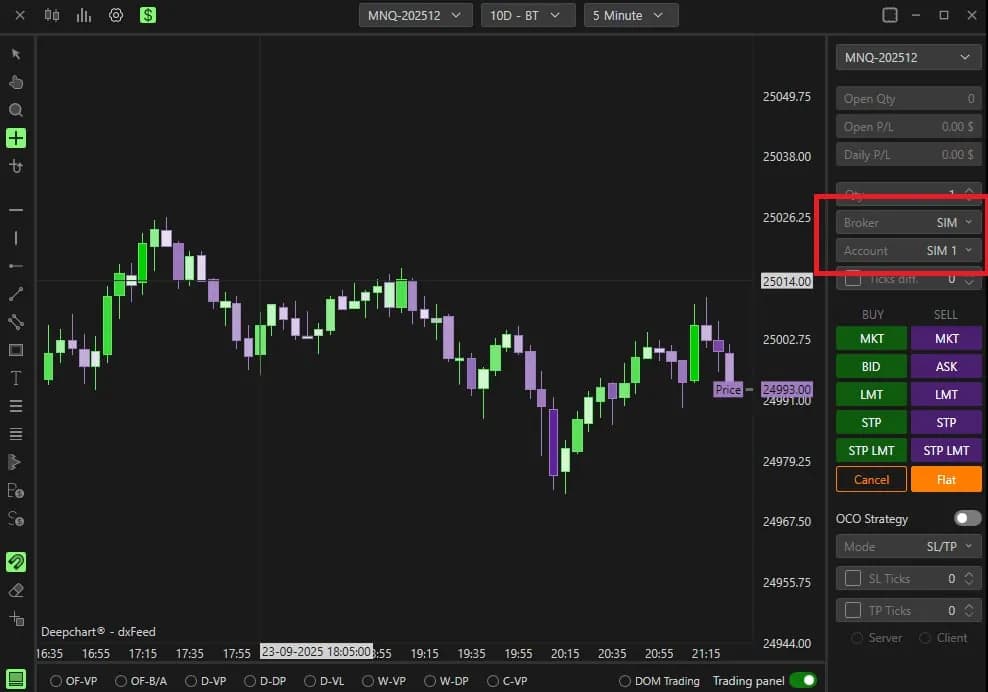
A sua primeira ordem deve ser simulada, no MNQ: ela prova que o feed, a atribuição da bolsa e o painel de trading funcionam juntos. Clique em New Chart e escolha um instrumento da bolsa atribuída ao seu feed. No painel de trading à direita, defina Broker como SIM e Account como a conta que você acabou de criar. Os botões BUY e SELL agora enviam ordens simuladas contra dados ao vivo, com variantes a mercado, limitada e stop, e um botão Flat.
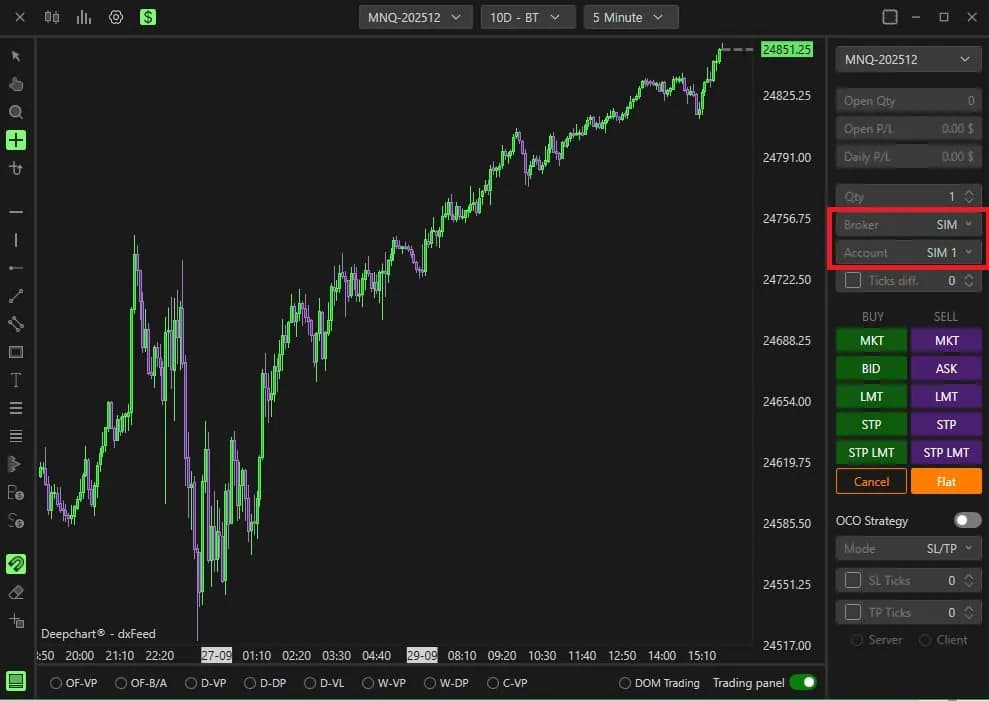
Se o gráfico continuar em branco enquanto o feed aparece como conectado, volte ao gerenciador de símbolos: o que falta é a atribuição da bolsa, não a conexão. A partir daqui, o próximo passo natural é o próprio footprint, explicado célula por célula em como ler um gráfico footprint, seguido das ferramentas que mantêm uma avaliação dentro das regras, nesta visão geral para avaliações de prop firms. Planos e custos de dados estão na nossa página sobre a plataforma.
Prop firms que usam DeepCharts
