GEX Profile e GEX Heatmap: gamma dei dealer spiegata
Strike per strike, blocco per blocco, barra per barra: come i tre indicatori DeepGamma basati su Cboe mostrano dove si colloca la gamma e in quale regime si trova la sessione su ES.
La gamma exposure è facile da spiegare e difficile da usare in tempo reale: un numero in una newsletter del mattino non ti dice quale strike conta alle 10:15, né se il regime si è invertito dall'apertura. DeepGammaOFF risponde con tre indicatori che disegnano la gamma dei dealer direttamente sul grafico. Il GEX Profile la mostra strike per strike in un pannello sulla destra, la GEX Heatmap la dipinge sul prezzo come blocchi colorati, e Option Summary Gex la riduce a un valore per barra in un oscillatore sotto le candele.
Tutti e tre leggono i dati sui partecipanti che Cboe pubblica per le opzioni SPX, che identificano le esecuzioni reali dei market maker invece di presumere chi detiene cosa. Questo è il loro punto di forza, e ne fissa il perimetro: funzionano su un grafico di opzioni SPX, che riporta il prezzo del future ES, quindi parlano direttamente ai trader di ES e MES.
Cosa mostrano i tre indicatori
Ogni indicatore risponde a una domanda diversa sugli stessi dati: dove si trova la gamma, quanto è forte a ogni prezzo e in quale regime si trova la sessione. Se il concetto stesso è nuovo per te, comincia da GEX per i trader di futures e dalla breve voce del glossario sul GEX, poi torna qui per gli strumenti.
- GEX Profile: un istogramma verticale fissato al bordo destro del grafico, una barra per strike. Il verde indica gamma positiva, il viola gamma negativa, e i due strike più carichi ricevono una linea tratteggiata che attraversa il grafico.
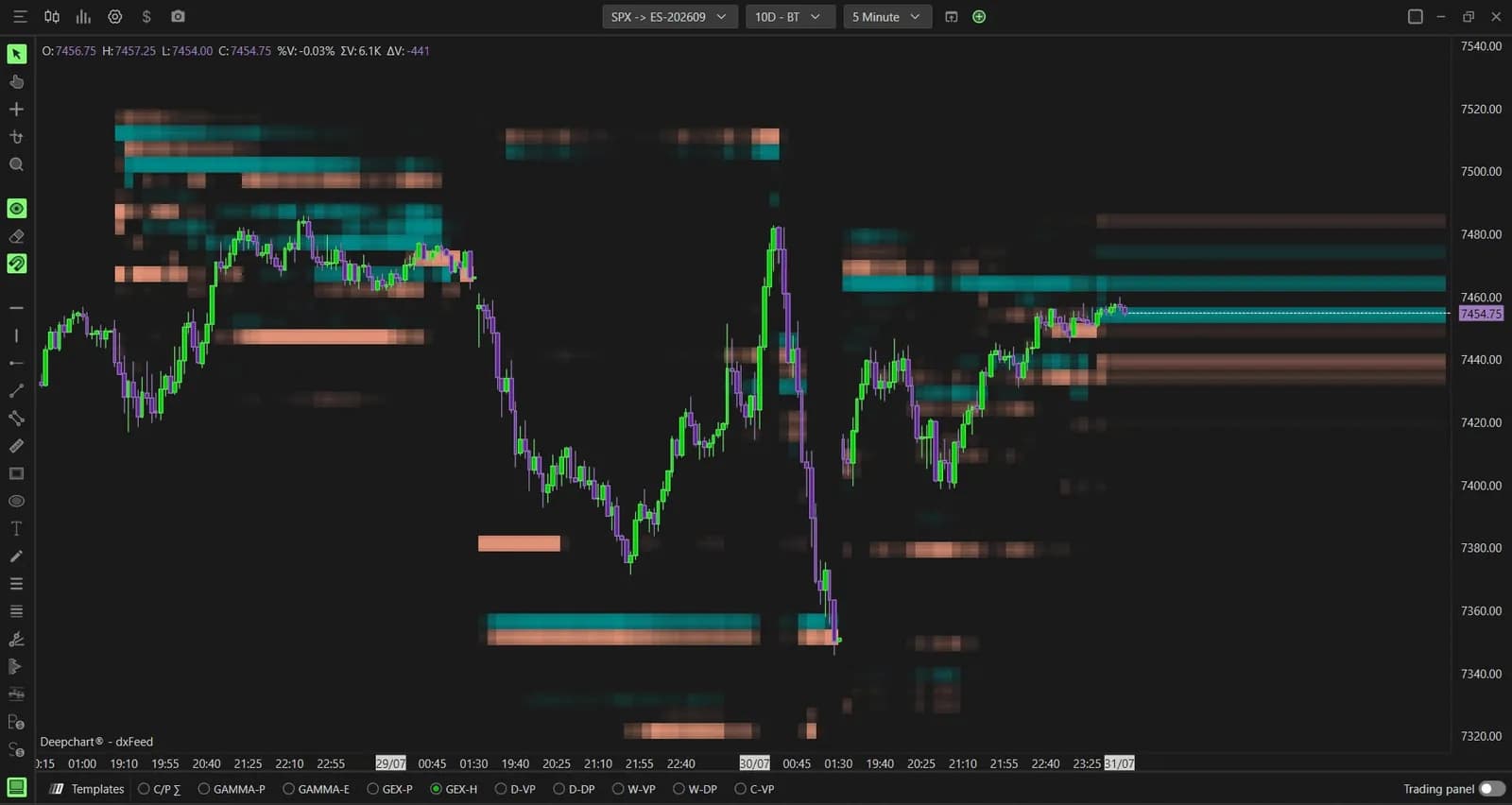
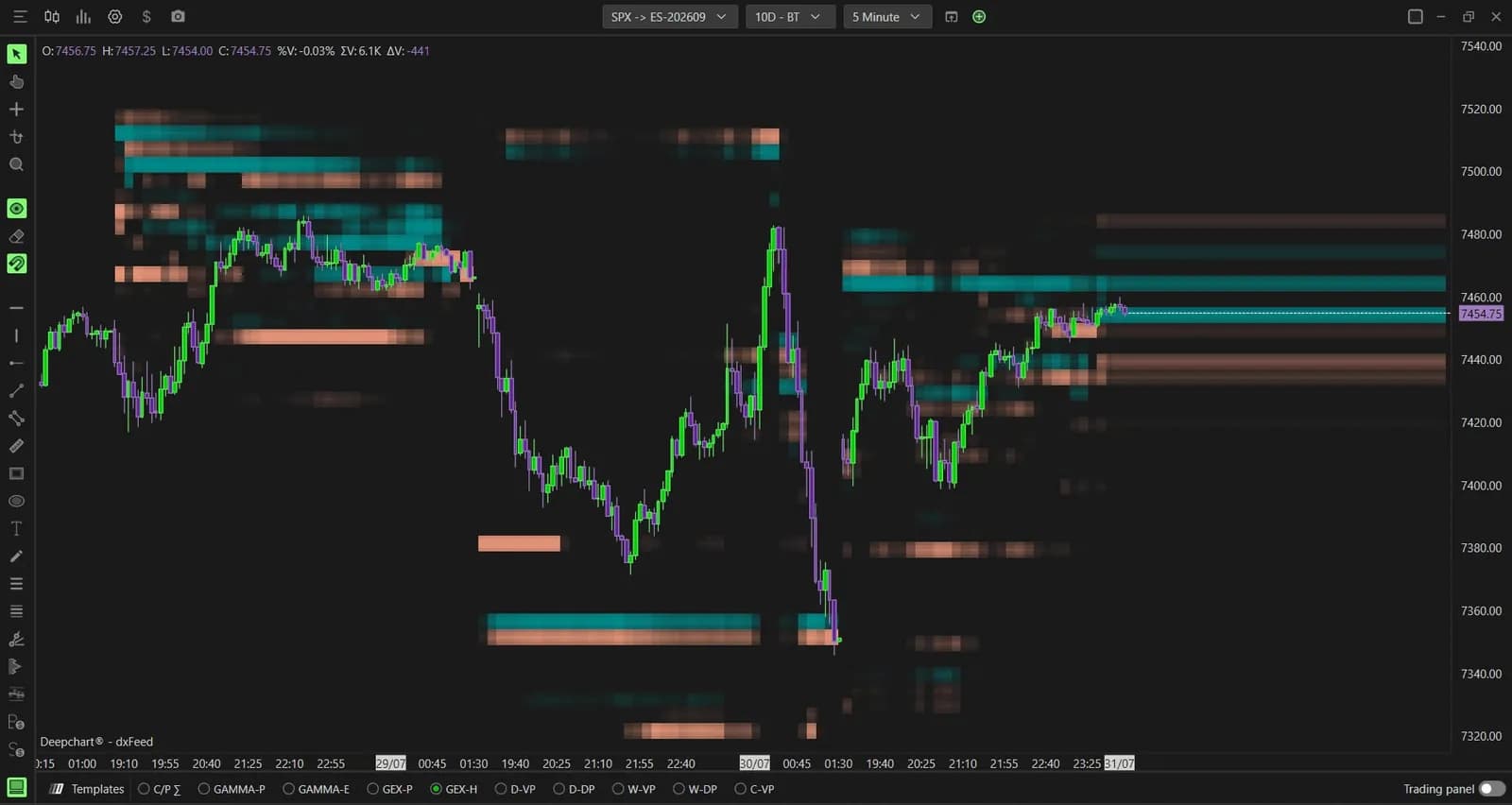
- GEX Heatmap: blocchi orizzontali posati sul prezzo. Il ciano significa che lì i dealer sono lunghi di gamma e la loro copertura smorza i movimenti; l'arancione significa che sono corti di gamma e la loro copertura li amplifica. Più il blocco è largo e luminoso, maggiore è l'esposizione.
- Option Summary Gex: il GEX netto della sessione, compensato su tutti gli strike, disegnato barra dopo barra nel suo pannello. Verde sopra lo zero, viola sotto.
Aprire il grafico giusto
Ognuno di questi indicatori si trova su un grafico di opzioni SPX, aperto da New, poi Option Chart, poi la riga SPX con simbolo ES-CME sulla borsa CME. Su un semplice grafico futures ES o NQ non compaiono, e nessuna impostazione cambia questo fatto: i dati di cui hanno bisogno esistono solo per le opzioni SPX. Il resto dell'offerta DeepGammaOFF copre altri simboli di opzioni con dati OPRA e una formula proprietaria, ma questi tre sono quelli basati su Cboe.
Una volta aperto il grafico, la barra Templates in basso è la via rapida. GEX-P carica il profilo con le tue ultime impostazioni, GEX-H carica la heatmap, e un clic destro su una delle due schede apre direttamente le sue impostazioni. Option Summary Gex si aggiunge da Indicator Add, nella categoria Deep Gamma (CBOE), e si disegna in un pannello separato. Se la piattaforma stessa è ancora nuova per te, la nostra guida per iniziare copre prima l'installazione e il feed dati.
Configurare il GEX Profile
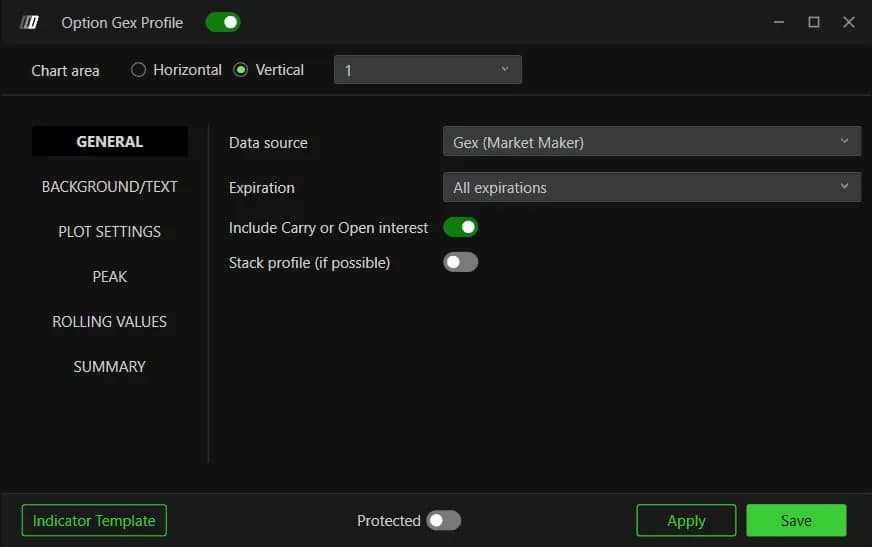
Il GEX Profile ha un'impostazione che cambia ciò che leggi, Data source, e tutto il resto cambia solo l'aspetto. Mantieni Gex (Market Maker), il valore predefinito: è l'esposizione netta alla gamma dei dealer come la riporta Cboe. Gex (Market Maker C/P) usa gli stessi dati divisi in una colonna call e una colonna put attorno a una linea centrale, il che rende facile confrontare i due lati. Dex (Market Maker) risponde a una domanda del tutto diversa, l'esposizione direzionale al delta anziché alla gamma, quindi trattalo come una seconda vista, non come una variante.
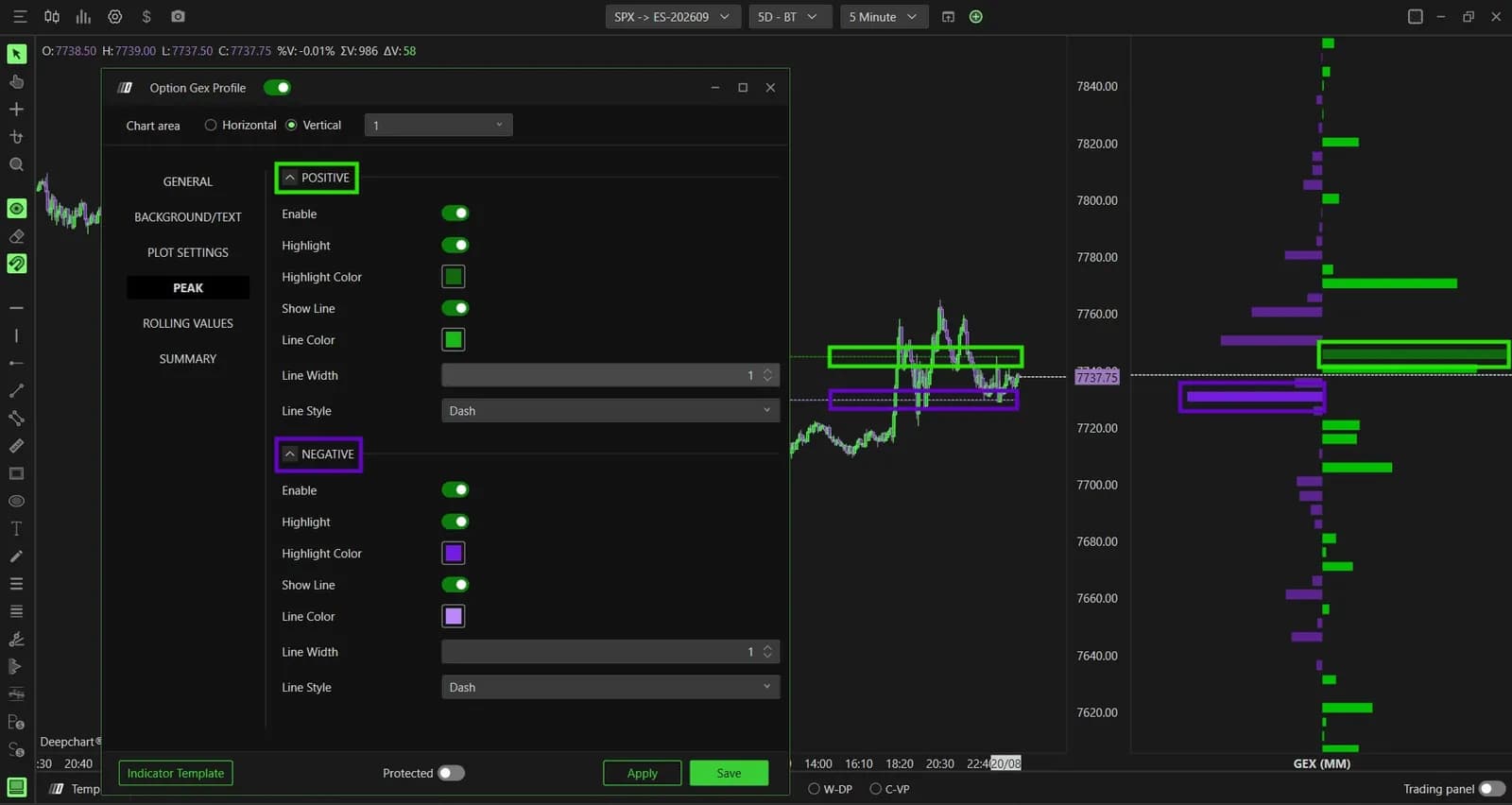
La scheda Peak è ciò che rende il profilo leggibile a colpo d'occhio. Show Line è già attivo per entrambi i lati, quindi ottieni una linea tratteggiata verde sullo strike con il GEX positivo più grande e una viola sul GEX negativo più grande senza toccare nulla. Attiva Highlight se vuoi anche la barra corrispondente colorata.
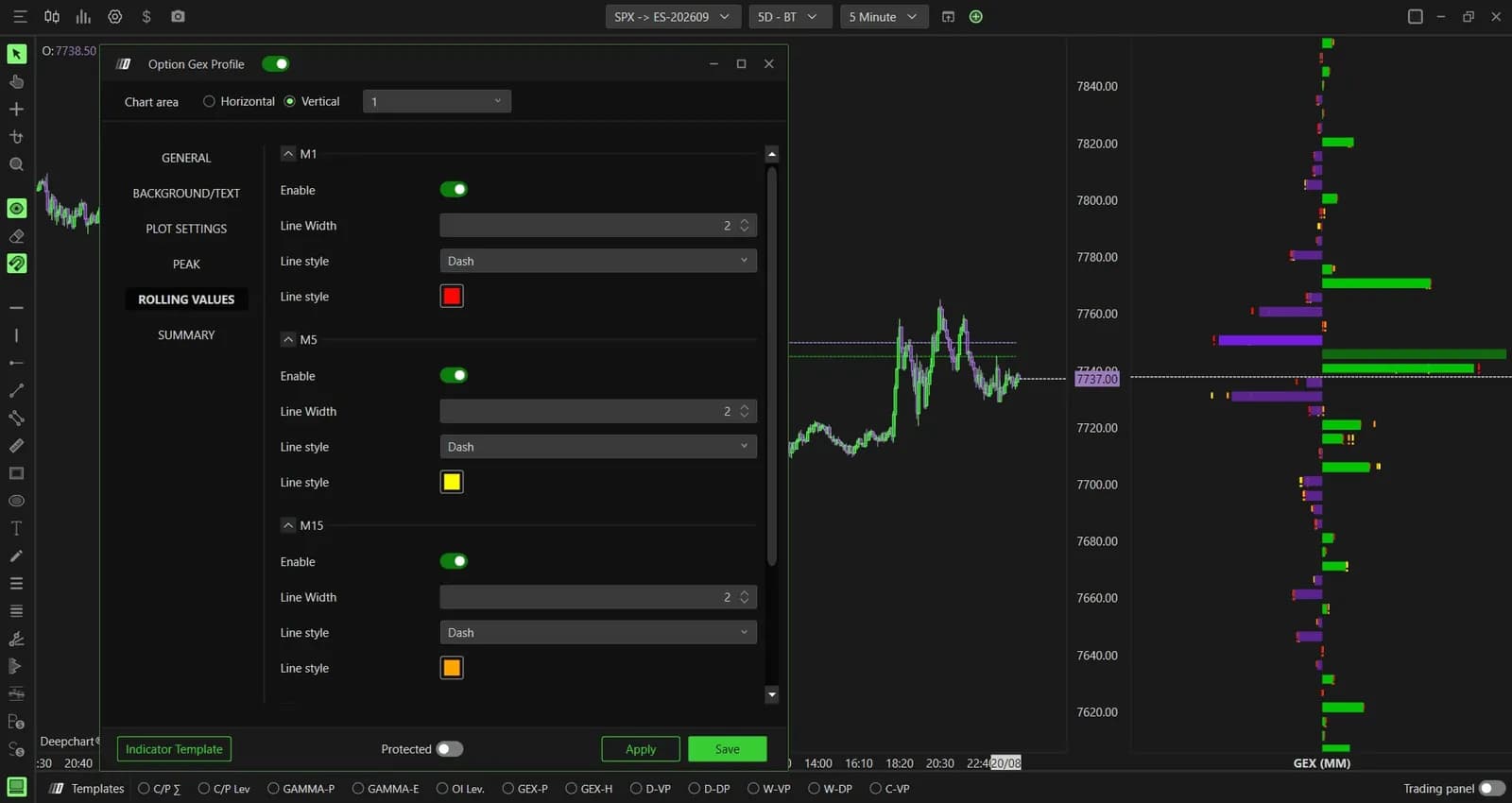
Rolling Values ridisegna il profilo com'era 1, 5, 15 e 30 minuti prima, come linee sopra le barre in tempo reale. È il modo per vedere il posizionamento che si costruisce o si smonta durante la sessione. Tutti e quattro sono disattivati per impostazione predefinita; attiva quello che corrisponde al tuo orizzonte di trading anziché tutti e quattro insieme.
| Impostazione | Predefinito | Cosa cambia |
|---|---|---|
| Data source | Gex (Market Maker) | Quale esposizione viene letta: mantienila a meno che tu non abbia una domanda specifica |
| Expiration | All expirations | Restringila alle scadenze brevi per tenere solo la copertura in giornata |
| Include Carry or Open interest | Attivo | Aggiunge l'open interest riportato dalle sessioni precedenti |
| Peak, Show Line | Attivo, entrambi i lati | Linea tratteggiata sugli strike call e put più carichi |
| Rolling Values da M1 a M30 | Disattivo | Linee che mostrano il profilo di 1, 5, 15 o 30 minuti fa |
| Number of profile | 5 | Quante sessioni vengono disegnate contemporaneamente |
Leggere la GEX Heatmap
La heatmap si legge prima dal colore e poi dalle impostazioni: i blocchi ciano sono zone in cui la copertura dei dealer tende a rallentare il prezzo, i blocchi arancioni sono zone in cui tende ad accelerarlo. Nello screenshot qui sotto, i blocchi si estendono su tre sessioni, così vedi quali livelli hanno mantenuto la loro esposizione e quali si sono affievoliti. Questo è l'intero uso dello strumento: sapere in anticipo quali livelli probabilmente attutiranno un movimento e quali probabilmente lo lasceranno correre.
Due impostazioni nella scheda General decidono quali dati alimentano i blocchi. Option expiration type parte da 0 DTE, le opzioni che scadono quel giorno, la cui copertura pesa di più sulla sessione. Include Carry or Open Interest parte disattivato. Se li allarghi, allargane uno alla volta: aprire tutte le scadenze e aggiungere il carry insieme cambia completamente la mappa, e perdi traccia di cosa l'ha modificata.
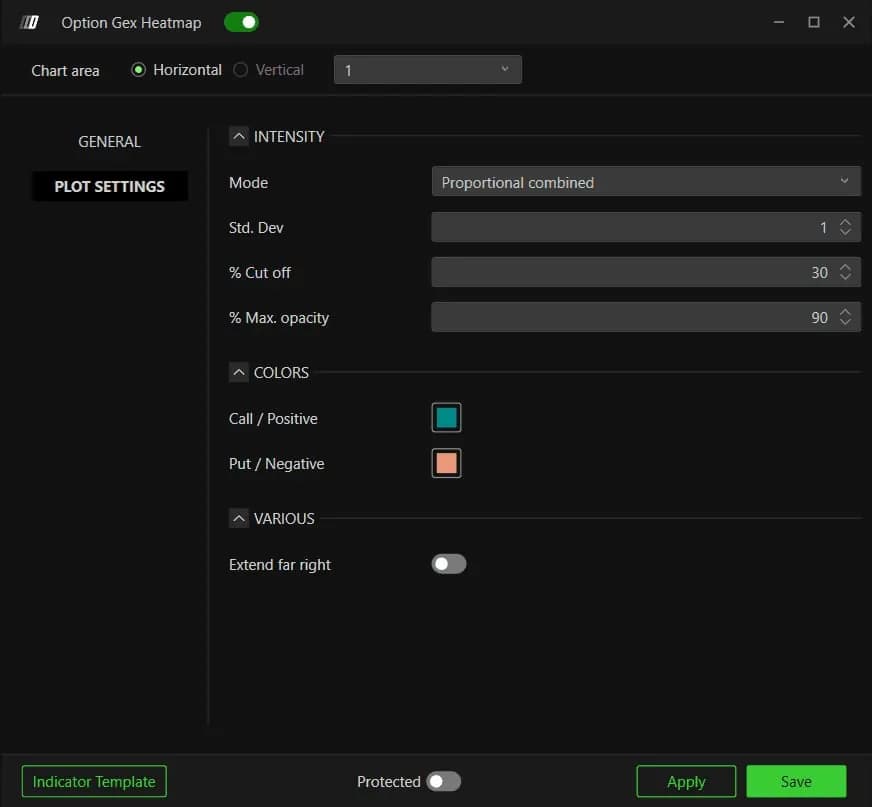
In Plot Settings, la sezione Intensity regola la leggibilità. Mode è su Proportional combined, il valore che DeepChartsOFF raccomanda, che pesa metà e metà la sessione corrente e la stessa ora del giorno nelle sessioni precedenti. % Cut off, a 30, è la soglia sotto la quale un blocco non viene disegnato. È la manopola della densità: alzala in una sessione carica finché restano solo le zone più cariche, abbassala quando la mappa sembra vuota.
Option Summary Gex: il regime in una linea
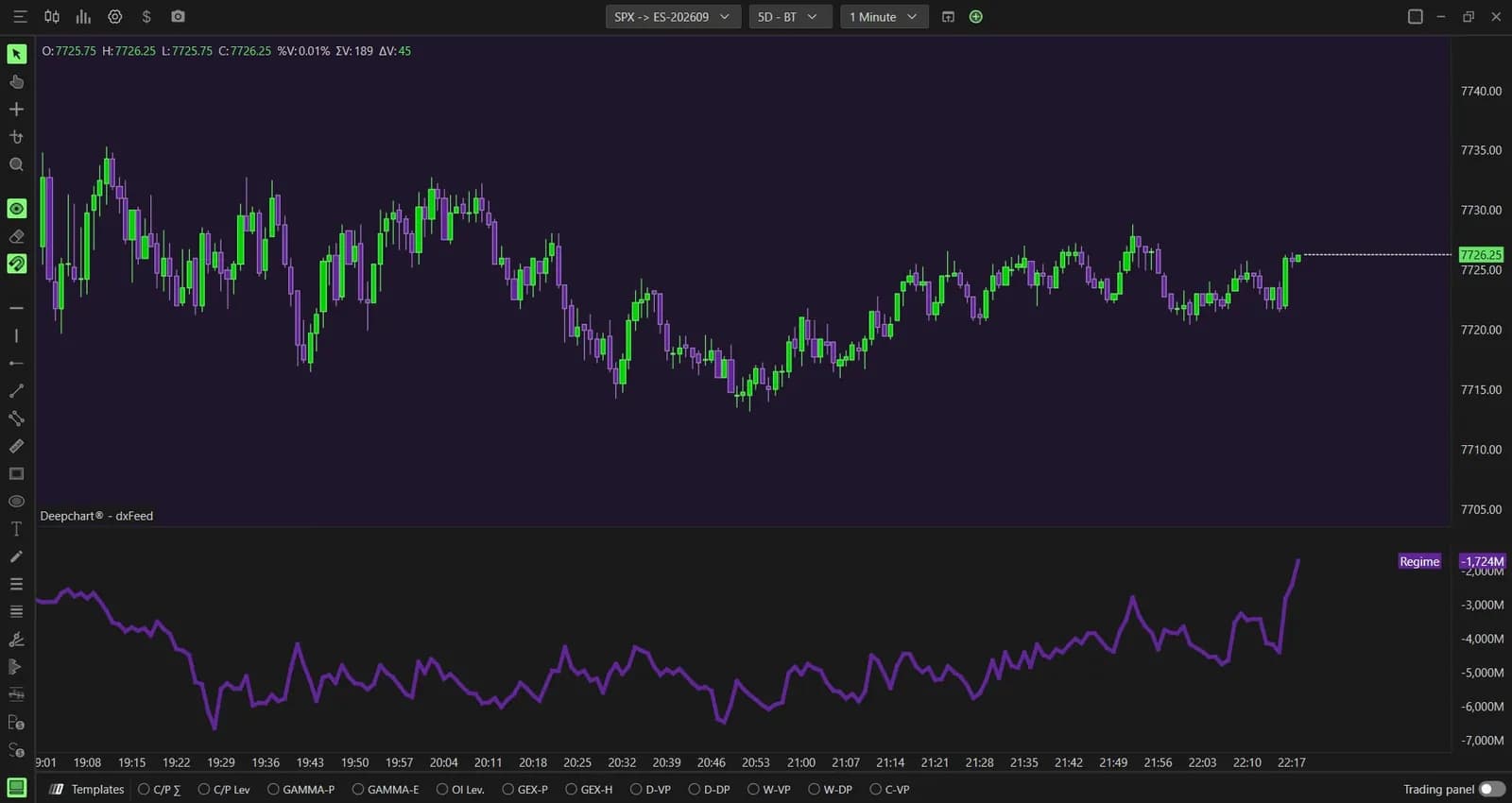
Option Summary Gex ti dice, barra per barra, se la sessione si trova in gamma positiva o negativa. La serie Regime traccia barre verdi sopra lo zero e barre viola sotto, con il valore corrente sulla scala di destra. In gamma positiva, l'azione dei prezzi tende a comprimersi; in gamma negativa, i movimenti tendono a essere più ampi e più direzionali. È un filtro su come fare trading, non un segnale su quale direzione prendere.
La sezione Marker aggiunge bande di sfondo sul grafico dei prezzi stesso, verdi o viola a seconda del regime, con un'opacità di 20 così le candele restano leggibili. Value fissa la soglia in cui il colore si inverte, zero per impostazione predefinita, il che significa che la banda cambia esattamente quando il GEX netto cambia segno.
Usarlo in una valutazione
In una valutazione di una prop firm, questi indicatori aiutano soprattutto dicendoti in che tipo di giornata ti trovi prima di decidere la size. Un regime verde con il prezzo tra due blocchi ciano forti suggerisce di fare fade sui bordi con target piccoli. Un regime viola con blocchi arancioni attorno al prezzo suggerisce di fare trading nella direzione del movimento, o di fare meno trading, perché i range si allargano e uno stop impostato per una giornata tranquilla viene colpito.
I livelli descrivono dove la copertura può fare pressione sul prezzo; il footprint e il book decidono comunque se lo fa. Segna gli strike di picco e i blocchi più forti prima dell'apertura, poi aspetta che l'order flow confermi sul livello. I piani e la licenza DeepGammaOFF sono elencati nella nostra pagina sulla piattaforma.
Prop firm che usano DeepCharts
