GEX Profile与GEX Heatmap:做市商Gamma详解
逐个行权价、逐个区块、逐根K线:三款基于Cboe数据的DeepGamma指标,如何显示Gamma集中在哪里,以及ES当前处于哪种Gamma环境。
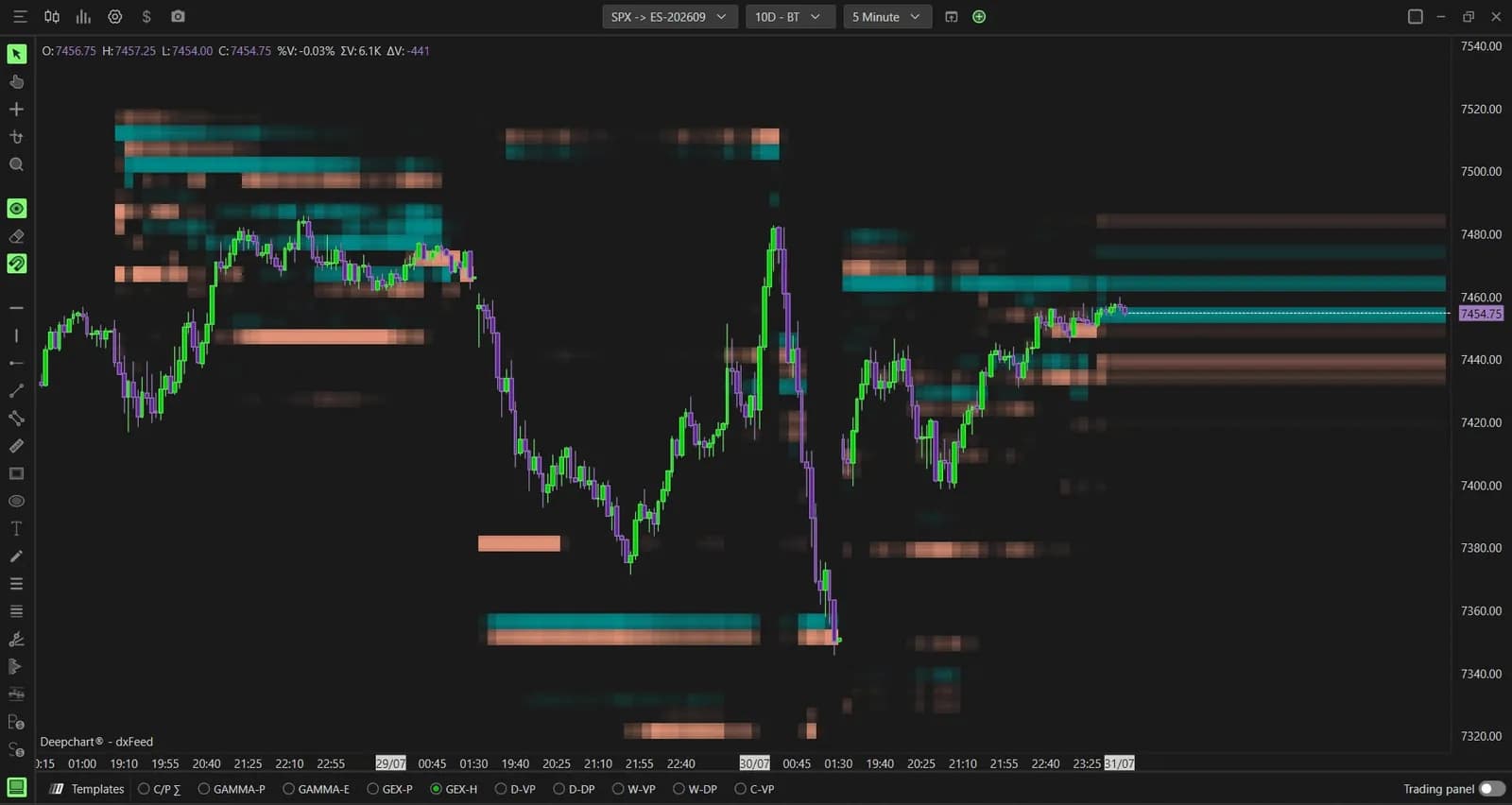
Gamma敞口讲起来容易,实盘用起来难:早盘简报里的一个数字,告诉不了你10:15时哪个行权价在起作用,也告诉不了你开盘以来Gamma环境有没有翻转。DeepGammaOFF的解法是三个指标,把做市商Gamma直接画在图表上。GEX Profile在右侧面板中逐个行权价显示,GEX Heatmap以彩色色块的形式铺在价格上,Option Summary Gex则在K线下方的振荡指标中,把它浓缩成每根K线一个数值。
三个指标读取的都是Cboe针对SPX期权发布的参与者数据,这些数据识别的是做市商真实的成交,而不是去假设谁持有什么。这是它们的优势,也划定了它们的适用范围:它们运行在SPX期权图表上,而这张图表显示的是ES期货价格,因此ES和MES交易员可以直接拿来用。
三个指标分别显示什么
同一份数据,每个指标回答一个不同的问题:Gamma在哪里、在各价位上有多强、当前交易时段处于哪种Gamma环境。如果你对这个概念本身还陌生,先读写给期货交易员的GEX指南和术语表里简短的GEX词条,再回来看这些工具。
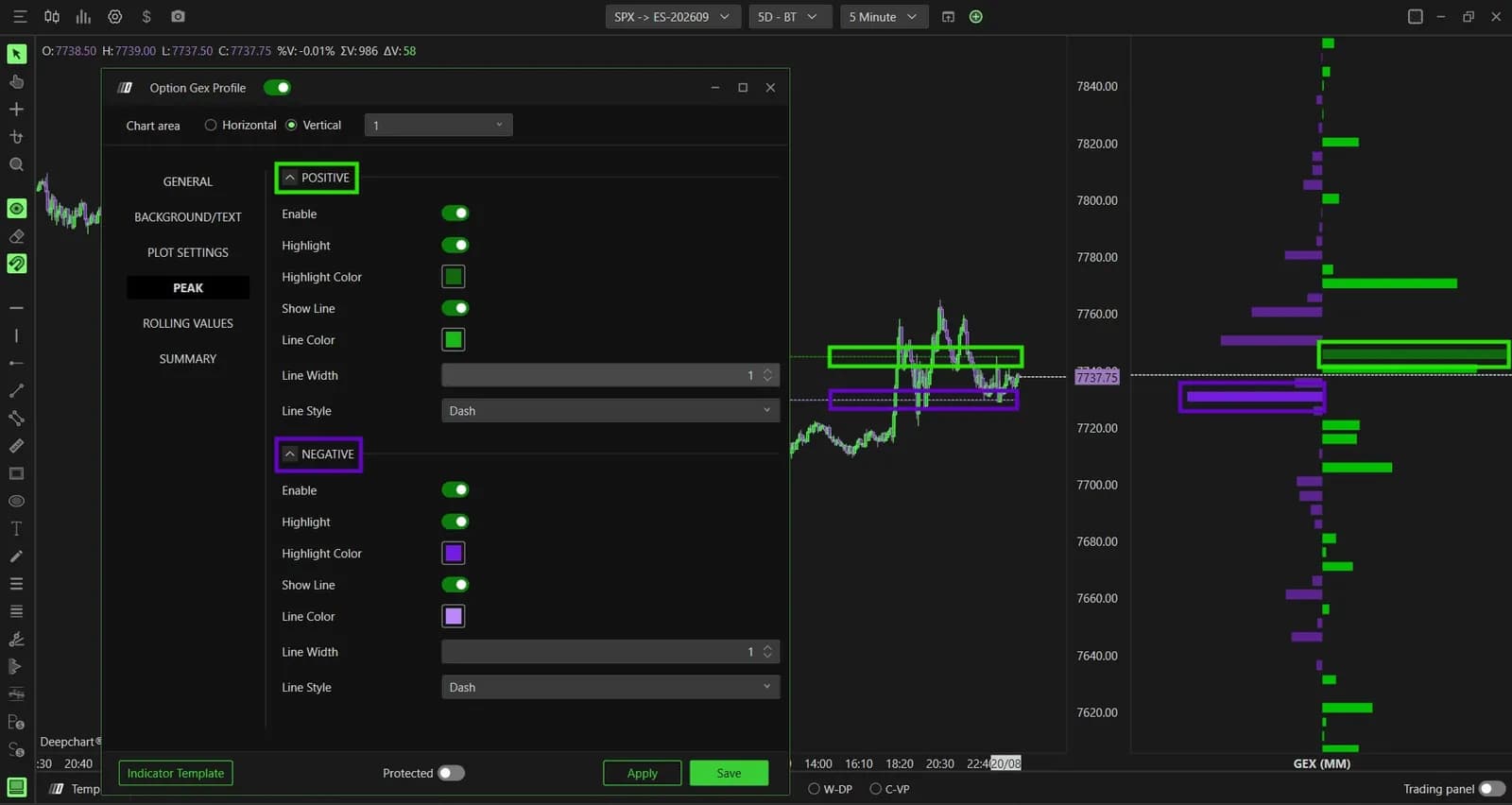
- GEX Profile:固定在图表右边缘的纵向直方图,每个行权价一根柱。绿色代表正Gamma,紫色代表负Gamma,头寸最集中的两个行权价会各有一条横贯图表的虚线。
- GEX Heatmap:叠加在价格上的横向色块。青色表示做市商在该价位处于正Gamma,对冲会抑制波动;橙色表示做市商处于负Gamma,对冲会放大波动。色块越宽、越亮,敞口越大。
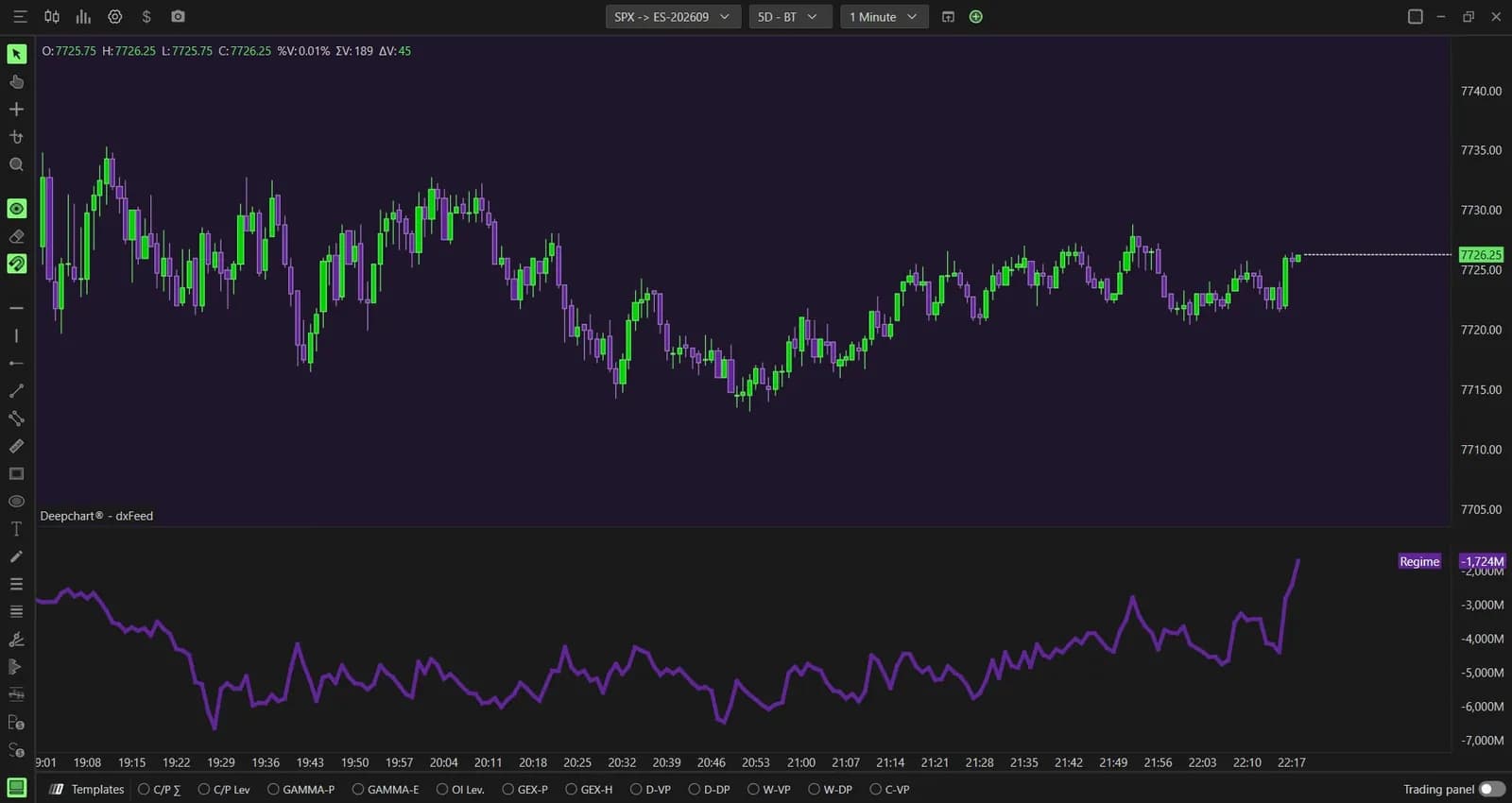
- Option Summary Gex:把所有行权价轧差后得到的当前交易时段净GEX,在独立窗格中逐根K线绘制。零轴上方为绿色,下方为紫色。
打开正确的图表
这几个指标都只能用在SPX期权图表上:依次点New、Option Chart,再选SPX那一行(代码ES-CME,交易所CME)。在普通的ES或NQ期货图表上它们不会出现,改什么设置都没用:它们需要的数据只有SPX期权才有。DeepGammaOFF的其他指标借助OPRA数据和专有公式覆盖其他期权品种,但这三个是基于Cboe数据的。
图表打开后,底部的Templates栏是最快的入口。GEX-P按你上次的设置载入GEX Profile,GEX-H载入GEX Heatmap,右键点击任一标签即可直接打开其设置。Option Summary Gex要从Indicator Add里的Deep Gamma (CBOE)分类添加,绘制在单独的窗格中。如果你对平台本身还不熟,我们的入门指南会先讲安装和数据源。
设置GEX Profile
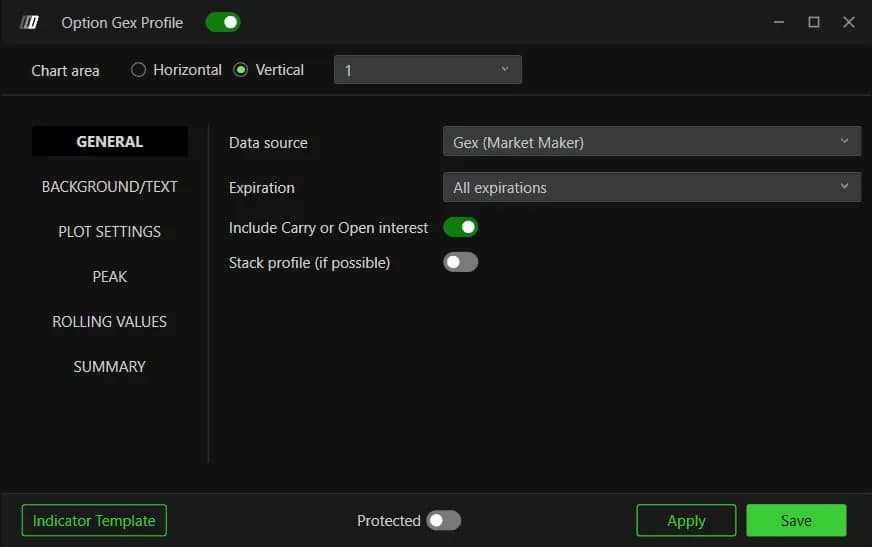
GEX Profile只有一项设置会改变你读到的内容,那就是Data source,其余设置都只影响外观。保持默认的Gex (Market Maker)即可:它是Cboe所报告的做市商净Gamma敞口。Gex (Market Maker C/P)用的是同一份数据,但以中线为界拆成左右两列,分别是看涨期权(Call)和看跌期权(Put),方便对比两边。Dex (Market Maker)回答的则完全是另一个问题:它显示的是方向性的Delta敞口,而不是Gamma,所以要把它当作第二个视角,而不是一个变体。
Peak标签页让Profile一眼就能看懂。两侧的Show Line默认都已开启,所以什么都不用动,正GEX最大的行权价上就会有一条绿色虚线,负GEX最大的行权价上则有一条紫色虚线。如果还想让对应的柱子也着色,打开Highlight即可。
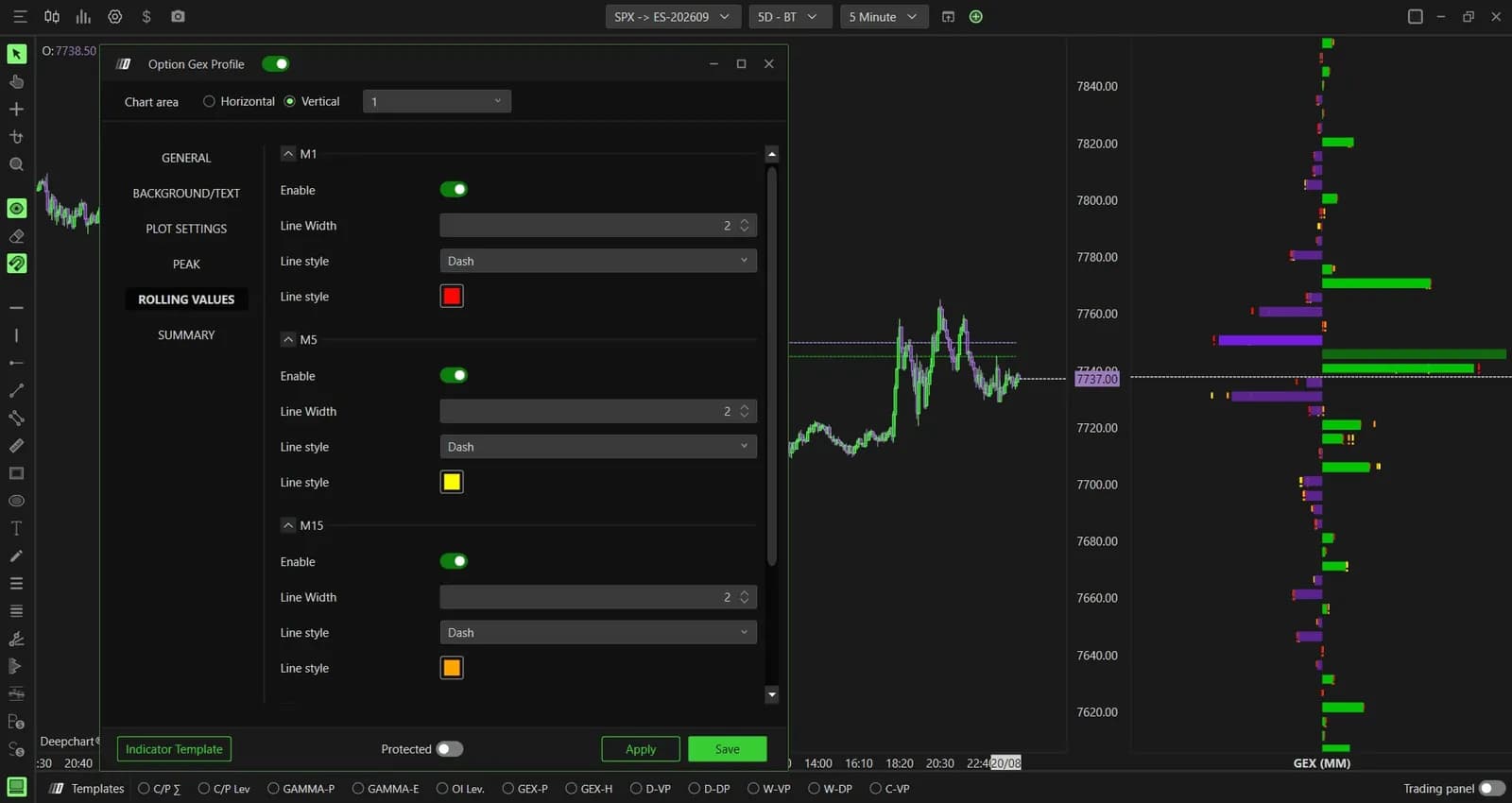
Rolling Values会把1、5、15和30分钟前的Profile重新画出来,以线条叠加在实时柱上。盘中头寸是在累积还是在松动,靠它就能看出来。四项默认都关闭;只打开与你交易周期相匹配的那一项,不要四项一起开。
| 设置 | 默认值 | 作用 |
|---|---|---|
| Data source | Gex (Market Maker) | 读取哪种敞口:除非有特定问题,否则保持不变 |
| Expiration | All expirations | 收窄到短期到期日,只保留当天的对冲 |
| Include Carry or Open interest | 开启 | 加入此前交易时段结转的未平仓合约 |
| Peak, Show Line | 开启,两侧均开 | 在头寸最集中的Call和Put行权价处画虚线 |
| Rolling Values M1 to M30 | 关闭 | 以线条显示1、5、15或30分钟前的Profile |
| Number of profile | 5 | 同时绘制多少个交易时段 |
解读GEX Heatmap
看热力图先看颜色,再看设置:青色色块是做市商对冲往往会让价格放慢的区域,橙色色块则是往往会让价格加速的区域。下面的截图中,色块横跨三个交易时段,可以看出哪些价位的敞口一直保持、哪些逐渐消退。这个工具的全部用处就在于此:提前知道哪些价位可能缓冲走势,哪些价位可能让走势一路延伸。
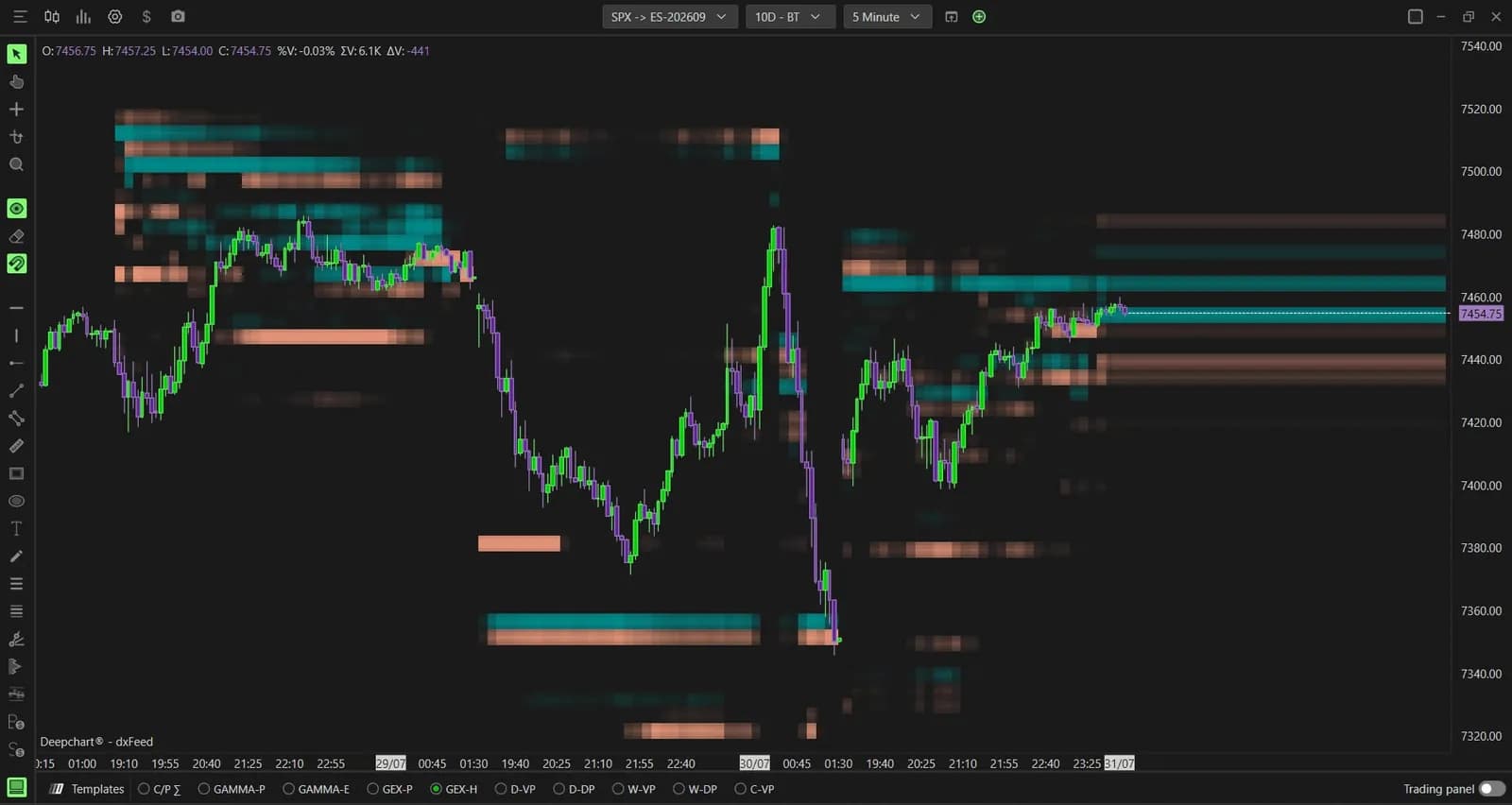
General标签页里有两项设置决定色块用哪些数据。Option expiration type默认是0 DTE,即当天到期的期权,它们的对冲对当日行情影响最大。Include Carry or Open Interest默认关闭。如果要放宽,一次只放宽一项:同时打开所有到期日并加入结转持仓,整张图会彻底变样,你就搞不清是什么让它变了。
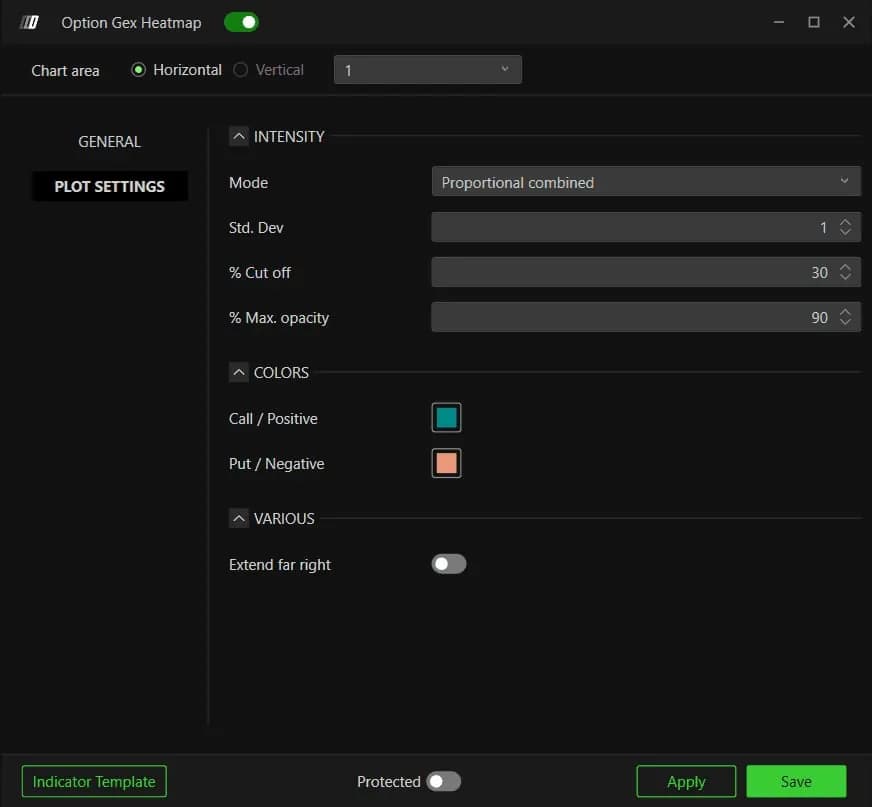
在Plot Settings中,Intensity区块决定可读性。Mode设为Proportional combined,这是DeepChartsOFF推荐的值,它对当前交易时段和此前各时段同一时间点各取一半权重。% Cut off为30,低于这个阈值的色块不会绘制。它就是密度旋钮:在成交繁忙的时段调高,直到只剩头寸集中的区域;图看起来空荡荡时就调低。
Option Summary Gex:一条线看清Gamma环境
Option Summary Gex逐根K线告诉你,当前交易时段处于正Gamma还是负Gamma。Regime序列在零轴上方显示绿柱、下方显示紫柱,当前数值显示在右侧刻度上。正Gamma环境下,价格波动往往收敛;负Gamma环境下,走势往往幅度更大、方向性更强。它是决定怎么交易的过滤器,而不是指示往哪边做的信号。
Marker区块会在价格图表本身加上背景色带,按Gamma环境显示绿色或紫色,不透明度为20,因此K线依然清晰可读。Value设定颜色切换的阈值,默认为零,也就是说,净GEX一变号,色带就同时变色。
在考核中的用法
在自营交易公司的考核中,这些指标最大的作用,是在你决定仓位之前,告诉你今天是哪一类行情。绿色环境下,价格夹在两个很强的青色色块之间,说明适合在区间两端用小目标逆势操作。紫色环境下,价格周围都是橙色色块,就该顺势交易,或者少做,因为区间会扩大,按平静日设置的止损会被打掉。
这些价位描述的是对冲可能在哪里对价格施压;是否真的如此,仍由足迹图和订单簿说了算。开盘前标出峰值行权价和最强的色块,然后等订单流在该价位给出确认。各套餐和DeepGammaOFF授权都列在我们的平台页面上。
支持DeepCharts的自营交易公司
