GEX Profile y GEX Heatmap: el gamma de los dealers
Strike a strike, bloque a bloque, vela a vela: cómo los tres indicadores de DeepGamma basados en Cboe muestran dónde está el gamma y en qué régimen está la sesión del ES.
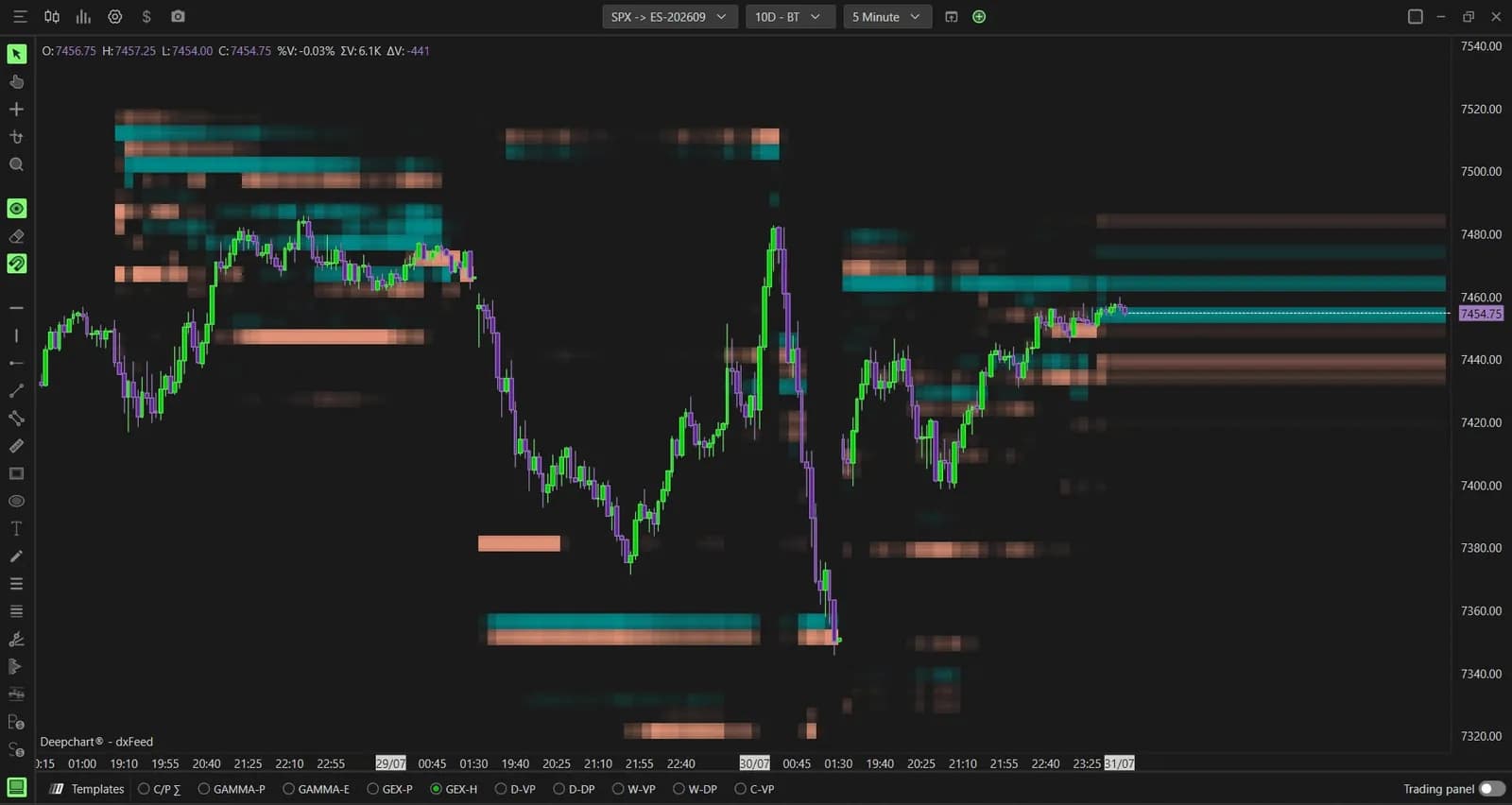
La exposición gamma es fácil de explicar y difícil de usar en vivo: un número en un boletín matinal no te dice qué strike importa a las 10:15, ni si el régimen ha cambiado desde la apertura. DeepGammaOFF responde a eso con tres indicadores que dibujan la gamma de los dealers en el propio gráfico. El GEX Profile la muestra strike por strike en un panel a la derecha, el GEX Heatmap la pinta sobre el precio como bloques de color y Option Summary Gex la reduce a un valor por barra en un oscilador bajo las velas.
Los tres leen los datos de participantes que Cboe publica para las opciones sobre SPX, que identifican ejecuciones reales de market makers en lugar de suponer quién tiene qué. Esa es su fortaleza, y también fija su alcance: funcionan sobre un Option Chart de SPX, que lleva el precio del futuro ES, así que hablan directamente a los traders de ES y MES.
Qué muestran los tres indicadores
Cada indicador responde a una pregunta distinta sobre los mismos datos: dónde está la gamma, qué fuerza tiene en cada precio y en qué régimen está la sesión. Si el concepto en sí es nuevo para ti, empieza por el GEX para traders de futures y la breve entrada del glosario sobre el GEX, y luego vuelve aquí para las herramientas.
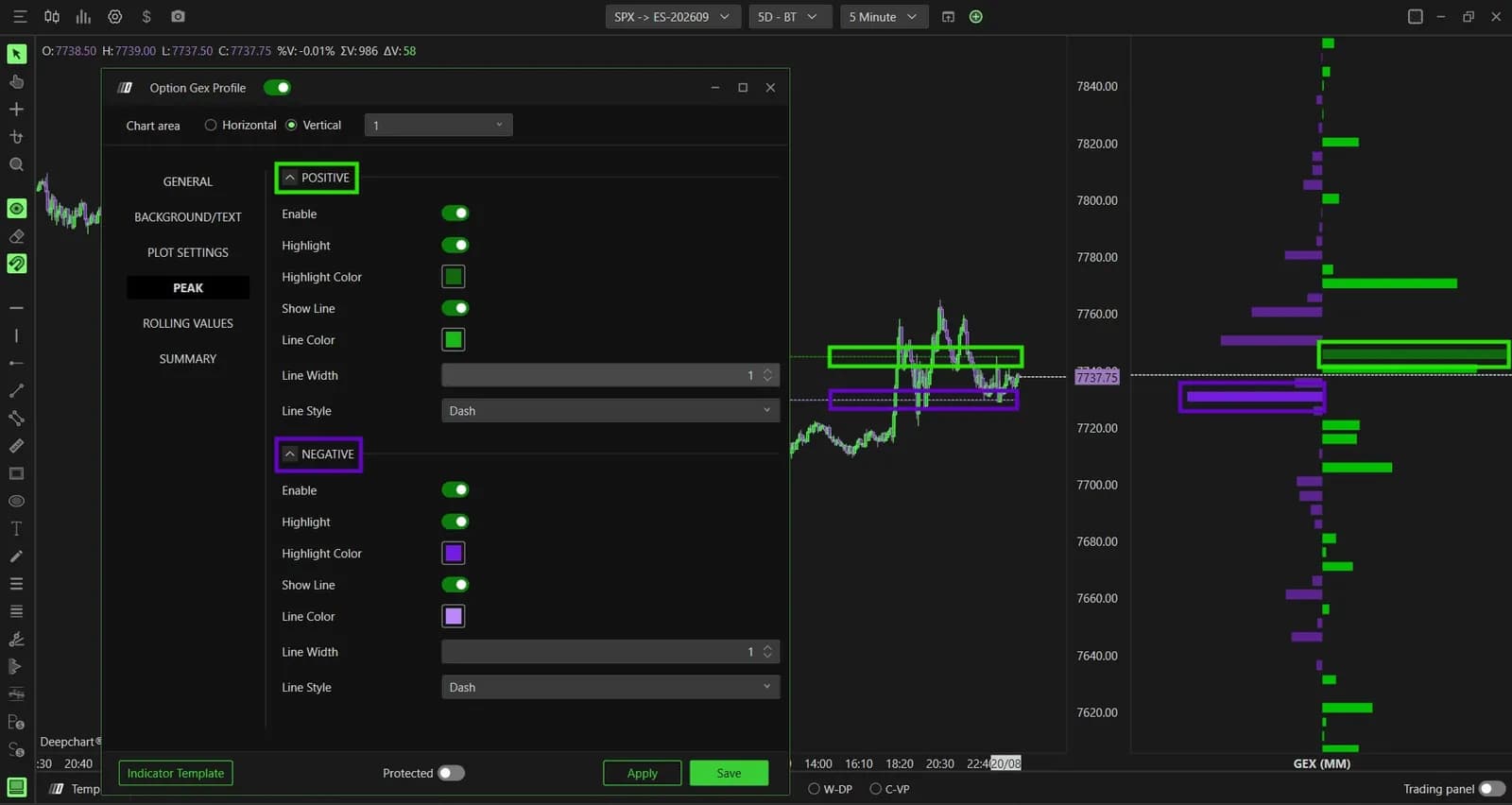
- GEX Profile: un histograma vertical fijado al borde derecho del gráfico, una barra por strike. El verde marca gamma positiva, el morado gamma negativa, y los dos strikes más cargados reciben una línea discontinua a lo ancho del gráfico.
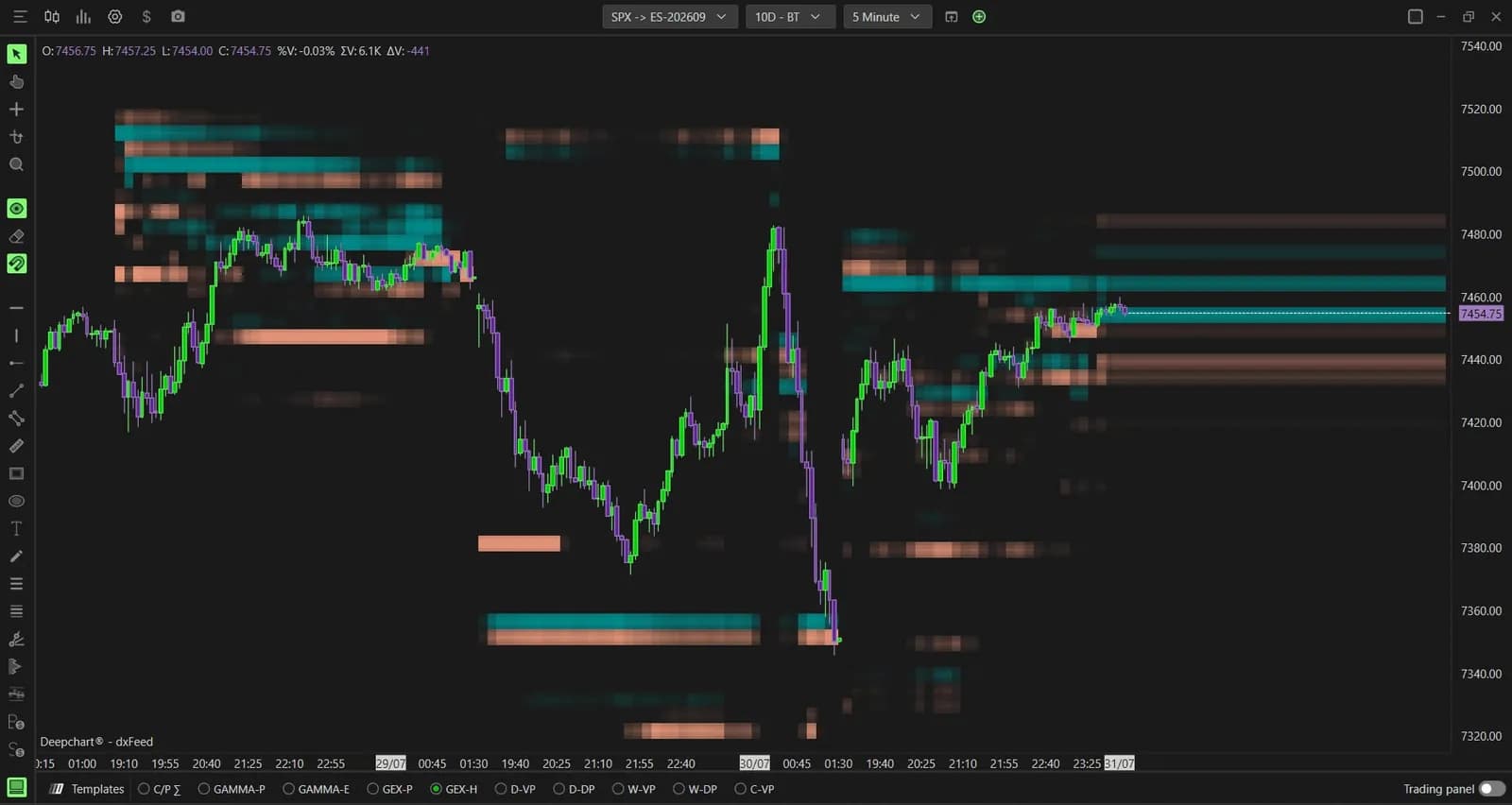
- GEX Heatmap: bloques horizontales colocados sobre el precio. El cian significa que los dealers están largos de gamma ahí y su cobertura amortigua los movimientos; el naranja significa que están cortos de gamma y su cobertura los amplifica. Cuanto más ancho y brillante es el bloque, mayor es la exposición.
- Option Summary Gex: el GEX neto de la sesión, compensado entre todos los strikes, dibujado barra tras barra en su propio panel. Verde por encima de cero, morado por debajo.
Abrir el gráfico correcto
Todos estos indicadores viven en un Option Chart de SPX, que se abre desde New, luego Option Chart y luego la fila SPX con el símbolo ES-CME en el exchange CME. En un gráfico normal de futures de ES o NQ no aparecerán, y ningún ajuste cambia eso: los datos que necesitan solo existen para las opciones sobre SPX. El resto de la gama DeepGammaOFF cubre otros símbolos de opciones con datos OPRA y una fórmula propia, pero estos tres son los basados en Cboe.
Una vez abierto el gráfico, la barra Templates de la parte inferior es la vía rápida. GEX-P carga el perfil con tus últimos ajustes, GEX-H carga el heatmap, y un clic derecho en cualquiera de las dos pestañas abre directamente sus ajustes. Option Summary Gex se añade desde Indicator Add, en la categoría Deep Gamma (CBOE), y se dibuja en un panel aparte. Si la plataforma en sí todavía es nueva para ti, nuestra guía para empezar cubre primero la instalación y el feed de datos.
Configurar el GEX Profile
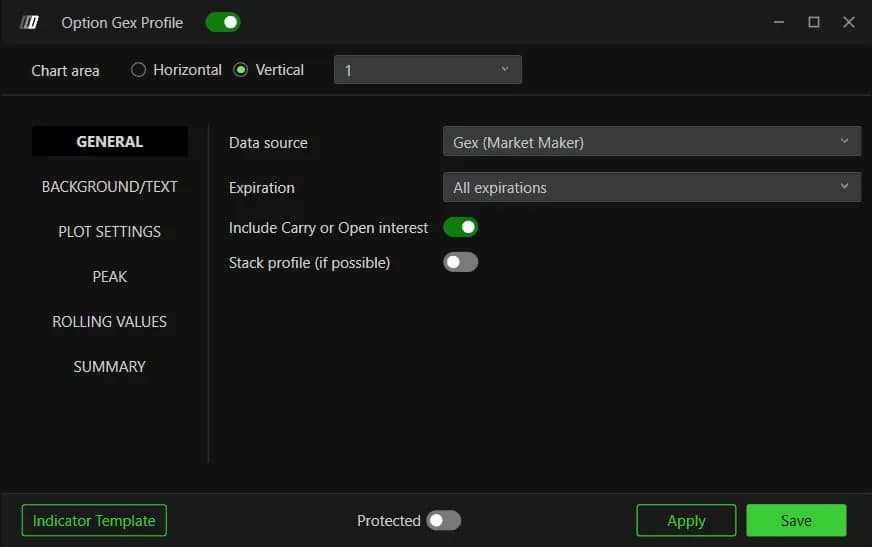
El GEX Profile tiene un ajuste que cambia lo que lees, Data source, y todo lo demás solo cambia cómo se ve. Mantén Gex (Market Maker), el valor por defecto: es la exposición gamma neta de los dealers tal como la publica Cboe. Gex (Market Maker C/P) usa los mismos datos divididos en una columna de calls y otra de puts alrededor de una línea central, lo que facilita comparar los dos lados. Dex (Market Maker) es otra pregunta completamente distinta, la exposición direccional en delta en lugar de en gamma, así que trátalo como una segunda vista, no como una variante.
La pestaña Peak es lo que hace que el perfil se lea de un vistazo. Show Line ya viene activado para ambos lados, así que obtienes una línea discontinua verde en el strike con mayor GEX positivo y una morada en el de mayor GEX negativo sin tocar nada. Activa Highlight si además quieres que la barra correspondiente se coloree.
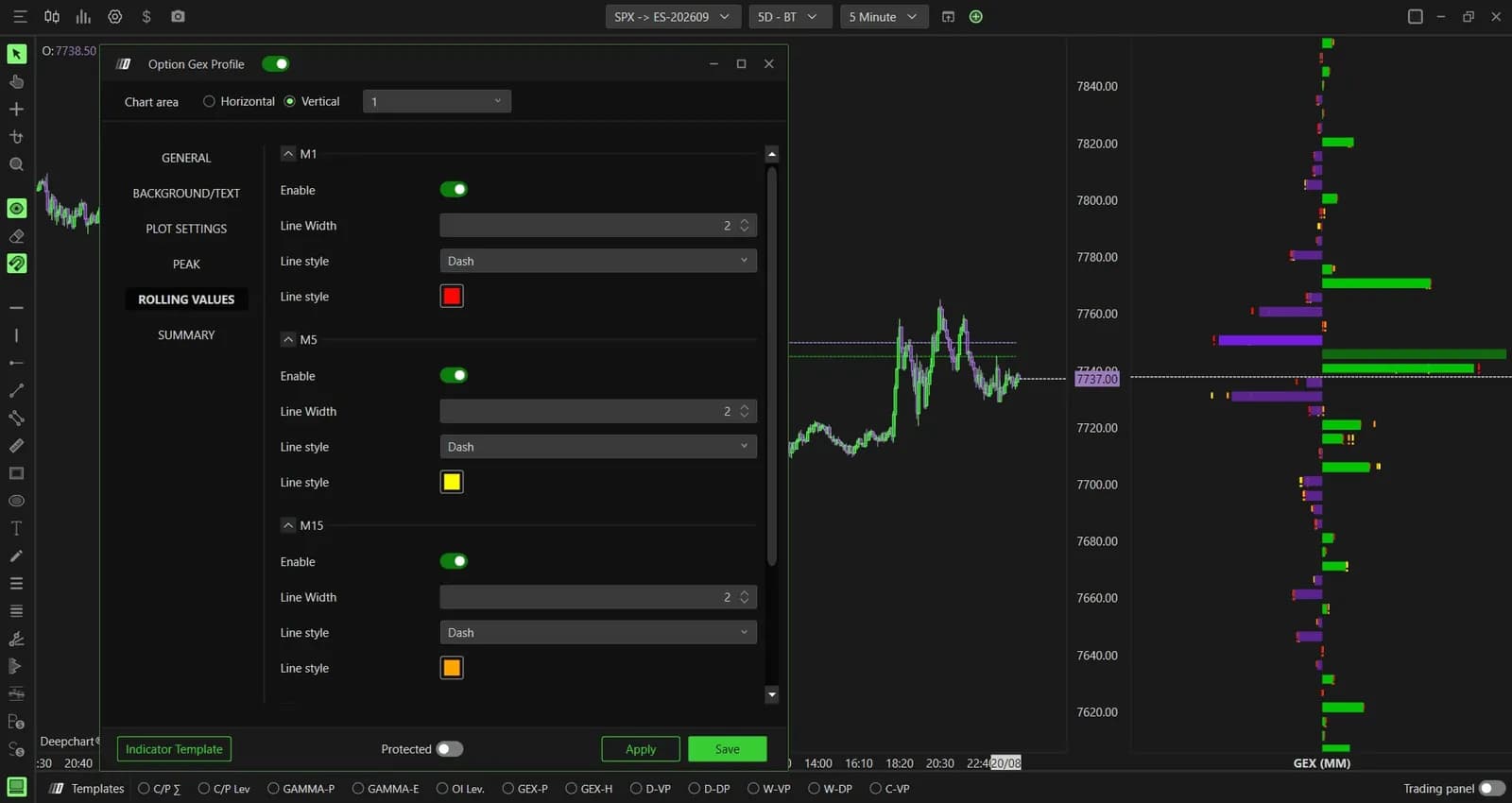
Rolling Values vuelve a dibujar el perfil tal como estaba 1, 5, 15 y 30 minutos antes, como líneas sobre las barras en vivo. Es la forma de ver cómo se construye o se deshace el posicionamiento durante la sesión. Los cuatro vienen desactivados por defecto; activa el que corresponda a tu horizonte de trade en lugar de los cuatro a la vez.
| Ajuste | Por defecto | Qué cambia |
|---|---|---|
| Data source | Gex (Market Maker) | Qué exposición se lee: mantenlo salvo que tengas una pregunta concreta |
| Expiration | All expirations | Redúcelo a vencimientos cortos para quedarte solo con la cobertura del día |
| Include Carry or Open interest | Activado | Añade el open interest arrastrado de sesiones anteriores |
| Peak, Show Line | Activado, ambos lados | Línea discontinua en los strikes de calls y puts más cargados |
| Rolling Values M1 a M30 | Desactivados | Líneas que muestran el perfil de hace 1, 5, 15 o 30 minutos |
| Number of profile | 5 | Cuántas sesiones se dibujan a la vez |
Leer el GEX Heatmap
El heatmap se lee primero por el color y después por los ajustes: los bloques cian son zonas donde la cobertura de los dealers tiende a frenar el precio, los bloques naranjas son zonas donde tiende a acelerarlo. En la captura de abajo, los bloques se extienden a lo largo de tres sesiones, así que ves qué niveles mantuvieron su exposición y cuáles se desvanecieron. Ese es todo el uso de la herramienta: saber de antemano qué niveles probablemente amortiguarán un movimiento y cuáles probablemente lo dejarán correr.
Dos ajustes de la pestaña General deciden qué datos alimentan los bloques. Option expiration type empieza en 0 DTE, las opciones que vencen ese día, cuya cobertura pesa más sobre la sesión. Include Carry or Open Interest empieza desactivado. Si los amplías, amplía uno cada vez: abrir todos los vencimientos y añadir el carry a la vez cambia el mapa por completo, y pierdes la pista de qué lo movió.
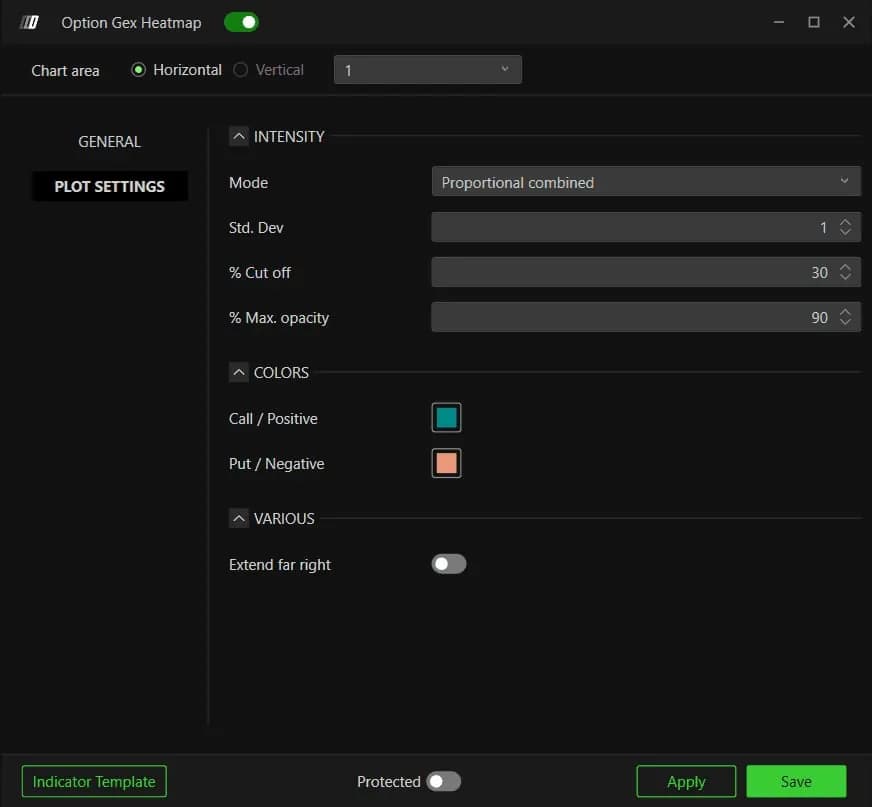
En Plot Settings, la sección Intensity fija la legibilidad. Mode está en Proportional combined, el valor que recomienda DeepChartsOFF, que pondera a partes iguales la sesión actual y la misma hora del día en sesiones anteriores. % Cut off, en 30, es el umbral por debajo del cual no se dibuja un bloque. Es el mando de densidad: súbelo en una sesión cargada hasta que solo queden las zonas cargadas, bájalo cuando el mapa parezca vacío.
Option Summary Gex: el régimen en una línea
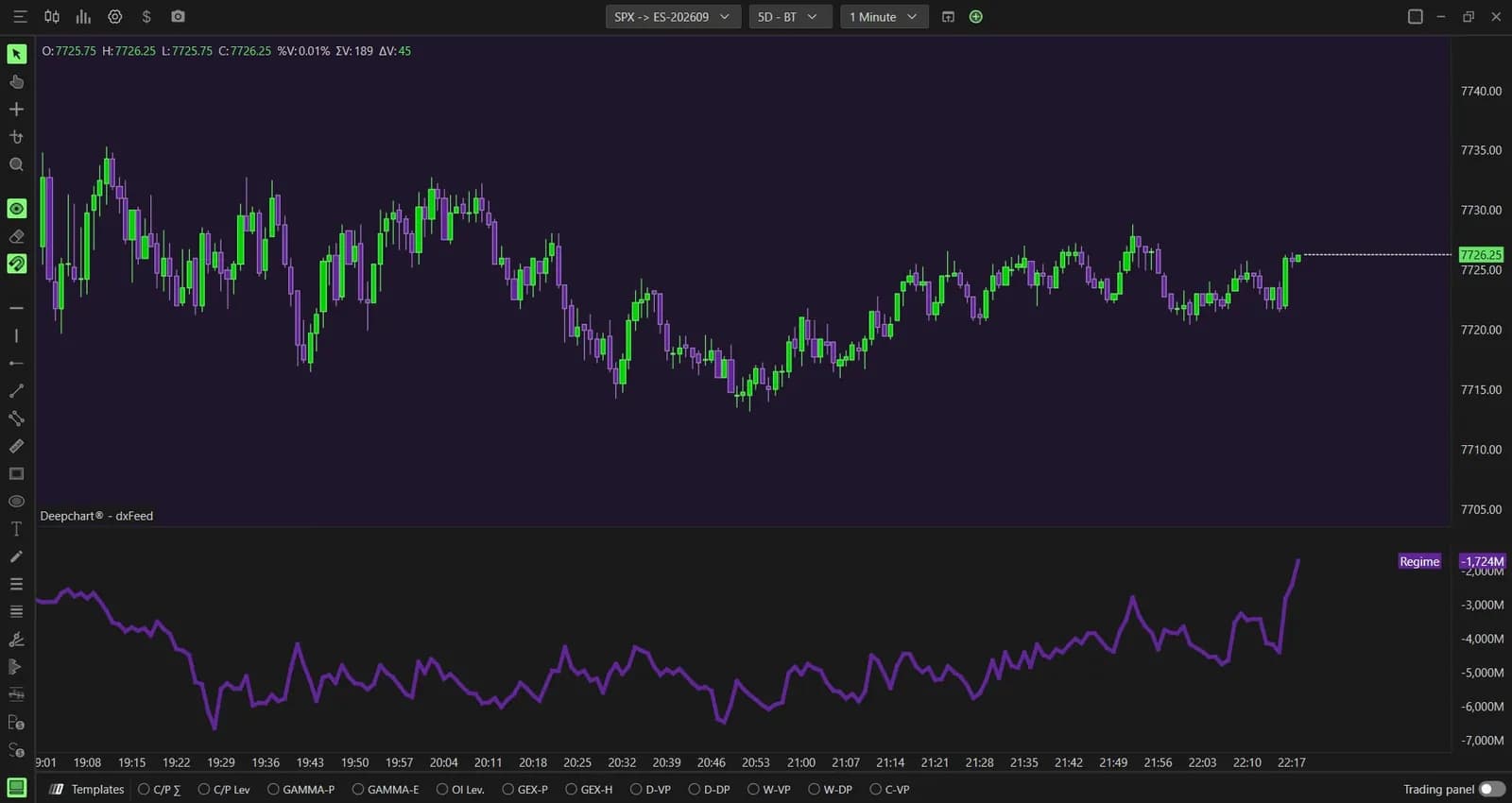
Option Summary Gex te dice, barra a barra, si la sesión está en gamma positiva o negativa. La serie Regime imprime barras verdes por encima de cero y moradas por debajo, con el valor actual en la escala derecha. En gamma positiva, la acción del precio tiende a comprimirse; en gamma negativa, los movimientos tienden a ser más amplios y más direccionales. Es un filtro sobre cómo operar, no una señal sobre hacia dónde.
La sección Marker añade bandas de fondo en el propio gráfico de precio, verdes o moradas según el régimen, con una opacidad de 20 para que las velas sigan siendo legibles. Value fija el umbral en el que cambia el color, cero por defecto, lo que significa que la banda cambia exactamente cuando el GEX neto cambia de signo.
Usarlo en una evaluación
En una evaluación de prop firm, estos indicadores ayudan sobre todo diciéndote en qué tipo de día estás antes de dimensionarlo. Un régimen verde con el precio situado entre dos bloques cian fuertes invita a hacer fade de los extremos con objetivos pequeños. Un régimen morado con bloques naranjas alrededor del precio invita a operar a favor del movimiento, o a operar menos, porque los rangos se amplían y un stop pensado para un día tranquilo acaba saltando.
Los niveles describen dónde la cobertura puede presionar el precio; el footprint y el libro siguen decidiendo si lo hace. Marca los strikes de pico y los bloques más fuertes antes de la apertura y luego espera a que el order flow confirme en el nivel. Los planes y la licencia de DeepGammaOFF aparecen en nuestra página de la plataforma.
Prop firms que usan DeepCharts
