Primi passi con DeepCharts: installazione e licenza
Windows in inglese, una chiave di licenza che non è la tua password, un profilo di feed collegato alla sua borsa, un conto simulato dimensionato come la tua valutazione: una prima configurazione pulita.
DeepChartsOFF è un'applicazione desktop per Windows, non una piattaforma web. Non esiste una versione per browser né un'app mobile: è il tuo computer a gestire una parte del calcolo del book degli ordini e dell'order flow, tick per tick, ed è per questo che la configurazione parte dall'hardware e non dalla schermata di accesso. L'installazione in sé richiede pochi minuti. Quello che rallenta i nuovi utenti sono tre cose che non hanno nulla a che vedere con il trading: la lingua di visualizzazione di Windows, la differenza tra una chiave di licenza e le credenziali di un feed dati, e un profilo feed connesso ma mai collegato a una borsa.
Questa guida segue l'intero percorso in ordine, dal controllo del computer al primo ordine simulato su MNQ. Fallo bene una volta e la configurazione resta salvata anche dopo gli aggiornamenti.
Di cosa ha bisogno il tuo computer
La configurazione a cui puntare è un PC con Windows 10 o 11, 16 GB di RAM, un processore di classe i7 e un SSD. Il minimo pubblicato è più basso (Intel i5 o AMD a 2,5 GHz, 8 GB di RAM, una connessione da 20 Mbps, Windows 7), ma quella colonna vale per un carico di lavoro leggero. Non appena un footprint, una heatmap e qualche indicatore girano affiancati su NQ durante l'apertura USA, la colonna consigliata è quella che impedisce al book di restare indietro: Intel i7 o AMD a 3 GHz, 16 GB, fibra da 50 Mbps, Windows 10 e un SSD da 256 GB. Il disco conta più di quanto la maggior parte delle persone si aspetti, perché la piattaforma scrive dati di mercato di continuo.
Prima di iniziare devono essere presenti due componenti: Microsoft .NET Framework 4.8 o successivo, e i Visual C++ Redistributable aggiornati, sia il pacchetto x86 sia quello x64.
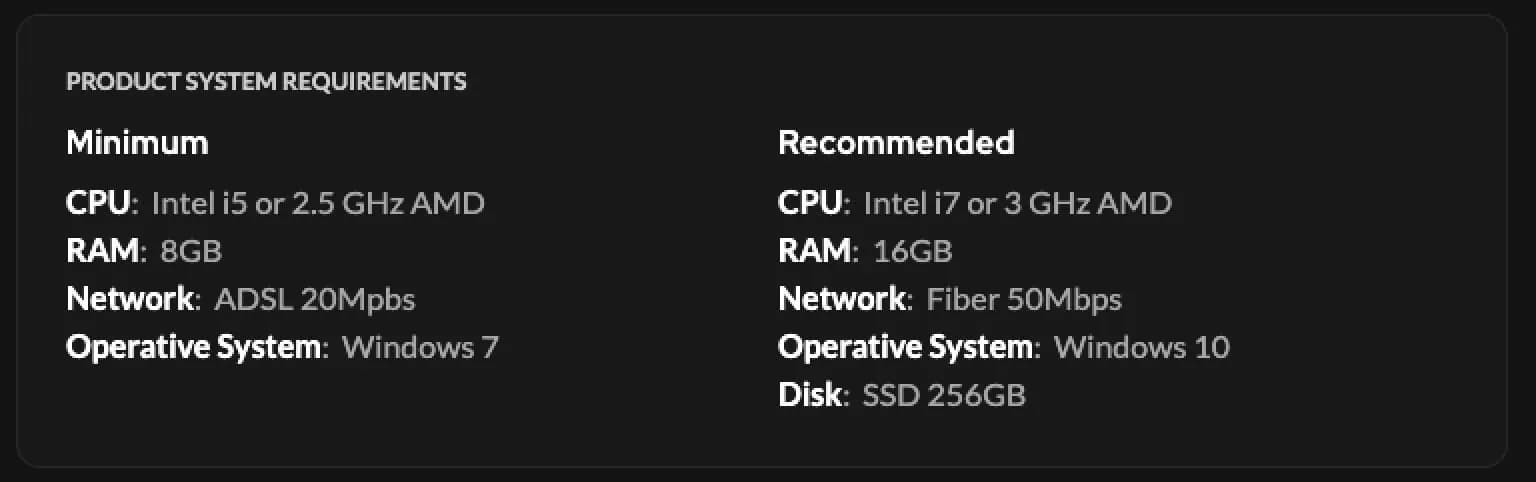
Su Mac non esiste una versione nativa. I trader eseguono la piattaforma dentro una macchina virtuale Windows con Parallels Desktop, e gli stessi numeri valgono allora per la macchina virtuale e non per il Mac: assegnale almeno 8 GB di RAM, 16 se usi più grafici.
Installala bene al primo colpo
Un'installazione pulita si riduce a quattro controlli prima di fare doppio clic su qualsiasi cosa.
- Passa Windows all'inglese. Il programma di installazione si aspetta una lingua di visualizzazione inglese. Su un Windows in francese o in tedesco si ferma con un messaggio Setup Failed, spesso con il codice 0x80070643. Cambia la lingua di visualizzazione nelle impostazioni Lingua e area geografica, riavvia, installa, poi torna alla tua lingua.
- Scarica solo dal portale. Il programma di installazione si trova nella tua area clienti su my.deepcharts.com con il nome DeepchartsInstaller.zip. Non esiste un link di download pubblico né un'altra fonte ufficiale.
- Estrai prima di eseguire. Fai clic destro sull'archivio, scegli Estrai tutto, poi avvia DeepchartsInstaller.exe dalla cartella estratta. Il programma di installazione ha bisogno dei file che lo accompagnano.
- Sospendi l'antivirus di terze parti. Alcuni antivirus mettono in quarantena un componente senza avvisare. Disattiva il tuo durante l'installazione, poi riattivalo con un'eccezione per la piattaforma. Windows Defender da solo può restare attivo.
Accetta le condizioni, fai clic su Install, lascia spazio libero sull'unità C: (il programma di installazione scrive lì anche se scegli un'altra cartella) e riavvia se richiesto. Se un'installazione dovesse fallire, controlla prima la lingua di sistema e poi i pacchetti Visual C++: insieme spiegano quasi tutti i casi.
Attiva la chiave di licenza
Il primo avvio chiede due cose: l'indirizzo email del tuo account e la tua chiave di licenza. La chiave è una stringa alfanumerica che trovi nella tua area clienti su my.deepcharts.com, e non è la password del tuo account. La convalida avviene online e richiede pochi secondi.
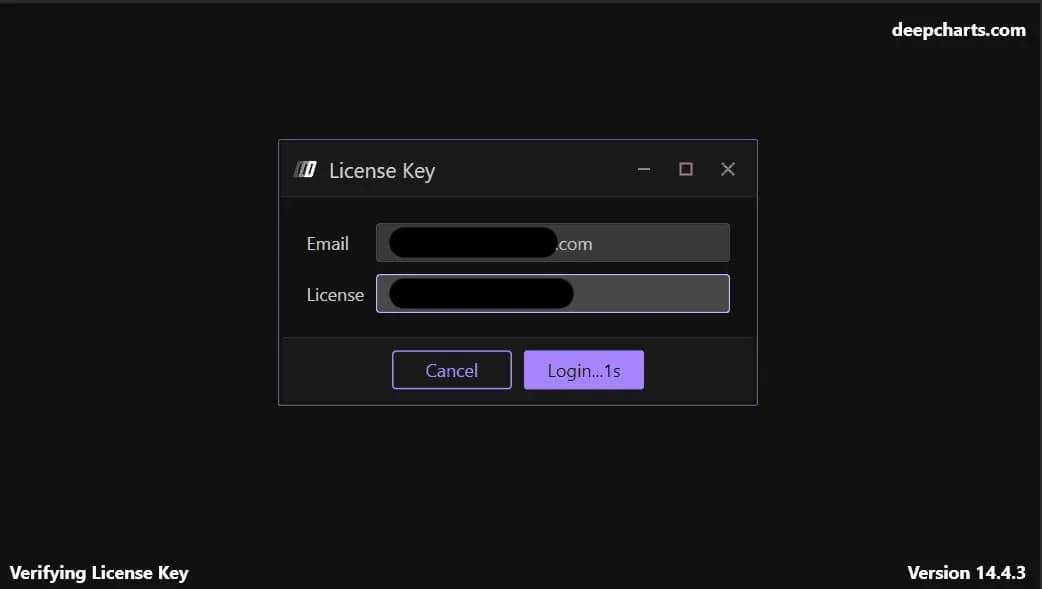
Tieni separati tre segreti fin dal primo giorno: la password del tuo account sul portale, la chiave di licenza del software, e il nome utente e la password del tuo feed dati. Nessuno può sostituire un altro, e confonderli è all'origine della maggior parte delle domande che i nuovi utenti fanno nei primi dieci minuti.
Collega il feed dati in due fasi
Un feed dati si collega in due fasi: crei un profilo feed con le sue credenziali, poi colleghi quel profilo alla borsa su cui fai trading. Se salti la seconda fase, la connessione sembra funzionare mentre tutti i grafici restano vuoti.
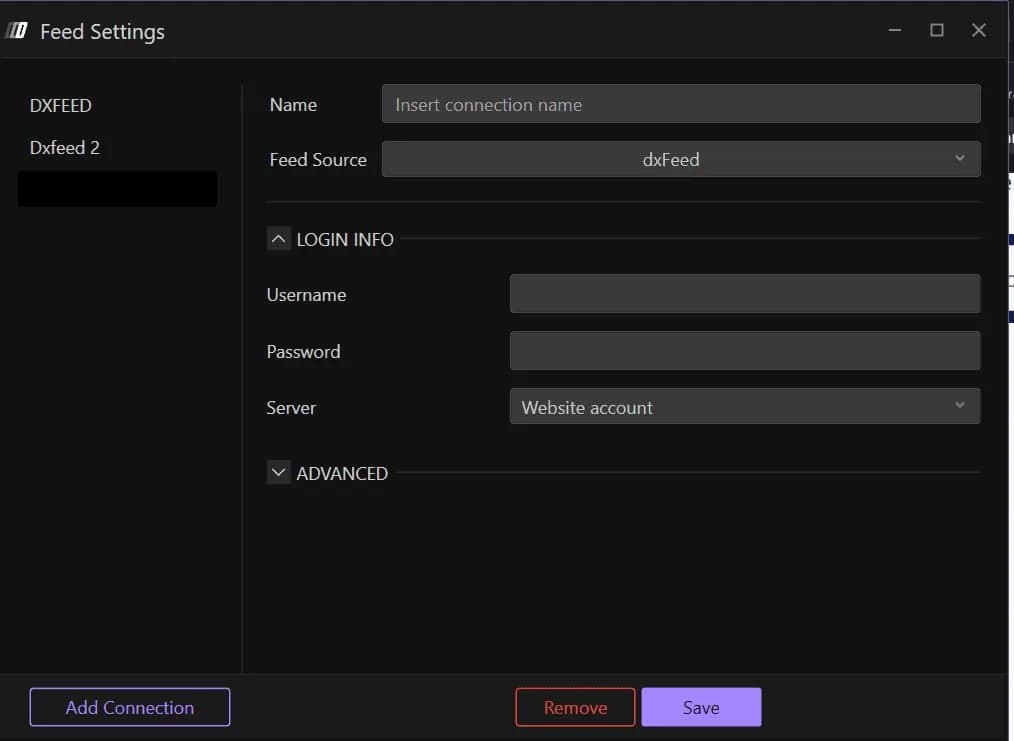
Prima fase, il profilo. Apri il menu Feed nella barra superiore, poi Feed Settings, e fai clic su Add Connection. Compila un Name (testo libero, utile quando usi più di un feed), la Feed Source a cui sei abbonato, per esempio dxFeed, e sotto LOGIN INFO lo Username, la Password e il Server forniti con il feed. Salva, e un indicatore di stato ti dice se la connessione è andata a buon fine. Se non è così, controlla prima il Server: un profilo per il resto corretto non si connetterà al server sbagliato.
Seconda fase, la borsa. Disconnetti il profilo, apri il gestore dei simboli dallo stesso pannello e assegna il tuo profilo nella colonna Data Feed accanto alla borsa che ti serve: CME per NQ, ES e i loro micro. Se la borsa manca dall'elenco, fai clic destro per aggiungerla. Poi riconnetti.
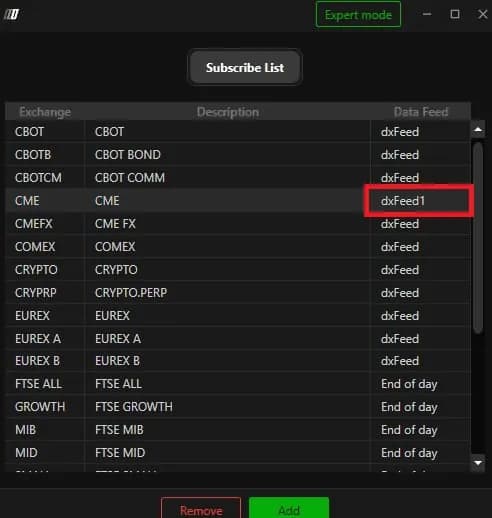
Un profilo connesso senza alcuna borsa collegata è la causa più comune di un grafico vuoto, e sembra un problema di connessione quando non lo è. Quando è una prop firm a fornire il feed, le sue credenziali vanno nella stessa finestra Feed Settings. Quali società offrono la piattaforma, e con quale feed, lo seguiamo nella nostra lista delle prop firm che la accettano.
Crea un conto di simulazione che corrisponda alla tua valutazione
Il conto di simulazione ti permette di fare trading con dati di mercato in tempo reale senza rischiare denaro, ed è più utile quando il suo saldo corrisponde al conto per cui ti stai preparando. Vai su Options, Settings, apri la scheda Sim Account e fai clic su Add. Ci sono due campi: un Name e un Balance, che per impostazione predefinita è 10.000.
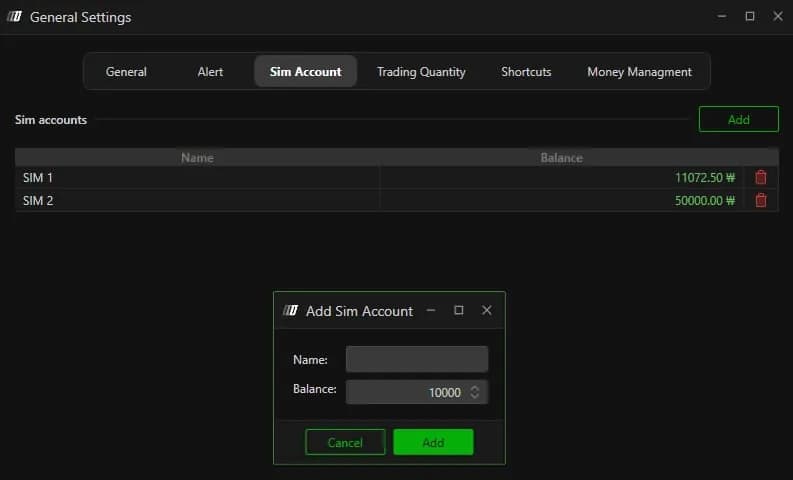
Inserisci la dimensione reale della valutazione, 50.000 per un conto da 50K, e chiamalo con il nome della società. Le abitudini di dimensionamento della posizione e di perdita giornaliera si trasferiscono solo se il saldo simulato è quello con cui farai davvero trading.
| Impostazione | Predefinito | Cosa cambia |
|---|---|---|
| Name (Feed Settings) | Testo libero | Distingue i profili feed quando ne usi più di uno |
| Server | Selezione | Deve corrispondere al server fornito con il feed; la prima cosa da controllare se la connessione fallisce |
| Data Feed (gestore dei simboli) | Non collegato | Collega una borsa al tuo profilo; senza, i grafici restano vuoti |
| Balance (Sim Account) | 10.000 | Capitale iniziale del conto di simulazione |
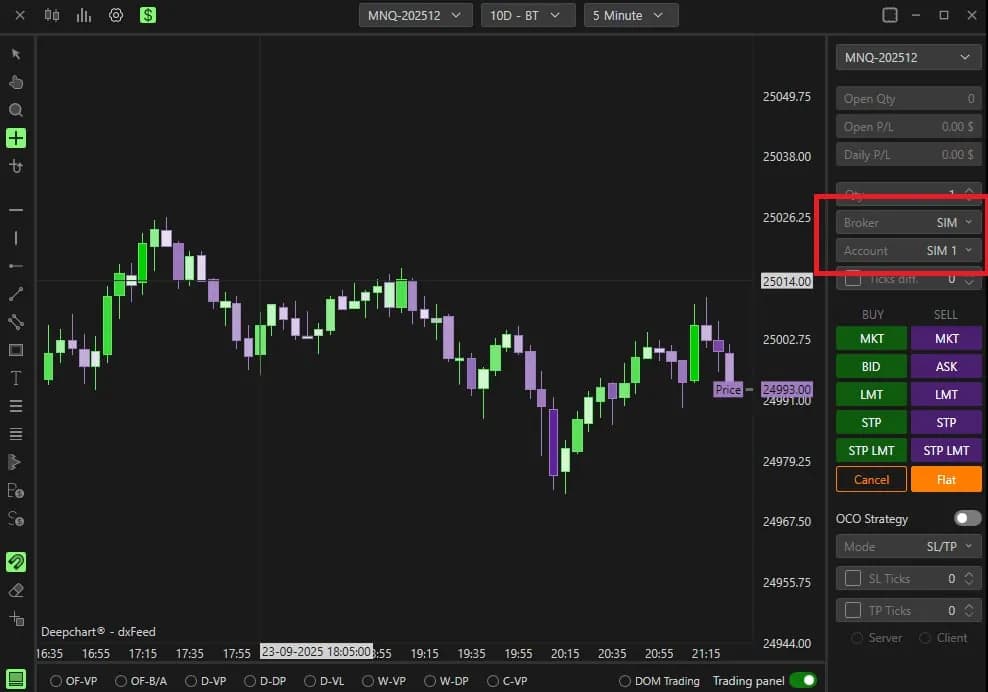
| Broker (pannello di trading) | SIM per la simulazione | Indirizza gli ordini del grafico al conto di simulazione |
Apri un grafico e piazza un primo ordine simulato
Il tuo primo ordine dovrebbe essere simulato e su MNQ: dimostra che il feed, il collegamento alla borsa e il pannello di trading funzionano insieme. Fai clic su New Chart e scegli uno strumento della borsa collegata al tuo feed. Nel pannello di trading a destra, imposta Broker su SIM e Account sul conto che hai appena creato. I pulsanti BUY e SELL ora inviano ordini simulati su dati in tempo reale, con le varianti a mercato, limit e stop e un pulsante Flat.
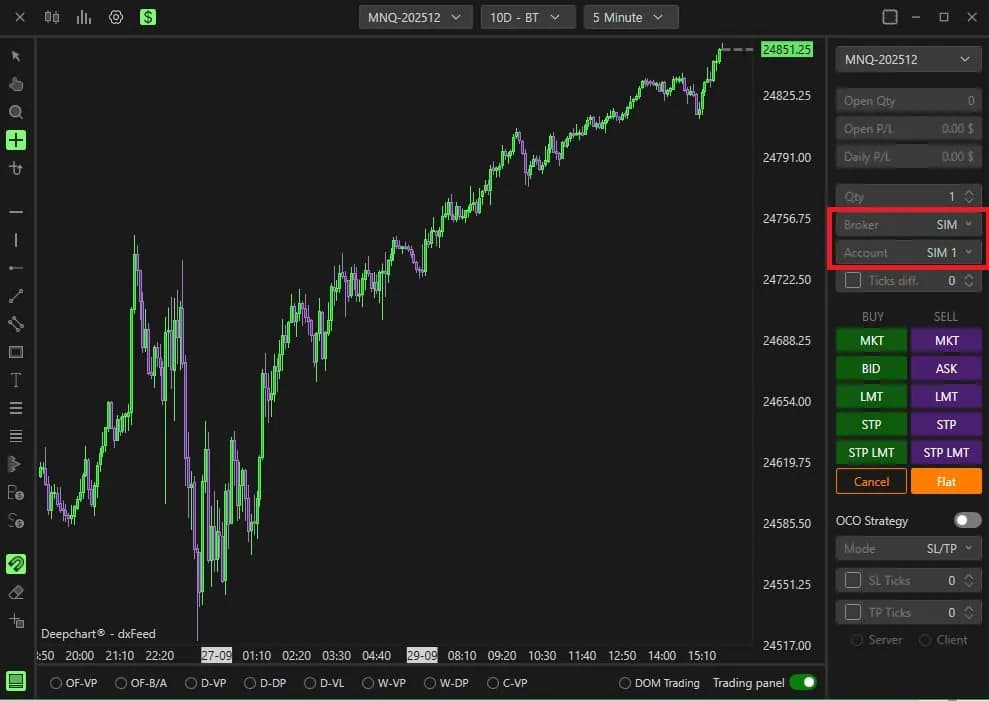
Se il grafico resta vuoto mentre il feed risulta connesso, torna al gestore dei simboli: manca il collegamento alla borsa, non la connessione. Da qui il passo successivo naturale è il footprint stesso, spiegato cella per cella in leggere un grafico footprint, seguito dagli strumenti che mantengono una valutazione dentro le regole, in questa panoramica per le valutazioni delle prop firm. Piani e costi dei dati sono elencati nella nostra pagina sulla piattaforma.
Prop firm che usano DeepCharts
