GEX Profile en GEX Heatmap: dealergamma uitgelegd
Per strike, per blok, per bar: hoe de drie DeepGamma-indicatoren op basis van Cboe-data laten zien waar de gamma zit en in welk regime de ES-sessie zich bevindt.
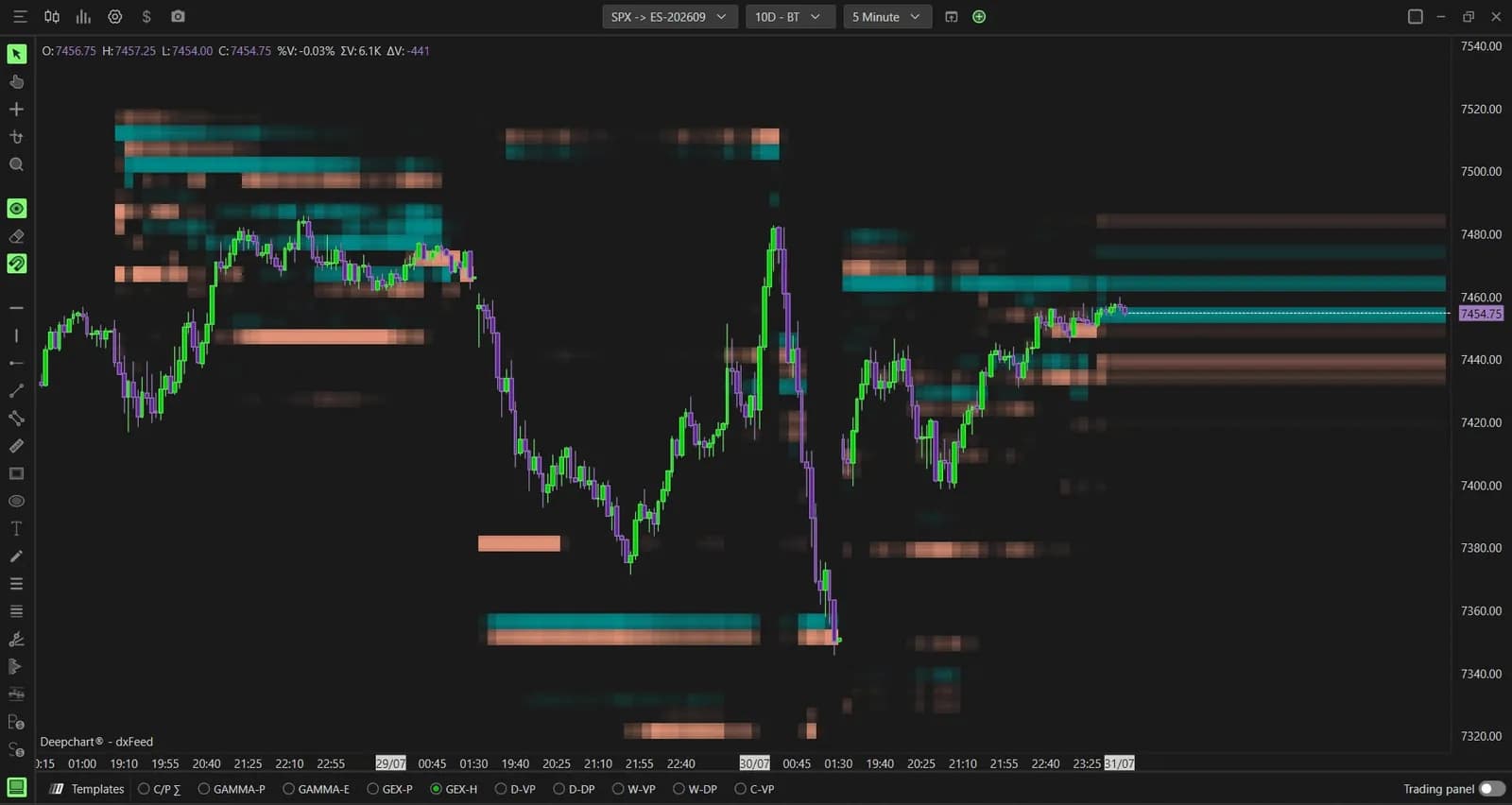
Gamma-exposure is makkelijk uit te leggen en lastig live te gebruiken: een getal in een ochtendnieuwsbrief vertelt je niet welke strike er om 10:15 toe doet, en ook niet of het regime sinds de opening is omgeslagen. DeepGammaOFF beantwoordt dat met drie indicatoren die de dealergamma op de grafiek zelf tekenen. Het GEX Profile toont die strike per strike in een paneel aan de rechterkant, de GEX Heatmap legt die als gekleurde blokken over de koers, en Option Summary Gex brengt die terug tot één waarde per bar in een oscillator onder de candles.
Alle drie lezen de deelnemersdata die Cboe publiceert voor SPX-opties, data die echte uitvoeringen van marketmakers identificeert in plaats van aan te nemen wie wat aanhoudt. Dat is hun kracht, en het bepaalt meteen hun reikwijdte: ze draaien op een SPX-optiegrafiek, die de koers van de ES-future weergeeft, en zijn dus direct bruikbaar voor ES- en MES-traders.
Wat de drie indicatoren tonen
Elke indicator beantwoordt een andere vraag over dezelfde data: waar de gamma zit, hoe sterk die bij elke koers is en in welk regime de sessie zit. Is het concept zelf nieuw voor je, begin dan met GEX voor futurestraders en de korte uitleg van GEX in de woordenlijst, en kom daarna hier terug voor de tools.
- GEX Profile: een verticaal histogram dat vastzit aan de rechterrand van de grafiek, één balk per strike. Groen markeert positieve gamma, paars negatieve gamma, en de twee zwaarst beladen strikes krijgen een gestreepte lijn over de hele grafiek.
- GEX Heatmap: horizontale blokken die over de koers liggen. Cyaan betekent dat dealers daar long gamma zijn en hun hedging bewegingen dempt; oranje betekent dat ze short gamma zijn en hun hedging bewegingen versterkt. Hoe breder en feller het blok, hoe groter de exposure.
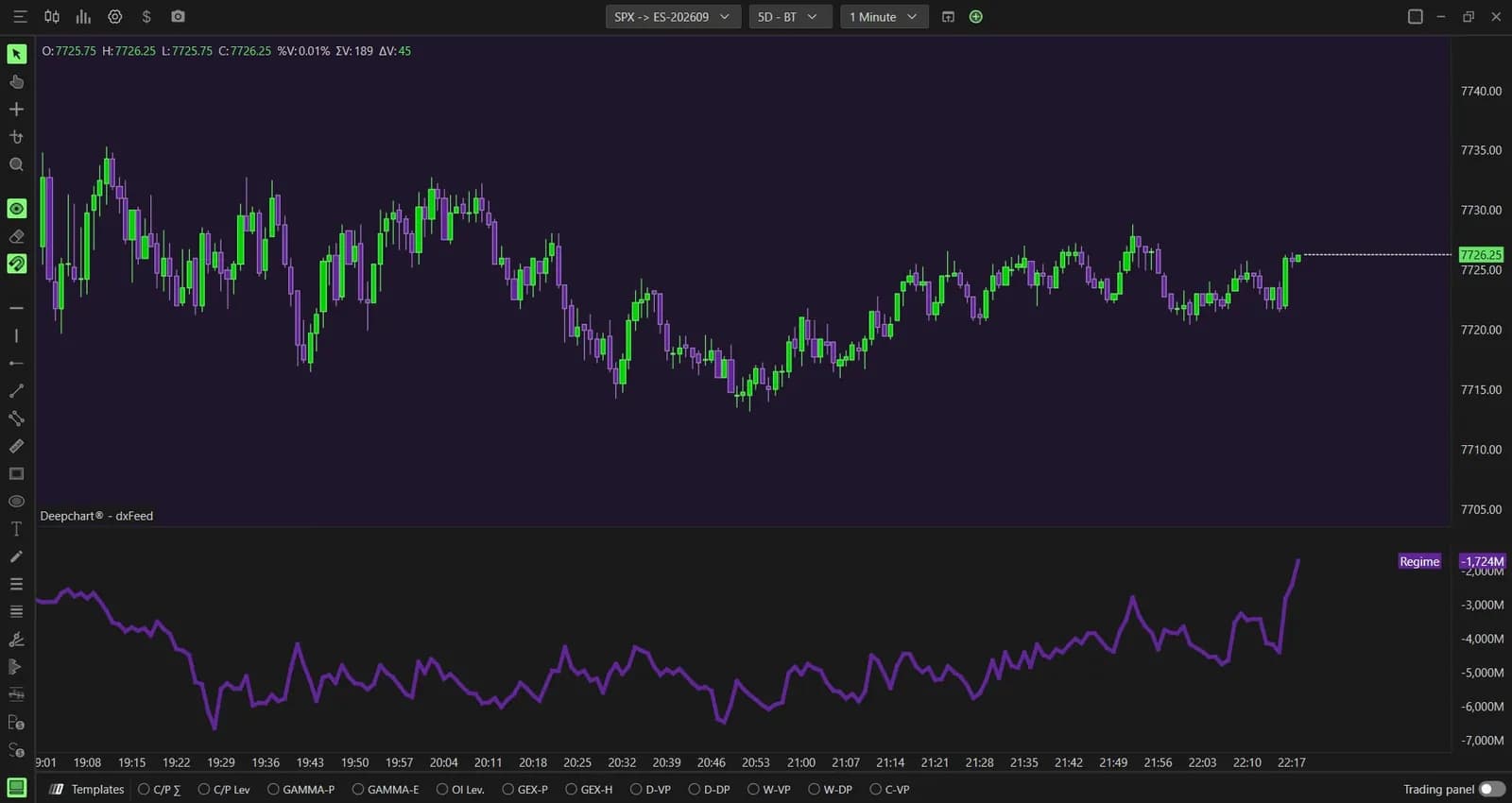
- Option Summary Gex: de netto-GEX van de sessie, verrekend over alle strikes, bar na bar getekend in een eigen paneel. Groen boven nul, paars eronder.
De juiste grafiek openen
Elk van deze indicatoren hoort op een SPX-optiegrafiek, die je opent via New, dan Option Chart, dan de rij SPX met symbool ES-CME op de beurs CME. Op een gewone ES- of NQ-futuresgrafiek verschijnen ze niet, en geen enkele instelling verandert dat: de data die ze nodig hebben, bestaat alleen voor SPX-opties. De rest van het aanbod van DeepGammaOFF dekt andere optiesymbolen met OPRA-data en een eigen formule, maar deze drie zijn de indicatoren op basis van Cboe-data.
Zodra de grafiek open is, is de balk Templates onderaan de snelste route. GEX-P laadt het profiel met je laatste instellingen, GEX-H laadt de heatmap, en een rechtsklik op een van beide tabs opent direct de bijbehorende instellingen. Option Summary Gex voeg je toe via Indicator Add, in de categorie Deep Gamma (CBOE); hij wordt in een apart paneel getekend. Is het platform zelf nog nieuw voor je, dan behandelt onze startgids eerst de installatie en de datafeed.
Het GEX Profile instellen
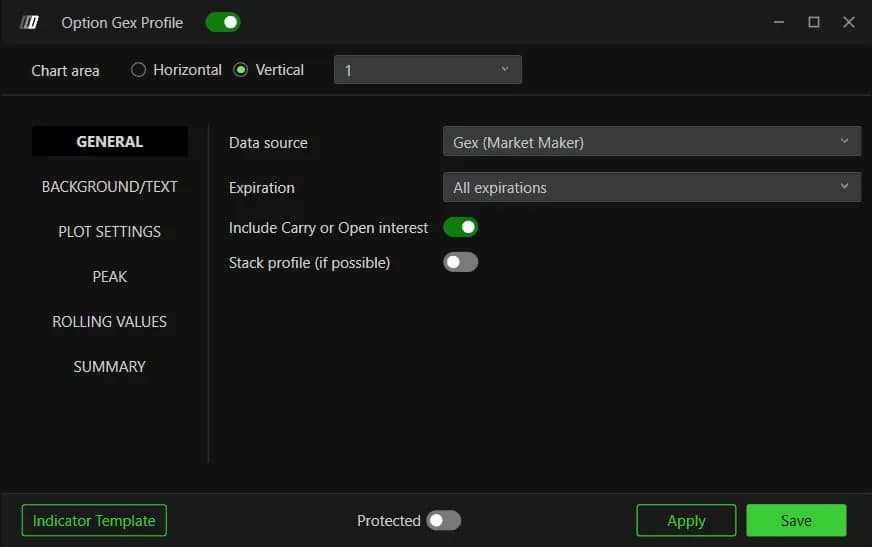
Het GEX Profile heeft één instelling die verandert wat je leest, Data source, en al het andere verandert alleen hoe het eruitziet. Houd Gex (Market Maker) aan, de standaard: dat is de netto gamma-exposure van dealers zoals Cboe die rapporteert. Gex (Market Maker C/P) gebruikt dezelfde data, opgesplitst in een callkolom en een putkolom rond een middenlijn, waardoor je de twee kanten makkelijk vergelijkt. Dex (Market Maker) beantwoordt een heel andere vraag, directionele delta-exposure in plaats van gamma, dus behandel die als een tweede weergave, niet als een variant.
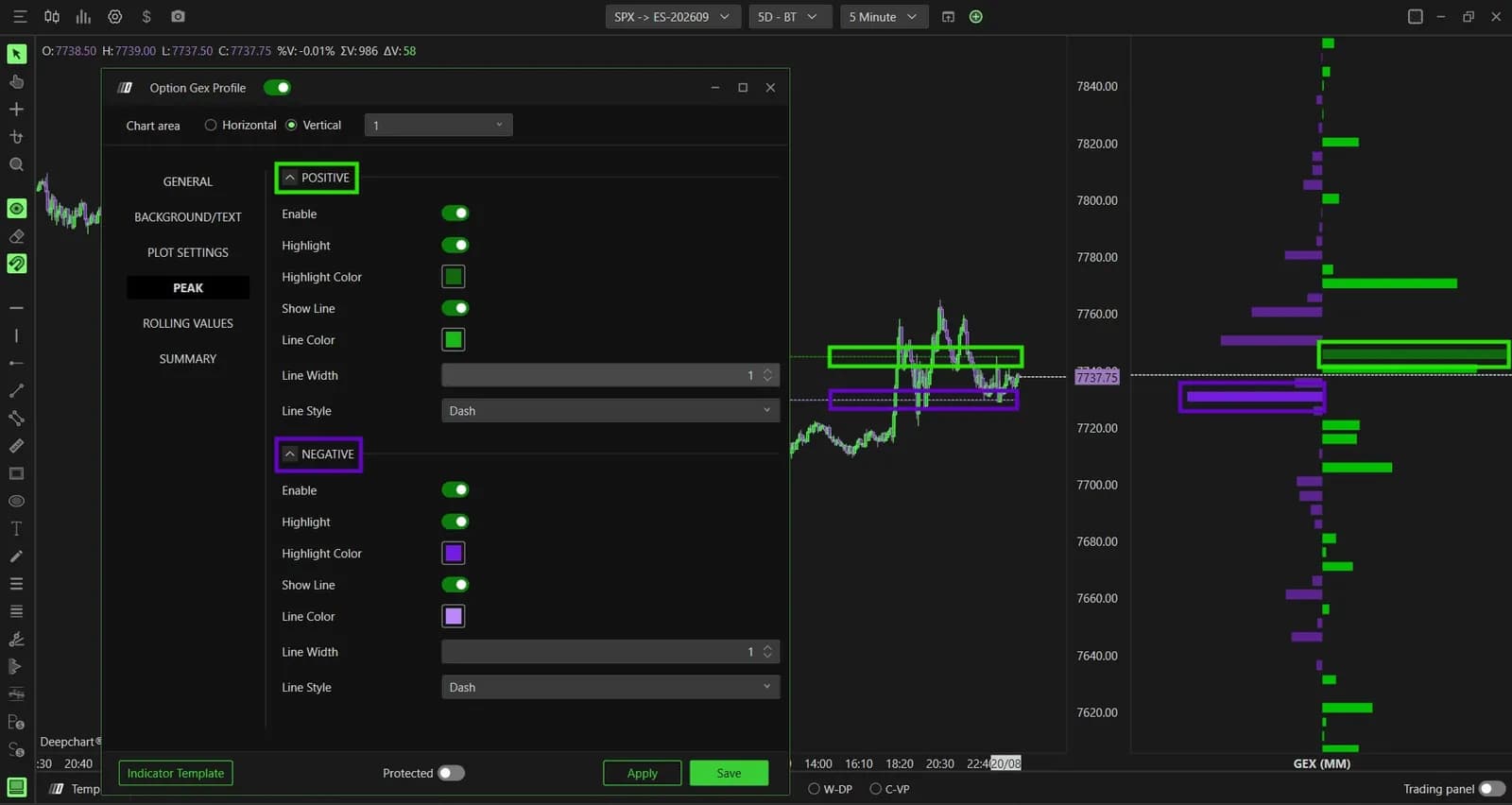
Het tabblad Peak maakt het profiel in één oogopslag leesbaar. Show Line staat al aan voor beide kanten, dus krijg je een groene gestreepte lijn bij de strike met de grootste positieve GEX en een paarse bij de grootste negatieve GEX, zonder dat je iets hoeft aan te passen. Zet Highlight aan als je ook de bijbehorende balk gekleurd wilt hebben.
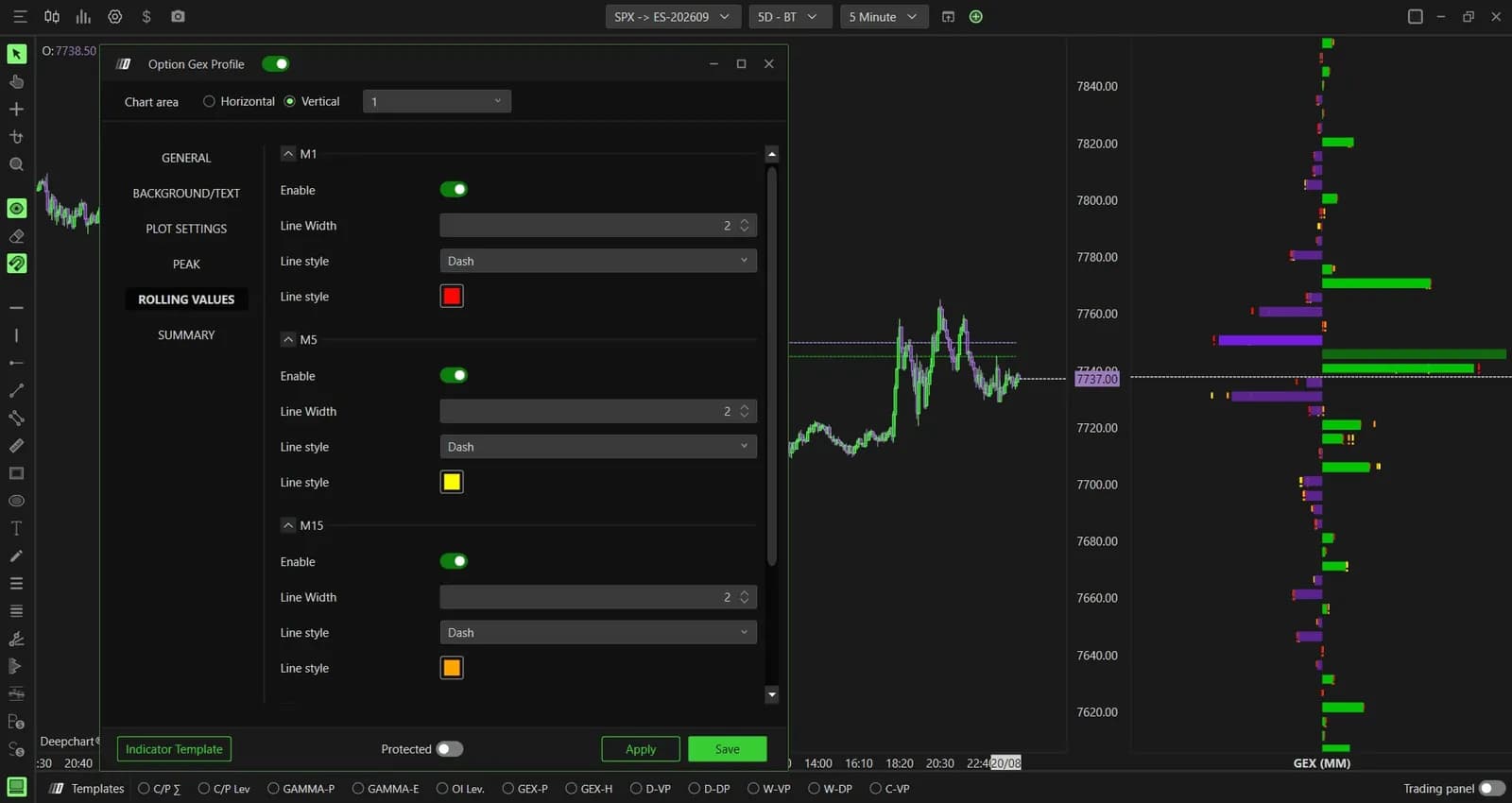
Rolling Values tekent het profiel opnieuw zoals het 1, 5, 15 en 30 minuten eerder was, als lijnen over de live balken. Zo zie je hoe de positionering zich tijdens de sessie opbouwt of afbouwt. Alle vier staan standaard uit; zet alleen de waarde aan die past bij je tradinghorizon, niet alle vier tegelijk.
| Instelling | Standaard | Wat het verandert |
|---|---|---|
| Data source | Gex (Market Maker) | Welke exposure wordt gelezen: laat het staan, tenzij je een specifieke vraag hebt |
| Expiration | All expirations | Beperk tot korte expiraties om alleen de hedging van dezelfde dag over te houden |
| Include Carry or Open interest | Aan | Voegt open interest toe die uit eerdere sessies is meegenomen |
| Peak, Show Line | Aan, beide kanten | Gestreepte lijn bij de zwaarst beladen call- en putstrike |
| Rolling Values M1 tot M30 | Uit | Lijnen die het profiel van 1, 5, 15 of 30 minuten geleden tonen |
| Number of profile | 5 | Hoeveel sessies tegelijk worden getekend |
De GEX Heatmap lezen
De heatmap lees je eerst op kleur en pas daarna op instellingen: cyaan blokken zijn zones waar hedging door dealers de koers doorgaans afremt, oranje blokken zijn zones waar die hem doorgaans versnelt. Op de screenshot hieronder lopen de blokken over drie sessies, zodat je ziet welke niveaus hun exposure hielden en welke vervaagden. Dat is het hele nut van de tool: vooraf weten welke niveaus een beweging waarschijnlijk opvangen en welke haar waarschijnlijk laten doorlopen.
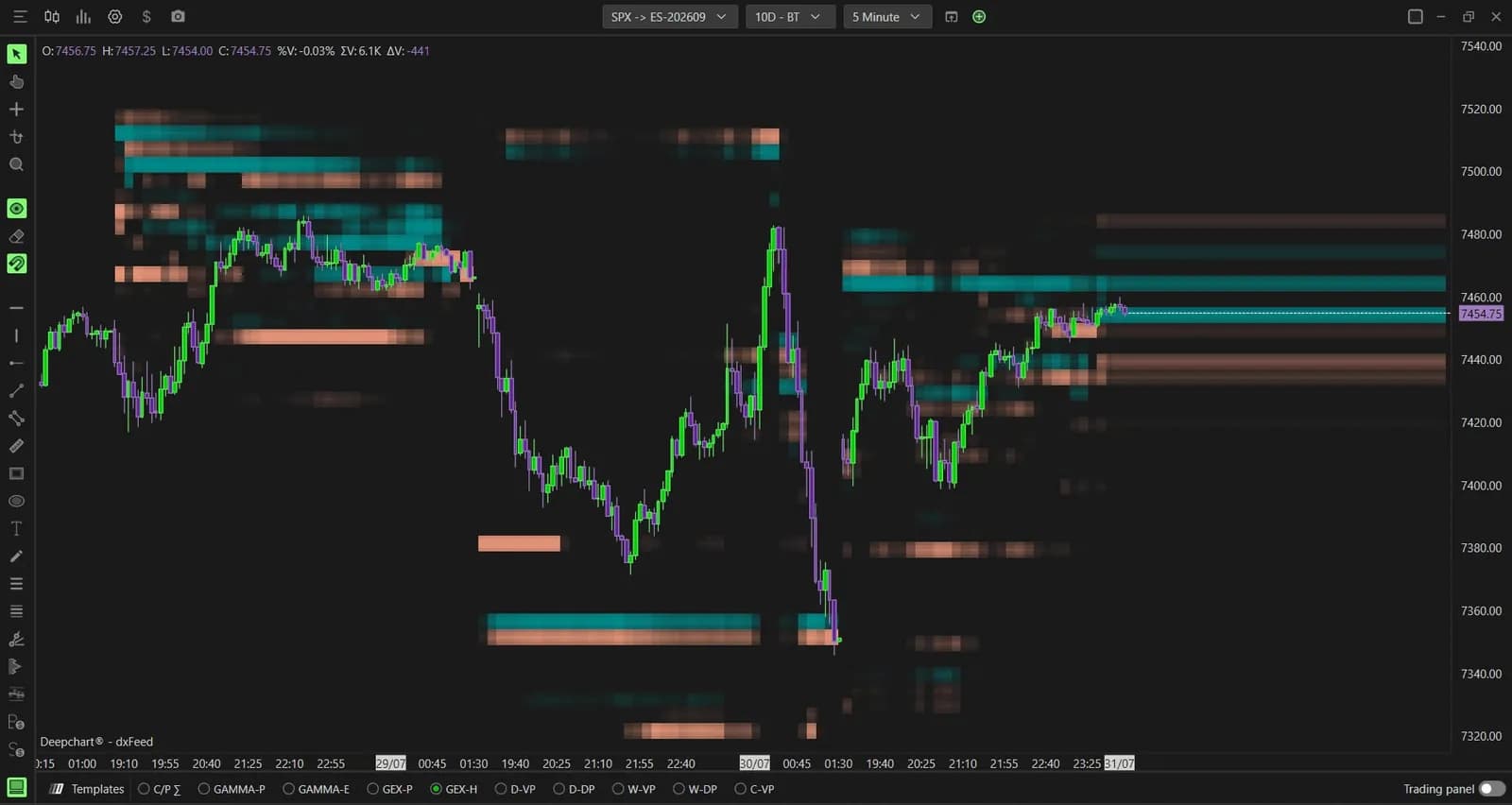
Twee instellingen in het tabblad General bepalen welke data de blokken voedt. Option expiration type staat standaard op 0 DTE, opties die dezelfde dag expireren en waarvan de hedging het zwaarst op de sessie weegt. Include Carry or Open Interest staat standaard uit. Verbreed je ze, doe dat dan één voor één: alle expiraties openzetten en tegelijk carry toevoegen verandert de kaart volledig, en dan weet je niet meer waardoor ze veranderde.
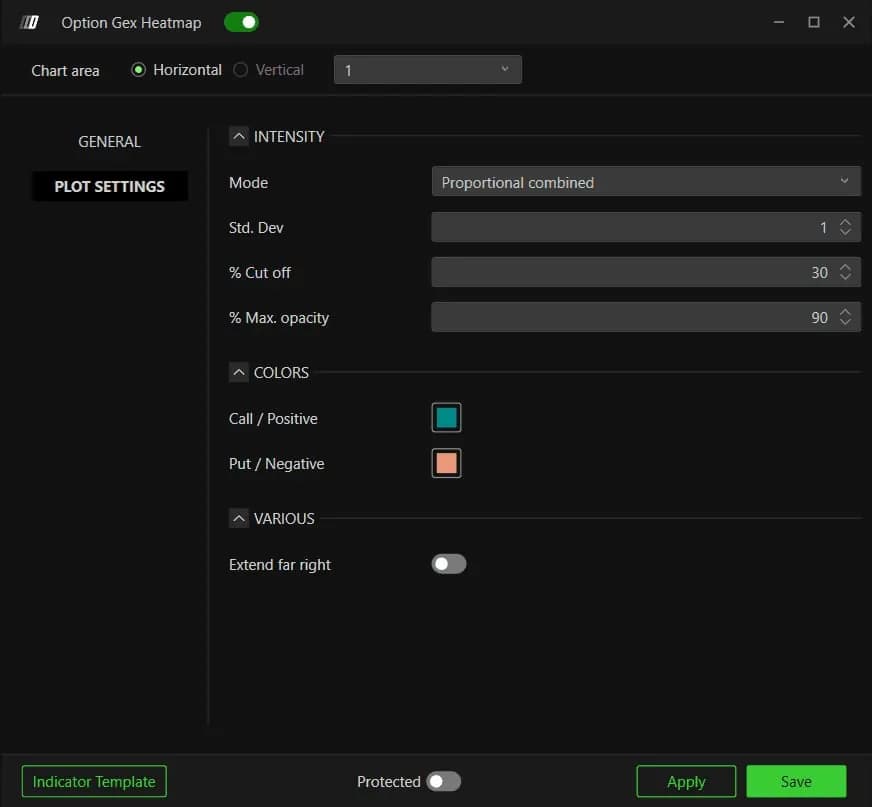
In Plot Settings bepaalt de sectie Intensity de leesbaarheid. Mode staat op Proportional combined, de door DeepChartsOFF aanbevolen waarde: die laat de huidige sessie en hetzelfde tijdstip in eerdere sessies elk voor de helft meewegen. % Cut off, op 30, is de drempel waaronder een blok niet wordt getekend. Dat is de dichtheidsknop: verhoog hem op een drukke sessie tot alleen de zwaar beladen zones overblijven, verlaag hem als de kaart leeg oogt.
Option Summary Gex: het regime in één lijn
Option Summary Gex vertelt je, bar per bar, of de sessie in positieve of negatieve gamma zit. De reeks Regime tekent groene balken boven nul en paarse balken eronder, met de huidige waarde op de rechterschaal. In positieve gamma wordt de koersbeweging doorgaans samengedrukt; in negatieve gamma zijn bewegingen doorgaans groter en directioneler. Het is een filter voor hoe je tradet, geen signaal voor welke kant op.
De sectie Marker voegt achtergrondbanden toe op de koersgrafiek zelf, groen of paars naargelang het regime, met een dekking van 20, zodat de candles leesbaar blijven. Value bepaalt de drempel waarop de kleur omslaat, standaard nul, wat betekent dat de band precies wisselt wanneer de netto-GEX van teken verandert.
Gebruik tijdens een evaluatie
Tijdens een evaluatie bij een prop firm helpen deze indicatoren het meest door je te vertellen in wat voor dag je zit, voordat je je positiegrootte erop afstemt. Een groen regime met de koers tussen twee sterke cyaan blokken pleit voor het faden van de randen met kleine koersdoelen. Een paars regime met oranje blokken rond de koers pleit voor meetraden met de beweging, of voor minder traden, omdat ranges breder worden en een stop die op een rustige dag is afgestemd, geraakt wordt.
De niveaus beschrijven waar hedging op de koers kan leunen; de footprint en het orderboek beslissen nog altijd of dat ook gebeurt. Markeer de piekstrikes en de sterkste blokken vóór de opening en wacht dan op bevestiging van de orderflow bij het niveau. Abonnementen en de licentie voor DeepGammaOFF staan op onze platformpagina.
Prop firms die DeepCharts ondersteunen
