Aan de slag met DeepCharts: installatie en licentie
Windows in het Engels, een licentiesleutel die niet je wachtwoord is, een feedprofiel gekoppeld aan zijn beurs, een simulatieaccount met de grootte van je evaluatie: een schone eerste installatie.
DeepChartsOFF is een desktopapplicatie voor Windows, geen webplatform. Er is geen browserversie en geen mobiele app: je eigen computer neemt een deel van de berekening van orderboek en orderflow voor zijn rekening, tick voor tick, en daarom begint de configuratie bij de hardware en niet bij het inlogscherm. De installatie zelf duurt een paar minuten. Wat nieuwe gebruikers ophoudt, zijn drie dingen die niets met traden te maken hebben: de weergavetaal van Windows, het verschil tussen een licentiesleutel en de inloggegevens van een datafeed, en een feedprofiel dat verbonden is maar nooit aan een beurs is gekoppeld.
Deze gids loopt het hele traject in volgorde door, van de controle van je computer tot een eerste gesimuleerde order op MNQ. Doe het één keer goed en de configuratie blijft ook na updates bewaard.
Wat je computer nodig heeft
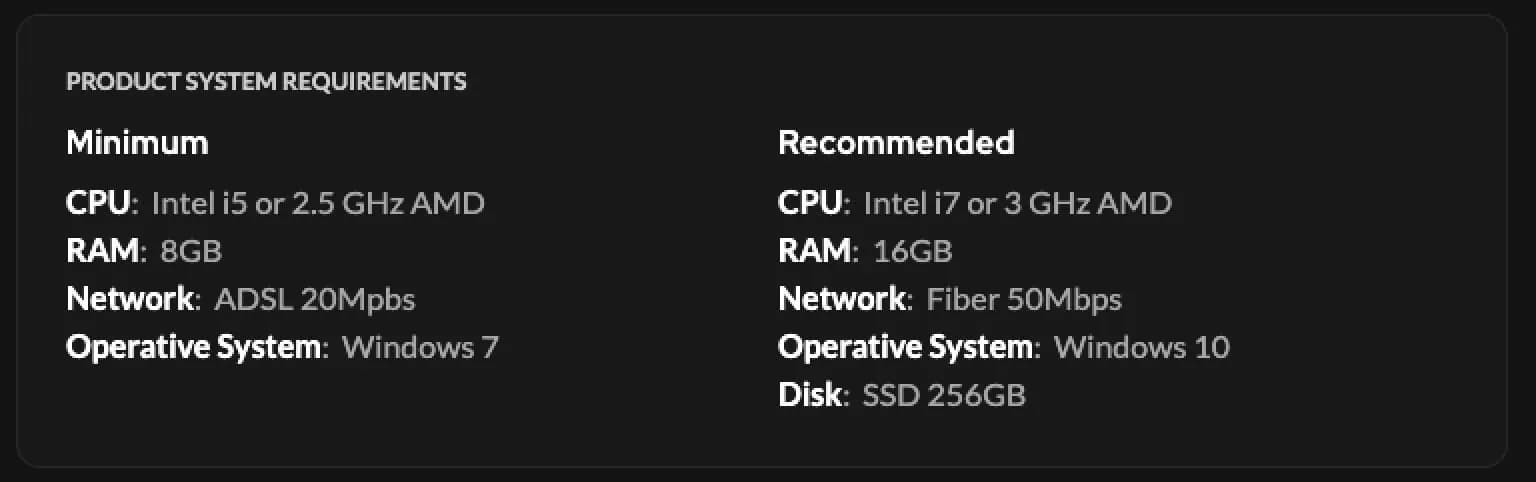
Mik op een pc met Windows 10 of 11, 16 GB RAM, een processor van i7-niveau en een SSD. Het gepubliceerde minimum ligt lager (Intel i5 of AMD op 2,5 GHz, 8 GB RAM, een verbinding van 20 Mbps, Windows 7), maar die kolom geldt voor een lichte belasting. Zodra een footprint, een heatmap en een paar indicatoren tijdens de Amerikaanse opening naast elkaar op NQ draaien, is het de aanbevolen kolom die voorkomt dat het orderboek achterloopt: Intel i7 of AMD op 3 GHz, 16 GB, 50 Mbps via glasvezel, Windows 10 en een SSD van 256 GB. De schijf is belangrijker dan de meeste mensen verwachten, want het platform schrijft voortdurend marktdata weg.
Twee componenten moeten aanwezig zijn voordat je begint: Microsoft .NET Framework 4.8 of hoger, en actuele Visual C++ Redistributables, zowel het x86- als het x64-pakket.
Voor de Mac bestaat er geen native versie. Traders draaien het platform in een virtuele Windows-machine met Parallels Desktop, en dezelfde cijfers gelden dan voor de virtuele machine en niet voor de Mac: geef die minstens 8 GB RAM, 16 als je meerdere grafieken draait.
In één keer schoon installeren
Een schone installatie komt neer op vier controles voordat je ergens op dubbelklikt.
- Zet Windows op Engels. Het installatieprogramma verwacht een Engelse weergavetaal. Op een Nederlandstalige Windows stopt het met de melding Setup Failed, vaak met code 0x80070643. Wijzig de weergavetaal in de instellingen Taal en regio, start opnieuw op, installeer en zet de taal daarna terug.
- Download alleen via het portaal. Het installatieprogramma staat in je klantomgeving op my.deepcharts.com als DeepchartsInstaller.zip. Er is geen openbare downloadlink en geen andere officiële bron.
- Eerst uitpakken, dan starten. Klik met de rechtermuisknop op het archief, kies Extract All en start daarna DeepchartsInstaller.exe vanuit de uitgepakte map. Het installatieprogramma heeft de bestanden nodig die erbij worden geleverd.
- Pauzeer antivirussoftware van derden. Sommige antivirusprogramma's zetten stilletjes een component in quarantaine. Zet het jouwe uit tijdens de installatie en daarna weer aan, met een uitzondering voor het platform. Gebruik je alleen Windows Defender, dan mag die gewoon aan blijven.
Accepteer de voorwaarden, klik op Install, zorg voor vrije ruimte op de C:-schijf (het installatieprogramma schrijft daar, ook als je een andere map kiest) en start opnieuw op als daarom wordt gevraagd. Mislukt een installatie toch, controleer dan eerst de systeemtaal en daarna de Visual C++-pakketten: samen verklaren ze bijna elk geval.
De licentiesleutel activeren
Bij de eerste start vraagt het platform om twee dingen: het e-mailadres van je account en je licentiesleutel. De sleutel is een alfanumerieke tekenreeks die je in je klantomgeving op my.deepcharts.com vindt, en het is niet het wachtwoord van je account. De validatie gebeurt online en duurt een paar seconden.
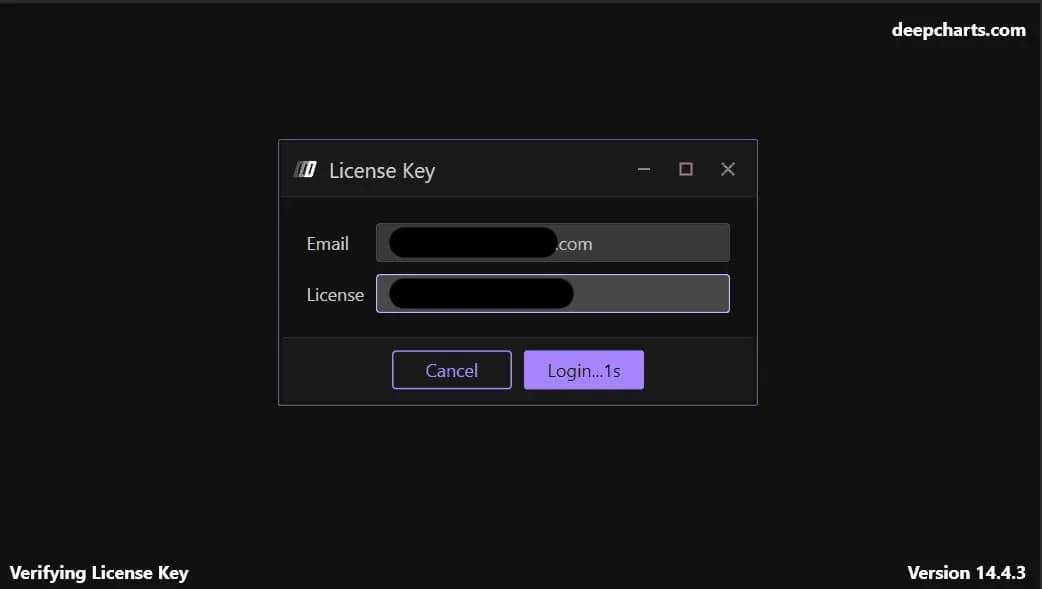
Houd vanaf dag één drie geheimen uit elkaar: het wachtwoord van je portaalaccount, de licentiesleutel van de software, en de gebruikersnaam en het wachtwoord van je datafeed. Geen van de drie kan de andere vervangen, en verwarring tussen die drie zit achter de meeste vragen die nieuwe gebruikers in hun eerste tien minuten stellen.
De datafeed in twee stappen verbinden
Een datafeed verbind je in twee stappen: je maakt een feedprofiel aan met de inloggegevens, en daarna koppel je dat profiel aan de beurs waarop je handelt. Sla je de tweede stap over, dan lijkt de verbinding in orde terwijl elke grafiek leeg blijft.
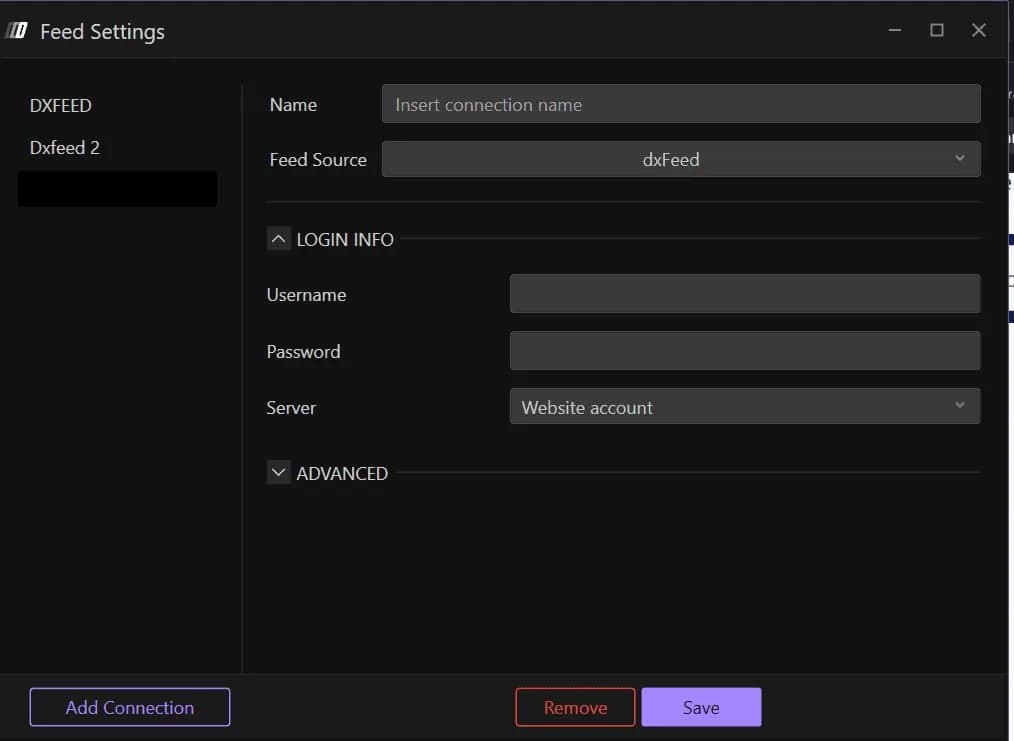
Stap één, het profiel. Open in de bovenste balk het menu Feed, dan Feed Settings, en klik op Add Connection. Vul een Name in (vrije tekst, handig als je meer dan één feed gebruikt), de Feed Source waarop je geabonneerd bent, bijvoorbeeld dxFeed, en onder LOGIN INFO de Username, het Password en de Server die je bij de feed hebt gekregen. Sla op, en een statusindicator laat zien of de verbinding gelukt is. Lukt het niet, controleer dan eerst de Server: een verder correct profiel maakt geen verbinding met de verkeerde server.
Stap twee, de beurs. Verbreek de verbinding van het profiel, open vanuit hetzelfde paneel het symboolbeheer en wijs je profiel toe in de kolom Data Feed naast de beurs die je nodig hebt: CME voor NQ, ES en hun micro's. Staat de beurs niet in de lijst, voeg die dan toe met een rechtsklik. Maak daarna opnieuw verbinding.
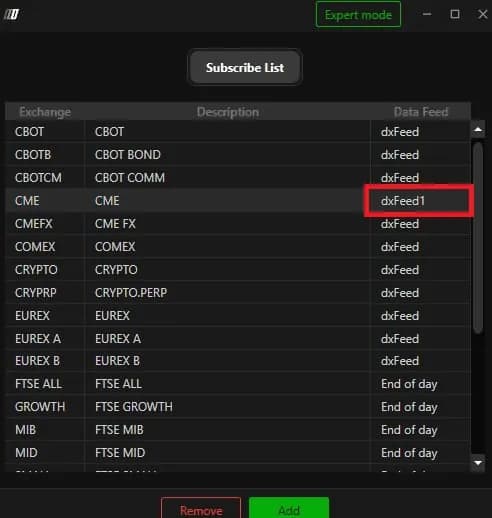
Een verbonden profiel zonder gekoppelde beurs is de meest voorkomende oorzaak van een lege grafiek, en het lijkt op een verbindingsprobleem terwijl het dat niet is. Levert een prop firm de feed, dan vul je de inloggegevens van die firm in hetzelfde venster Feed Settings in. Welke firms het platform vermelden, en op welke feed, houden we bij in onze lijst van firms die het accepteren.
Een simulatieaccount aanmaken dat bij je evaluatie past
Met het simulatieaccount trade je op realtime marktdata zonder geld te riskeren, en het is het nuttigst als het saldo overeenkomt met het account waarop je je voorbereidt. Ga naar Options, Settings, open het tabblad Sim Account en klik op Add. Er zijn twee velden: een Name en een Balance, standaard 10.000.
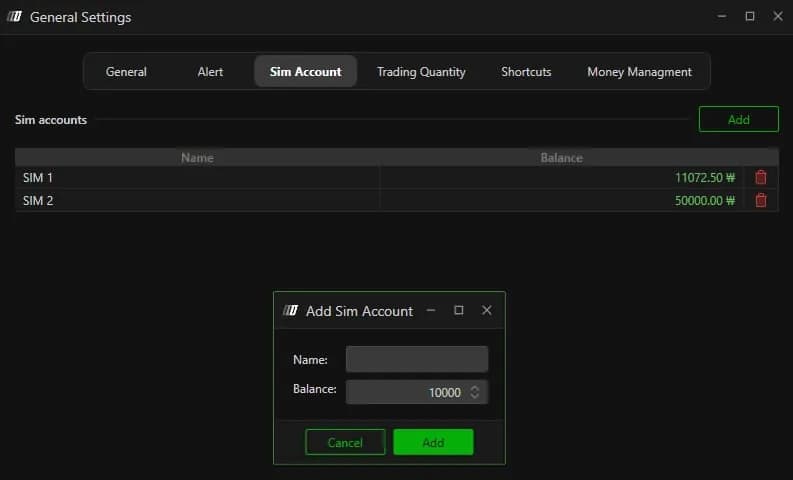
Vul de echte grootte van de evaluatie in, 50.000 voor een 50K-account, en geef het de naam van de firm. Gewoontes rond positiegrootte en dagelijks verlies neem je alleen mee als het gesimuleerde saldo het saldo is waarmee je echt gaat traden.
| Instelling | Standaard | Wat het verandert |
|---|---|---|
| Name (Feed Settings) | Vrije tekst | Onderscheidt feedprofielen als je er meerdere gebruikt |
| Server | Selectie | Moet overeenkomen met de server die je bij de feed kreeg; het eerste wat je controleert bij een mislukte verbinding |
| Data Feed (symboolbeheer) | Niet gekoppeld | Koppelt een beurs aan je profiel; zonder koppeling blijven grafieken leeg |
| Balance (Sim Account) | 10.000 | Startkapitaal van het simulatieaccount |
| Broker (handelspaneel) | SIM voor simulatie | Stuurt de orders van de grafiek naar het simulatieaccount |
Een grafiek openen en een eerste gesimuleerde order plaatsen
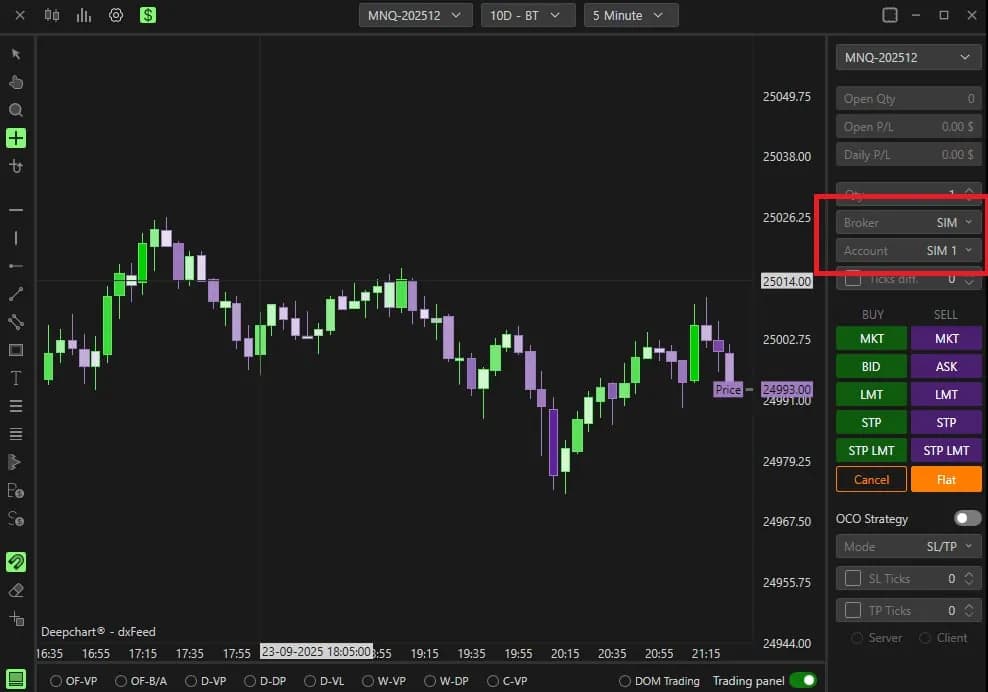
Je eerste order kan het best een gesimuleerde order op MNQ zijn: die bewijst dat de feed, de koppeling met de beurs en het handelspaneel samenwerken. Klik op New Chart en kies een instrument van de beurs die aan je feed gekoppeld is. Zet in het handelspaneel rechts Broker op SIM en Account op het account dat je net hebt aangemaakt. De knoppen BUY en SELL sturen nu gesimuleerde orders op realtime data, als markt-, limiet- of stoporder, en er is een knop Flat.
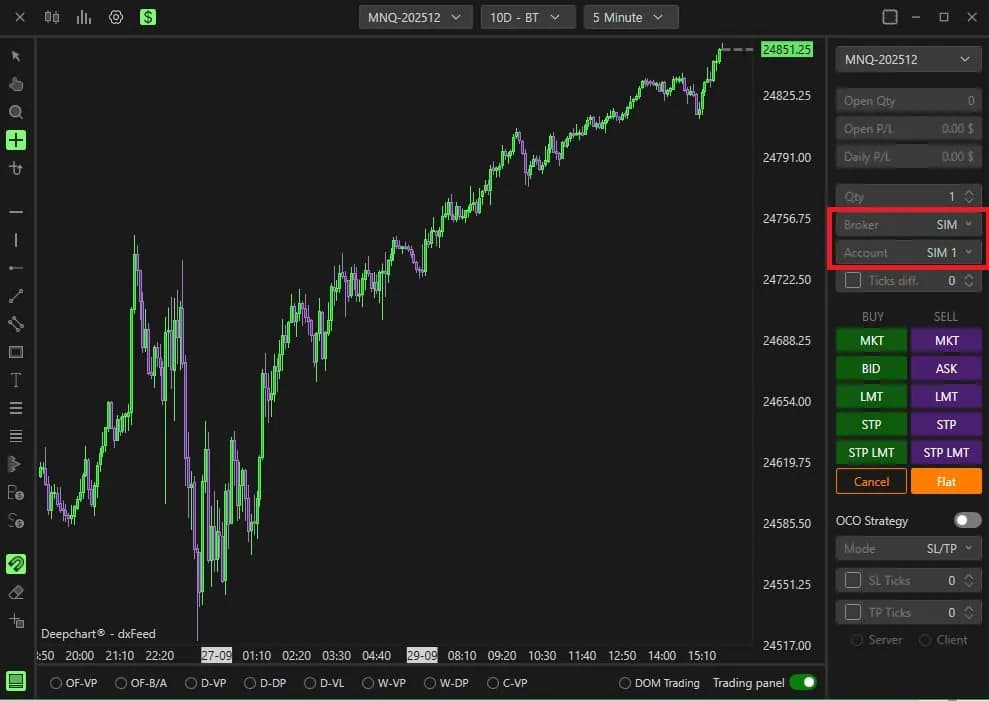
Blijft de grafiek leeg terwijl de feed als verbonden wordt weergegeven, ga dan terug naar het symboolbeheer: de koppeling met de beurs ontbreekt, niet de verbinding. Vanaf hier is de logische volgende stap de footprint zelf, cel voor cel uitgelegd in een footprintgrafiek lezen, gevolgd door de tools die een evaluatie binnen de regels houden, in dit overzichtsartikel over evaluaties bij prop firms. Abonnementen en datakosten staan op onze platformpagina.
Firms die DeepCharts ondersteunen
