DeepCharts: instalación, licencia y feed de datos
Windows en inglés, una clave de licencia que no es tu contraseña, un perfil de feed vinculado a su bolsa, una cuenta sim del tamaño de tu evaluación: una primera configuración limpia.
DeepChartsOFF es una aplicación de escritorio para Windows, no una plataforma web. No hay versión de navegador ni aplicación móvil: tu propio equipo se encarga de una parte del cálculo del libro de órdenes y del order flow, tick a tick, y por eso la puesta en marcha empieza por el hardware y no por la pantalla de inicio de sesión. La instalación en sí lleva unos minutos. Lo que frena a los usuarios nuevos son tres cosas que no tienen nada que ver con el trading: el idioma de visualización de Windows, la diferencia entre una clave de licencia y las credenciales de un feed de datos, y un perfil de feed conectado pero nunca asociado a una bolsa.
Esta guía recorre todo el camino en orden, desde la comprobación del equipo hasta una primera orden simulada en MNQ. Hazlo bien una vez y la configuración queda guardada a través de las actualizaciones.
Lo que necesita tu equipo
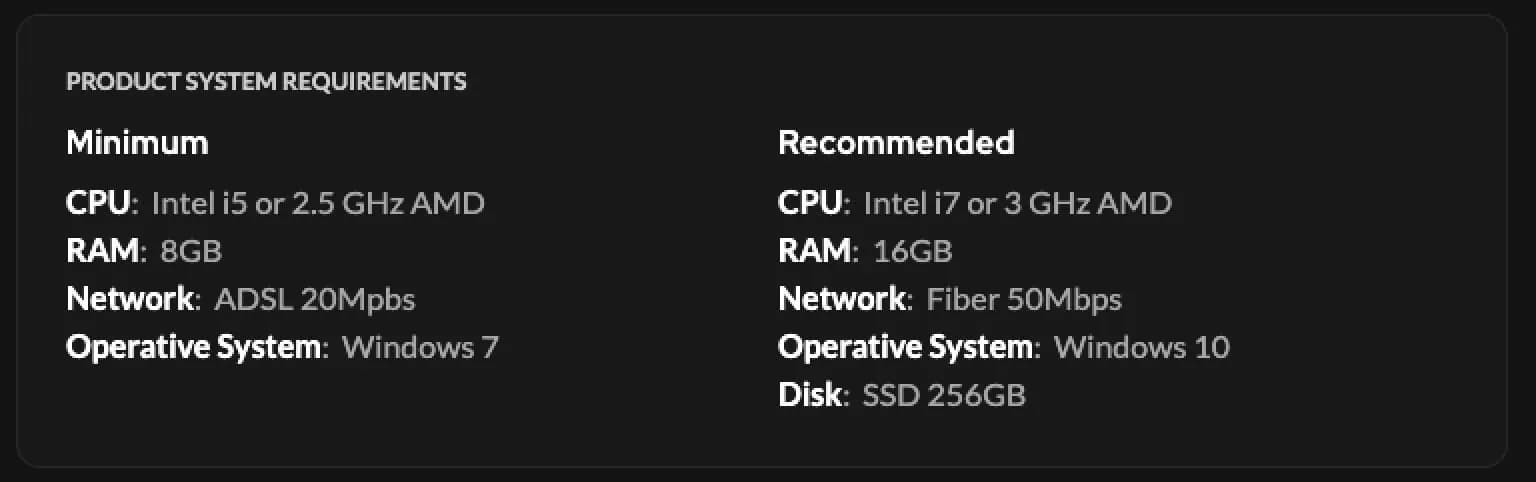
La configuración a la que debes apuntar es un PC con Windows 10 u 11, 16 GB de RAM, un procesador de gama i7 y un SSD. El mínimo publicado es más bajo (Intel i5 o AMD a 2,5 GHz, 8 GB de RAM, una conexión de 20 Mbps, Windows 7), pero esa columna corresponde a una carga ligera. En cuanto un footprint, un heatmap y algunos indicadores funcionan en paralelo sobre NQ durante la apertura de EE. UU., la columna recomendada es la que evita que el libro se quede atrás: Intel i7 o AMD a 3 GHz, 16 GB, fibra de 50 Mbps, Windows 10 y un SSD de 256 GB. El disco importa más de lo que la mayoría espera, porque la plataforma escribe datos de mercado constantemente.
Antes de empezar deben estar instalados dos componentes: Microsoft .NET Framework 4.8 o posterior, y los Visual C++ Redistributables actualizados, tanto el paquete x86 como el x64.
En Mac no hay versión nativa. Los traders ejecutan la plataforma dentro de una máquina virtual Windows con Parallels Desktop, y las mismas cifras se aplican entonces a la máquina virtual y no al Mac: asígnale al menos 8 GB de RAM, 16 si abres varios gráficos.
Instálala bien a la primera
Una instalación limpia se reduce a cuatro comprobaciones antes de hacer doble clic en nada.
- Cambia Windows a inglés. El instalador espera un idioma de visualización en inglés. En un Windows en español, francés o alemán se detiene con un mensaje Setup Failed, a menudo con el código 0x80070643. Cambia el idioma de visualización en la configuración de Región e idioma, reinicia, instala y luego vuelve a tu idioma.
- Descarga solo desde el portal. El instalador está en tu área de cliente en my.deepcharts.com, con el nombre DeepchartsInstaller.zip. No hay enlace de descarga público ni otra fuente oficial.
- Extrae antes de ejecutar. Haz clic derecho en el archivo, elige Extraer todo y luego ejecuta DeepchartsInstaller.exe desde la carpeta extraída. El instalador necesita los archivos que lo acompañan.
- Pausa el antivirus de terceros. Algunos antivirus ponen en cuarentena un componente sin avisar. Desactiva el tuyo durante la instalación y vuelve a activarlo con una excepción para la plataforma. Windows Defender por sí solo puede seguir activo.
Acepta las condiciones, haz clic en Install, deja espacio libre en la unidad C: (el instalador escribe allí aunque elijas otra carpeta) y reinicia si te lo pide. Si alguna vez falla una instalación, revisa primero el idioma del sistema y después los paquetes Visual C++: entre los dos explican casi todos los casos.
Activa la clave de licencia
El primer arranque pide dos cosas: la dirección de correo de tu cuenta y tu clave de licencia. La clave es una cadena alfanumérica que encontrarás en tu área de cliente en my.deepcharts.com, y no es la contraseña de tu cuenta. La validación se hace en línea y tarda unos segundos.
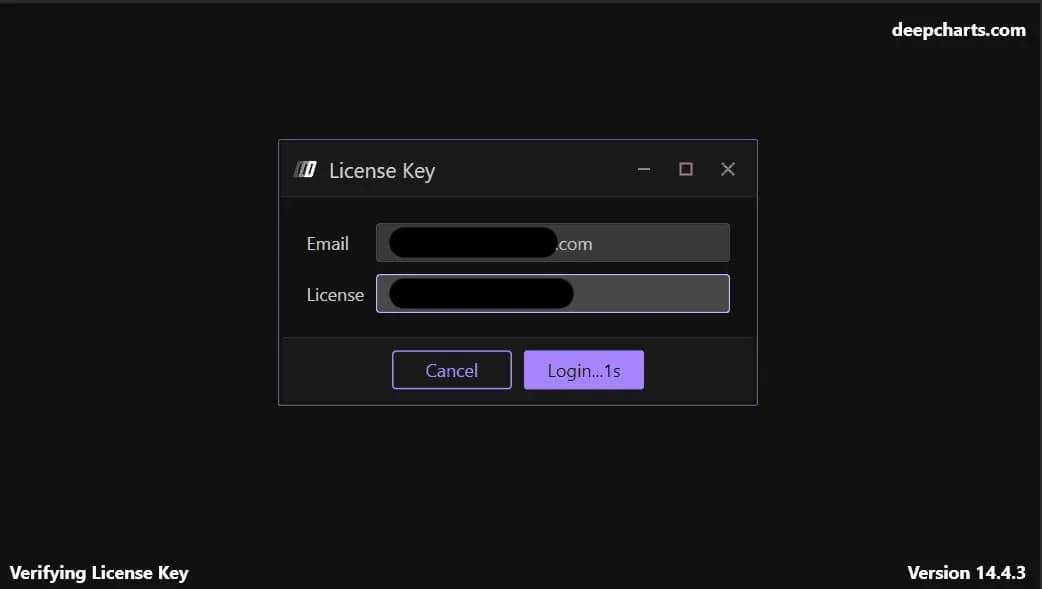
Separa tres secretos desde el primer día: la contraseña de tu cuenta del portal, la clave de licencia del software, y el usuario y la contraseña de tu feed de datos. Ninguno sustituye a otro, y confundirlos está detrás de la mayoría de las preguntas que hacen los usuarios nuevos en sus primeros diez minutos.
Conecta el feed de datos en dos etapas
Un feed de datos se conecta en dos etapas: creas un perfil de feed con sus credenciales y luego asocias ese perfil a la bolsa en la que operas. Si te saltas la segunda etapa, la conexión parece correcta mientras todos los gráficos siguen vacíos.
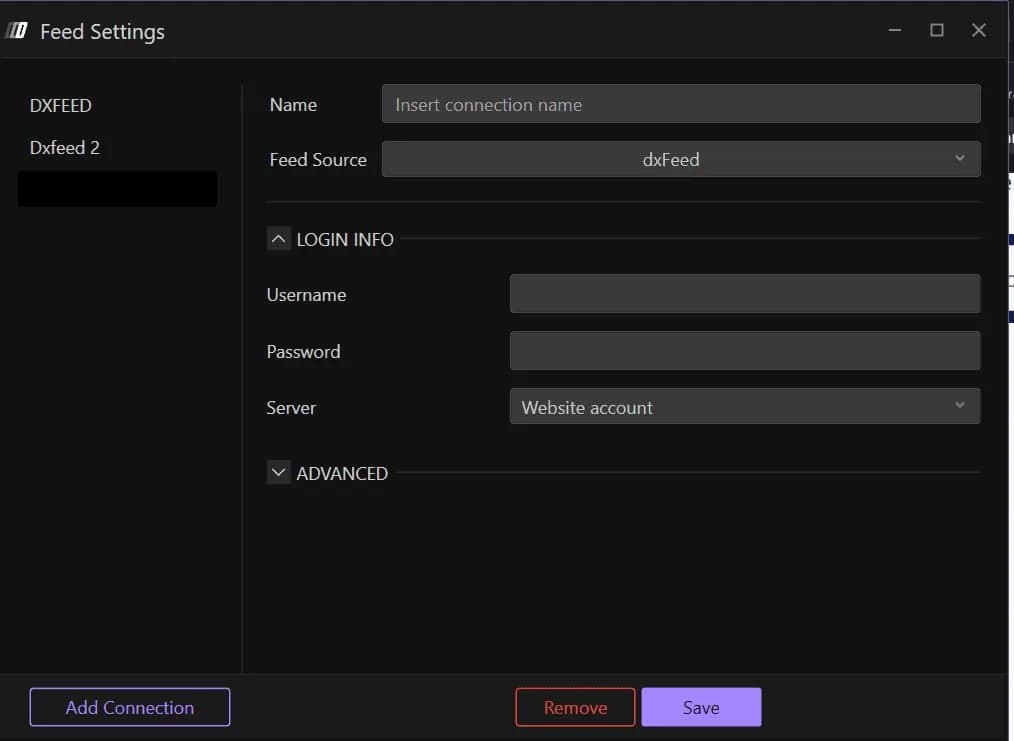
Primera etapa, el perfil. Abre el menú Feed en la barra superior, luego Feed Settings, y haz clic en Add Connection. Rellena un Name (texto libre, útil si usas más de un feed), la Feed Source a la que estás suscrito, dxFeed por ejemplo, y en LOGIN INFO el Username, el Password y el Server que te dieron con el feed. Guarda, y un indicador de estado te dice si la conexión se ha establecido. Si no es así, revisa primero el Server: un perfil por lo demás correcto no se conectará a un servidor equivocado.
Segunda etapa, la bolsa. Desconecta el perfil, abre el gestor de símbolos desde el mismo panel y asigna tu perfil en la columna Data Feed junto a la bolsa que necesitas: CME para NQ, ES y sus micros. Si la bolsa no aparece en la lista, haz clic derecho para añadirla. Después vuelve a conectar.
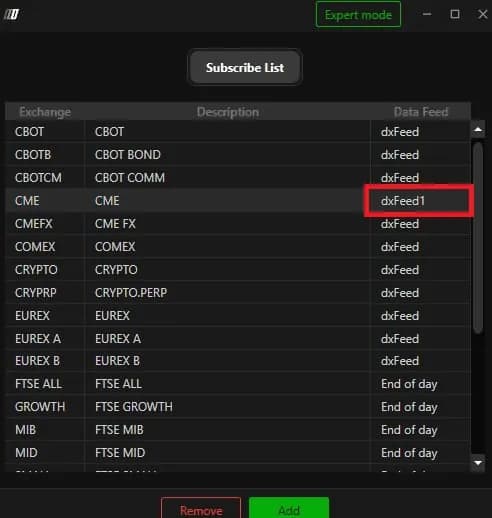
Un perfil conectado sin bolsa asociada es la causa más frecuente de un gráfico vacío, y parece un problema de conexión cuando no lo es. Cuando es una prop firm la que proporciona el feed, sus credenciales se introducen en la misma ventana Feed Settings. Qué firmas incluyen la plataforma, y con qué feed, lo seguimos en nuestra lista de firmas que la aceptan.
Crea una cuenta de simulación que coincida con tu evaluación
La cuenta de simulación te permite operar con datos de mercado en vivo sin arriesgar dinero, y es más útil cuando su saldo coincide con la cuenta para la que te preparas. Ve a Options, Settings, abre la pestaña Sim Account y haz clic en Add. Hay dos campos: un Name y un Balance, que por defecto es 10.000.
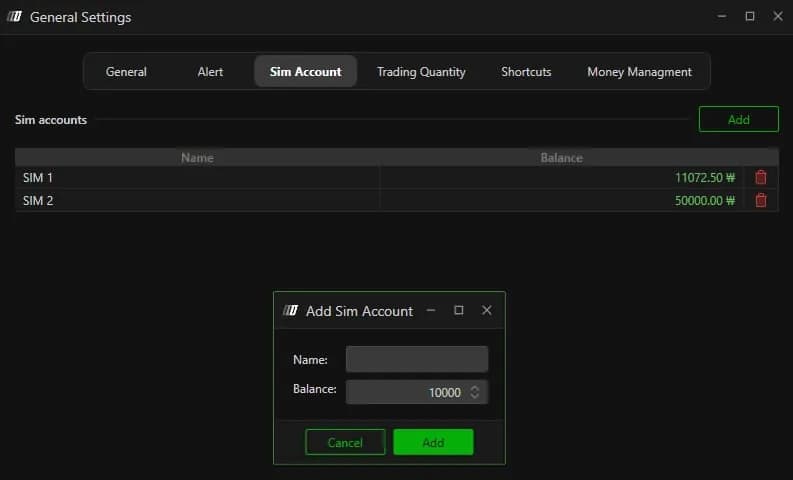
Introduce el tamaño real de la evaluación, 50.000 para una cuenta de 50K, y ponle el nombre de la firma. Los hábitos de tamaño de posición y de pérdida diaria solo se trasladan si el saldo simulado es el que vas a operar de verdad.
| Ajuste | Por defecto | Qué cambia |
|---|---|---|
| Name (Feed Settings) | Texto libre | Distingue los perfiles de feed cuando usas varios |
| Server | Selección | Debe coincidir con el servidor que te dieron con el feed; lo primero que hay que revisar si falla la conexión |
| Data Feed (gestor de símbolos) | Sin asociar | Vincula una bolsa a tu perfil; sin él, los gráficos siguen vacíos |
| Balance (Sim Account) | 10.000 | Capital inicial de la cuenta de simulación |
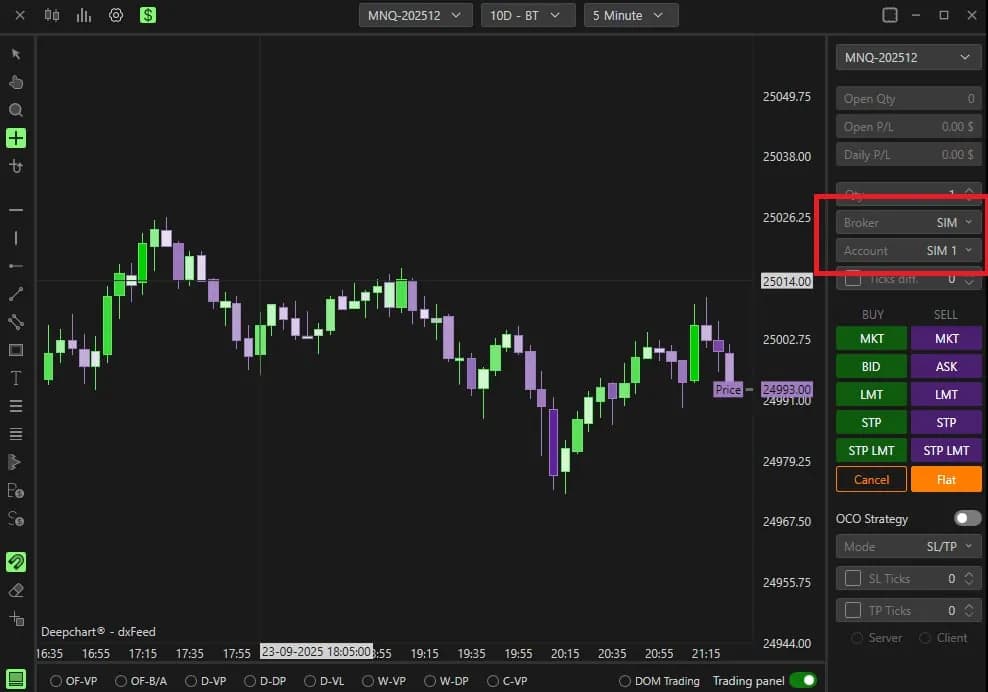
| Broker (panel de trading) | SIM para simulación | Envía las órdenes del gráfico a la cuenta de simulación |
Abre un gráfico y coloca una primera orden simulada
Tu primera orden debe ser una orden simulada en MNQ: demuestra que el feed, la asociación con la bolsa y el panel de trading funcionan juntos. Haz clic en New Chart y elige un instrumento de la bolsa asociada a tu feed. En el panel de trading de la derecha, pon Broker en SIM y Account en la cuenta que acabas de crear. Los botones BUY y SELL envían ahora órdenes simuladas sobre datos en vivo, con variantes a mercado, limitada y stop, y un botón Flat.
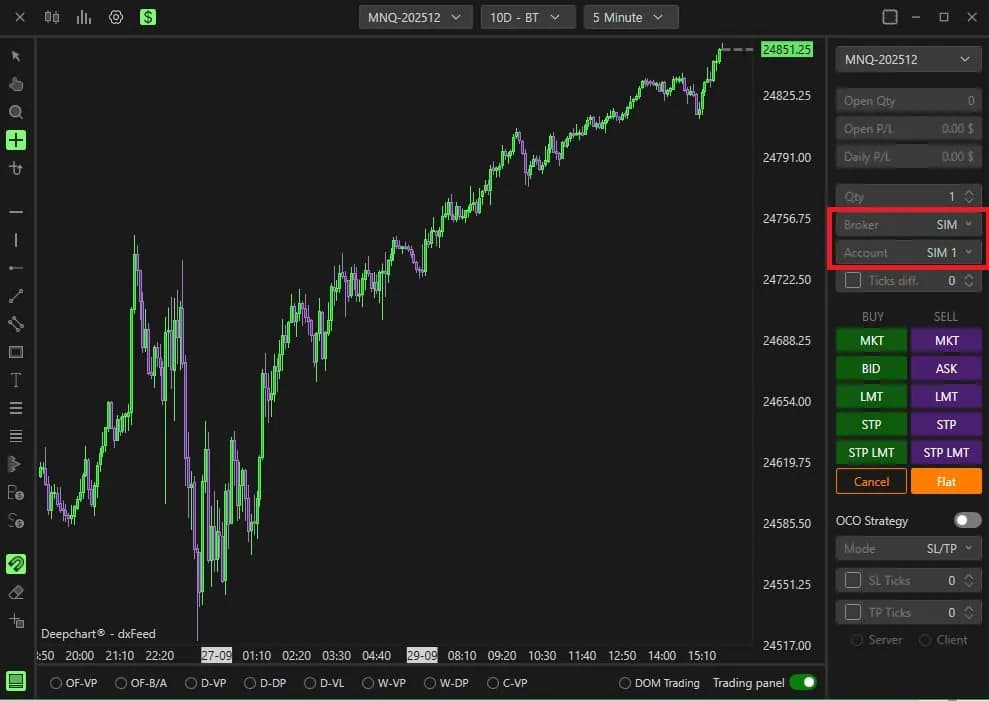
Si el gráfico sigue vacío mientras el feed aparece conectado, vuelve al gestor de símbolos: lo que falta es la asociación con la bolsa, no la conexión. A partir de aquí, el siguiente paso natural es el propio footprint, explicado celda a celda en cómo leer un gráfico footprint, seguido de las herramientas que mantienen una evaluación dentro de las reglas, en este repaso para evaluaciones de prop firms. Los planes y los costes de datos están en nuestra página de la plataforma.
Firmas que usan DeepCharts
