Erste Schritte mit DeepCharts: Installation, Lizenz
Windows auf Englisch, ein Lizenzschlüssel statt Passwort, ein Feed-Profil mit seiner Börse, ein Sim-Konto in Größe der Evaluation: eine saubere erste Einrichtung.
DeepChartsOFF ist eine Windows-Anwendung, die lokal installiert wird, keine Webplattform. Es gibt weder eine Browserversion noch eine Mobile-App: Dein eigener Rechner übernimmt einen Teil der Berechnung von Orderbuch und Orderflow, Tick für Tick, und deshalb beginnt die Einrichtung bei der Hardware und nicht beim Login. Die Installation selbst dauert ein paar Minuten. Was Neulinge aufhält, sind drei Punkte, die mit Trading nichts zu tun haben: die Anzeigesprache von Windows, der Unterschied zwischen einem Lizenzschlüssel und den Zugangsdaten eines Datenfeeds, und ein Feed-Profil, das verbunden, aber nie einer Börse zugeordnet ist.
Dieser Guide geht den ganzen Weg der Reihe nach, vom Hardware-Check bis zur ersten simulierten Order auf MNQ. Einmal sauber eingerichtet, bleibt die Konfiguration über Updates hinweg gespeichert.
Was dein Rechner braucht
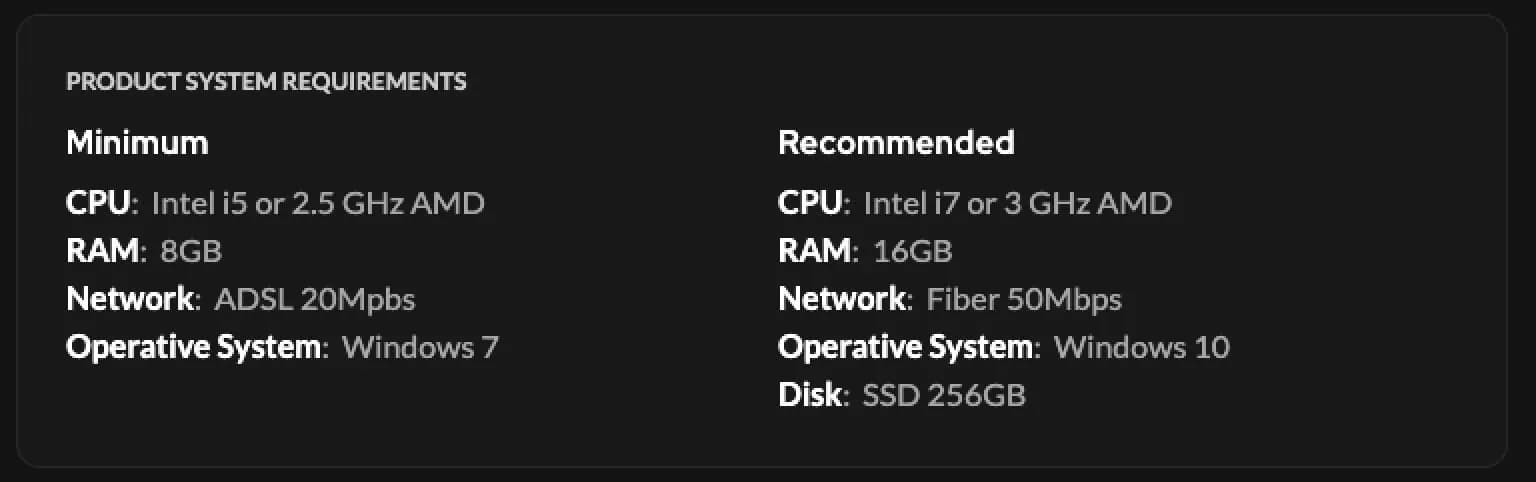
Anpeilen solltest du einen PC mit Windows 10 oder 11, 16 GB RAM, einem Prozessor der i7-Klasse und einer SSD. Das veröffentlichte Minimum liegt darunter (Intel i5 oder AMD mit 2,5 GHz, 8 GB RAM, 20 Mbit/s, Windows 7), aber diese Spalte gilt für eine leichte Last. Sobald Footprint, Heatmap und ein paar Indikatoren zur US-Eröffnung nebeneinander auf NQ laufen, ist es die empfohlene Spalte, die das Orderbuch mithalten lässt: Intel i7 oder AMD mit 3 GHz, 16 GB, 50 Mbit/s Glasfaser, Windows 10 und eine SSD mit 256 GB. Die Festplatte zählt mehr, als viele denken, denn die Plattform schreibt ständig Marktdaten.
Zwei Komponenten sollten vor dem Start installiert sein: Microsoft .NET Framework 4.8 oder neuer und aktuelle Visual C++ Redistributables, sowohl x86 als auch x64.
Auf dem Mac gibt es keine native Version. Trader nutzen die Plattform in einer Windows-VM unter Parallels Desktop, und dieselben Werte gelten dann für die virtuelle Maschine, nicht für den Mac: Gib ihr mindestens 8 GB RAM, 16 bei mehreren Charts.
Sauber installieren, beim ersten Versuch
Eine saubere Installation hängt an vier Prüfungen, bevor du irgendetwas doppelklickst.
- Stell Windows auf Englisch. Der Installer erwartet eine englische Anzeigesprache. Auf einem deutschen Windows bricht er mit Setup Failed ab, oft mit dem Code 0x80070643. Ändere die Anzeigesprache in den Einstellungen zu Region und Sprache, starte neu, installiere und stell danach wieder auf Deutsch um.
- Lade nur aus dem Portal herunter. Der Installer liegt in deinem Kundenbereich auf my.deepcharts.com als DeepchartsInstaller.zip. Einen öffentlichen Download-Link oder eine andere offizielle Quelle gibt es nicht.
- Erst entpacken, dann starten. Rechtsklick auf das Archiv, Alle extrahieren, dann DeepchartsInstaller.exe aus dem entpackten Ordner starten. Der Installer braucht die Dateien, die mit ihm geliefert werden.
- Pausiere Antivirenprogramme von Drittanbietern. Manche verschieben stillschweigend eine Komponente in die Quarantäne. Schalte deines für die Installation ab und danach mit einer Ausnahme für die Plattform wieder ein. Windows Defender allein darf aktiv bleiben.
Bestätige die Bedingungen, klicke auf Install, lass freien Platz auf Laufwerk C: (der Installer schreibt dort, auch wenn du einen anderen Ordner wählst) und starte neu, wenn er danach fragt. Scheitert eine Installation, prüfe zuerst die Systemsprache und dann die Visual-C++-Pakete: Zusammen erklären sie fast jeden Fall.
Den Lizenzschlüssel aktivieren
Beim ersten Start fragt die Plattform nach zwei Dingen: der E-Mail-Adresse deines Kontos und deinem Lizenzschlüssel. Der Schlüssel ist eine alphanumerische Zeichenfolge aus deinem Kundenbereich auf my.deepcharts.com, und er ist nicht dein Kontopasswort. Die Prüfung läuft online und dauert ein paar Sekunden.
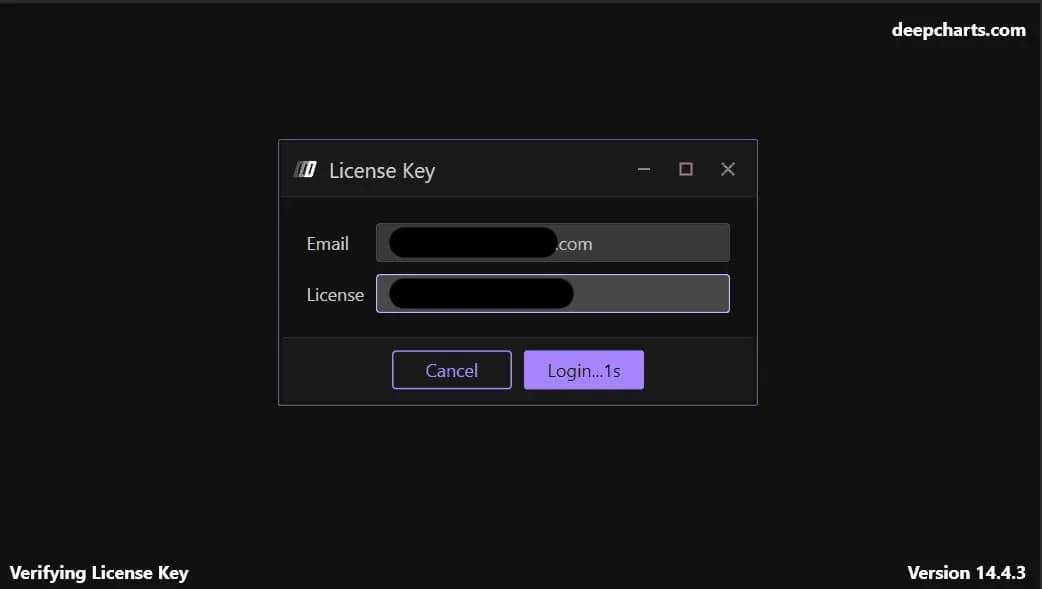
Halte von Anfang an drei Geheimnisse auseinander: das Passwort deines Portalkontos, den Lizenzschlüssel der Software und Benutzername und Passwort deines Datenfeeds. Keines ersetzt ein anderes, und genau diese Verwechslung steckt hinter den meisten Fragen der ersten zehn Minuten.
Den Datenfeed in zwei Schritten verbinden
Ein Datenfeed wird in zwei Schritten verbunden: Du legst ein Feed-Profil mit seinen Zugangsdaten an und ordnest dieses Profil dann der Börse zu, die du handelst. Lässt du den zweiten Schritt weg, wirkt die Verbindung gesund, während jeder Chart leer bleibt.
Schritt eins, das Profil. Öffne in der oberen Leiste das Menü Feed, dann Feed Settings, und klicke auf Add Connection. Trag einen Name ein (freier Text, praktisch bei mehreren Feeds), die abonnierte Feed Source, zum Beispiel dxFeed, und unter LOGIN INFO Username, Password und Server, die du mit dem Feed bekommen hast. Speichere, und eine Statusanzeige zeigt, ob die Verbindung steht. Wenn nicht, prüfe zuerst den Server: Ein sonst korrektes Profil verbindet sich nicht mit dem falschen Server.
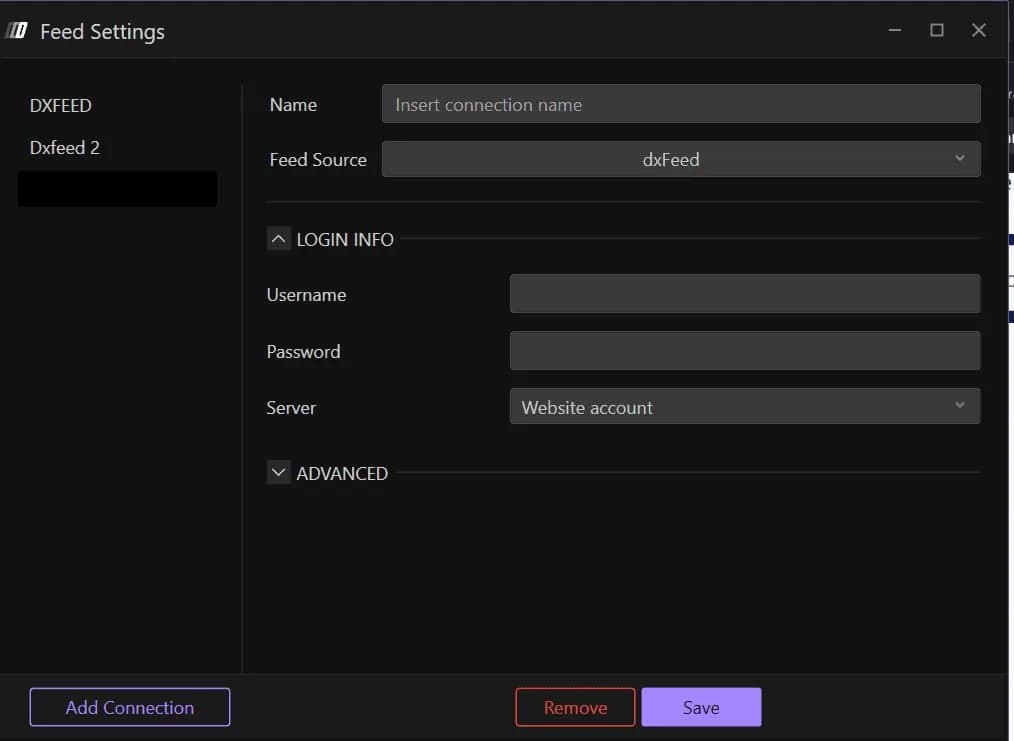
Schritt zwei, die Börse. Trenne das Profil, öffne im selben Panel den Symbol-Manager und trag dein Profil in der Spalte Data Feed neben der Börse ein, die du brauchst: CME für NQ, ES und ihre Micros. Fehlt die Börse in der Liste, füge sie per Rechtsklick hinzu. Dann verbinde neu.
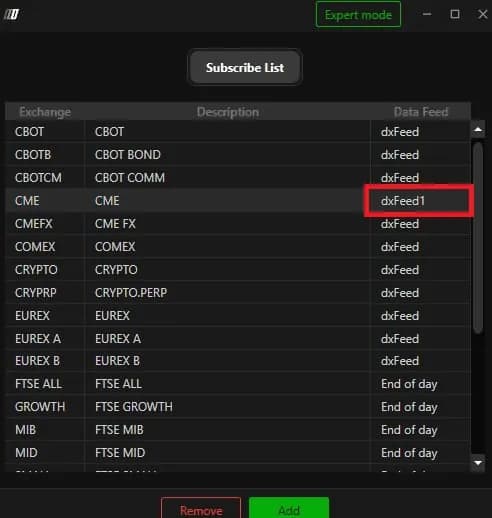
Ein verbundenes Profil ohne zugeordnete Börse ist die häufigste Ursache für einen leeren Chart, und es sieht nach einem Verbindungsproblem aus, obwohl keines vorliegt. Stellt eine Prop Firm den Feed, kommen ihre Zugangsdaten in dasselbe Fenster Feed Settings. Welche Firms die Plattform listen und mit welchem Feed, verfolgen wir in unserer Liste der Firms, die sie akzeptieren.
Ein Simulationskonto passend zur Evaluation anlegen
Mit dem Simulationskonto handelst du auf echten Marktdaten, ohne Geld zu riskieren, und am meisten bringt es, wenn sein Saldo dem Konto entspricht, auf das du dich vorbereitest. Geh zu Options, Settings, öffne den Reiter Sim Account und klicke auf Add. Es gibt zwei Felder: Name und Balance, standardmäßig 10.000.
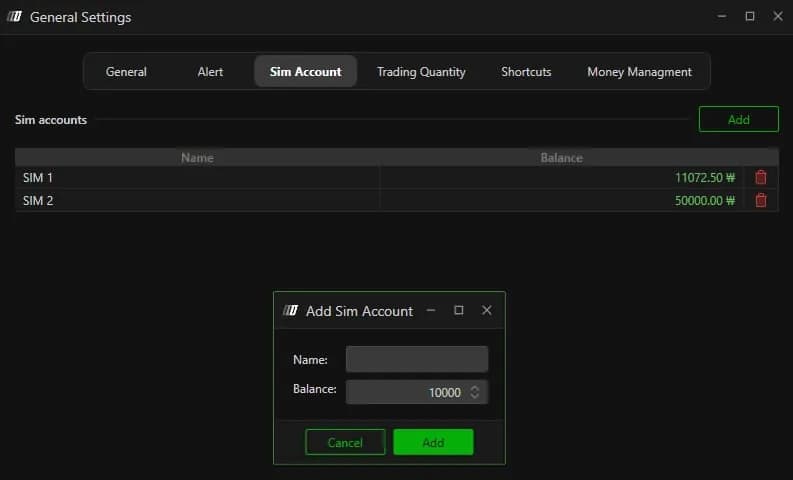
Gib die echte Größe der Evaluation ein, 50.000 für ein 50K-Konto, und benenne das Konto nach der Firm. Gewohnheiten bei Positionsgröße und Tagesverlust lassen sich nur übertragen, wenn der simulierte Saldo der ist, den du wirklich handeln wirst.
| Einstellung | Standard | Was sie ändert |
|---|---|---|
| Name (Feed Settings) | Freier Text | Unterscheidet Feed-Profile, wenn du mehrere nutzt |
| Server | Auswahl | Muss zum mitgelieferten Server passen; erster Prüfpunkt bei einer gescheiterten Verbindung |
| Data Feed (Symbol-Manager) | Nicht zugeordnet | Verknüpft eine Börse mit deinem Profil; ohne Zuordnung bleiben Charts leer |
| Balance (Sim Account) | 10.000 | Startkapital des Simulationskontos |
| Broker (Trading-Panel) | SIM für Simulation | Leitet die Orders des Charts auf das Simulationskonto |
Einen Chart öffnen und die erste simulierte Order platzieren
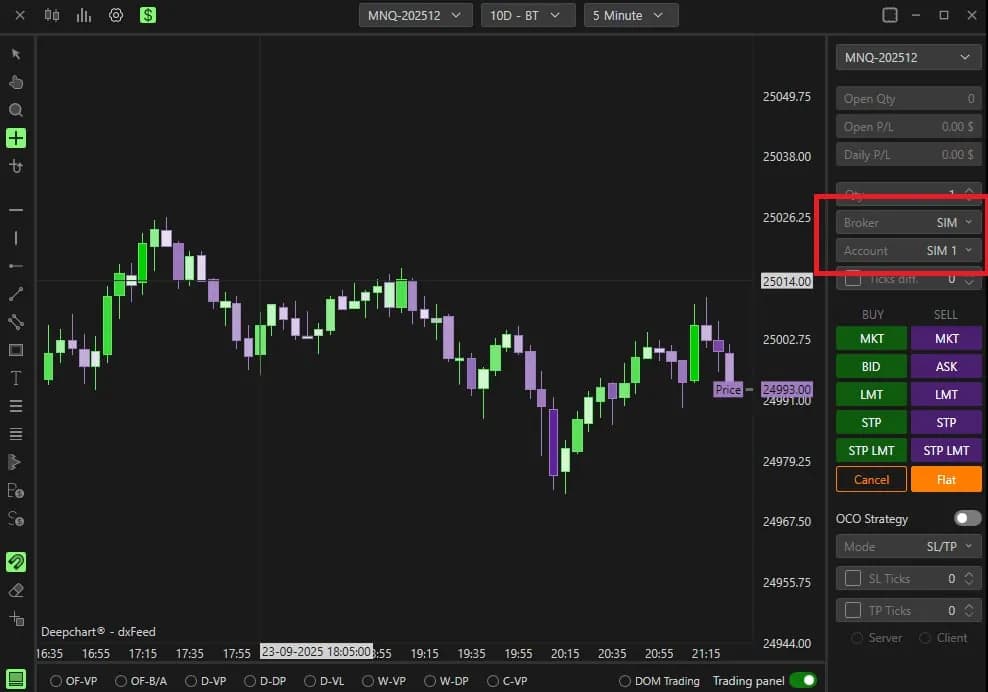
Deine erste Order sollte eine simulierte auf MNQ sein: Sie beweist, dass Feed, Börsenzuordnung und Trading-Panel zusammenspielen. Klicke auf New Chart und wähle ein Instrument der Börse, die deinem Feed zugeordnet ist. Stell im Trading-Panel rechts Broker auf SIM und Account auf das eben angelegte Konto. Die Buttons BUY und SELL schicken jetzt simulierte Orders auf Live-Daten, als Market-, Limit- oder Stop-Order, dazu ein Flat-Button.
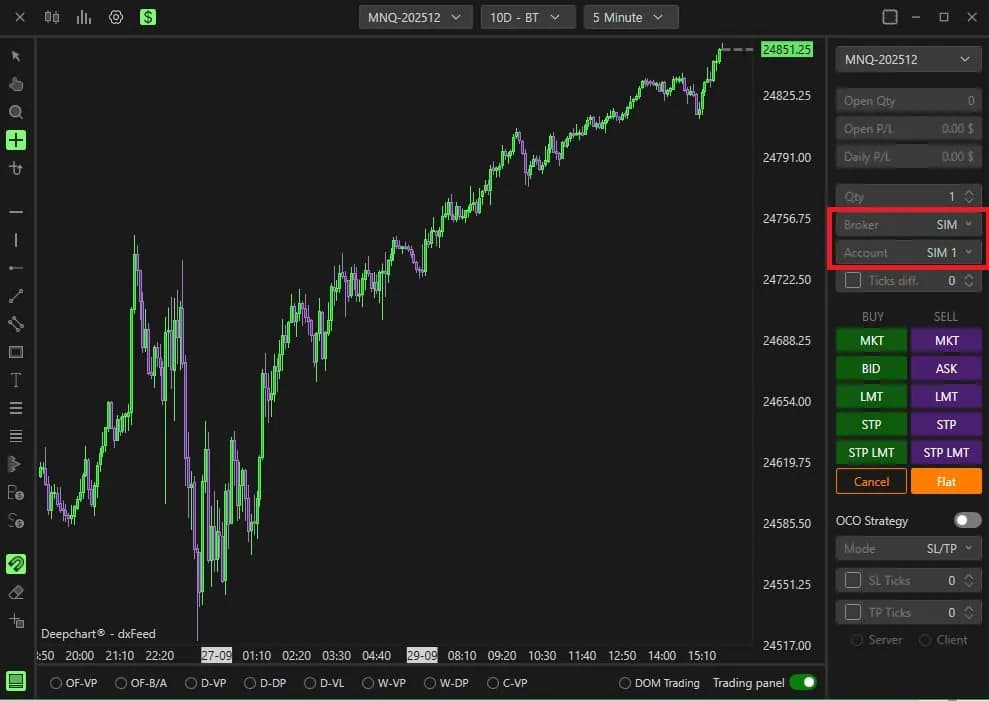
Bleibt der Chart leer, obwohl der Feed verbunden ist, geh zurück in den Symbol-Manager: Es fehlt die Börsenzuordnung, nicht die Verbindung. Der nächste logische Schritt ist der Footprint selbst, Zelle für Zelle erklärt in einen Footprint-Chart lesen, danach die Werkzeuge, die eine Evaluation in den Regeln halten, in diesem Überblick für Prop-Firm-Evaluationen. Pläne und Datenkosten stehen auf unserer Seite zur Plattform.
Firms mit DeepCharts
