DeepCharts入门:安装与授权
Windows显示语言设为英文,授权密钥不是你的密码,数据源配置要绑定到交易所,模拟账户按考核规模设置:一次干净利落的初始设置。
DeepChartsOFF是一款Windows桌面应用程序,不是网页平台。它没有浏览器版,也没有手机App:订单簿和订单流的部分计算由你自己的电脑逐笔完成,所以准备工作要从检查硬件开始,而不是从登录界面开始。安装本身只需几分钟。真正让新用户卡住的,是三件和交易毫不相干的事:Windows的显示语言、许可证密钥与数据源登录信息的区别,以及一个已经连上、却从未分配给任何交易所的数据源配置。
本文按顺序走完整个流程:从检查电脑,到在MNQ上下第一笔模拟单。一次设置到位,之后即使软件更新,配置也会一直保留。
电脑需要什么配置
目标配置是一台运行Windows 10或11的电脑,配16GB内存、i7级处理器和SSD。官方公布的最低配置要低一些(Intel i5或2.5GHz的AMD处理器、8GB内存、20Mbps网络、Windows 7),但那一栏只适合轻量使用。一旦你在美盘开盘时段同时在NQ上跑足迹图、热力图和几个指标,就得按推荐配置那一栏来,订单簿才不会跟不上:Intel i7或3GHz的AMD处理器、16GB内存、50Mbps光纤、Windows 10,以及256GB SSD。硬盘的重要性超出大多数人的预期,因为平台会不停地写入市场数据。
开始之前,要先装好两个组件:Microsoft .NET Framework 4.8或更高版本,以及最新的Visual C++ Redistributable(可再发行程序包),x86和x64两个版本都要装。
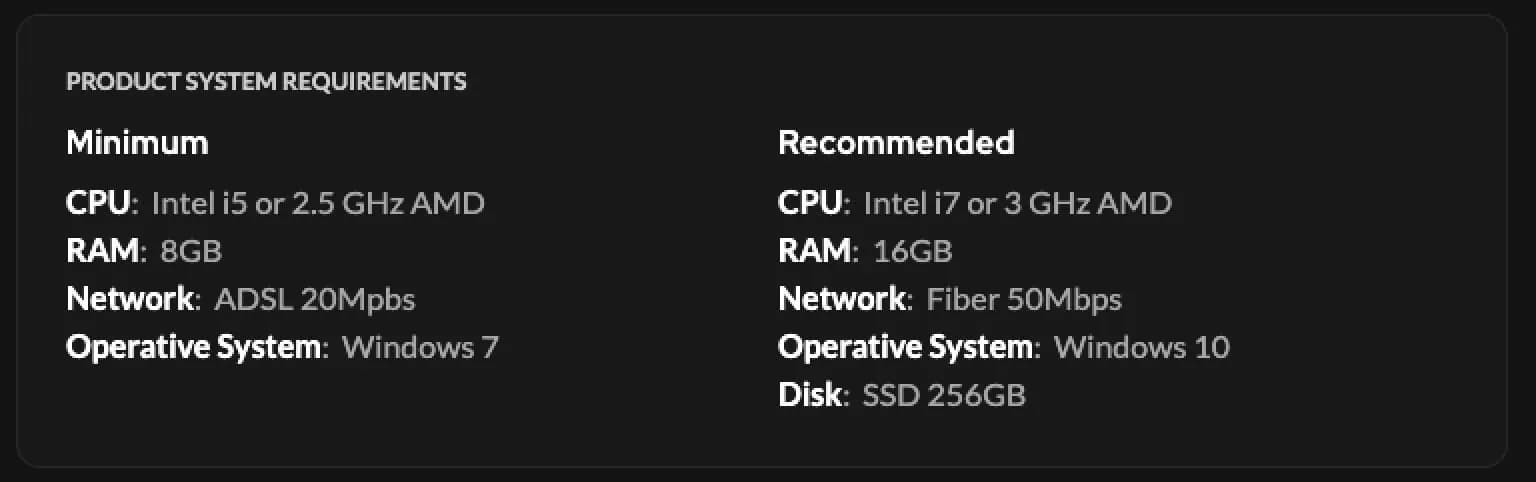
Mac上没有原生版本。交易员的做法是用Parallels Desktop运行一台Windows虚拟机,在虚拟机里使用平台。这时,上述配置要求针对的是虚拟机,而不是Mac本身:至少给虚拟机分配8GB内存,运行多张图表就分配16GB。
第一次就装干净
想一次装干净,关键是在双击任何文件之前完成四项检查。
- 把Windows切换成英文。安装程序要求显示语言为英文。在中文、法语或德语等非英语版本的Windows上,安装程序会停在Setup Failed提示上,常常还显示错误代码0x80070643。在“设置 > 时间和语言 > 语言和区域”中更改显示语言,重启后安装,装完再切换回来。
- 只从官方门户下载。安装程序放在my.deepcharts.com的客户专区里,文件名为DeepchartsInstaller.zip。没有公开的下载链接,也没有其他官方来源。
- 先解压再运行。右键点击压缩包,选择Extract All(全部解压缩),然后从解压出来的文件夹中启动DeepchartsInstaller.exe。安装程序需要用到和它打包在一起的文件。
- 暂停第三方杀毒软件。有些杀毒软件会悄悄把某个组件隔离掉。安装期间先把它关掉,装完再重新开启,并为平台添加例外。如果只用Windows Defender,可以保持开启。
接受条款,点击Install,确保C盘留有足够的剩余空间(即使你选择了其他安装文件夹,安装程序也会往C盘写入文件),如果提示重启就重启。万一安装失败,先查系统语言,再查Visual C++组件:几乎所有失败都出在这两点上。
激活许可证密钥
首次启动时,软件会要求你填写两项信息:账户邮箱和许可证密钥。密钥是一串由字母和数字组成的字符串,可以在my.deepcharts.com的客户专区找到,它不是你的账户密码。验证在线进行,几秒钟即可完成。
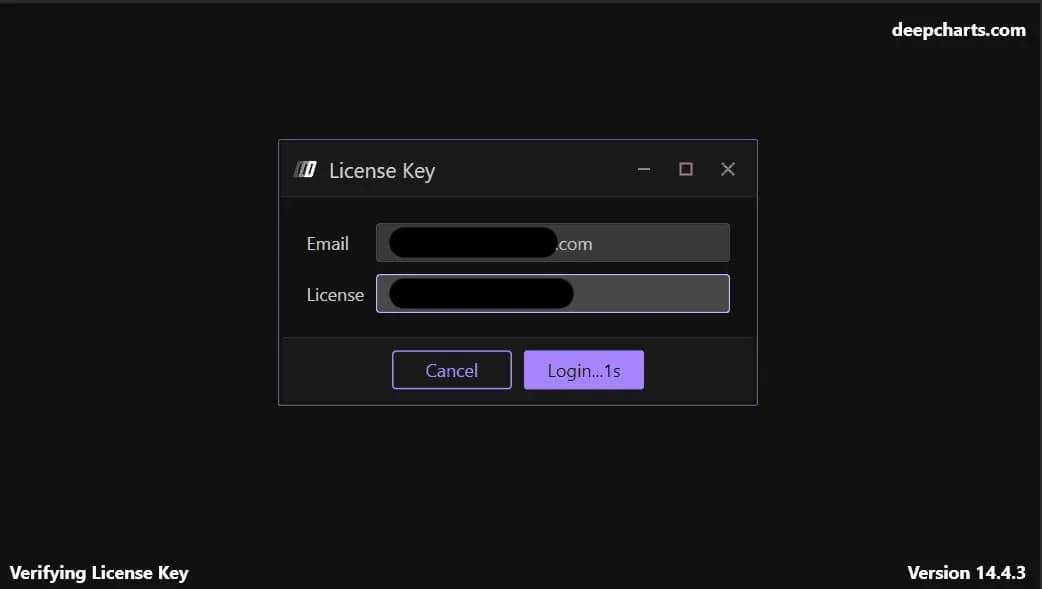
从第一天起,就要把三组凭据分清楚:门户账户的密码、软件的许可证密钥,以及数据源的用户名和密码。三者互不通用;新用户在最初十分钟里问的问题,大多就是把它们搞混造成的。
分两步连接数据源
数据源要分两步连接:先创建一个带登录凭据的数据源配置,再把这个配置分配给你交易的交易所。跳过第二步,连接看起来一切正常,所有图表却都是空的。
第一步:数据源配置。打开顶部栏的Feed菜单,进入Feed Settings,点击Add Connection。填写Name(可随意命名,同时使用多个数据源时便于区分),选择你订阅的Feed Source(例如dxFeed),再在LOGIN INFO下填写开通数据源时提供给你的Username、Password和Server。保存后,状态指示灯会告诉你是否连接成功。如果没有连上,先检查Server:其他信息全都正确,服务器选错了照样连不上。
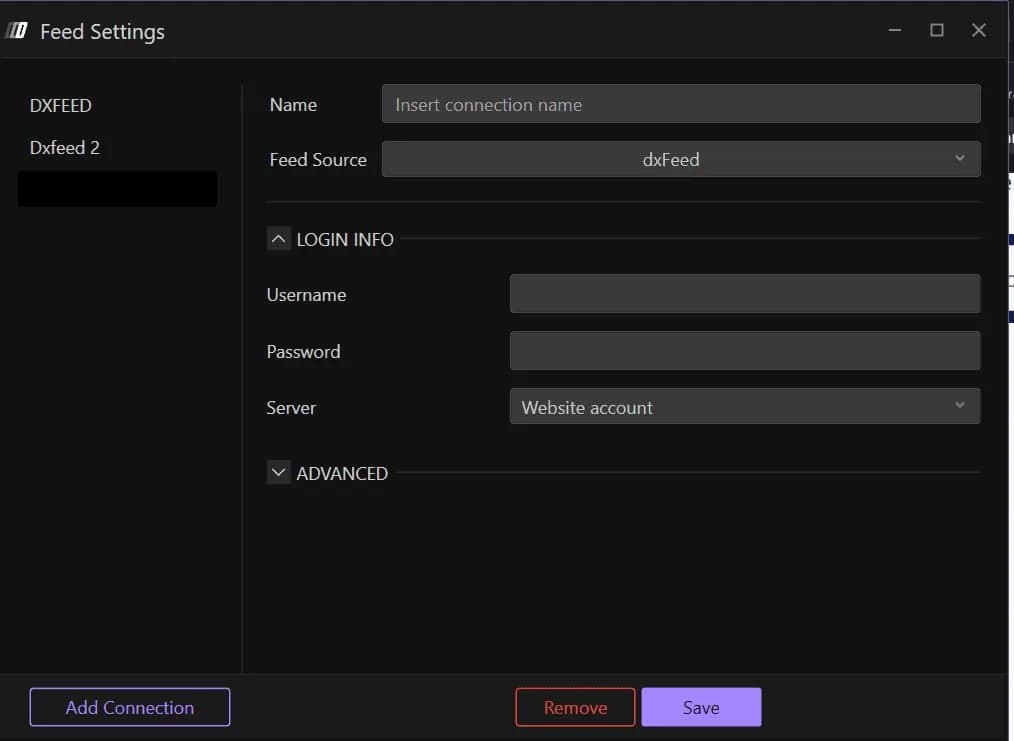
第二步:交易所。先断开这个配置的连接,在同一面板中打开品种管理器,在你需要的交易所旁边的Data Feed列中分配你的配置:交易NQ、ES及其微型合约,就选CME。如果列表中没有该交易所,右键点击即可添加。最后重新连接。
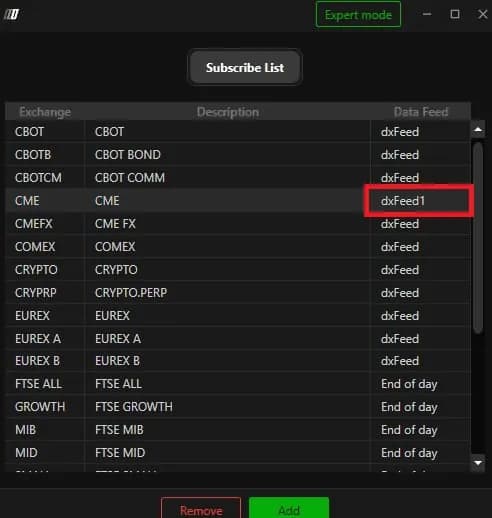
数据源配置已经连上、却没有分配任何交易所,是图表空白最常见的原因;它看起来像连接问题,其实不是。如果数据源由自营交易公司提供,其登录信息同样填在这个Feed Settings窗口里。哪些公司支持该平台、用的是哪个数据源,我们在支持该平台的公司列表中持续跟踪。
建一个与考核账户一致的模拟账户
模拟账户让你用实时行情交易,而不必拿真金白银冒险;它的余额与你正在准备的账户一致时,用处最大。依次进入Options、Settings,打开Sim Account选项卡,点击Add。这里只有两个字段:Name和Balance,Balance默认为10,000。
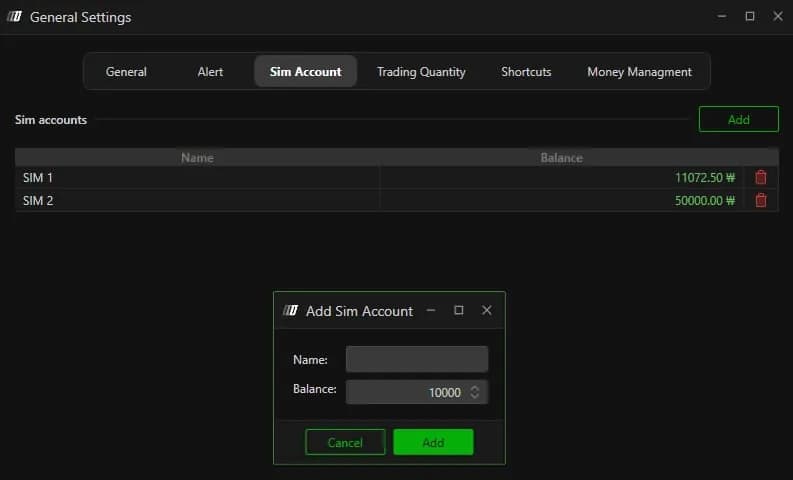
按考核账户的真实规模填写,50K账户就填50,000,并用公司名称来命名。只有模拟余额与你将来实际交易的余额相同,仓位计算和控制每日亏损的习惯才能延续到实盘。
| 设置 | 默认值 | 作用 |
|---|---|---|
| Name(Feed Settings) | 自由填写 | 同时使用多个数据源配置时用来区分 |
| Server | 从列表选择 | 必须与开通数据源时提供的服务器一致;连接失败时首先检查这一项 |
| Data Feed(品种管理器) | 未分配 | 把交易所关联到你的配置;不设置的话,图表一直是空的 |
| Balance(Sim Account) | 10,000 | 模拟账户的初始资金 |
| Broker(交易面板) | 模拟交易时选SIM | 把图表上的订单发送到模拟账户 |
打开图表,下第一笔模拟单
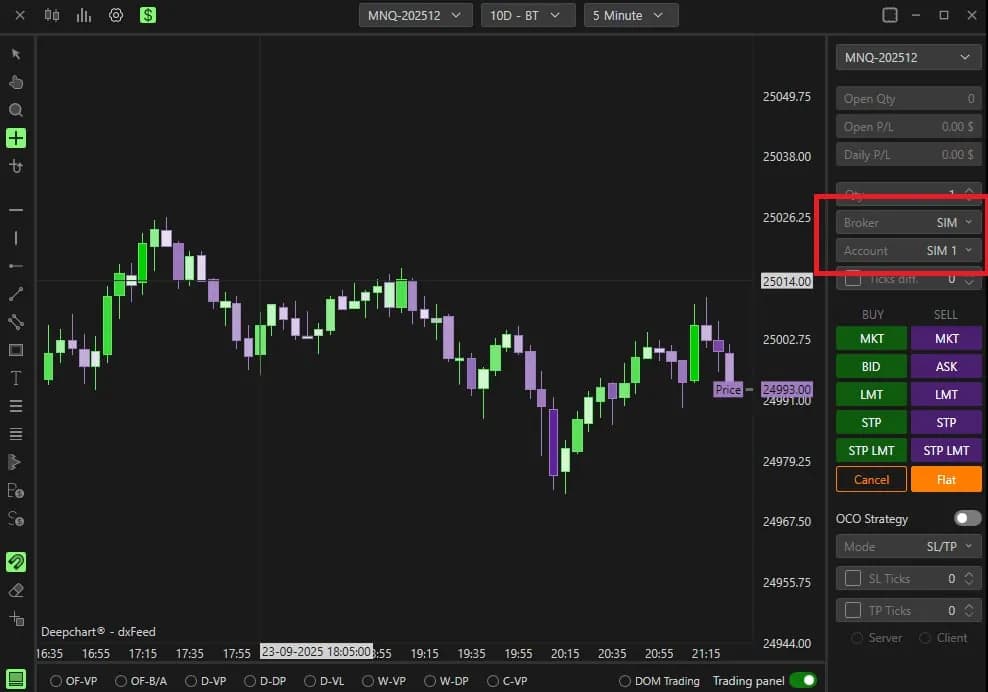
你的第一笔订单应该是MNQ上的模拟单:它能确认数据源、交易所分配和交易面板三者配合无误。点击New Chart,从分配给你数据源的交易所中选择一个品种。在右侧的交易面板中,把Broker设为SIM,Account设为你刚创建的账户。此时,BUY和SELL按钮会基于实时行情发出模拟订单,有市价单、限价单和止损单三种,另有一个Flat按钮。
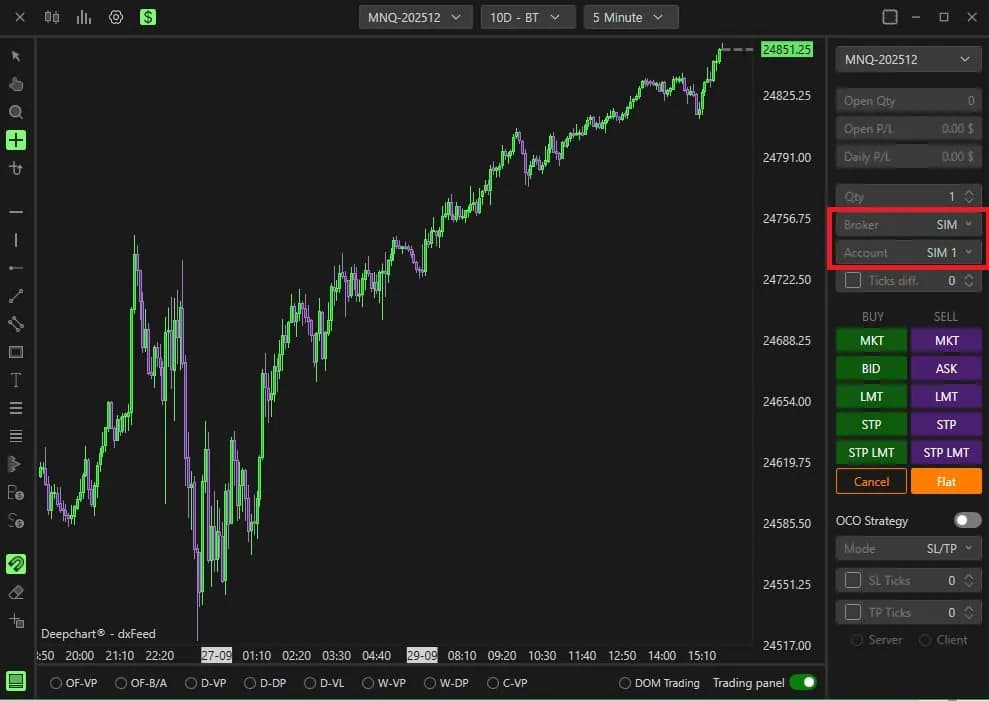
如果数据源显示已连接,图表却一片空白,就回到品种管理器:缺的是交易所分配,而不是连接。接下来,自然该学足迹图本身了,足迹图解读会逐格讲解;再往后是帮你在考核中守住规则的工具,见这篇面向自营交易公司考核的概览。各套餐和数据费用列在我们的平台页面上。
支持DeepCharts的公司
