DeepCharts入門:インストールとライセンス
英語表示のWindows、パスワードとは別物のライセンスキー、取引所に紐づけたフィードプロファイル、評価と同じ規模のシミュレーション口座。つまずかないための最初のセットアップ。
DeepChartsOFFはWindows向けのデスクトップアプリケーションで、Webプラットフォームではありません。ブラウザ版もモバイルアプリもありません。板とオーダーフローの計算の一部を、ティックごとに自分のパソコンが受け持つため、準備はログイン画面ではなくハードウェアの確認から始まります。インストール自体は数分で終わります。初めての人がつまずくのは、トレードとは関係のない3つの点です。Windowsの表示言語、ライセンスキーとデータフィードのログイン情報の違い、そして接続はできているのに取引所に割り当てられていないフィードプロファイルです。
このガイドでは、パソコンの確認からMNQでの最初のシミュレーション注文まで、全工程を順番に説明します。一度正しく設定すれば、アップデート後も設定はそのまま残ります。
パソコンに必要なスペック
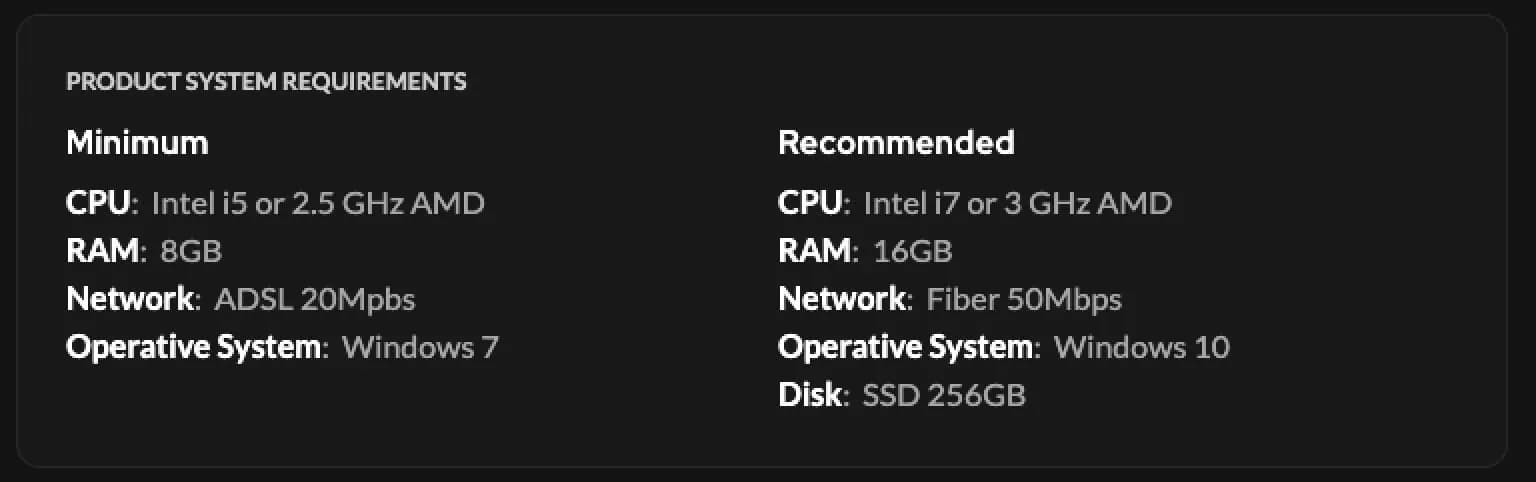
目指すべき構成は、16GBのRAM、i7クラスのプロセッサー、SSDを備えたWindows 10または11のPCです。公表されている最低要件はこれより低いものの(Intel i5または2.5GHzのAMD、8GBのRAM、20Mbpsの回線、Windows 7)、それは負荷の軽い使い方を想定した数値です。米国市場の寄り付き時にNQでフットプリント、ヒートマップ、いくつかのインジケーターを並べて動かすなら、板の処理を遅らせないために推奨要件を満たしておきたいところです。推奨要件は、Intel i7または3GHzのAMD、16GB、50Mbpsの光回線、Windows 10、256GBのSSDです。プラットフォームは市場データを絶えず書き込むため、ディスクは多くの人が思う以上に重要です。
始める前に、2つのコンポーネントを用意しておく必要があります。Microsoft .NET Framework 4.8以降と、最新のVisual C++再頒布可能パッケージで、後者はx86版とx64版の両方が必要です。
Macにはネイティブ版はありません。トレーダーはParallels DesktopでWindowsの仮想マシンを動かし、その中でプラットフォームを使います。その場合、上記の数値はMac本体ではなく仮想マシンに対するものになります。少なくとも8GBのRAMを割り当て、複数のチャートを動かすなら16GBにします。
最初からクリーンにインストールする
クリーンにインストールするためのポイントは、何かをダブルクリックする前に済ませる4つの確認です。
- Windowsを英語に切り替える。インストーラーは英語の表示言語を前提としています。日本語やフランス語、ドイツ語など英語以外のWindowsでは、Setup Failedというメッセージで止まり、多くの場合コード0x80070643が表示されます。地域と言語の設定で表示言語を変更し、再起動してインストールした後、元に戻します。
- ポータルからのみダウンロードする。インストーラーはmy.deepcharts.comのクライアントエリアにDeepchartsInstaller.zipとして置かれています。公開のダウンロードリンクはなく、ほかに公式の入手先もありません。
- 実行する前に展開する。アーカイブを右クリックしてExtract Allを選び、展開したフォルダーからDeepchartsInstaller.exeを起動します。インストーラーの動作には、同梱のファイルが必要です。
- サードパーティ製のウイルス対策ソフトを一時停止する。ウイルス対策ツールの中には、コンポーネントを知らないうちに隔離してしまうものがあります。インストール中はオフにし、その後プラットフォームを例外に追加したうえでオンに戻します。Windows Defender単体であれば、有効のままでかまいません。
規約に同意してInstallをクリックし、C:ドライブの空き容量を確保しておき(別のフォルダーを選んでも、インストーラーはそこに書き込みます)、求められたら再起動します。セットアップが失敗した場合は、まずシステムの言語を、次にVisual C++のパッケージを確認してください。この2つで、失敗の原因はほぼすべて説明がつきます。
ライセンスキーを有効化する
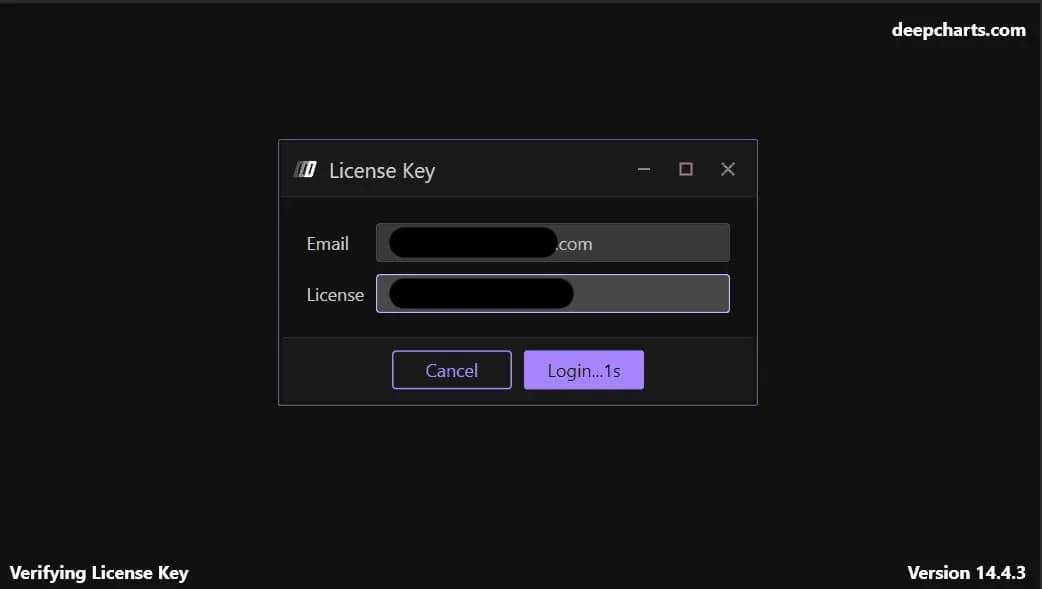
初回起動時には2つの情報を求められます。アカウントのメールアドレスとライセンスキーです。キーはmy.deepcharts.comのクライアントエリアにある英数字の文字列で、アカウントのパスワードではありません。認証はオンラインで行われ、数秒で終わります。
初日から、3つの認証情報をきちんと区別しておきましょう。ポータルアカウントのパスワード、ソフトウェアのライセンスキー、そしてデータフィードのユーザー名とパスワードです。どれもほかの代わりにはなりません。初めての人が最初の10分間に抱く疑問のほとんどは、これらの取り違えが原因です。
データフィードは2段階で接続する
データフィードは2段階で接続します。認証情報を入れたフィードプロファイルを作成し、次にそのプロファイルを、取引する取引所に割り当てます。2段階目を飛ばすと、接続は正常に見えるのに、どのチャートも空のままになります。
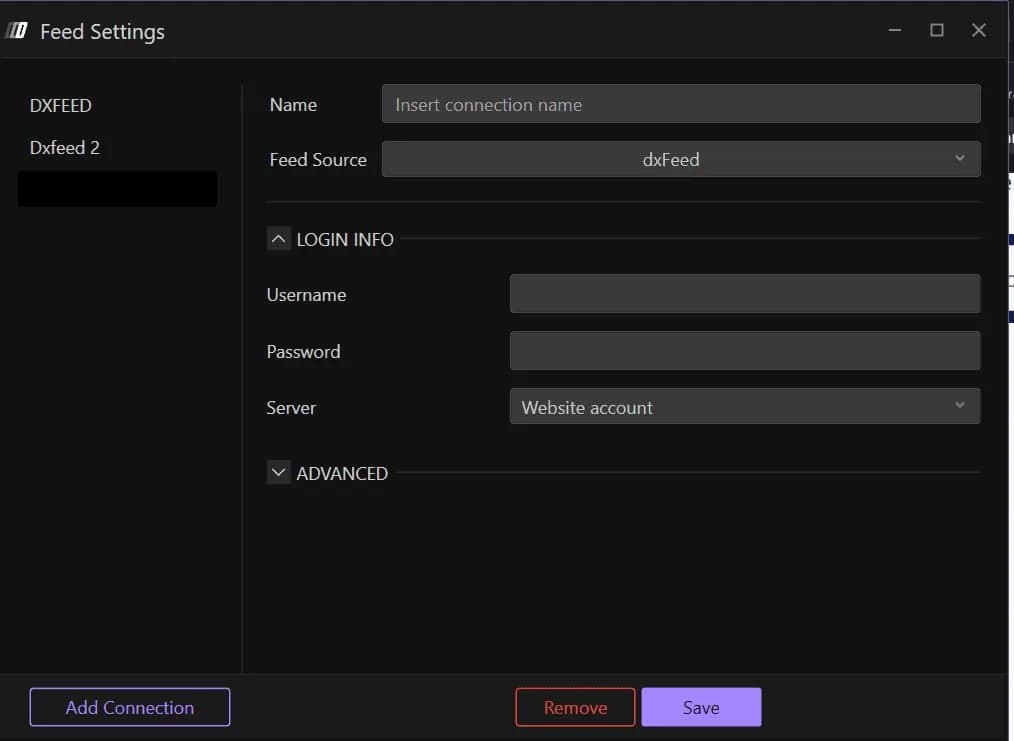
第1段階:プロファイル。上部バーのFeedメニューを開き、Feed Settingsに進んでAdd Connectionをクリックします。Name(自由入力で、複数のフィードを使うときに便利です)、契約しているFeed Source(たとえばdxFeed)、そしてLOGIN INFOの下にフィードの契約時に発行されたUsername、Password、Serverを入力します。保存すると、接続できたかどうかがステータスインジケーターでわかります。接続できない場合は、まずServerを確認してください。ほかの項目が正しくても、サーバーが違えば接続できません。
第2段階:取引所。プロファイルを切断し、同じパネルからシンボルマネージャーを開いて、必要な取引所の横にあるData Feed列でプロファイルを割り当てます。NQ、ESとそのマイクロ版ならCMEです。取引所がリストにない場合は、右クリックして追加します。その後、再接続します。
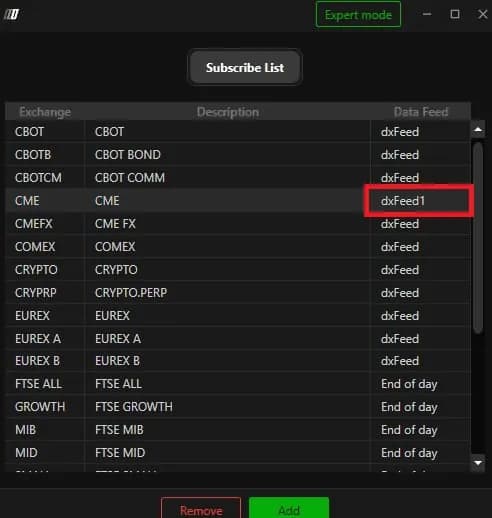
接続済みなのに取引所が割り当てられていないプロファイルは、チャートが真っ白になる最も多い原因です。接続の問題に見えますが、実際はそうではありません。プロップファームがフィードを提供している場合も、そのログイン情報は同じFeed Settingsウィンドウに入力します。どのファームがこのプラットフォームに対応しているか、どのフィードを使っているかは、対応ファームのリストにまとめています。
評価に合わせたシミュレーション口座を作る
シミュレーション口座を使えば、資金を危険にさらさずにリアルタイムの市場データでトレードできます。残高を、これから挑む口座に合わせておくと最も効果的です。Options、Settingsに進み、Sim Accountタブを開いてAddをクリックします。項目は2つで、NameとBalanceです。Balanceのデフォルトは10,000です。
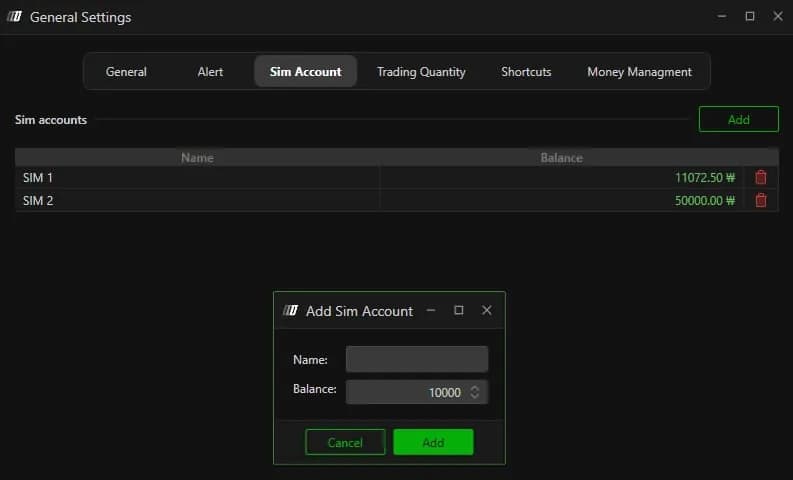
評価(エバリュエーション)の実際の規模、たとえば50K口座なら50,000を入力し、ファームの名前を付けます。ポジションサイズや1日の損失管理の習慣は、シミュレーションの残高が実際に取引する残高と同じでなければ、本番に生きません。
| 設定 | デフォルト | 変わる内容 |
|---|---|---|
| Name (Feed Settings) | 自由入力 | 複数のフィードプロファイルを使うときに区別する |
| Server | 選択式 | フィードの契約時に発行されたサーバーと一致している必要がある。接続に失敗したときに最初に確認する項目 |
| Data Feed(シンボルマネージャー) | 未割り当て | 取引所をプロファイルに紐づける。これがないとチャートは空のまま |
| Balance (Sim Account) | 10,000 | シミュレーション口座の初期資金 |
| Broker(トレーディングパネル) | シミュレーションではSIM | チャートの注文をシミュレーション口座に送る |
チャートを開いて最初のシミュレーション注文を出す
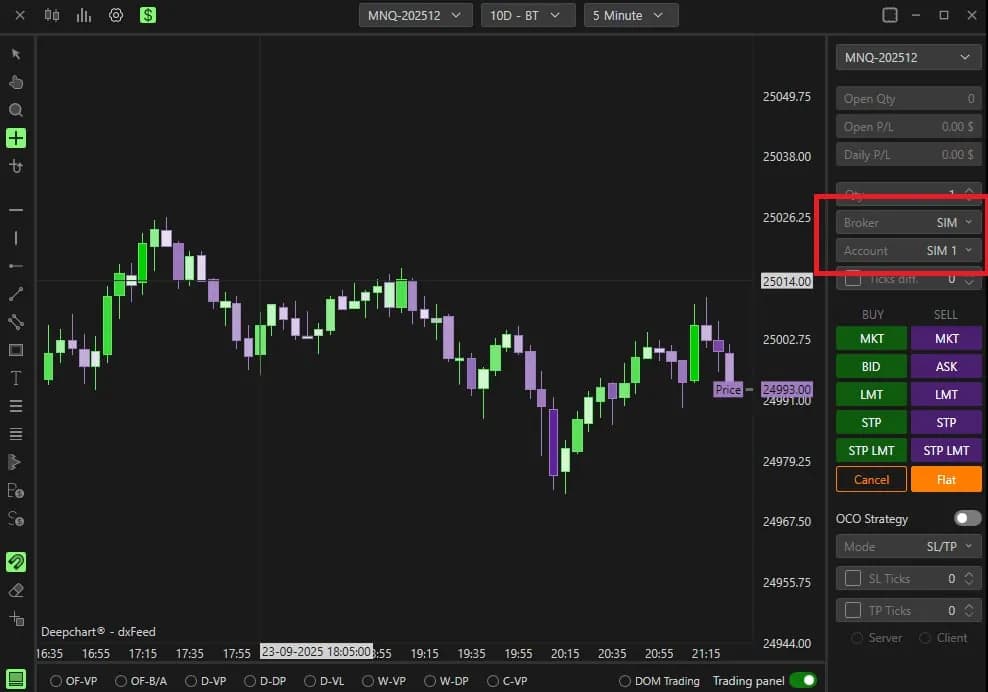
最初の注文は、MNQでのシミュレーション注文にしましょう。フィード、取引所の割り当て、トレーディングパネルが連携して動くことを確認できます。New Chartをクリックし、フィードに割り当てた取引所から銘柄を選びます。右側のトレーディングパネルで、BrokerをSIMに、Accountを作成したばかりの口座に設定します。これでBUYとSELLのボタンから、リアルタイムのデータに対してシミュレーション注文を出せるようになります。注文の種類は成行・指値・逆指値で、Flatボタンも使えます。
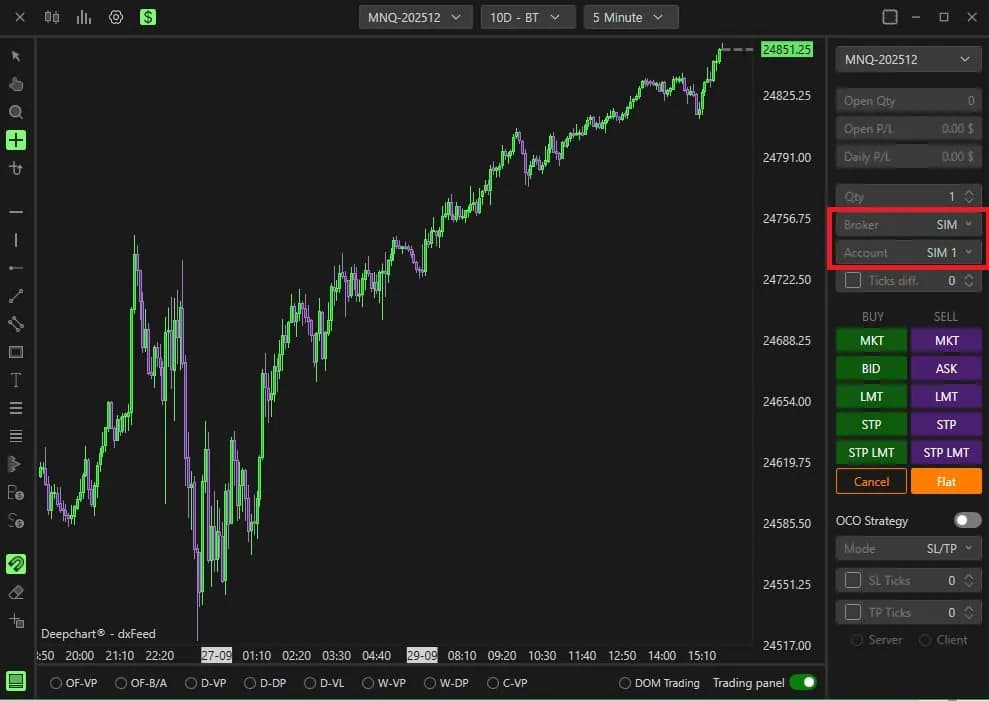
フィードが接続済みと表示されているのにチャートが真っ白なら、シンボルマネージャーに戻ってください。足りないのは接続ではなく、取引所の割り当てです。ここから進むなら、次はフットプリントそのものです。フットプリントチャートの読み方でセルごとに解説しています。その次は、評価をルール内に収めるためのツールで、プロップファームの評価向けの概要で紹介しています。プランとデータ費用はプラットフォームのページに掲載しています。
DeepChartsが使えるプロップファーム
